windows server backup怎么备份 (windows server backup恢复数据)

Windows活动目录笔记29- Windows Server Backup裸机恢复实战

我们在前面的章节里已经实现了通过Windows Server Backup对windows Server 2012进行了裸机备份,今天我们通过虚拟机Vwmare进行实际的恢复实战。

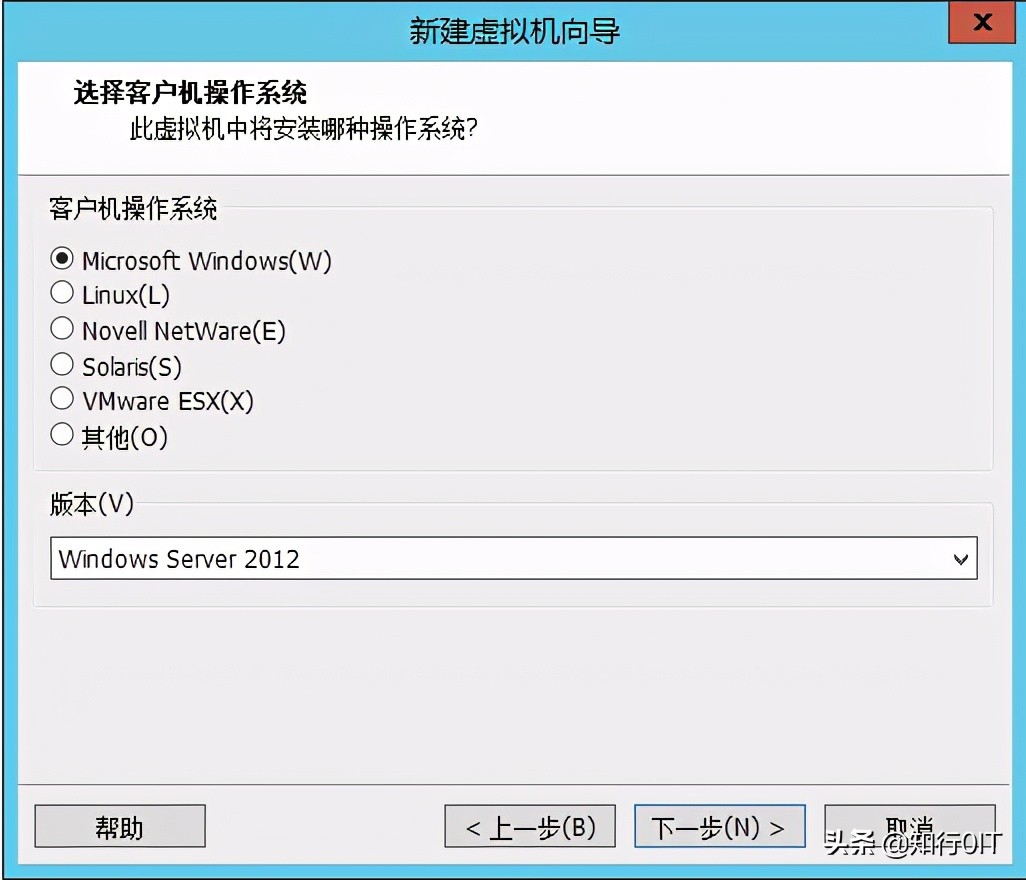
1、首先我们创建虚拟机,光驱选择windows server 2012系统光盘,并选择光驱启动。
windowsserverbackup还原问题,windowsserverbackup按时间备份

2、在下面的页面,我们选择“修复计算机”

windowsserverbackup还原问题,windowsserverbackup按时间备份

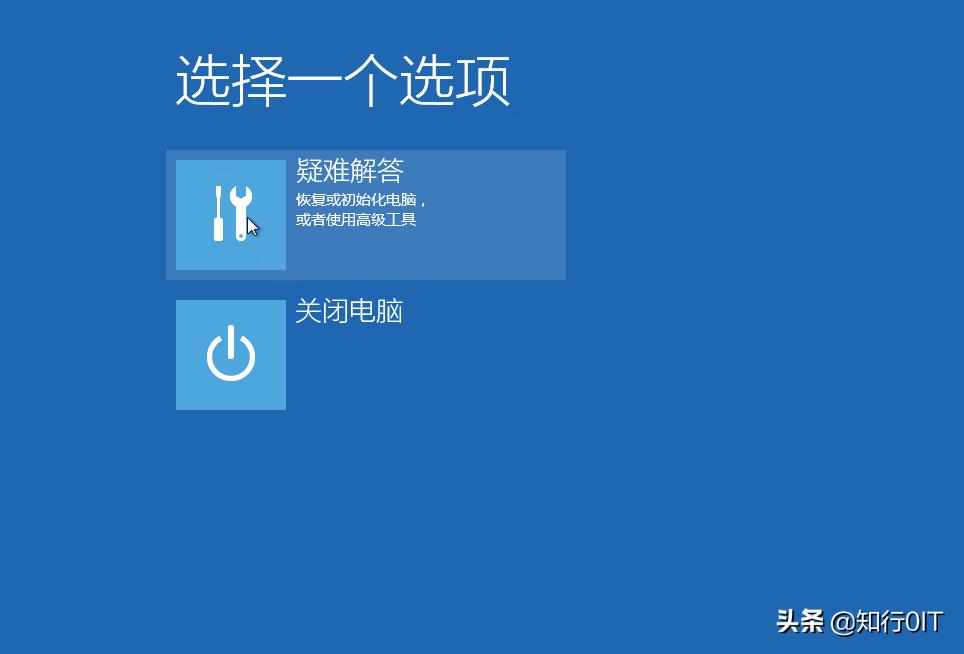
3、进入修复程序,选择“疑难解答”

windowsserverbackup还原问题,windowsserverbackup按时间备份

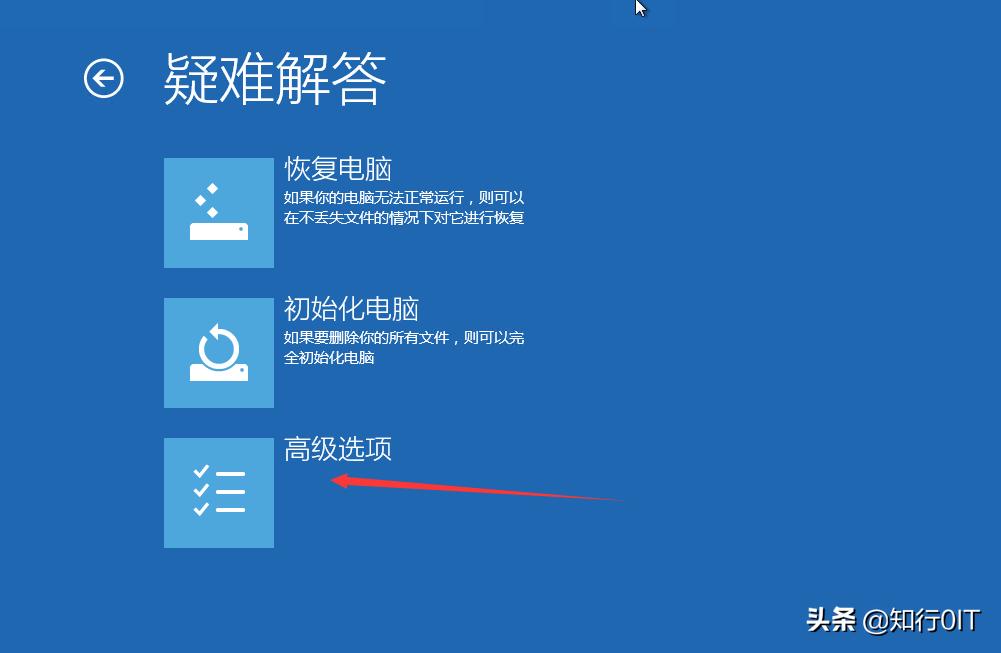
4、选择“高级选项”

windowsserverbackup还原问题,windowsserverbackup按时间备份

5、选择“系统映像恢复”

windowsserverbackup还原问题,windowsserverbackup按时间备份

6、计算机开始搜索本机上的“系统镜像”,因为是新系统,肯定找不到,点击提示页面的“取消”

windowsserverbackup还原问题,windowsserverbackup按时间备份

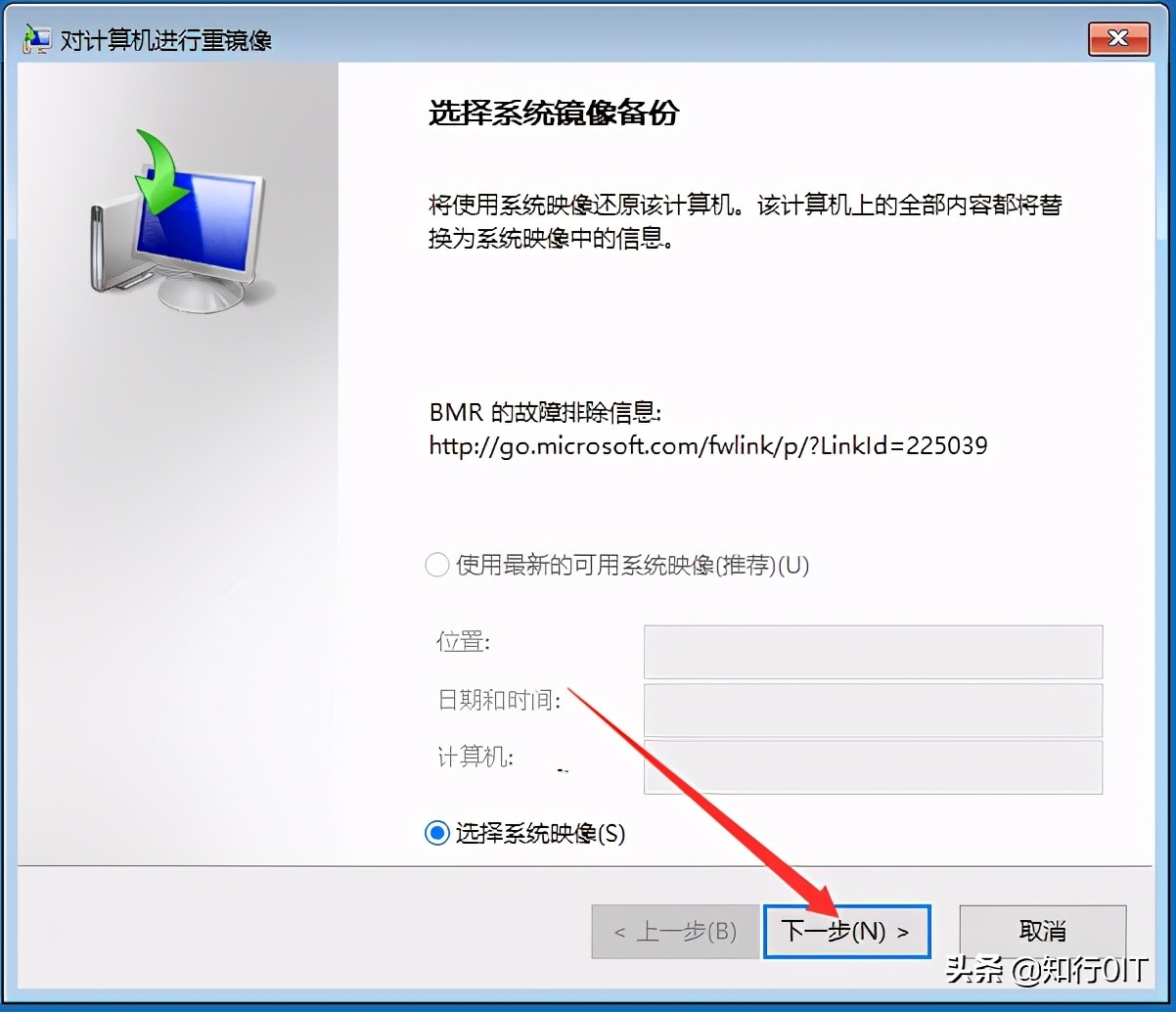
7、默认勾选“选择系统镜像”,下一步

windowsserverbackup还原问题,windowsserverbackup按时间备份

8、在选择还原备份位置,我们点击“高级”按钮。

windowsserverbackup还原问题,windowsserverbackup按时间备份

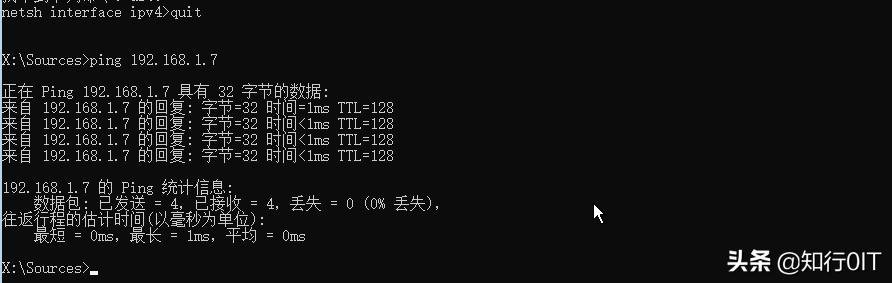
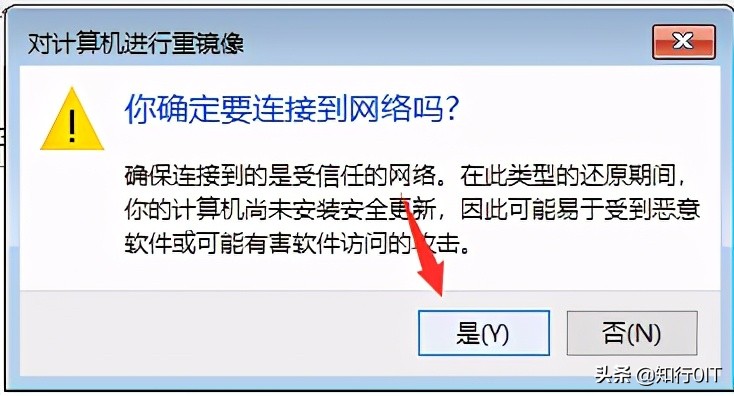
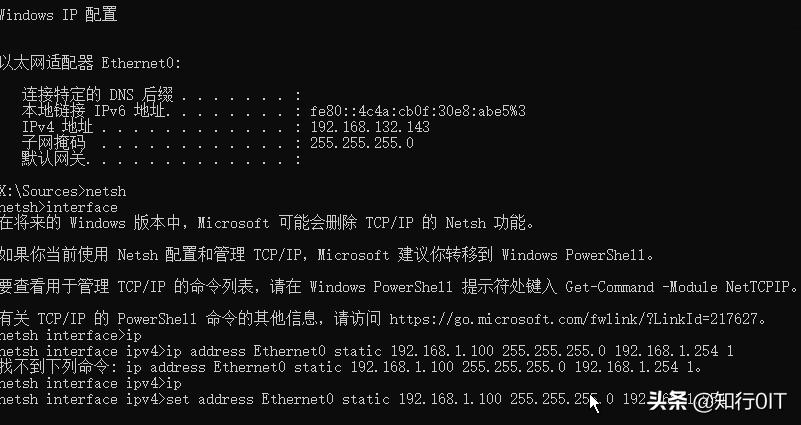
9、弹出通络连接提示窗口,在此窗口,我们按Shift+F10,进入命令行窗口设置网卡ip地址(我们建议使用DHCP服务器进行给电脑分配ip地址,直接点击“在网络上搜索系统镜像”即可,如果没有网络驱动,可以点击“安装驱动程序”进行驱动的安装。),我们一次输入一下命令,然后点击“在网络上搜索系统镜像”

netsh

interface

ip

set address “Ethernet0” static 192.168.1.100 255.255.255.0 192.168.1.254 1
windowsserverbackup还原问题,windowsserverbackup按时间备份

windowsserverbackup还原问题,windowsserverbackup按时间备份

windowsserverbackup还原问题,windowsserverbackup按时间备份

windowsserverbackup还原问题,windowsserverbackup按时间备份

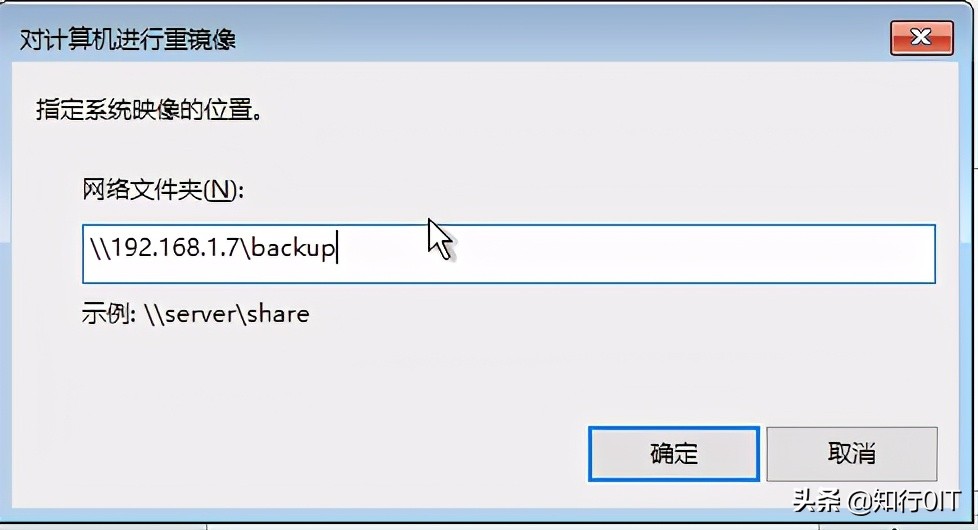
10、输入镜像所在的全路径,建议使用ip地址

windowsserverbackup还原问题,windowsserverbackup按时间备份

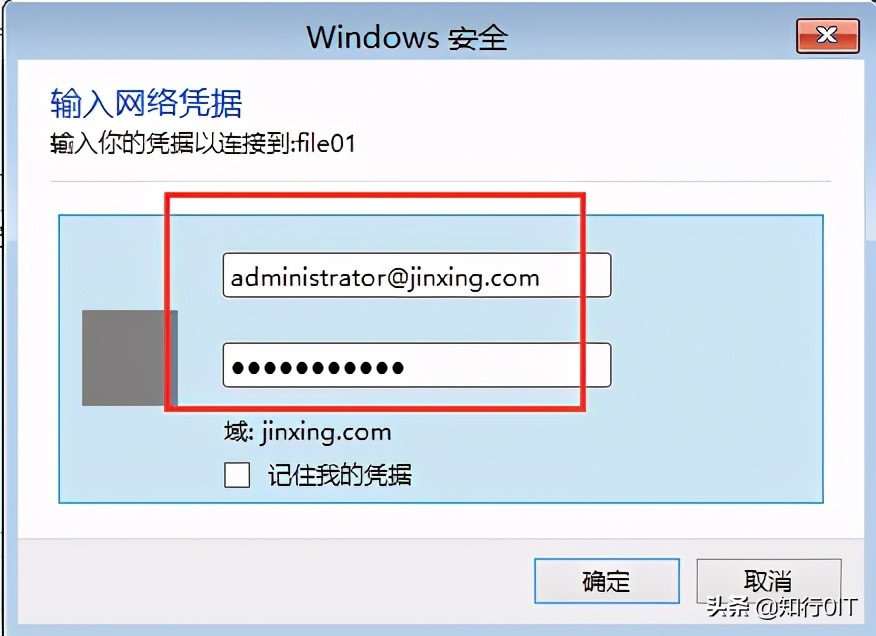
11、输入账户和密码

windowsserverbackup还原问题,windowsserverbackup按时间备份

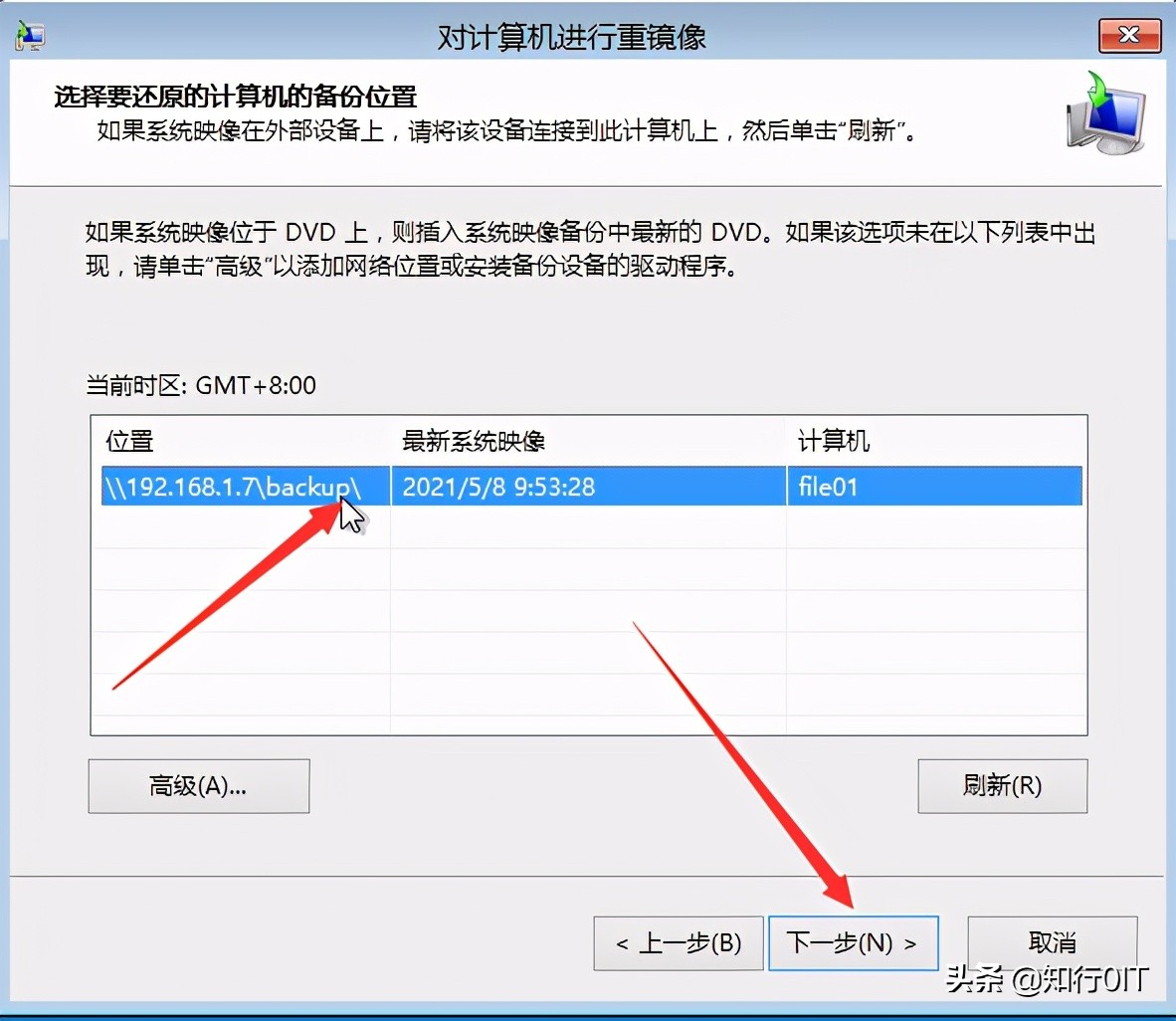
12、选择使用镜像的位置,下一步

windowsserverbackup还原问题,windowsserverbackup按时间备份

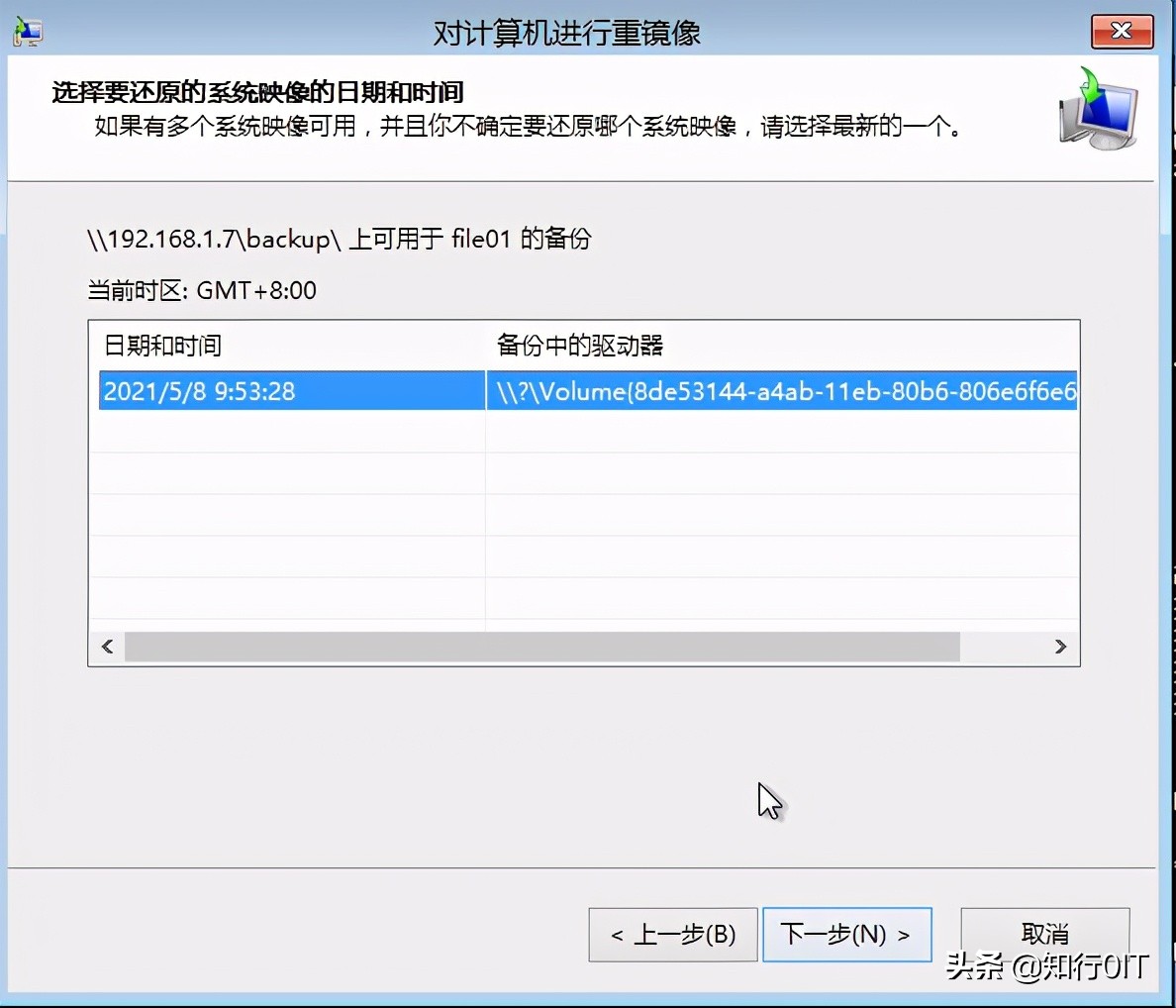
13、选择使用的镜像,下一步

windowsserverbackup还原问题,windowsserverbackup按时间备份

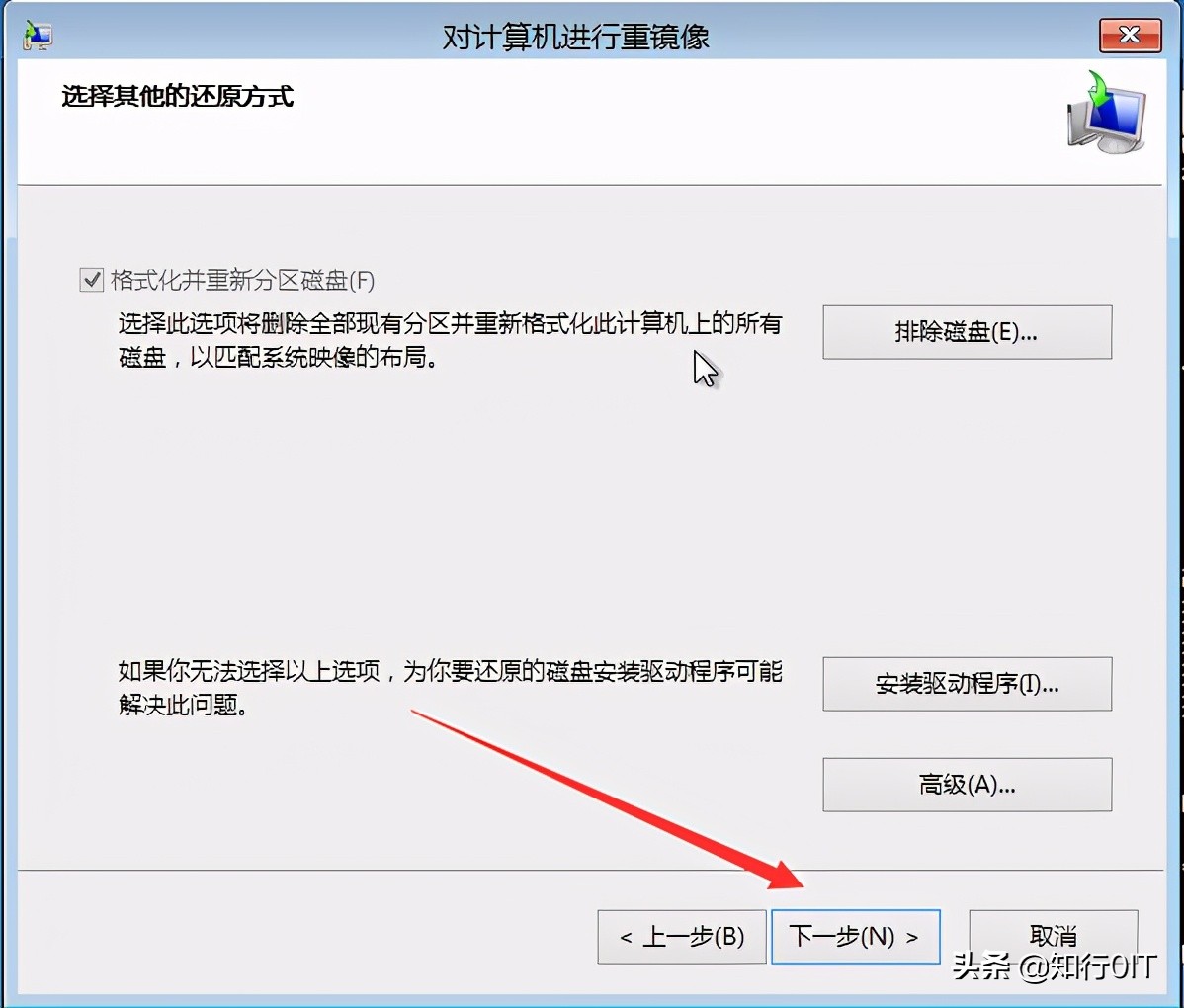
14、勾选“格式化并重新分区磁盘”,下一步

windowsserverbackup还原问题,windowsserverbackup按时间备份

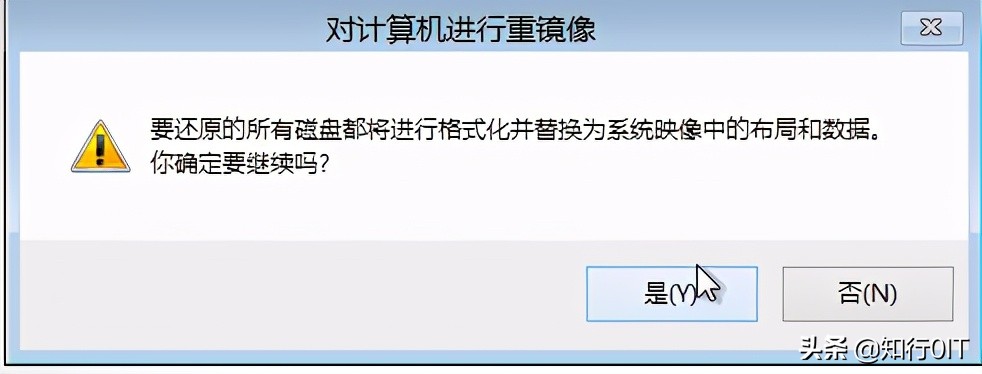
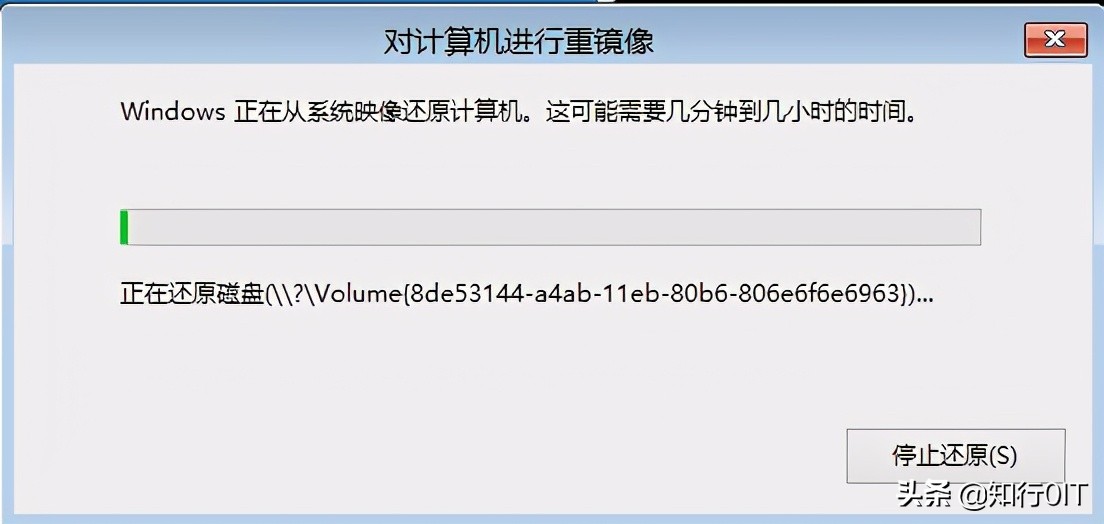
15、信息确认,点击完成,开始恢复。

windowsserverbackup还原问题,windowsserverbackup按时间备份

windowsserverbackup还原问题,windowsserverbackup按时间备份

windowsserverbackup还原问题,windowsserverbackup按时间备份

恢复完成,自动重启,完成。