Excel的强大,不仅它有令它闪闪发光的函数、直观优雅的图表、一招绝杀的数据透视表、性感神奇的VBA...等等,当然,还有遁入空门的宏表函数啦,今天分享我最喜欢的函数之一HYPERLINK+宏表函数制作自动生成的超级目录链接。关于HYPERLINK,后期我会发一整套关于它比较全面的用法,它的神奇,令人把玩不倦,而绝对不仅仅是简单的超级链接哦。相信看完这个,再结合我之前发的利用Excel引用动态照片,做一张高逼格的档案报表和Excel中最实用强大的匹配查找引用数据,制作个人事档案表等是没有多大问题的了。
就地取材,我就用以前制作的考勤表来分享如何一步一步制作一个自动生成的超链接目录(Excel2007版为例),最终的效果如下:

宏表函数超链接目录
第一步
,工具栏—公式—名称管理器—新建—名称:工作表—引用位置:
=MID(GET.WORKBOOK(1),FIND("]",GET.WORKBOOK(1))+1,31)&T(NOW())—确定
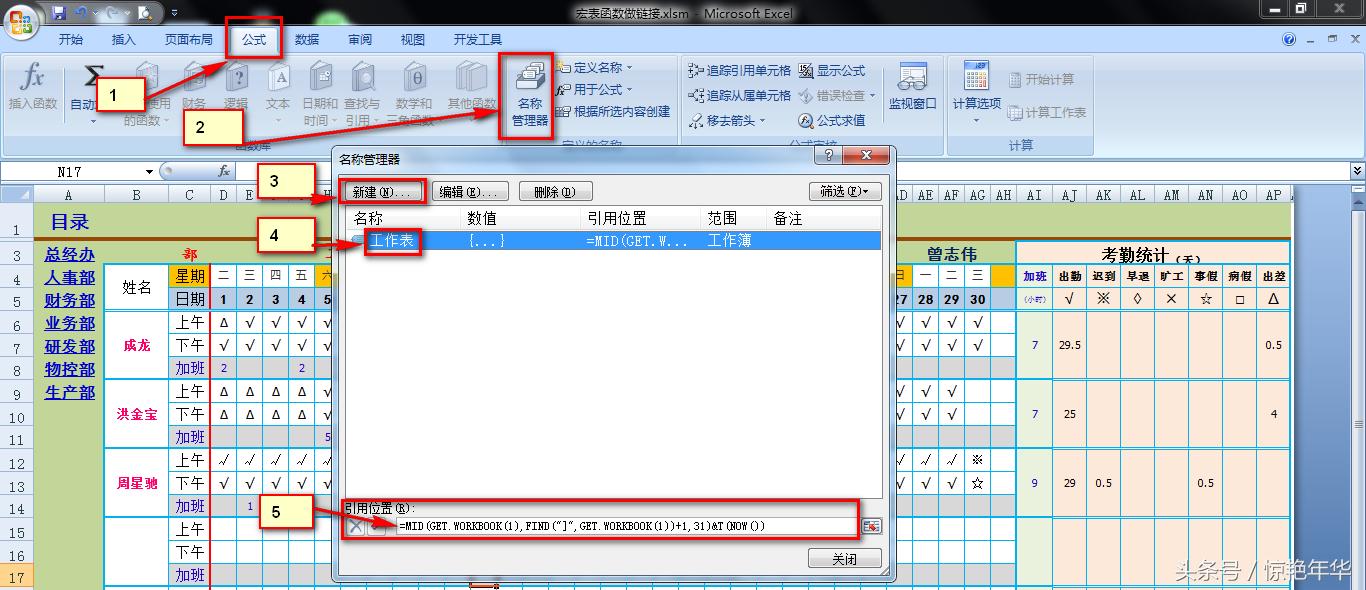
公式中出现宏表函数GET.WORKBOOK(1),意思是取当前工作表所在文件夹的路径和名称,利用mid+find文本函数取出工作表名称,参数31的意思是工作表命名最多允许31个字节。T(now())的用处是因为get.worksheet不能自动刷新,而now()是易失性函数,再用T把NOW生成的即时时间清空,起自动刷新的作用。
第二步,A3单元格输入公式:=IFERROR(HYPERLINK("#’"&INDEX(工作表,ROW(A1))&"’!b3",INDEX(工作表,ROW(A1))),""),选定A3,鼠标移至右下角,出现小“+”时,按住鼠标左键,向下拉取,准备做多少张表格,就拉取多少行。

公式中,“工作表”是第一步中新建的名称,HYPERLINK参数中出现‘’(单引号),是用于工作表名称中允许出现空格的情况,比如最上面图片中的”质检部“,还有一个表叫"质检 部”,这样链接不会出现报错,另外工作表命名最多允许31个文字。
第三步,调整工作表的行高。
第四步,如果工作表格式一样,可以先把表格做好,比如我的考勤表,各部门格式是一样的,不管格式是否一样,按住CRTL键不放,按住鼠标左键向右拖动工作表,再松开,需要几张工作表就拖几张(整张工作表复制,包括格式和公式等)。
第五步,给复制好的工作表重新命名,此时所有工作表的A列都已经自动建立链接,点击链接即可到工作表,步骤结束。
示例中的考勤表运用了大量公式自动计算考勤、日期、星期、天数等,可以分享给喜欢的朋友,留言向我索取即可。

考勤表