wpsexcel表格打印预览设置 (wps表格打印预览怎么调)

大家好,我是一空,今天和大家分享的课程是表格的背景,打印预览和分页。这节课也是很多时候都可以用到的,仔细学,用心学。

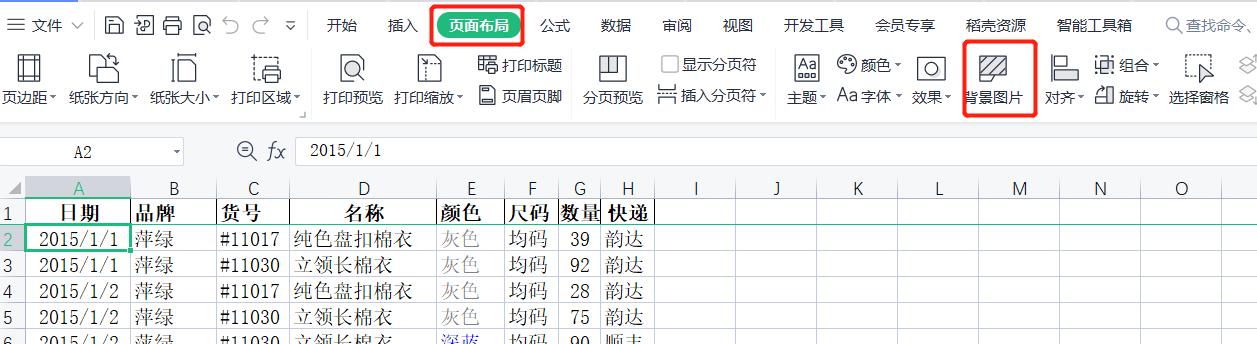
1、背景:设置的背景图片,将平 铺 整个工作表。

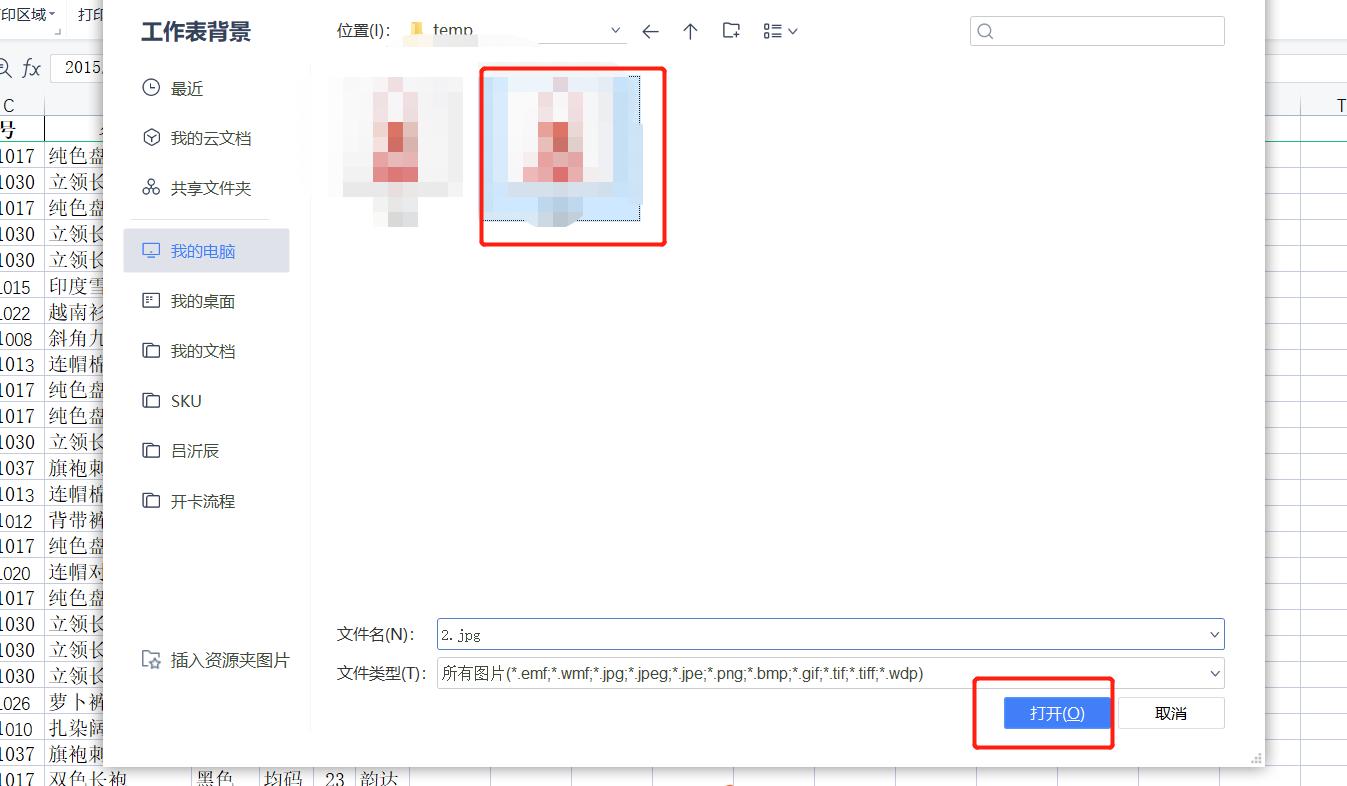
操作:选择数据——页面布局——背景图片
wps表格打印预览怎么调,wps表格怎么设置打印预览范围

选择图片——点击打开。

wps表格打印预览怎么调,wps表格怎么设置打印预览范围

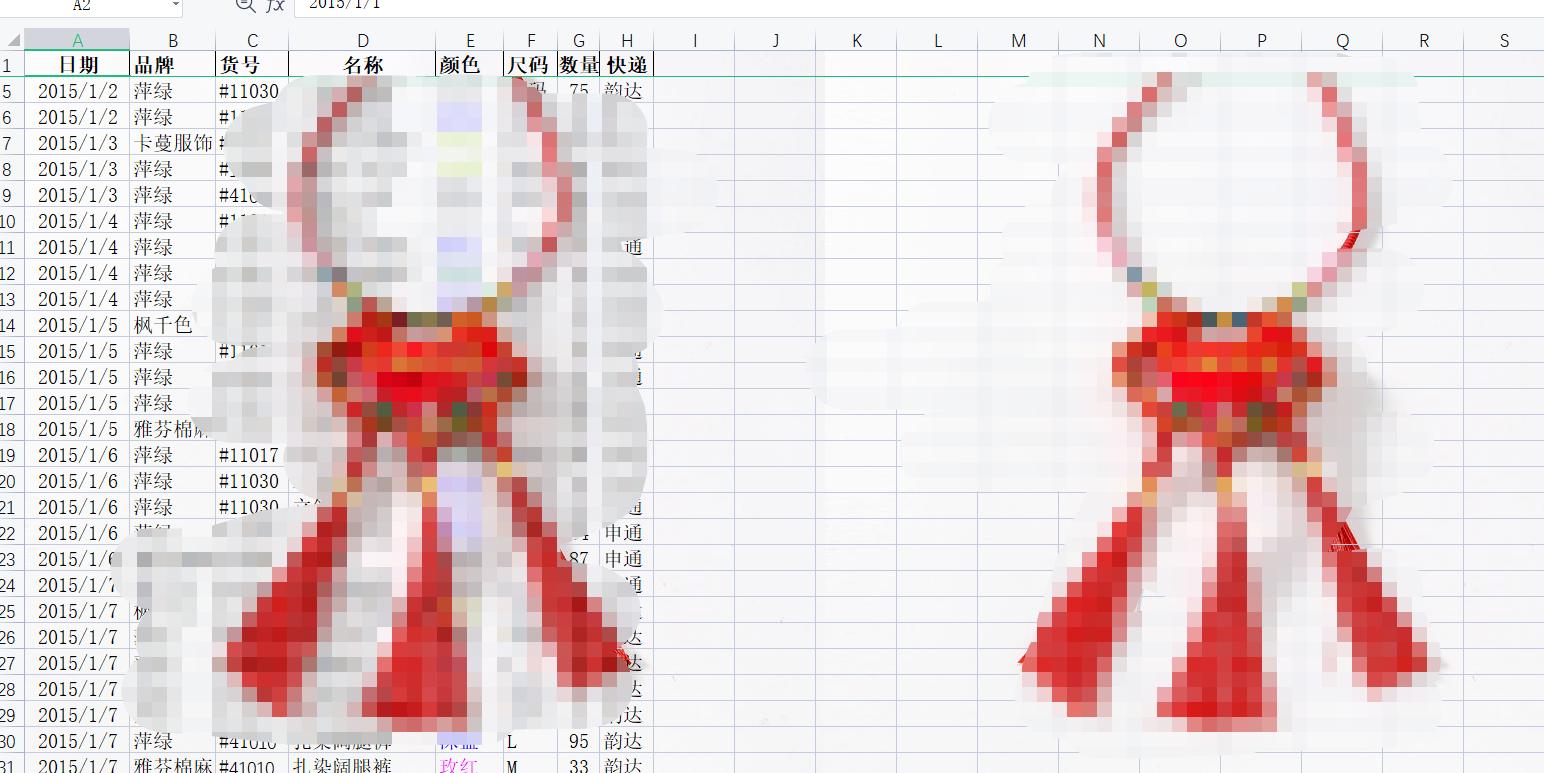
我们发现这个工作表都被图片充斥着。

wps表格打印预览怎么调,wps表格怎么设置打印预览范围

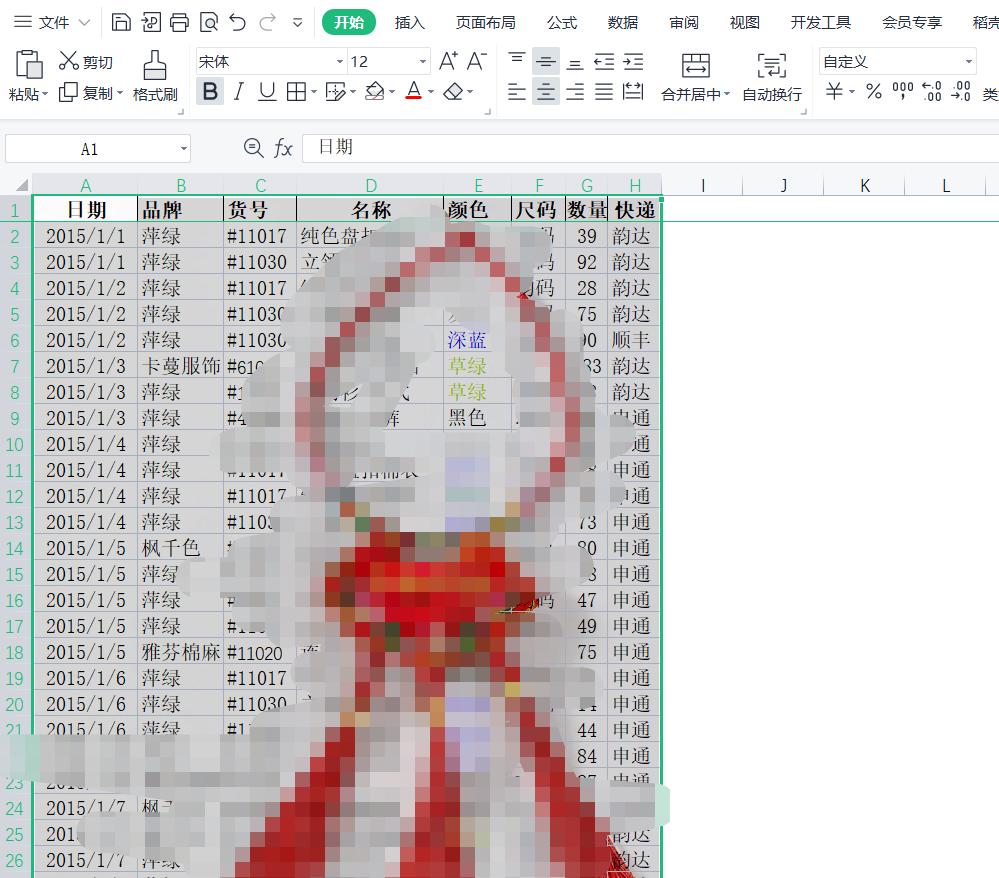
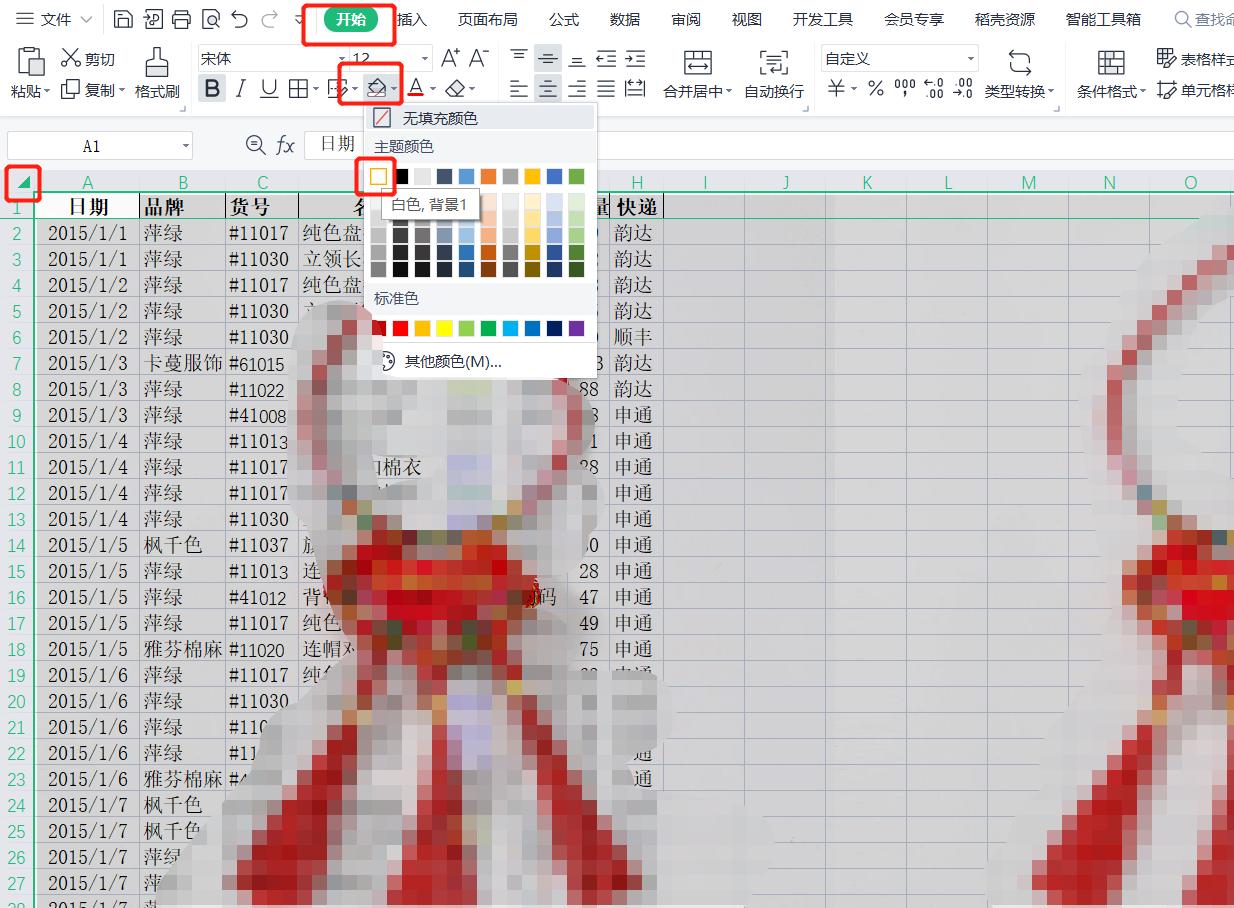
如果只显示数据区域有图片怎么办呢?全部选中工作表——开始——填充色设置成白色
wps表格打印预览怎么调,wps表格怎么设置打印预览范围

然后选中数据部分——开始——填充色设置成无填充,就可以看到了哦

wps表格打印预览怎么调,wps表格怎么设置打印预览范围

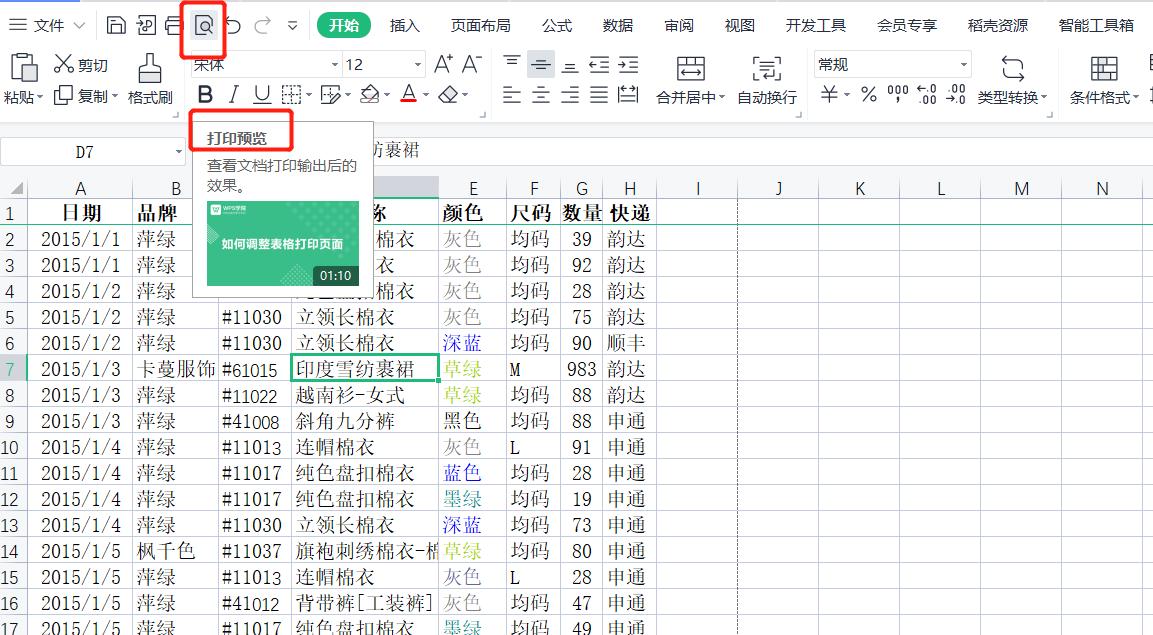
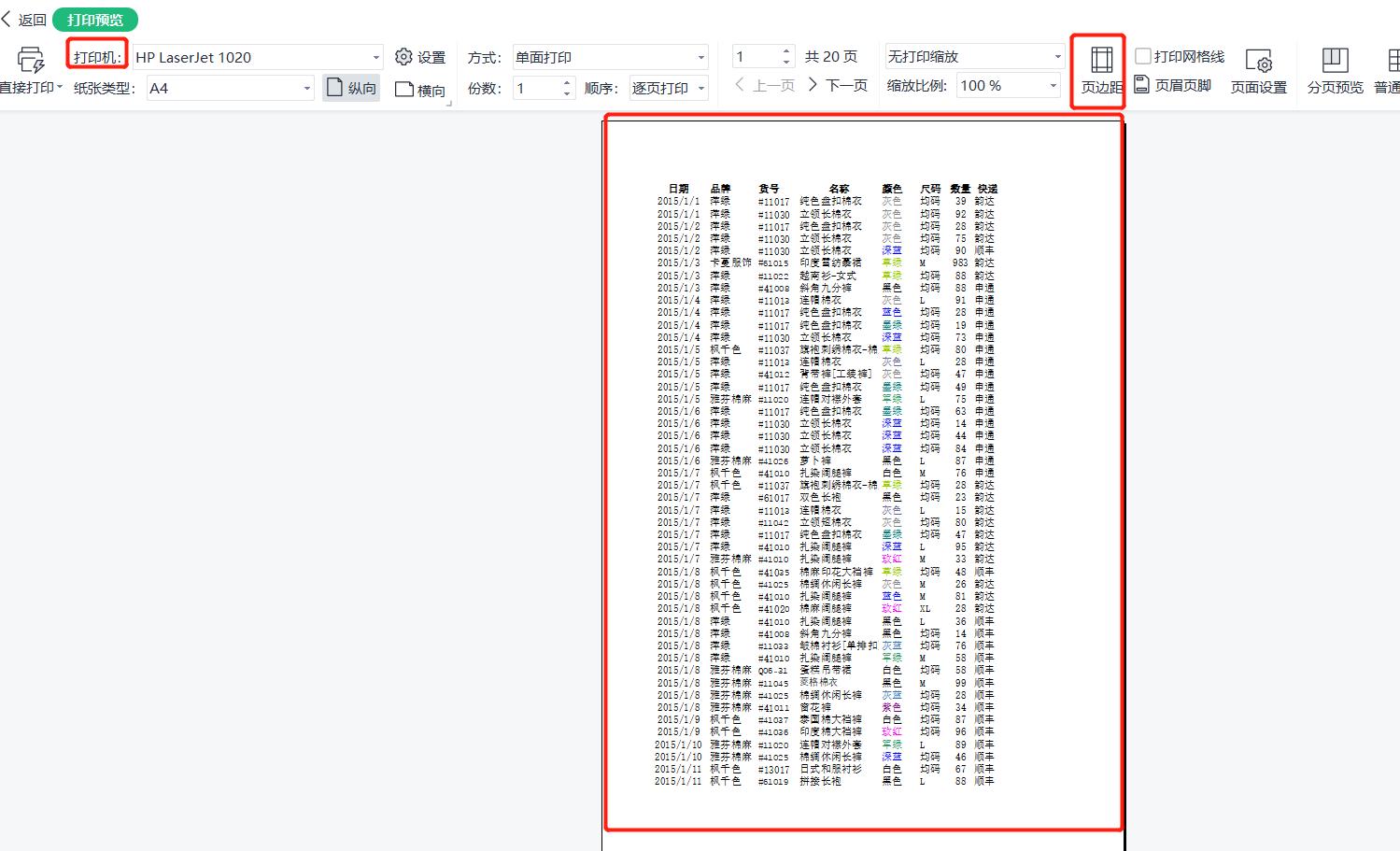
2、打印预览:在标题栏最左边有打印预览图标

wps表格打印预览怎么调,wps表格怎么设置打印预览范围

这个时候我们可以看到很多打印参数。

wps表格打印预览怎么调,wps表格怎么设置打印预览范围

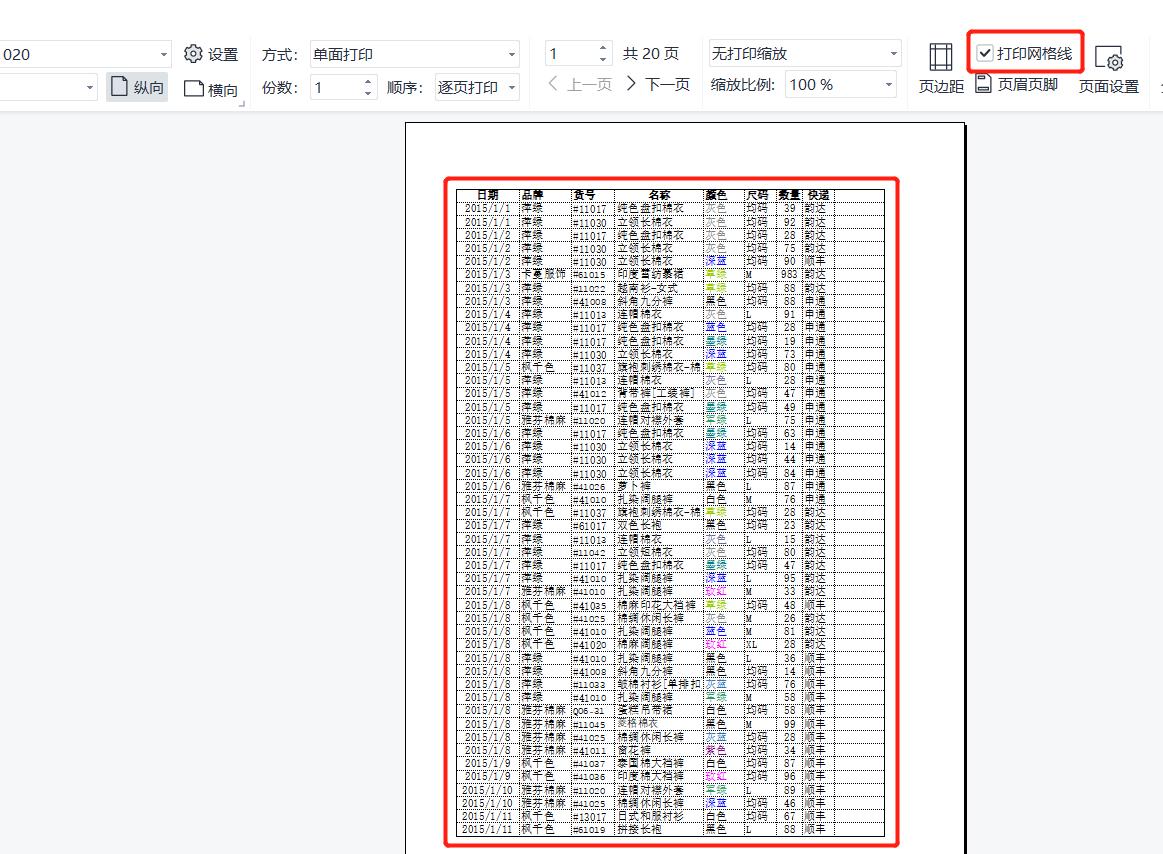
勾选打印网格线,就能把表格显示出来。

wps表格打印预览怎么调,wps表格怎么设置打印预览范围

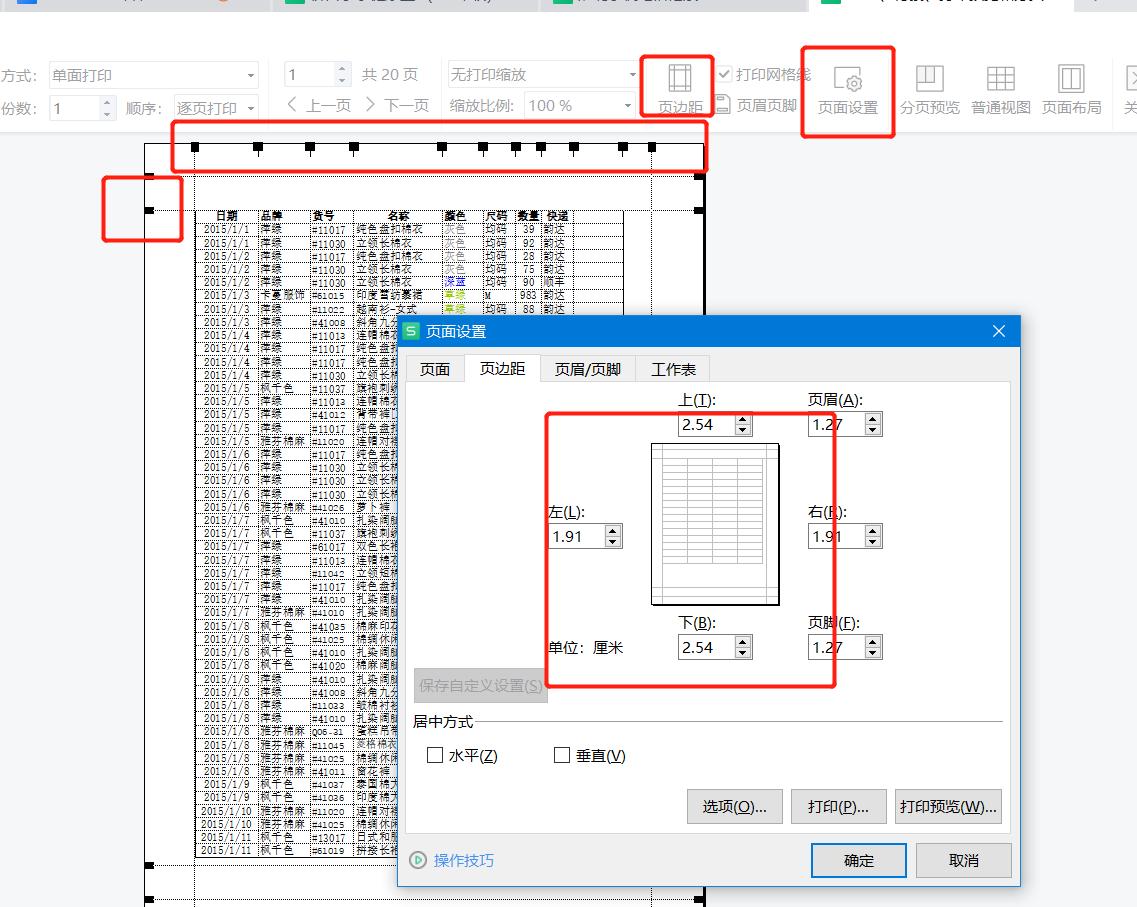
点击页边距,也可以看到我们不仅可以拖动调整,也可以直接输入数值。

wps表格打印预览怎么调,wps表格怎么设置打印预览范围

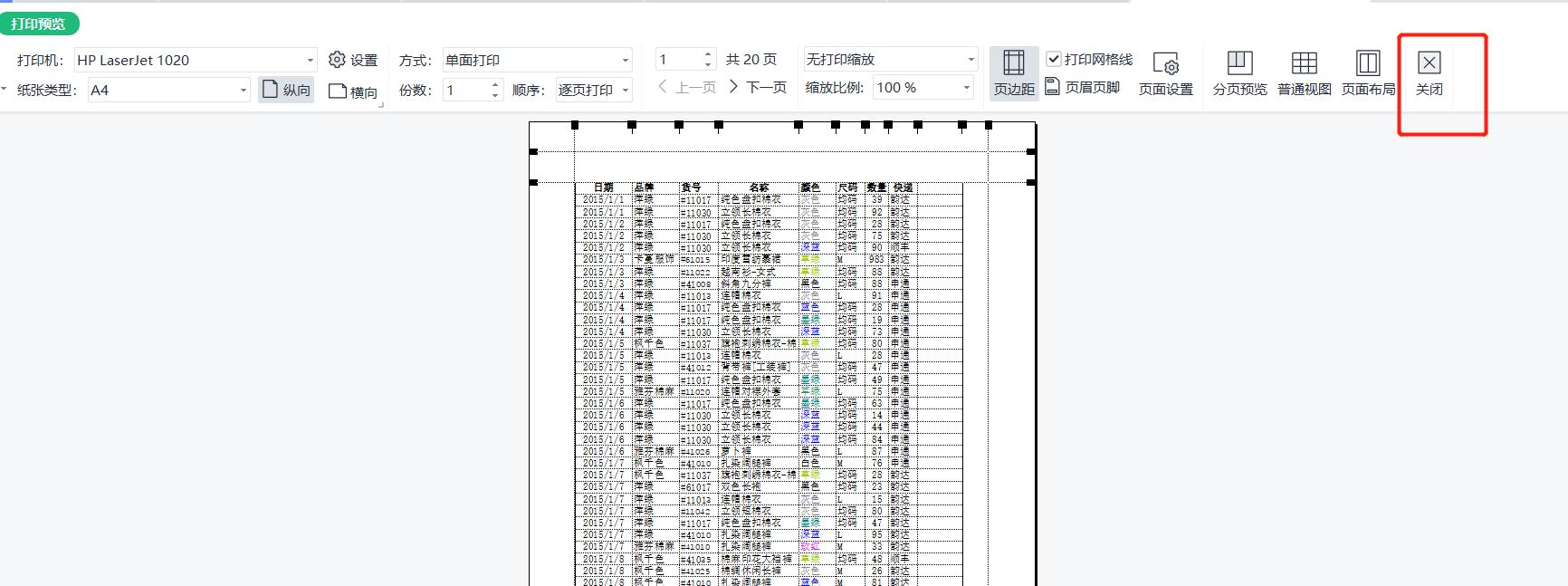
如果想返回数据表格,直接点击关闭就可以了。

wps表格打印预览怎么调,wps表格怎么设置打印预览范围

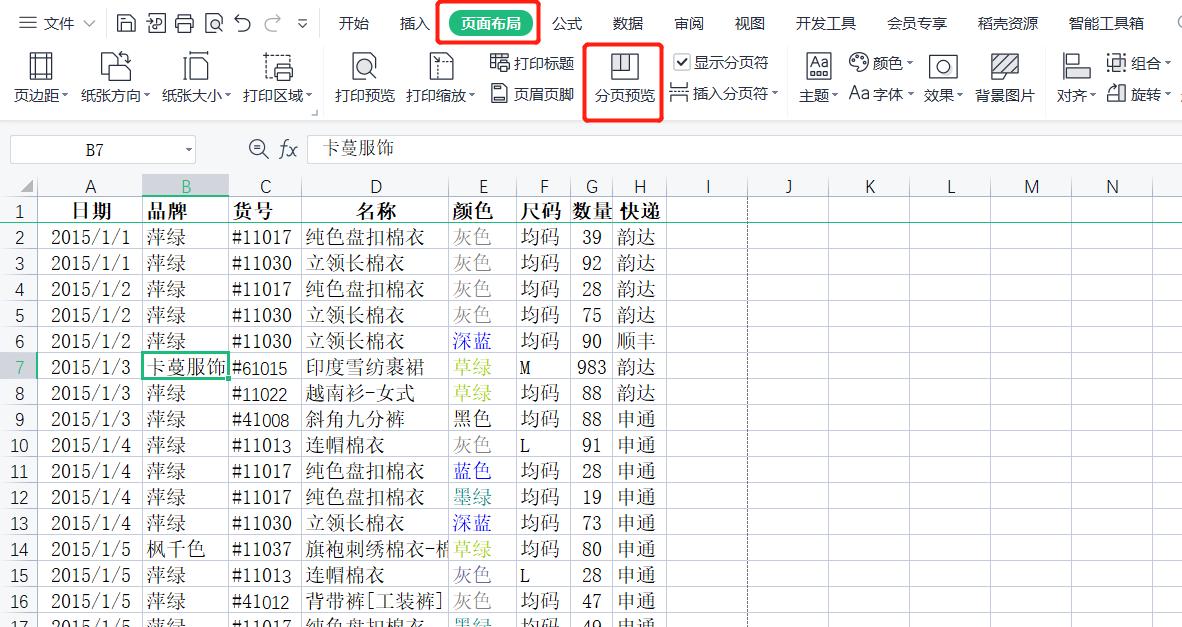
3、分页:页面布局——分页预览

wps表格打印预览怎么调,wps表格怎么设置打印预览范围

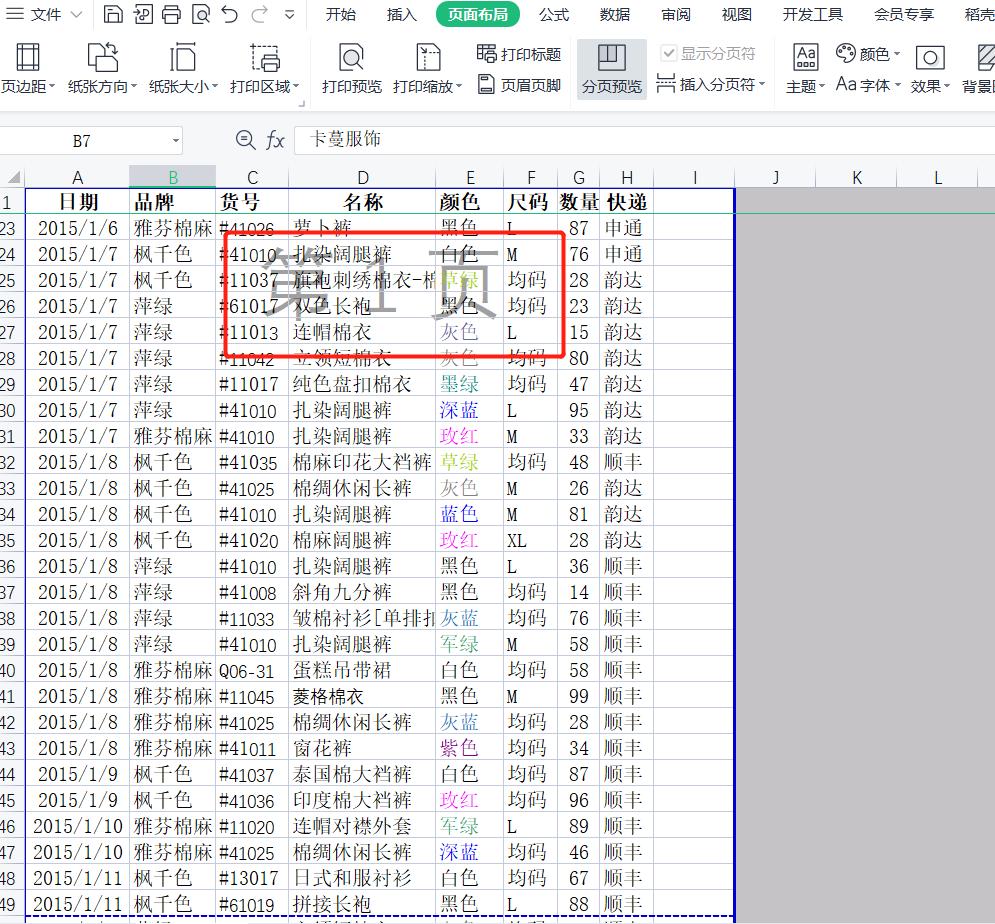
我们会发现很清晰的出现第1页等

wps表格打印预览怎么调,wps表格怎么设置打印预览范围

今天的课程就讲到这里,下节课更精彩。