【AutoCAD之页面设置管理器】布局空间图纸为黑白配色的解决方法

问题
在布局空间进行图纸绘制时,所有CAD图元的颜色是和在模型空间的颜色是一致的。
一般来说,只是这样的。
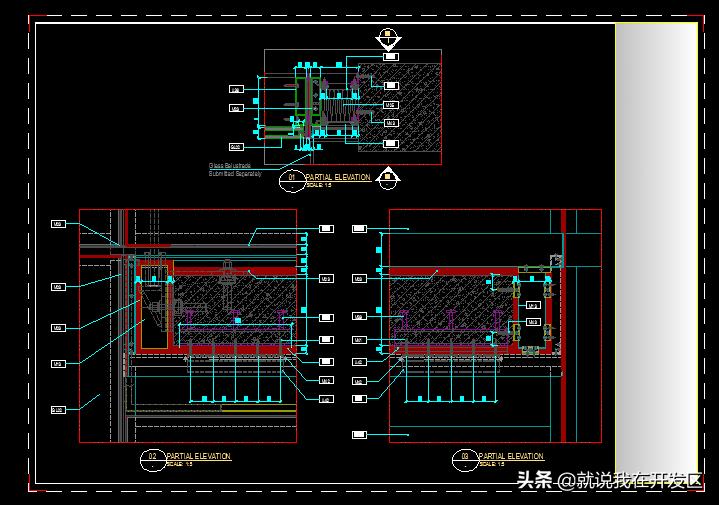
也有特殊情况,请看下图。
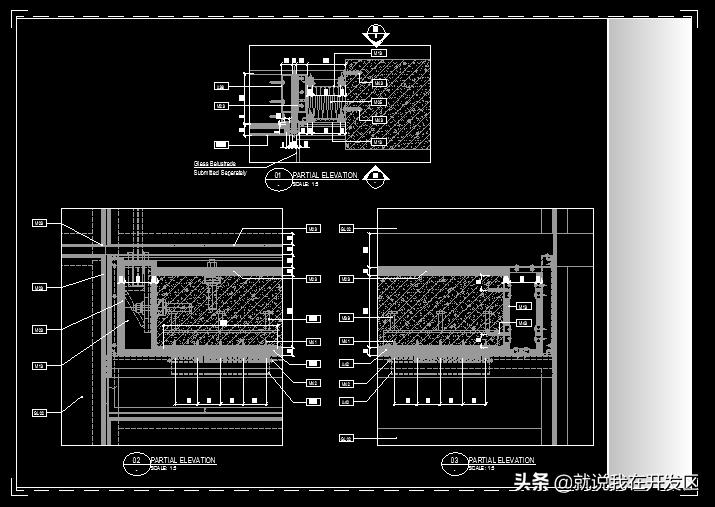
本来应该色彩斑斓的图纸变成了黑白两色,就像是图片特效中的"黑白照片"。
本来以各种颜色标记的CAD图元不再以颜色显示,之前对一些重要标志的颜色设定也就失去了意义。
比如我们将图中的尺寸线颜色设定为辨识度较高的4#线(青色),可是现在也只以白色示人,和其他图元融为一体。
问题出现在哪里呢?
问题又如何解决呢?
这就是下面要介绍的内容,请看"页面设置管理器"的作用详解。
页面设置管理器介绍及应用
先来认识页面设置管理器和调用的方法。
请看帮助文件中对于Pagesetup(页面设置管理器)的介绍以及调用方法。
除帮助文件中所列出的方法外,还可以在命令行中输入Pagesetup命令启动"页面设置管理器"。

使用过程
下面将以在布局标签上右键为例,演示解决问题的过程。
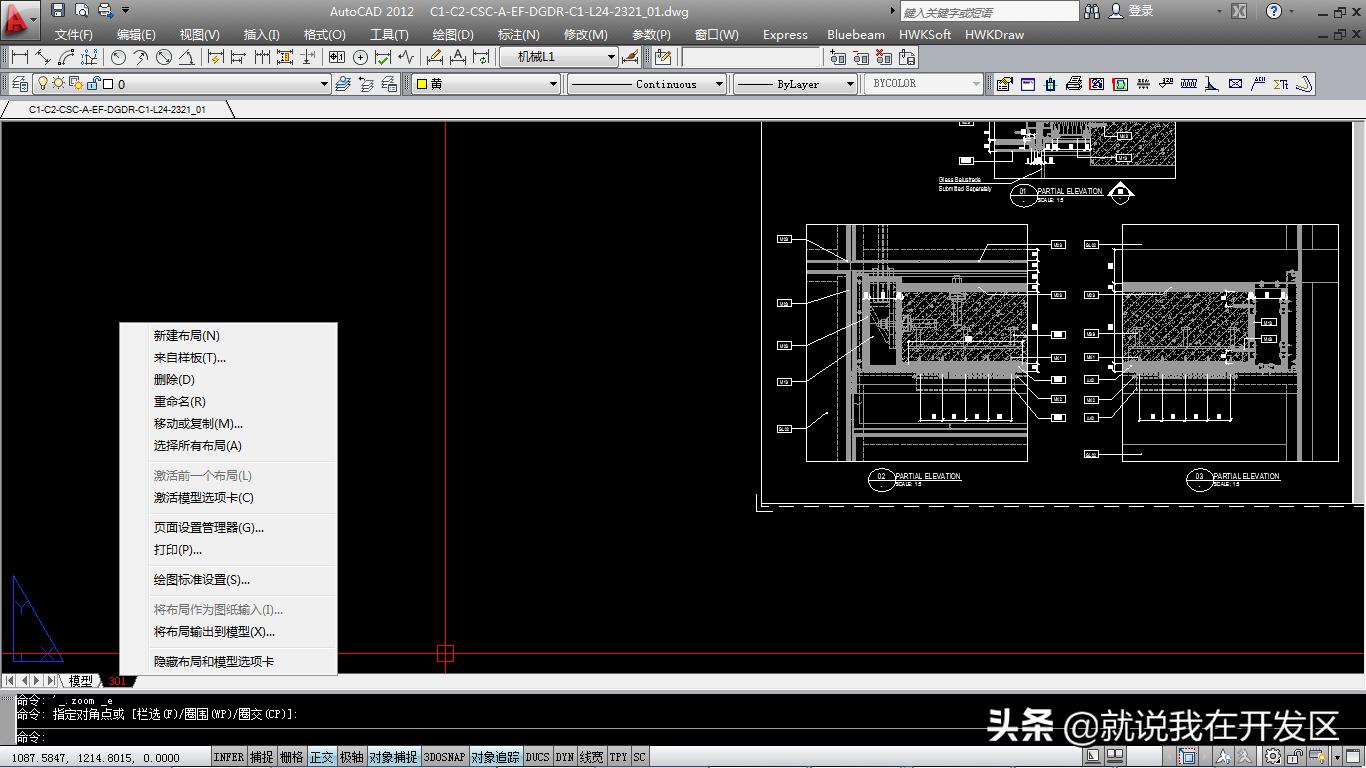
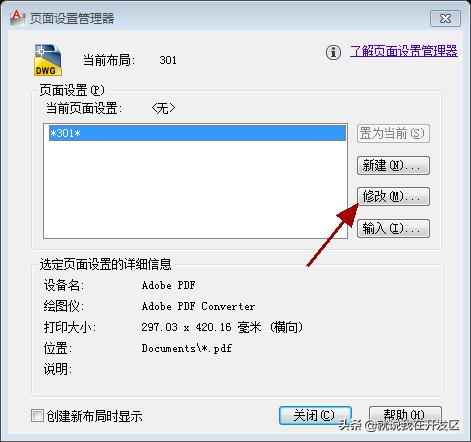
在弹出的页面设置管理器界面中,对布局的页面信息进行了详细的描述,点击右侧按钮区中的"修改"。
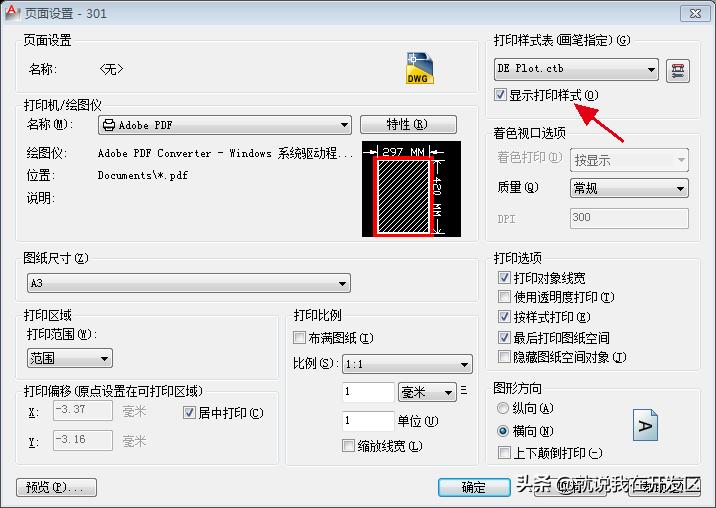
在弹出的新对话框中,请注意右上角"打印样式表"区域。
打印样式为布局所被指定的样式名称,文中以"DE PLOT"为例。
在样式列表下方,有一个可以勾选的"显示打印列表"
我们发现现在的状态是被勾选的,取消勾选。
按确定按钮退出,返回"页面设置管理器"界面。
在页面设置管理器界面下点击"关闭"按钮退出。
图纸将在关闭后进行刷新(重新生成),刷新结束后,视觉效果从"黑白"变为"彩色"。
如果没有刷新的话,在命令行输入REA(即Regenall)命令并执行,等待重新生成结束即可。
问题解决。
其他说明:
- 在图纸为黑白配色视觉效果下,打印的效果并不会发生改变,以所指定"打印样式"为准。
- 如在一张图纸文件中有多个布局需要进行修改,逐个进行,不支持批量修改。
写在最后
CAD的应用中任何一方面的设置可能都会带来一些不大不小的问题。
就像上边提到的彩色变黑白,虽然没有影响到打印和修改等操作,但是视觉上的反差也很难让人接受。
既然问题能够出现,那么也就会有办法解决。
要么忍受视觉的单调,要么动手恢复应有的色彩。
前进与停止,一念之间。