一、分析与说明
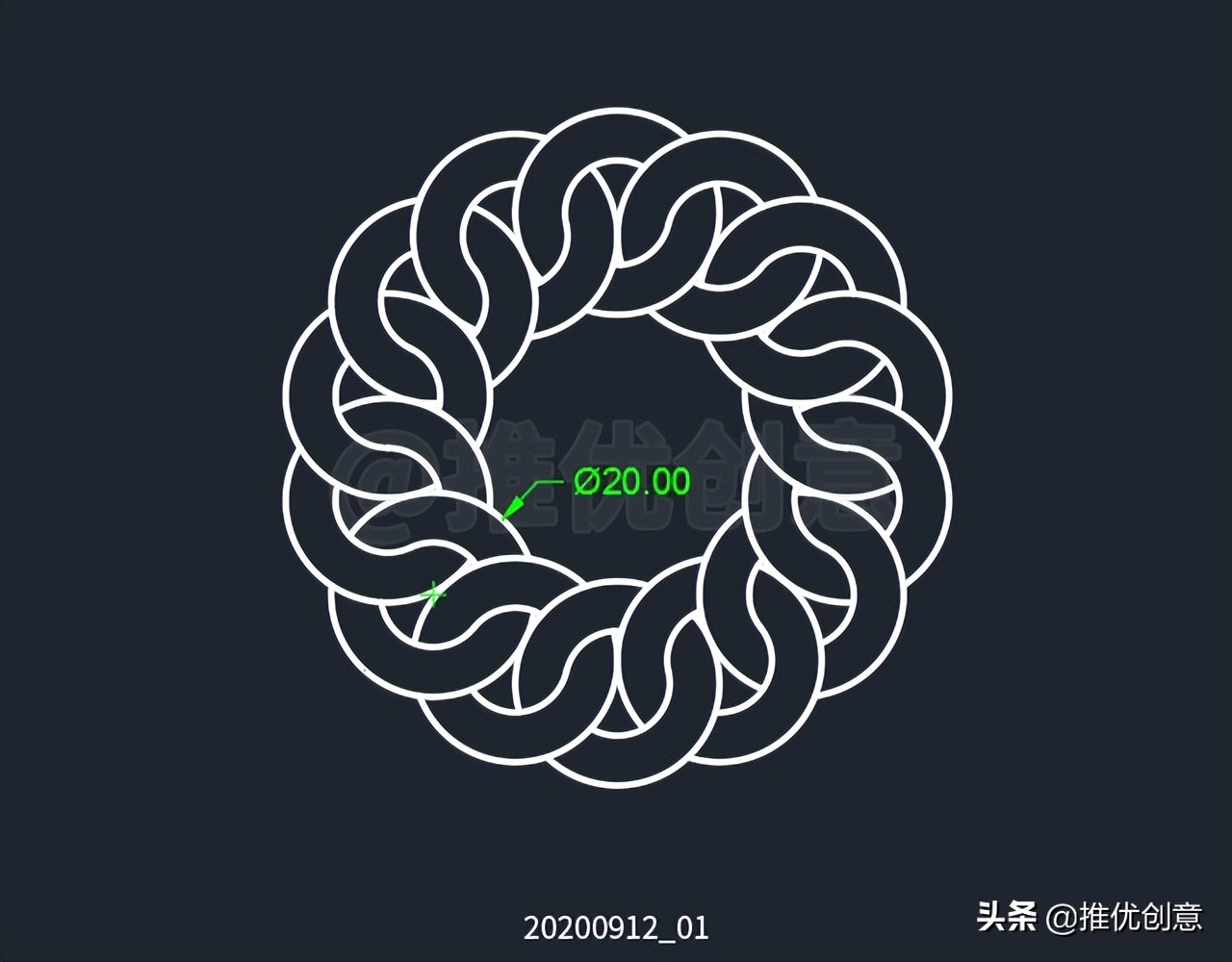
动手绘制之前先观察原图,整理出绘制思路,这很重要。
20200912_01
1.1、看到这个图的第一眼,等大相扣圆环的内、外圆相切,就应该想到要借助正多边形来绘制它们,定下绘制此图的切入点。
1.2、相同对象有规律排列,不用说了,要用阵列,但阵列的难点就是如何抽离出“恰到好处”的阵列对象。
1.3、当阵列对象被抽离出来后再进行环形阵列,就可以从繁杂的修剪中解脱出来,从而使绘制过程变得格外简捷。
1.4、此图主要考察的知识点有 正多形的绘制、圆的绘制、环形阵列、修剪。
二、详细绘制步骤
有了绘制思路,下面来看一下绘制步骤。
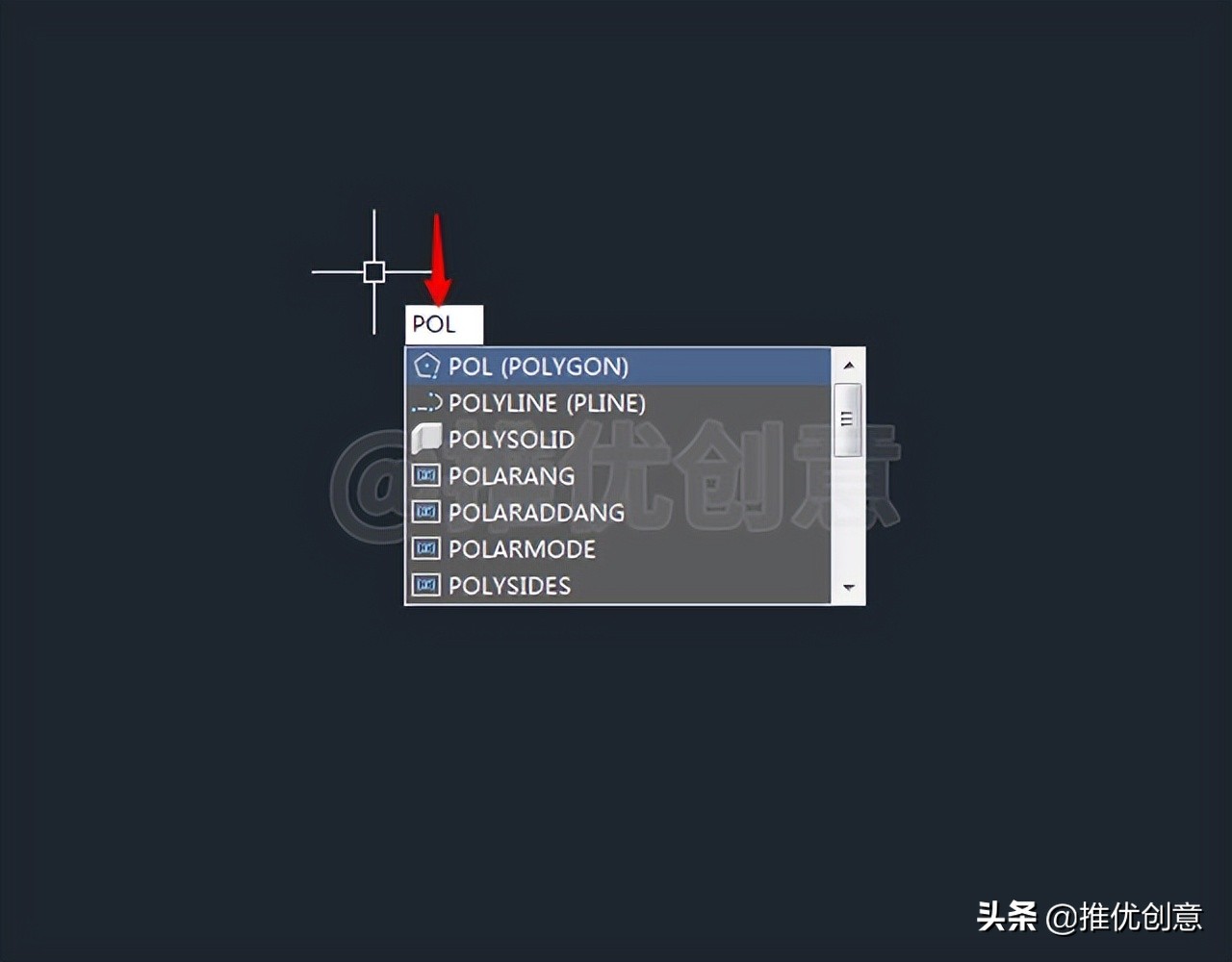
2.1、按键盘上的“F8”键,打开“正交”,命令行输入“POL”后回车,启用“多边形”命令。
20200912_01
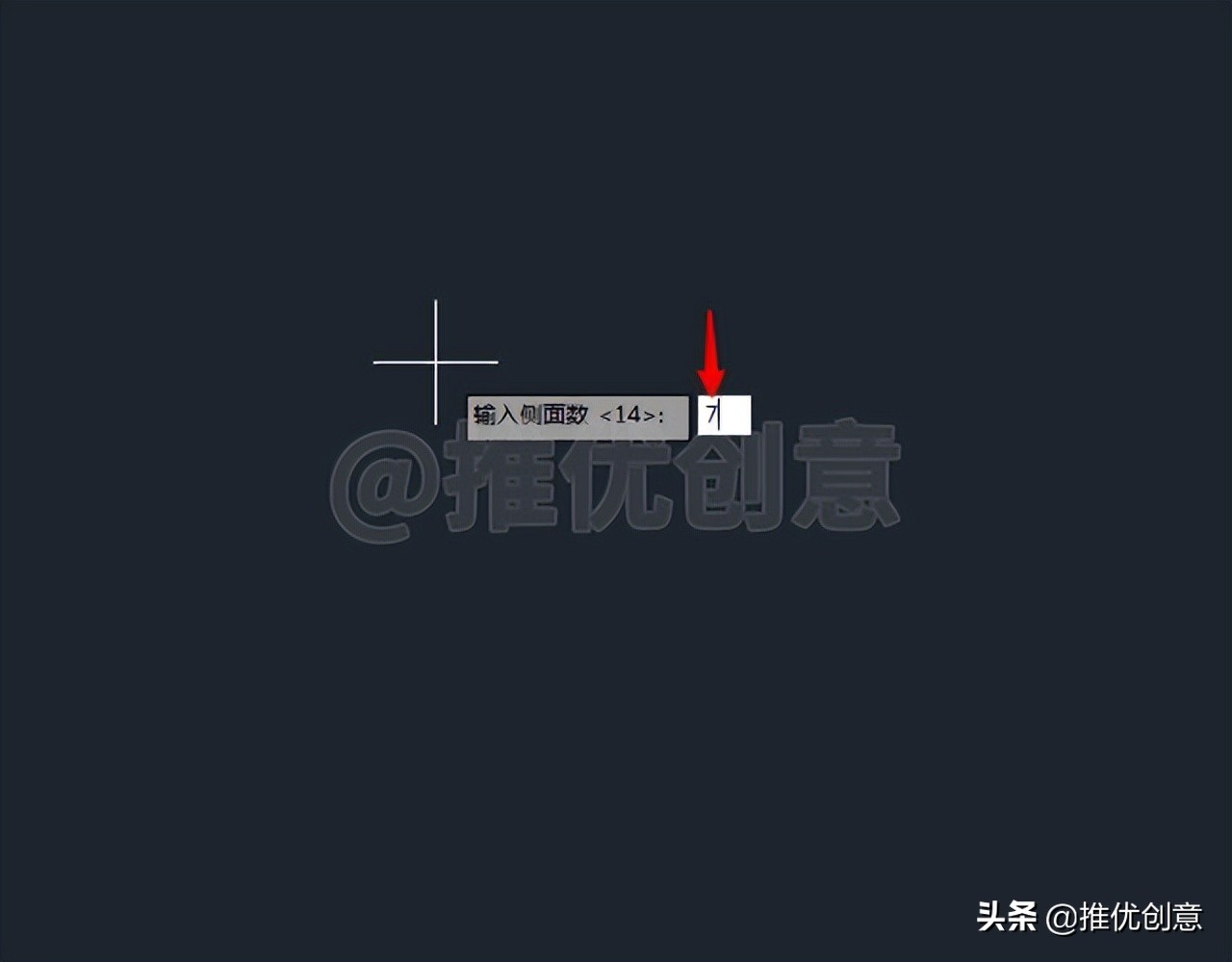
2.2、接着输入“7”后回车,指定绘制正七边形。
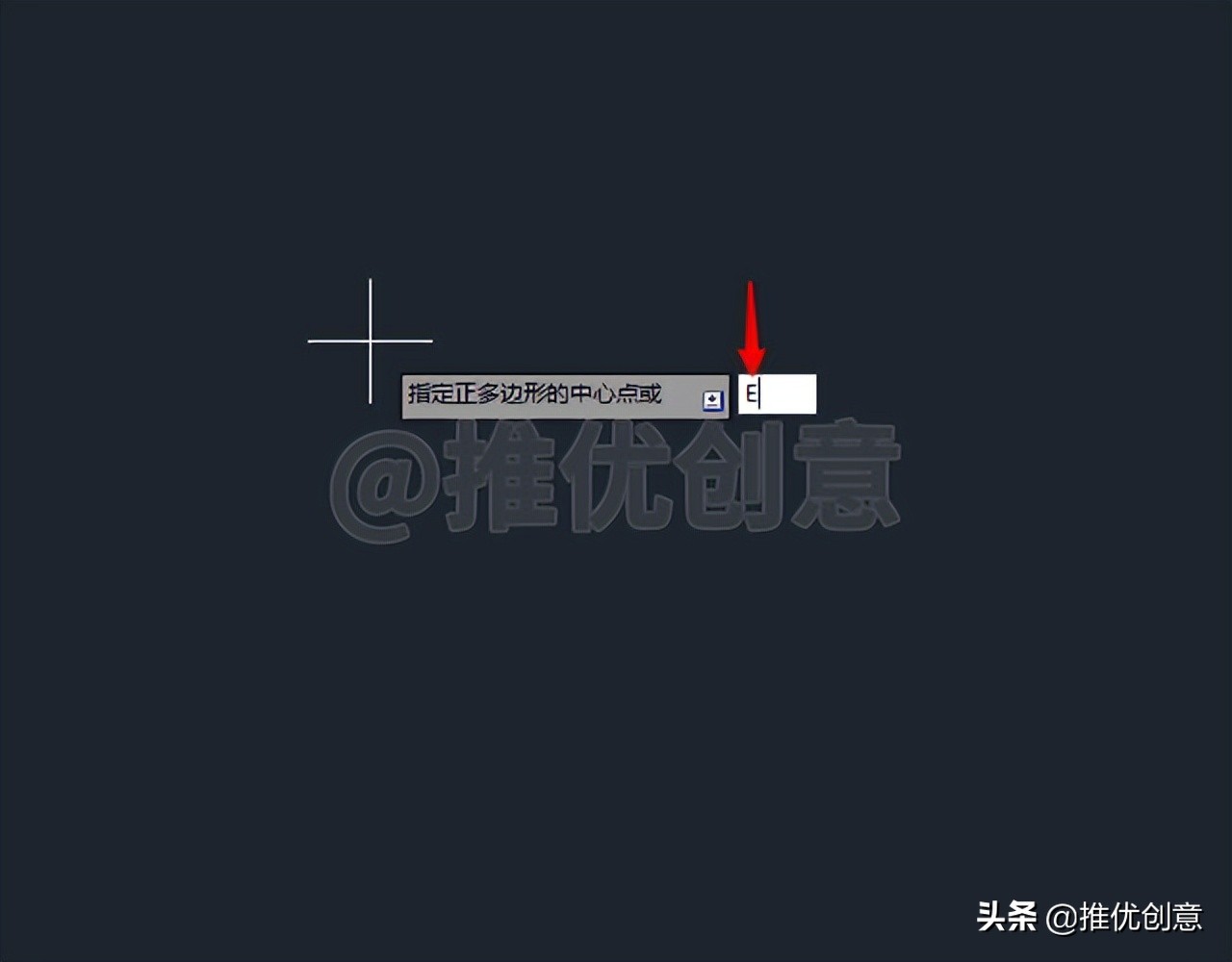
2.3、输入“E”后回车,选择指定边长方式绘制正多边形。
2.4、在绘图区任意位置单击拾取一点作为正多边形的边的第一个端点。
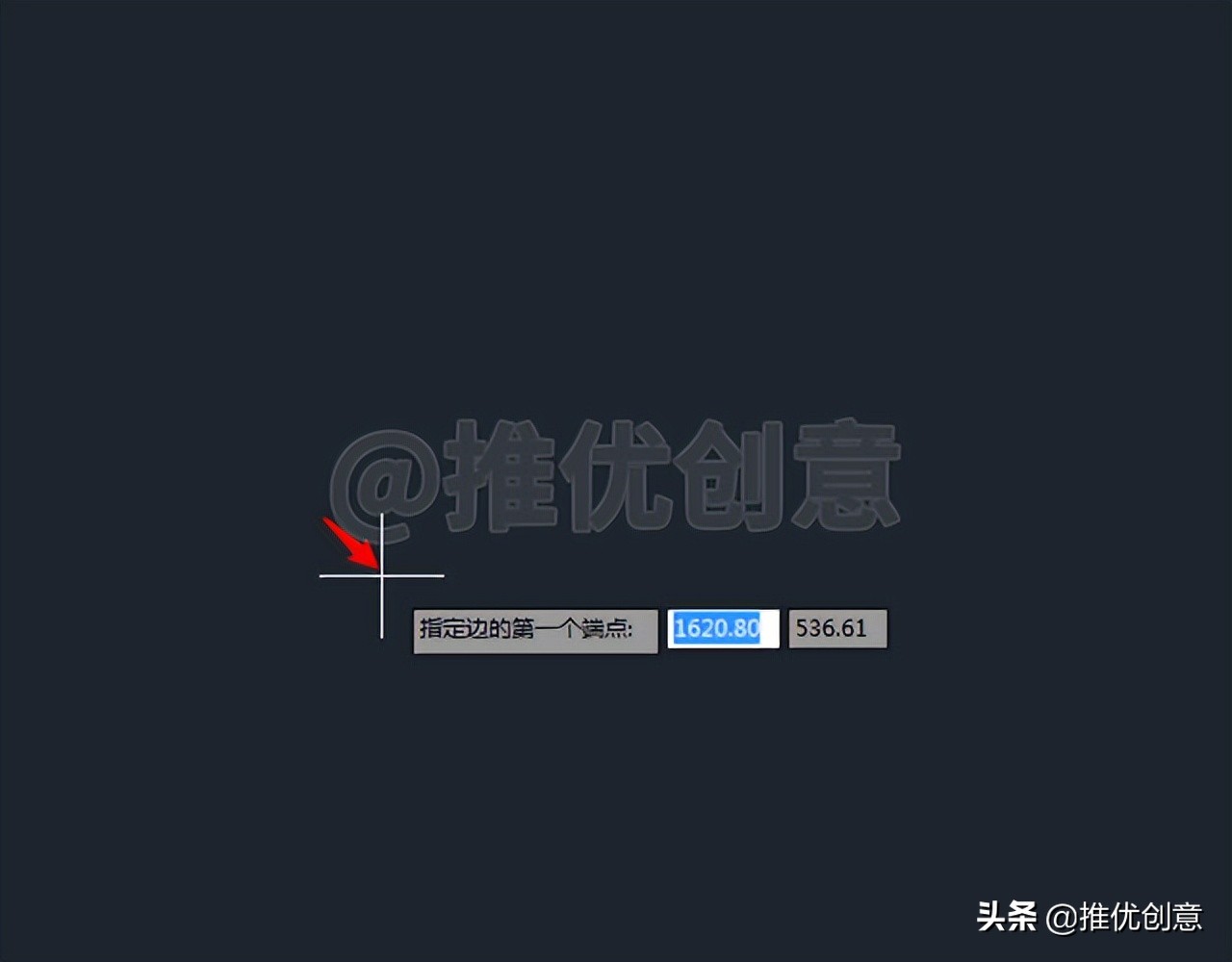
2.5、向右移动光标,输入正多边形的边长值“20”后回车。
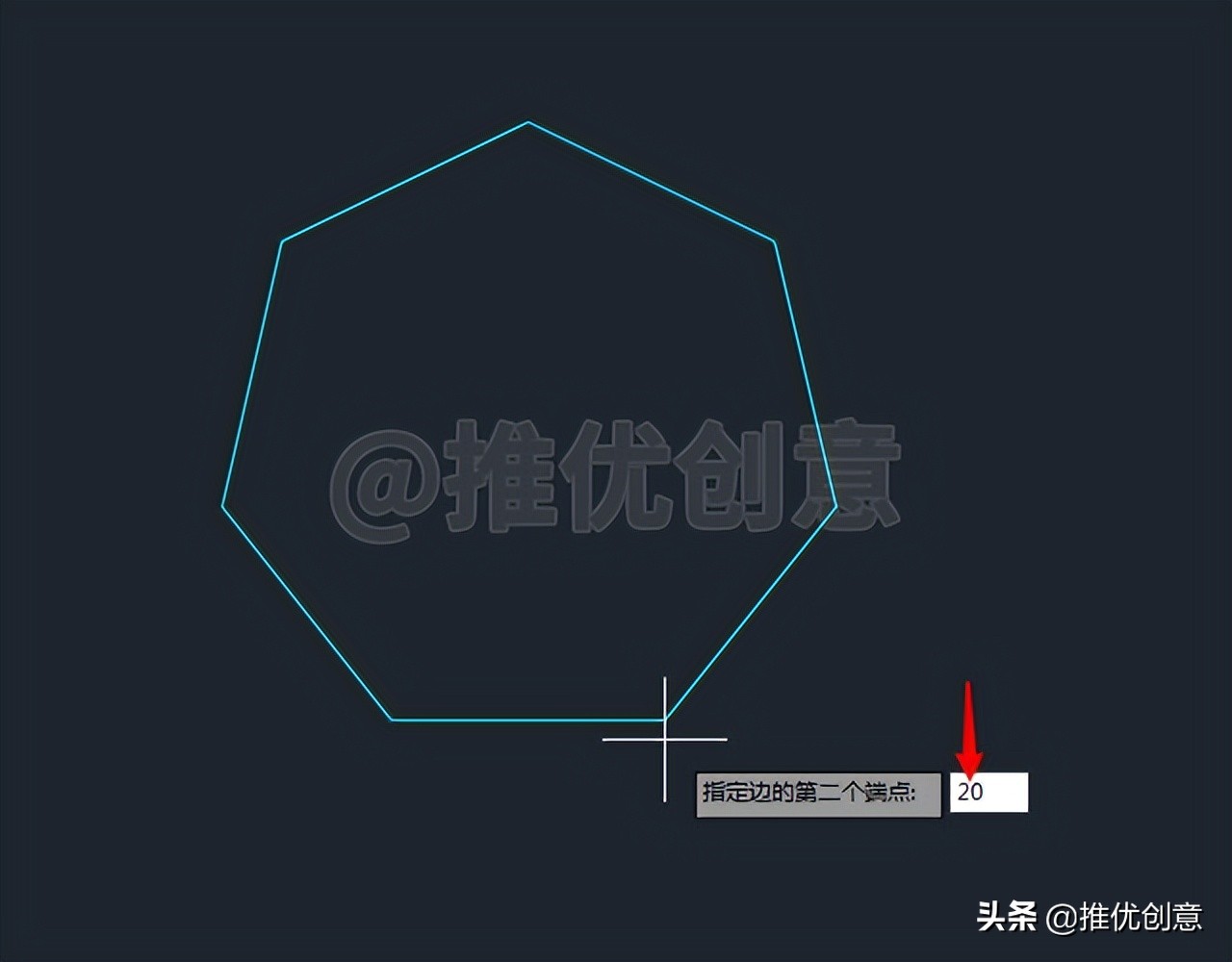
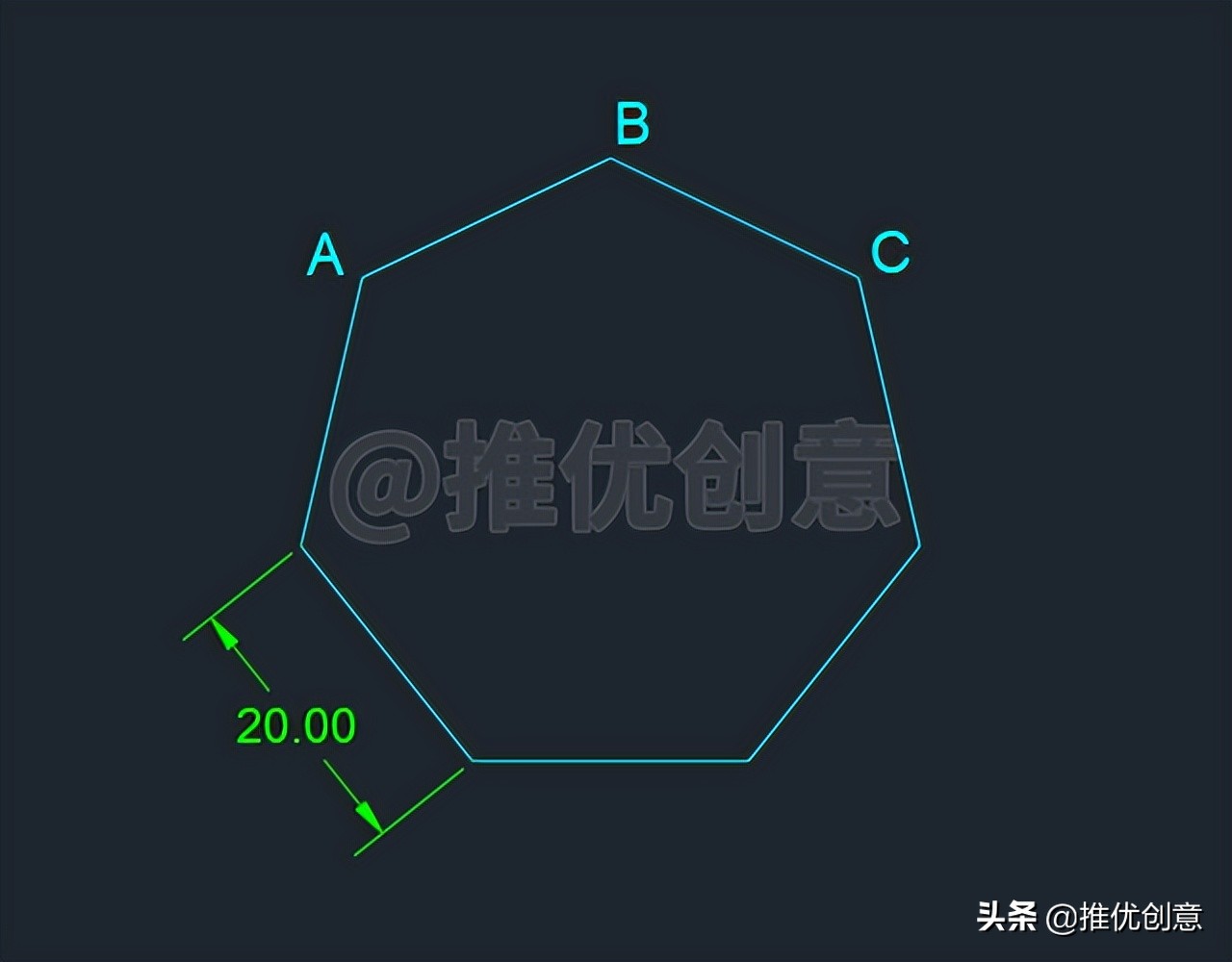
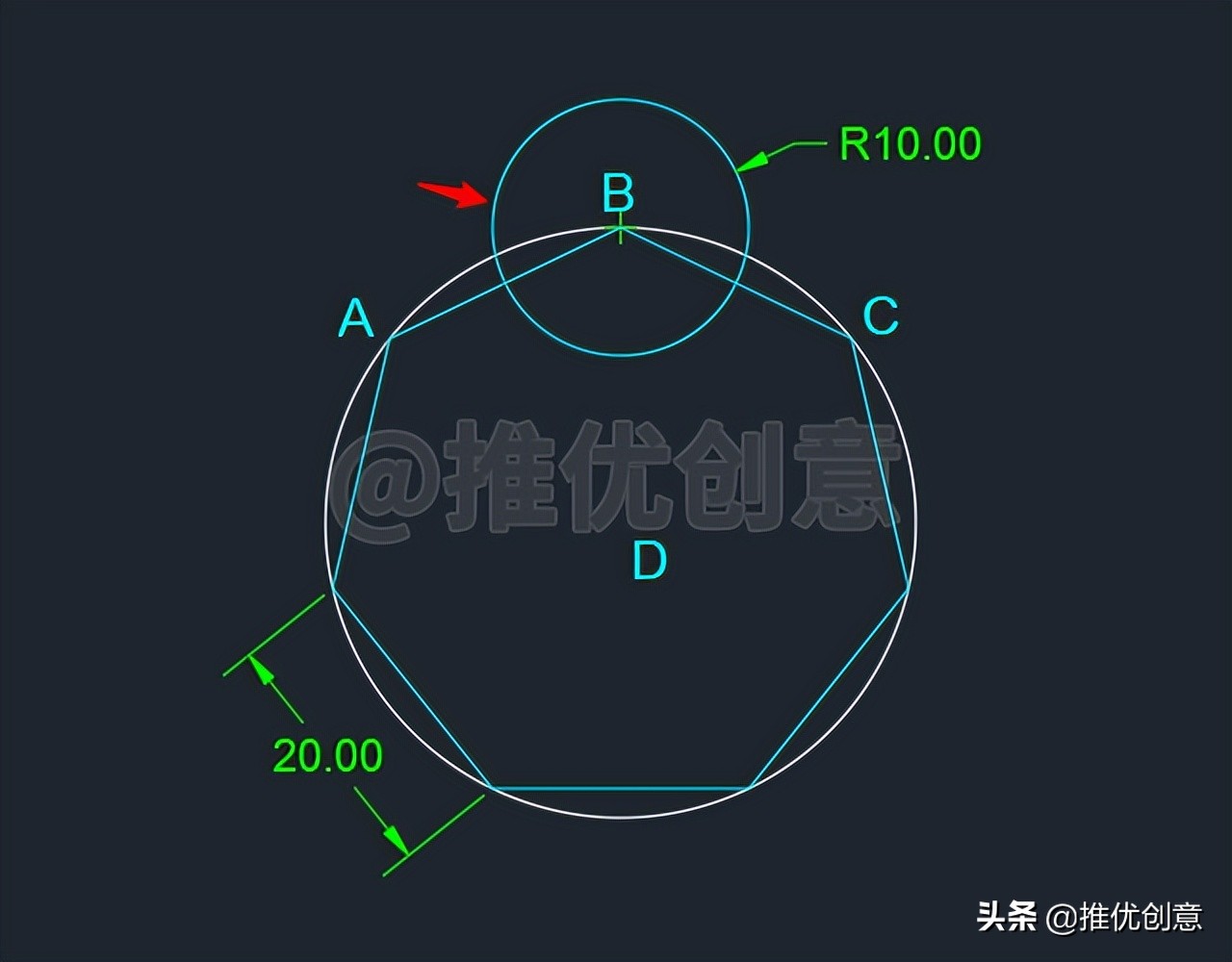
2.6、这样就绘制出了一个边长为20个单位的青色正七边形,设它上面三个相邻的端点依次为点A、点B、点C。
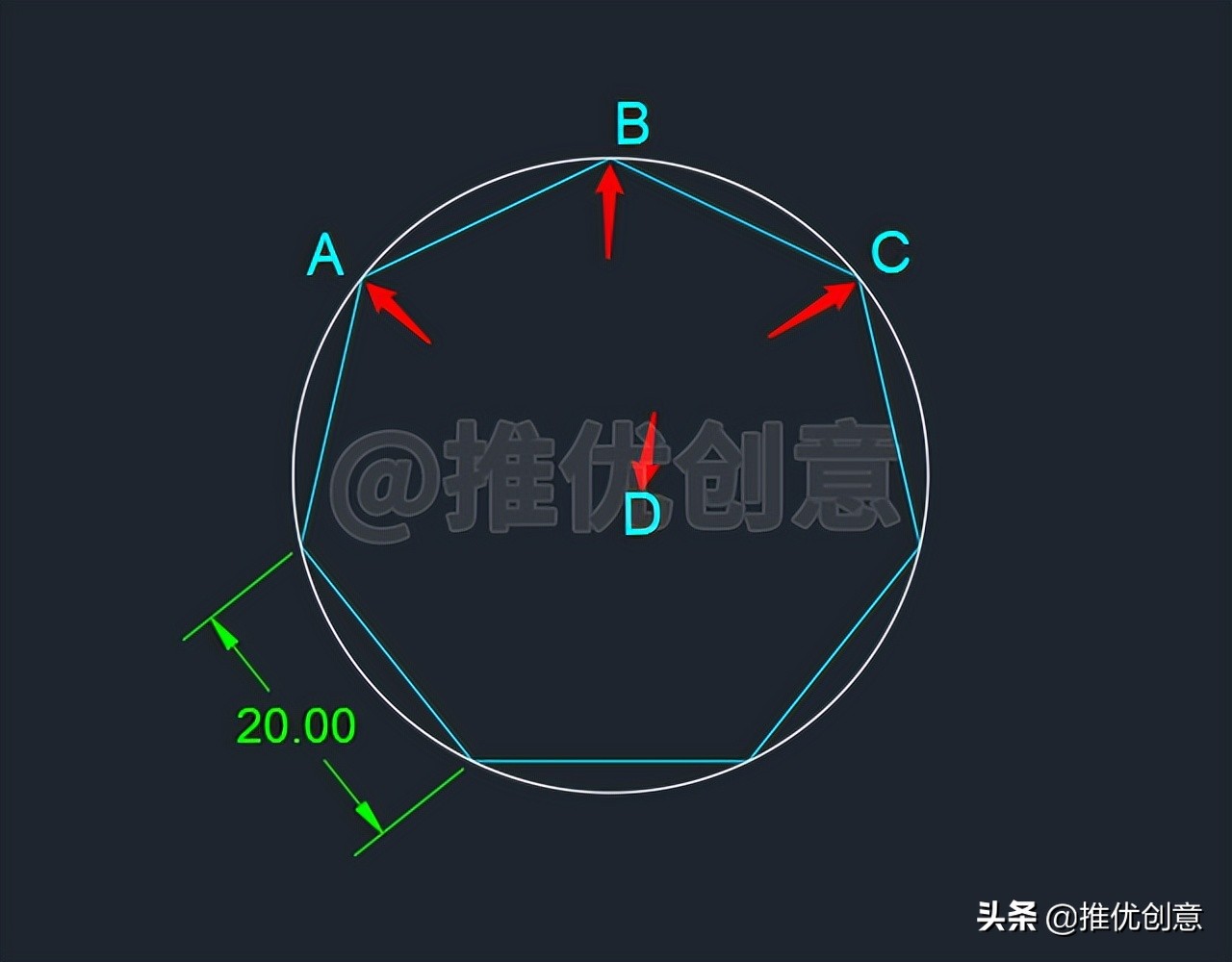
2.7、命令行输入“C”后回车,启用“圆”命令,接着输入“3P”后回车,选择三点方式绘制圆,分别捕捉点A、点B、点C绘制青色正七边形的外接圆D。
2.8、直按回车,再次启用“圆”命令,捕捉点B为圆心,绘制一个半径为10个单位的青色圆B。
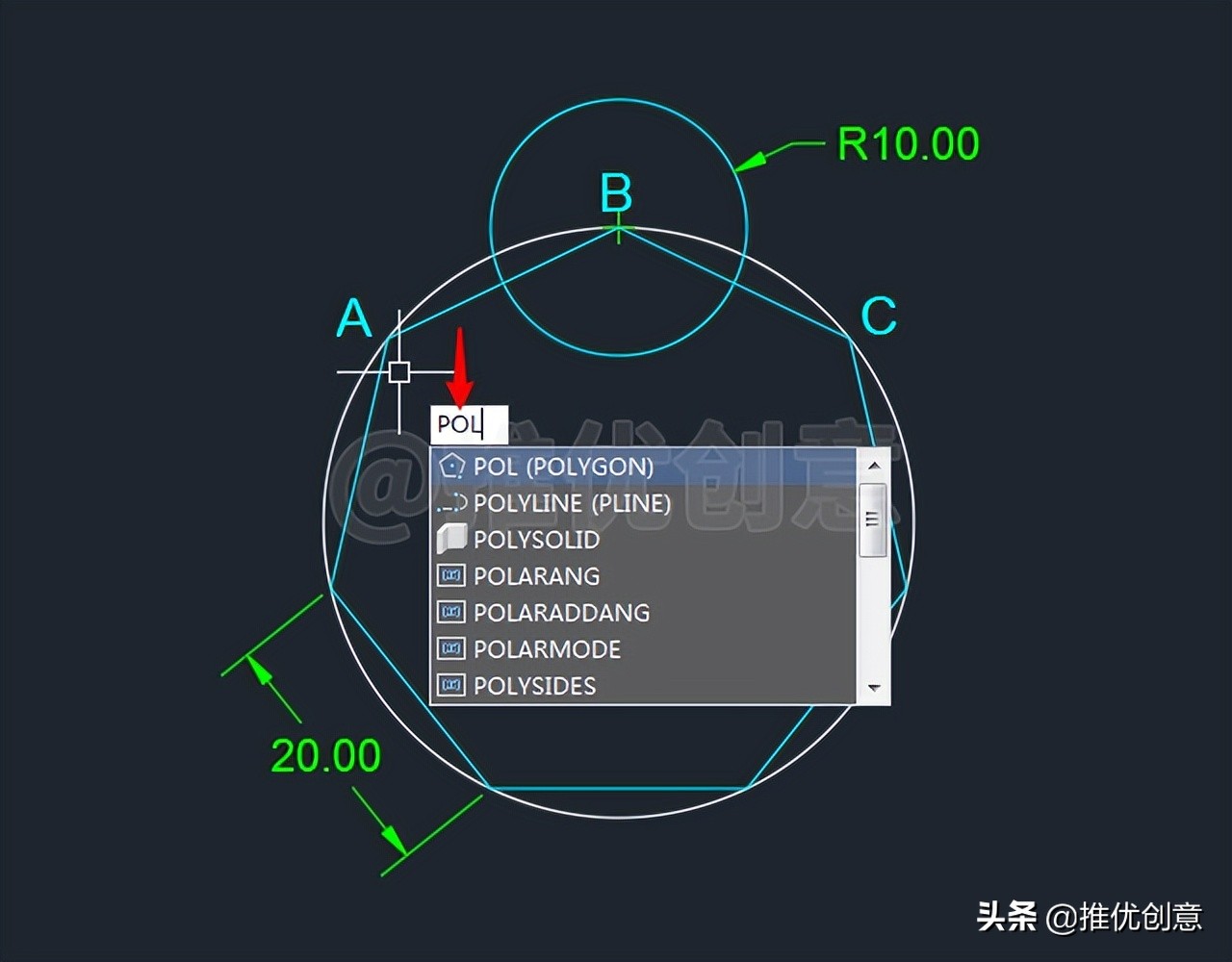
2.9、命令行输入“POL”后回车,启用“多边形”命令。
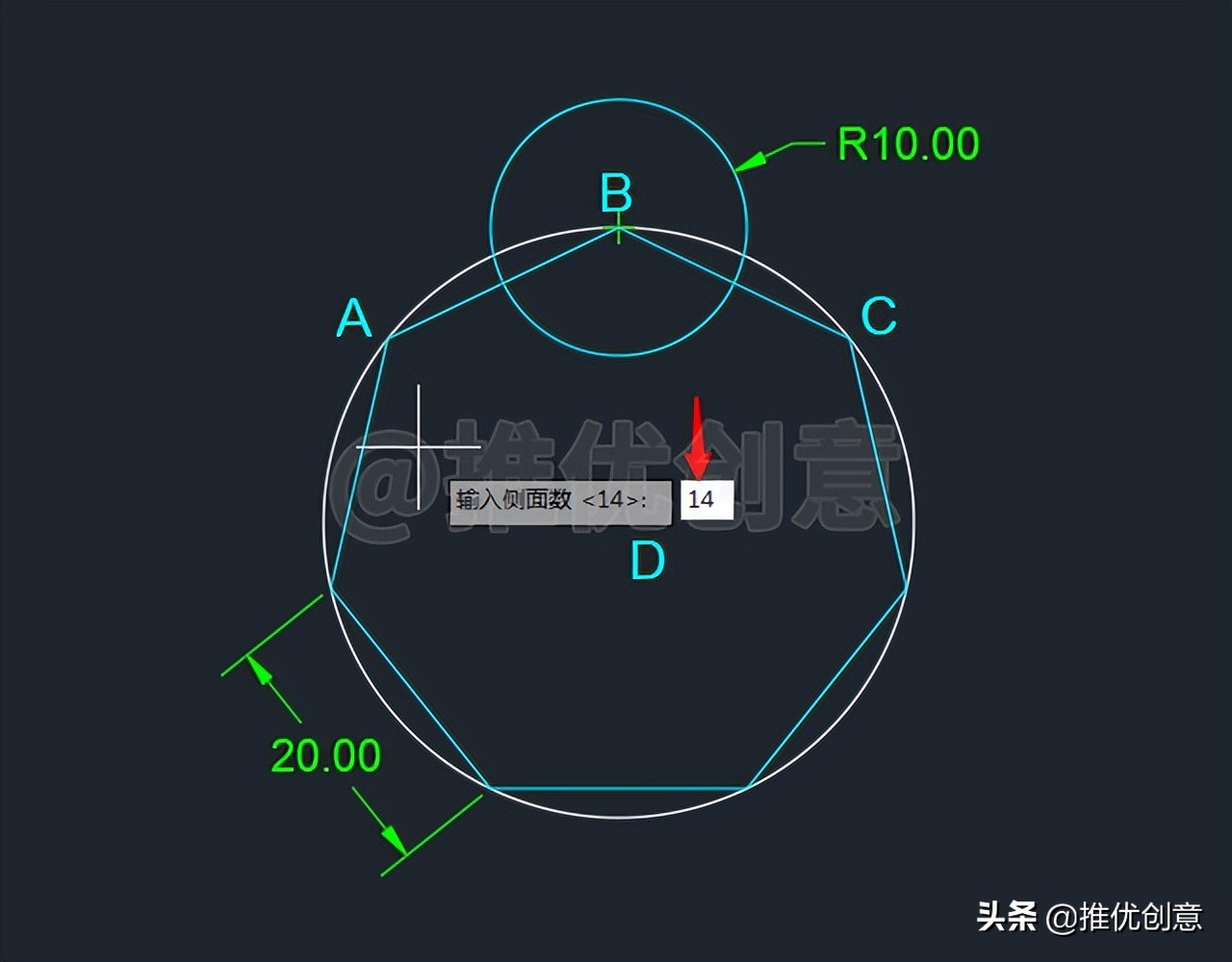
2.10、接着输入“14”后回车,指定绘制正十四边形。
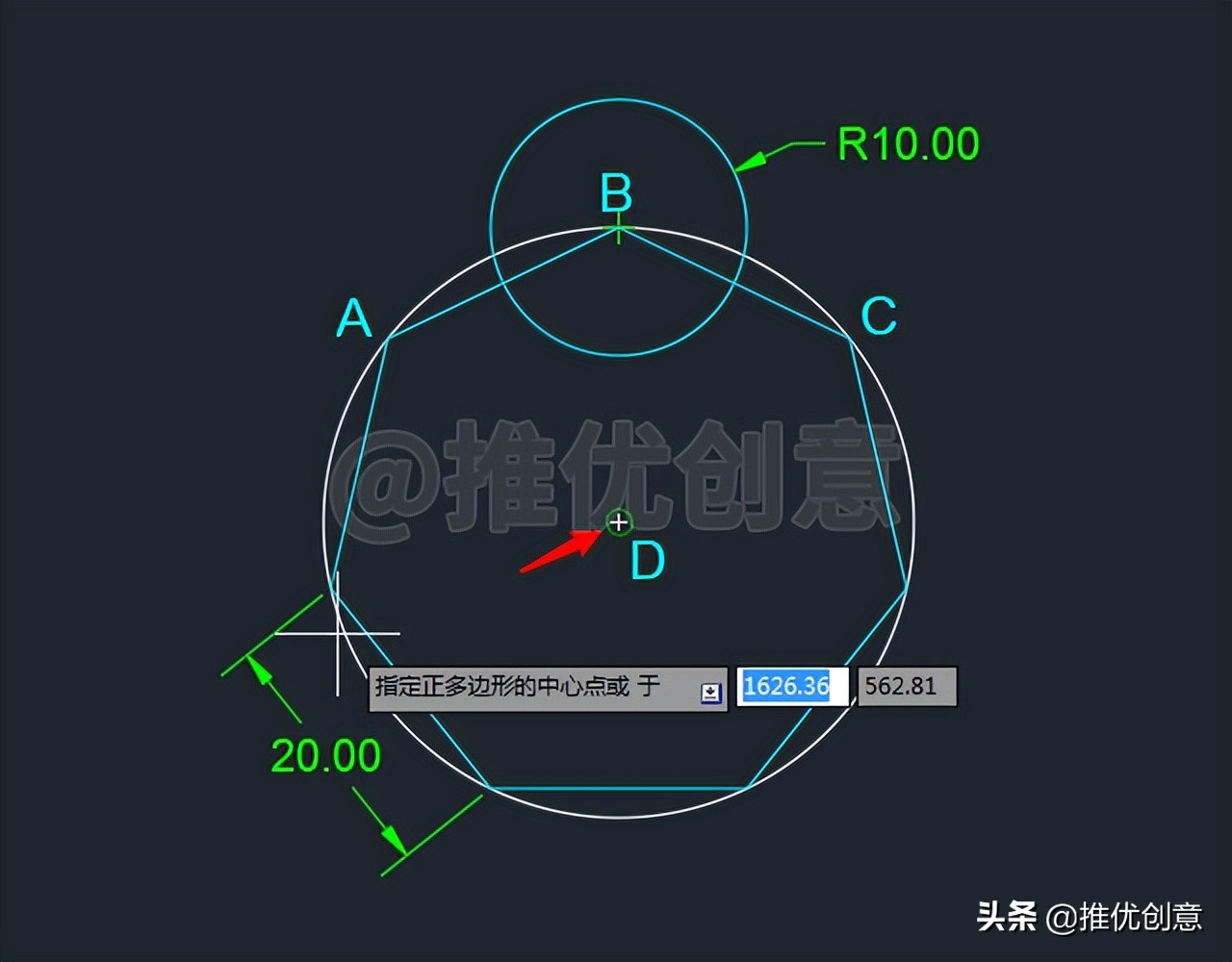
2.11、捕捉圆心D作为正多边形的中心点。
2.12、输入“I”后回车,选择内接于圆的方式绘制正十四边形。
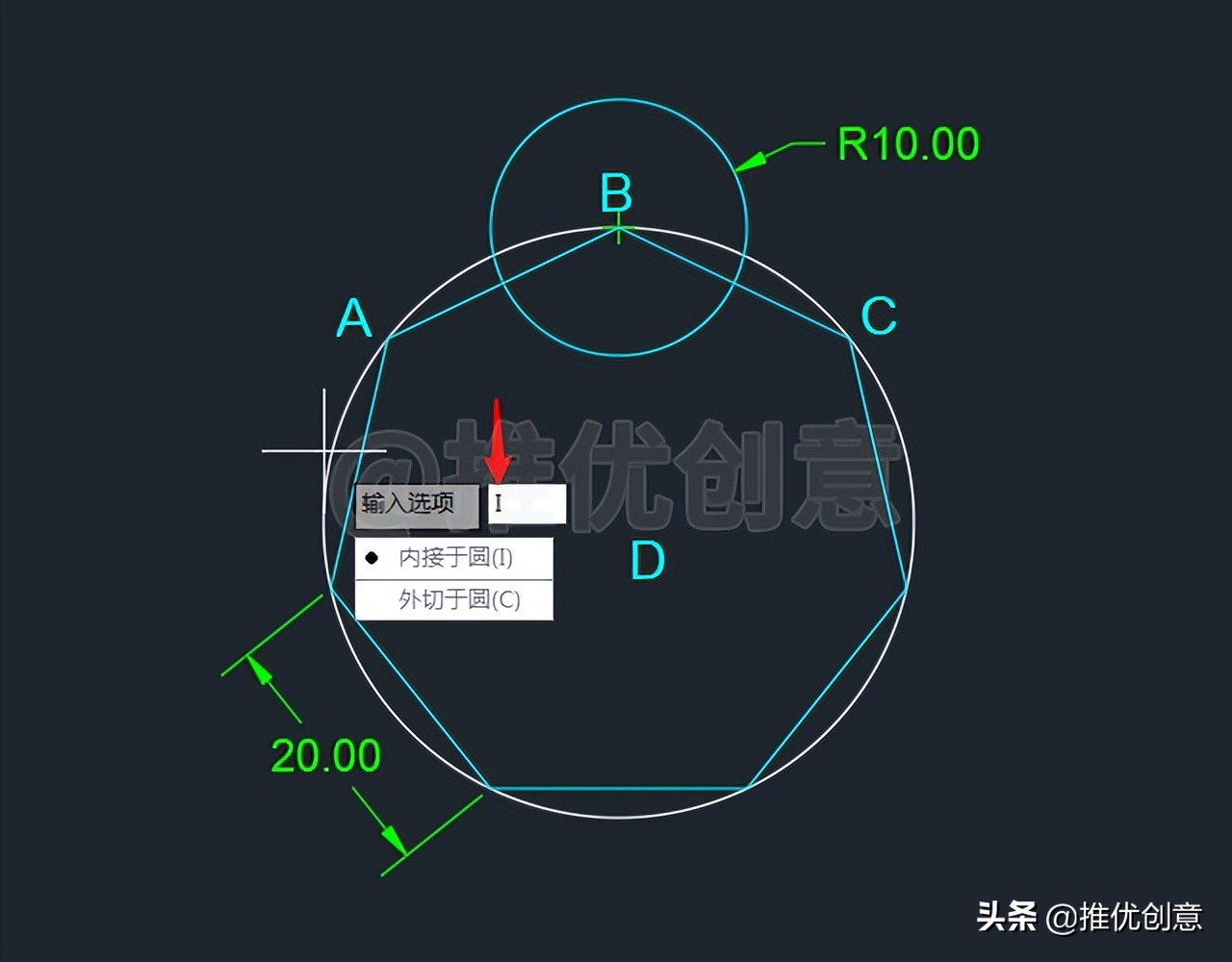
2.13、捕捉点B指定圆的半径。
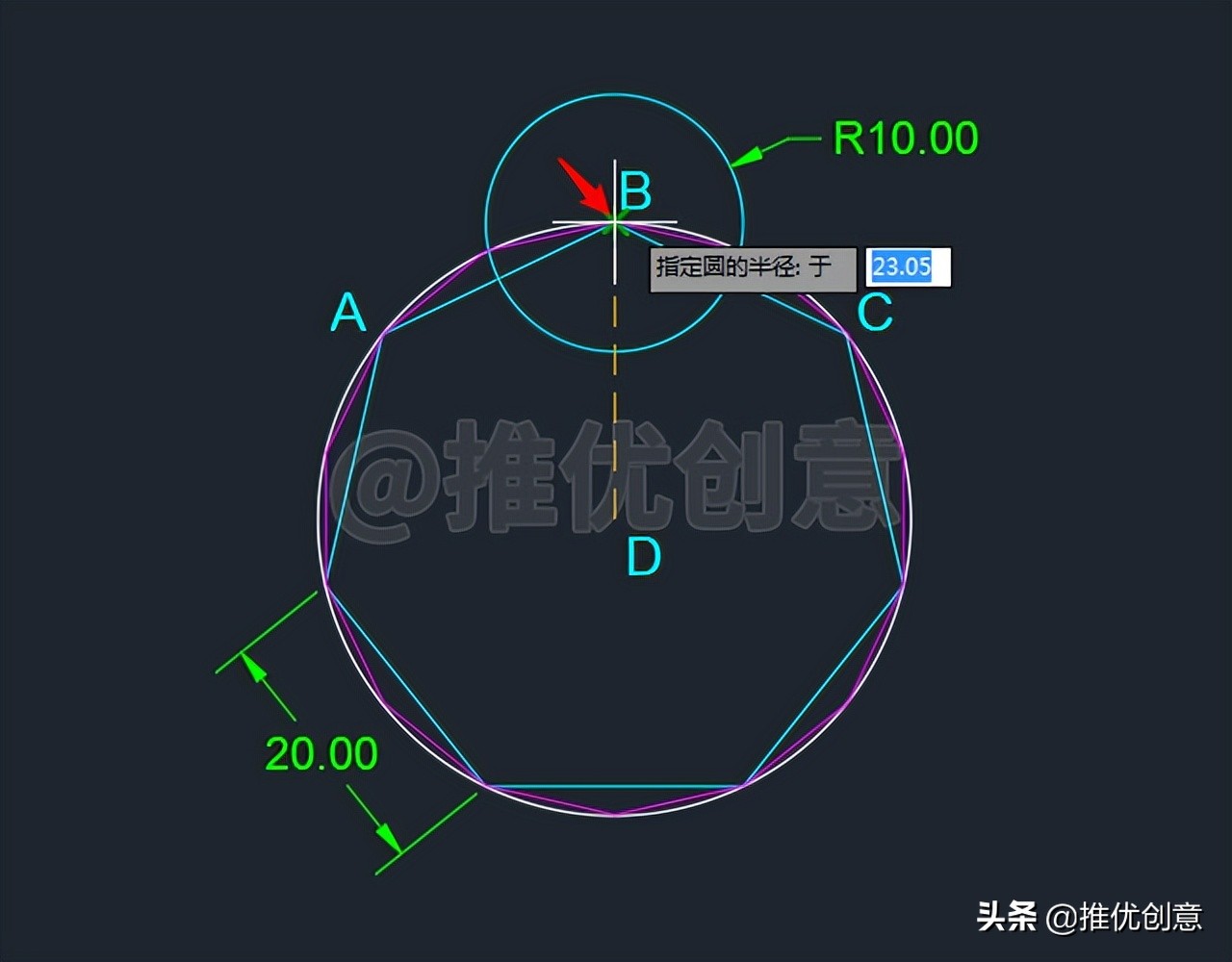
2.14、这样就绘制出了内接于圆D的红色正十四边形。
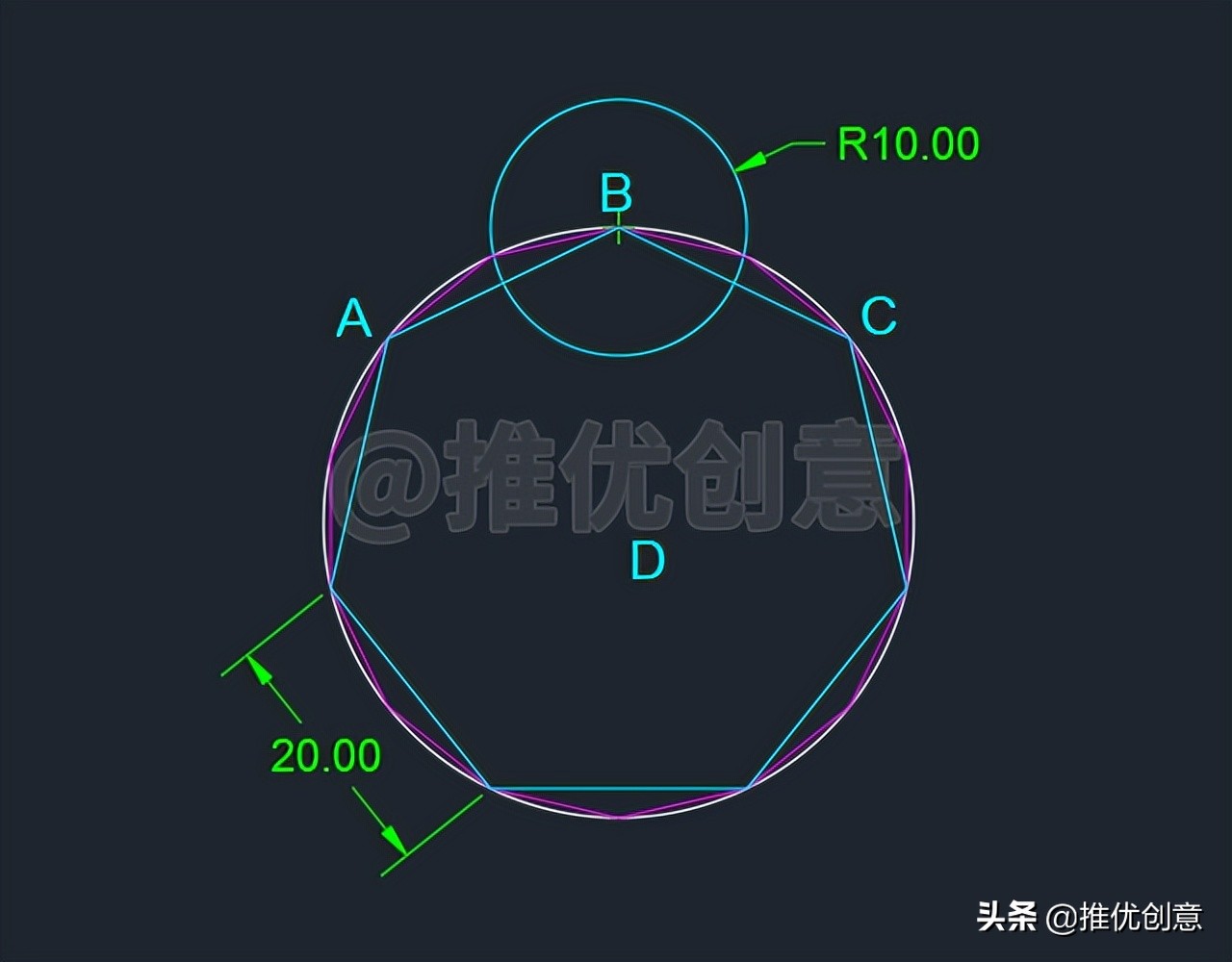
2.15、命令行输入“C”后回车,启用“圆”命令,捕捉点B为圆心,捕捉红色正十四边形边BE的中点指定半径,绘制一个红色同心圆B。
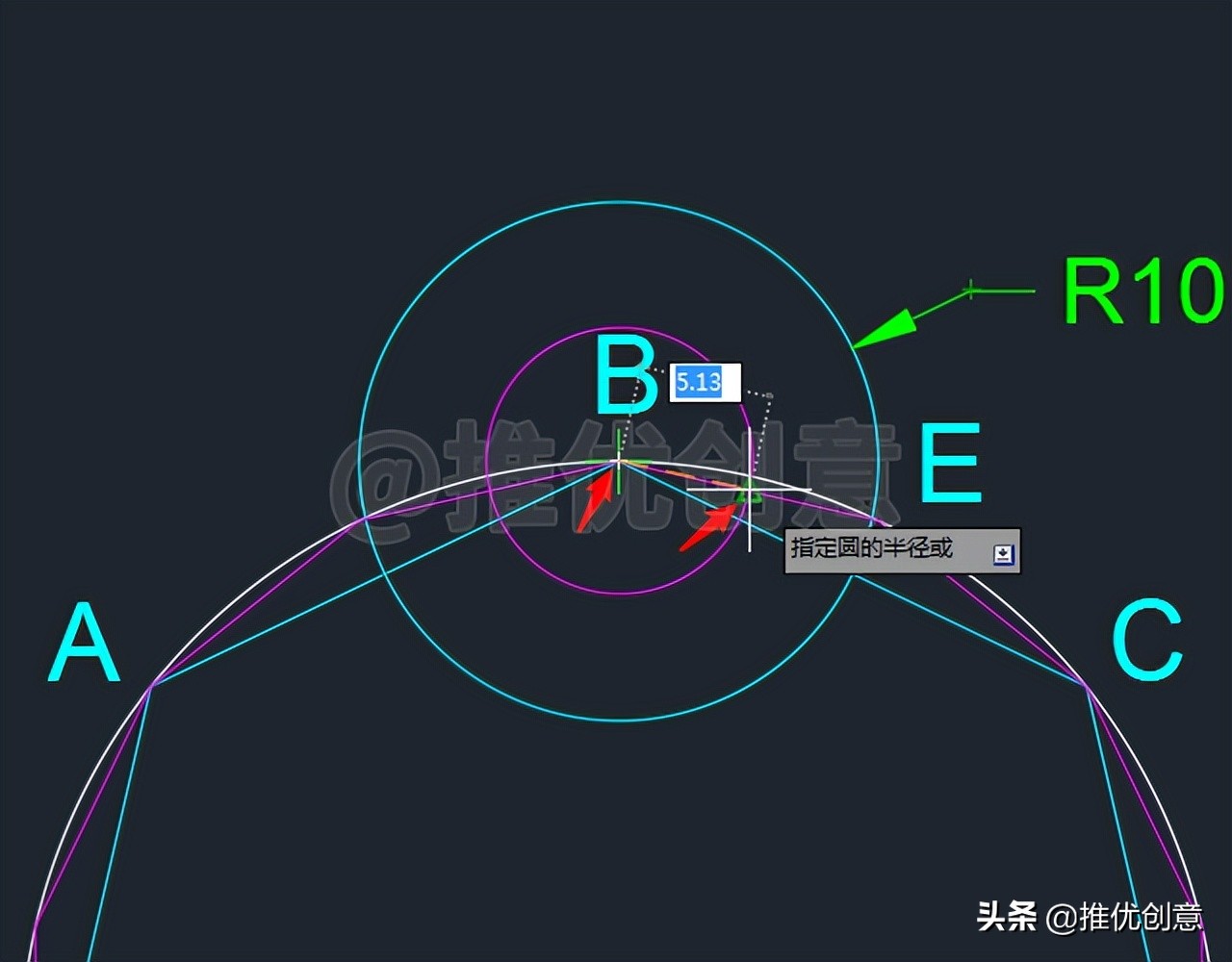
2.16、选中两个同心圆B,命令行输入“ARRAYCLASSIC”后回车,调出“阵列”对话框。
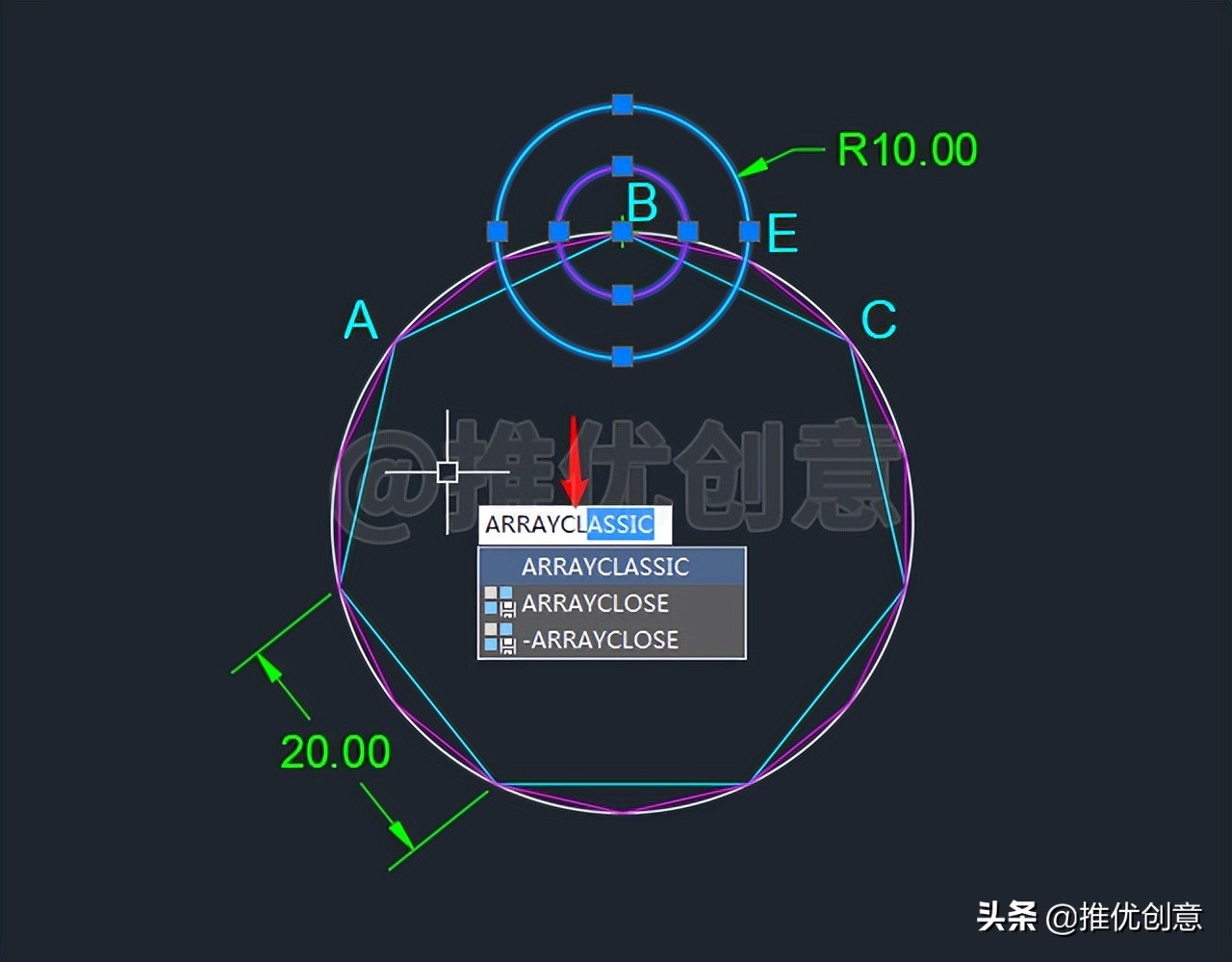
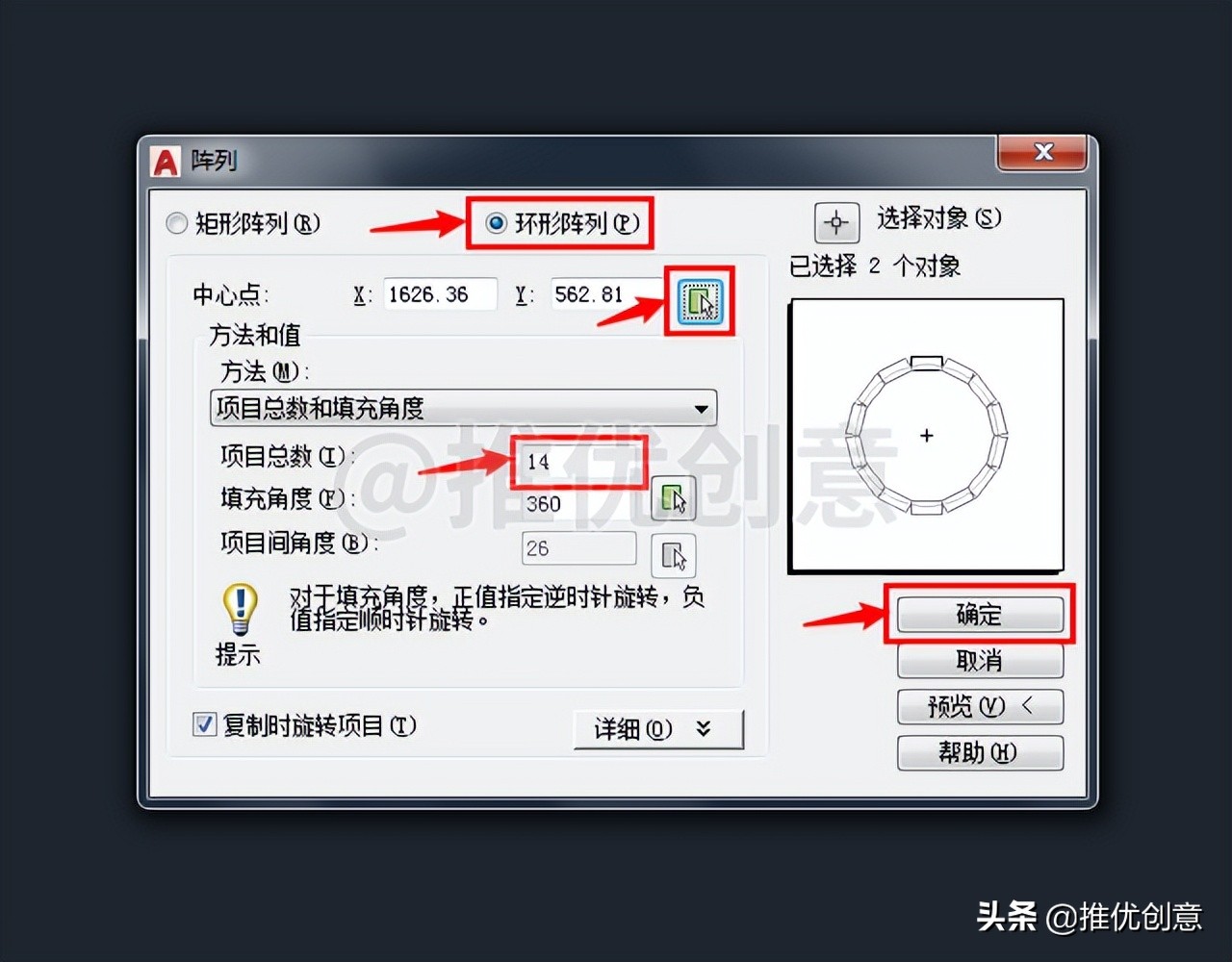
2.17、点选“环形阵列”;捕捉圆心D作为“环形阵列”的“中心点”;“项目总数”设置为“14”,然后点击“确定”。
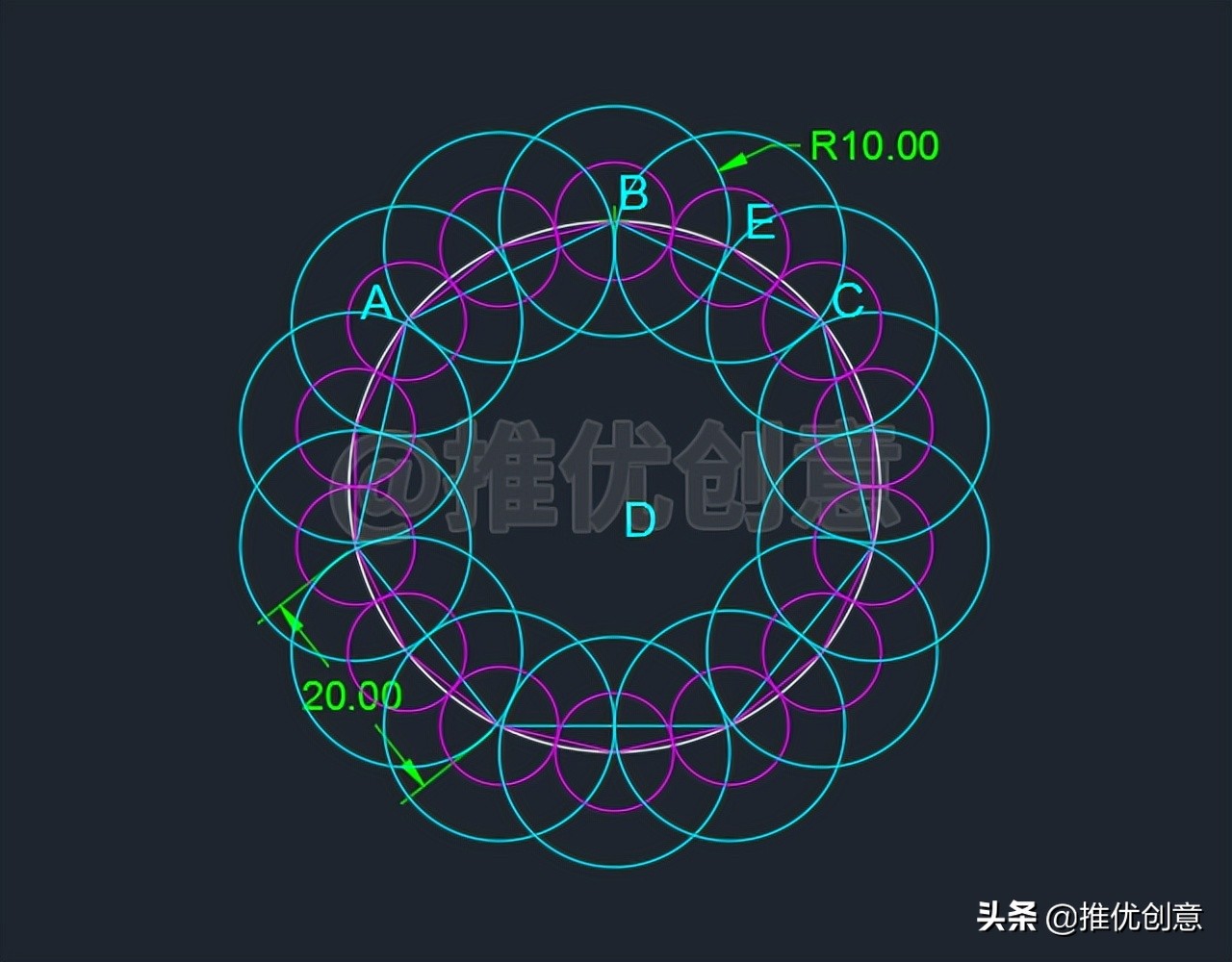
2.18、环形阵列完成后如下图。
很多小伙伴到这里,就开始迫不及待地一个圆一个圆的修剪了,殊不知,这样吃力不讨好,还容易出错。
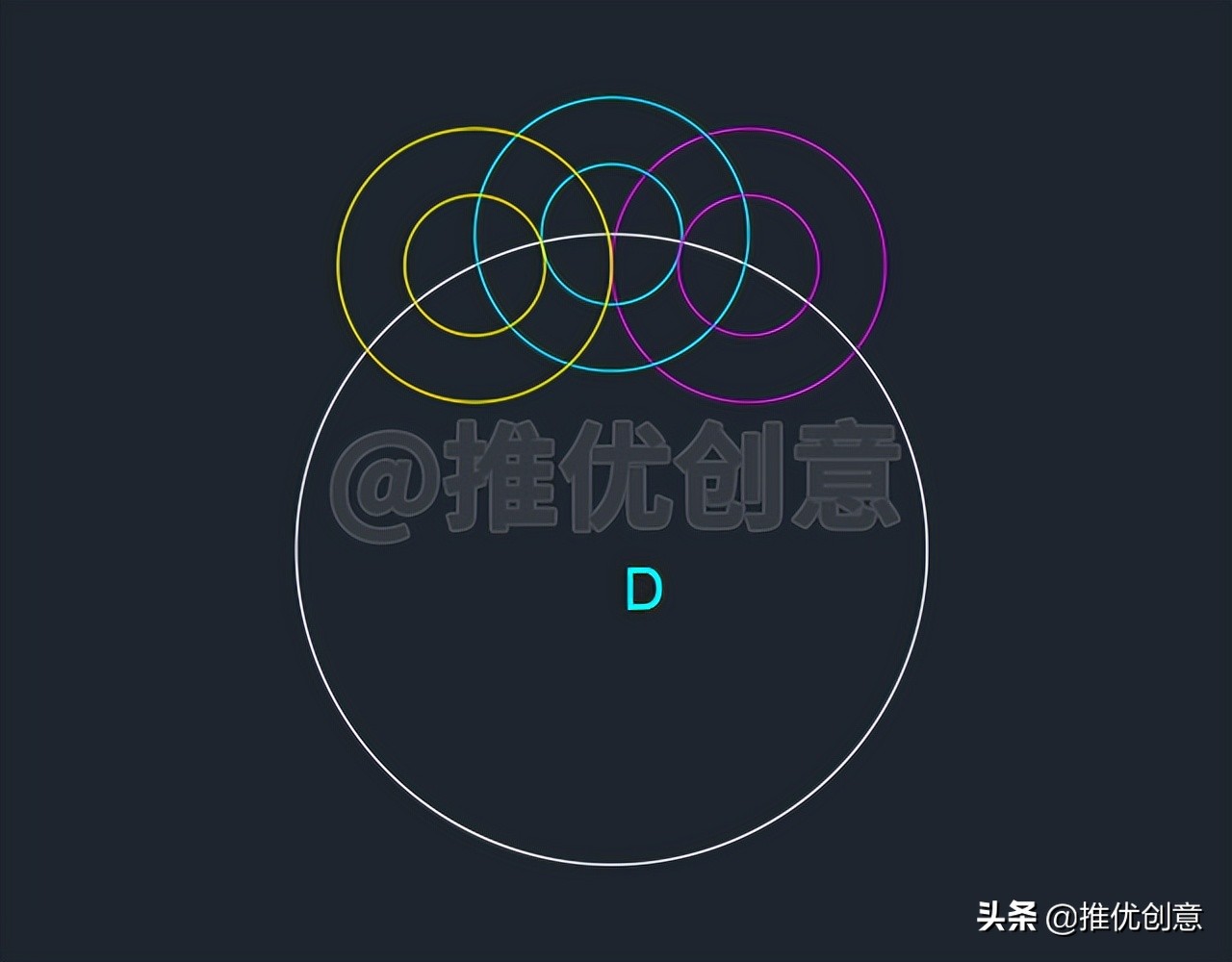
2.19、而简捷、科学的方法如下,命令行输入“E”后回车,启用“删除”命令,删除掉不再需要的对象,完成后如下图。
2.20、命令行输入“TR”后回车,启用“修剪”命令,选择两个黄色圆、两个红色圆作为修剪边界,对两个青色圆进行修剪,完成后如下图。
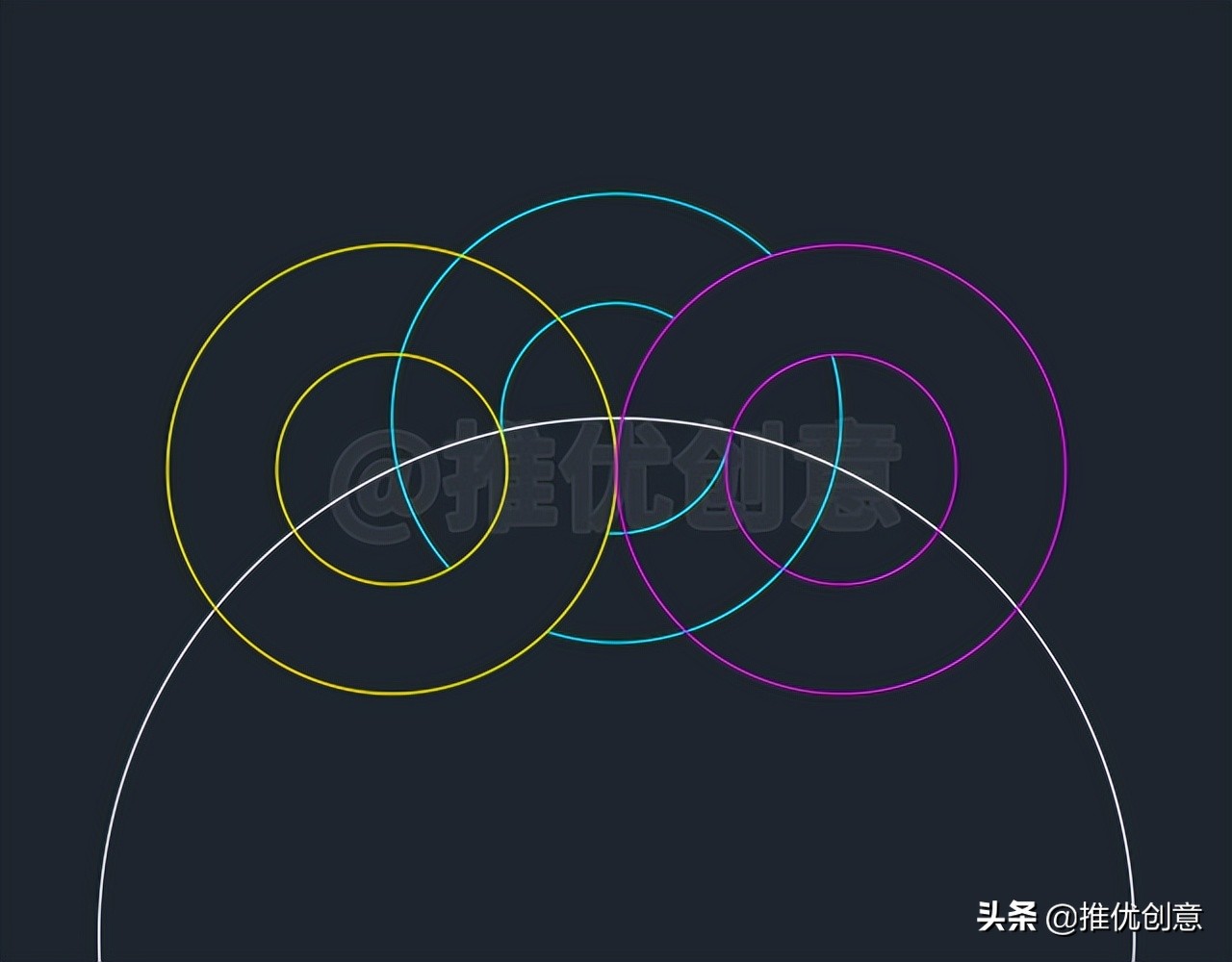
2.21、命令行输入“E”后回车,启用“删除”命令,删除掉不再需要的对象,完成后如下图。
四条青色圆弧就是抽离出来的环形阵列对象。
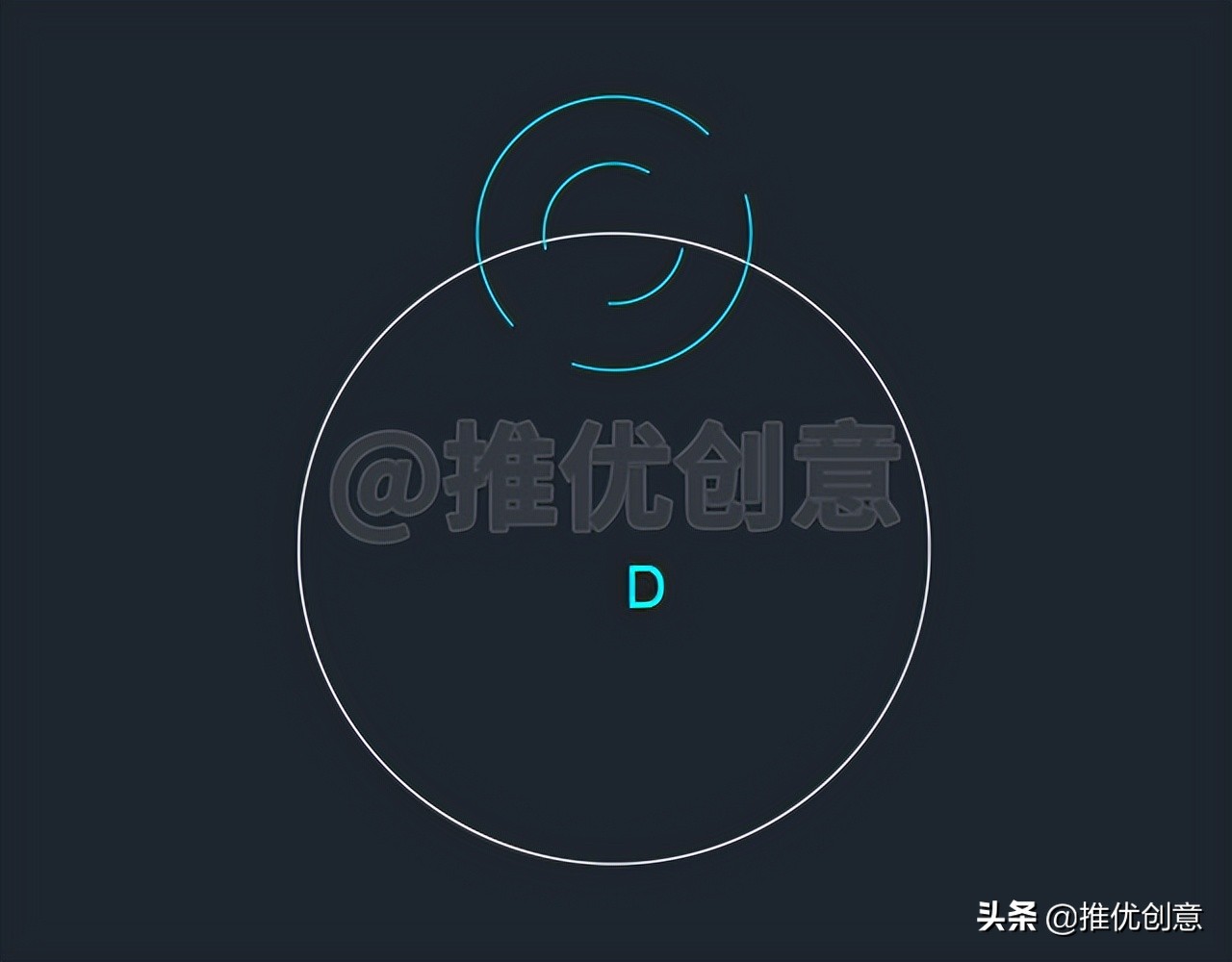
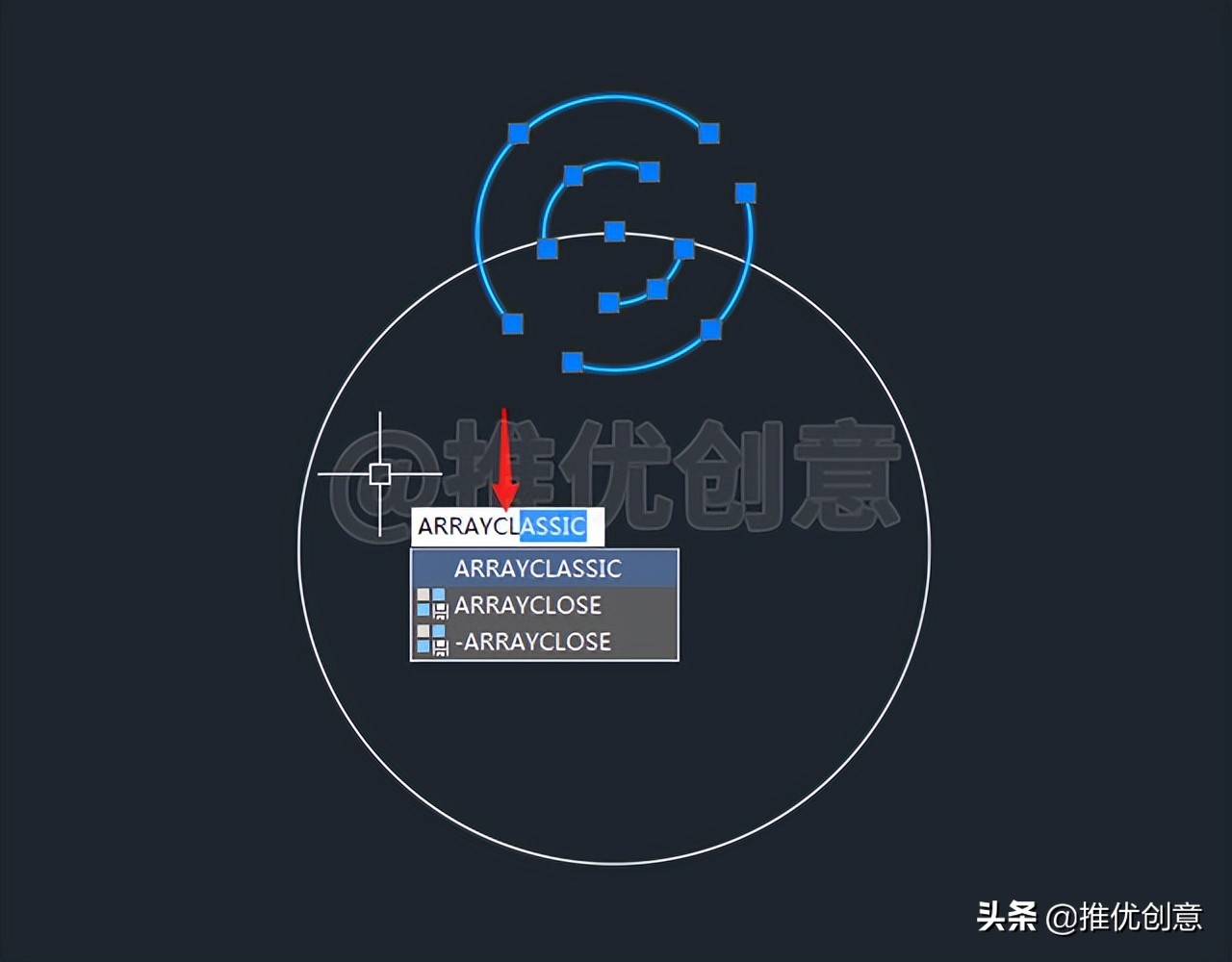
2.22、选中四条青色圆弧,命令行输入“ARRAYCLASSIC”后回车,调出“阵列”对话框。
2.23、点选“环形阵列”;捕捉圆心D作为“环形阵列”的“中心点”;“项目总数”设置为“14”,然后点击“确定”。
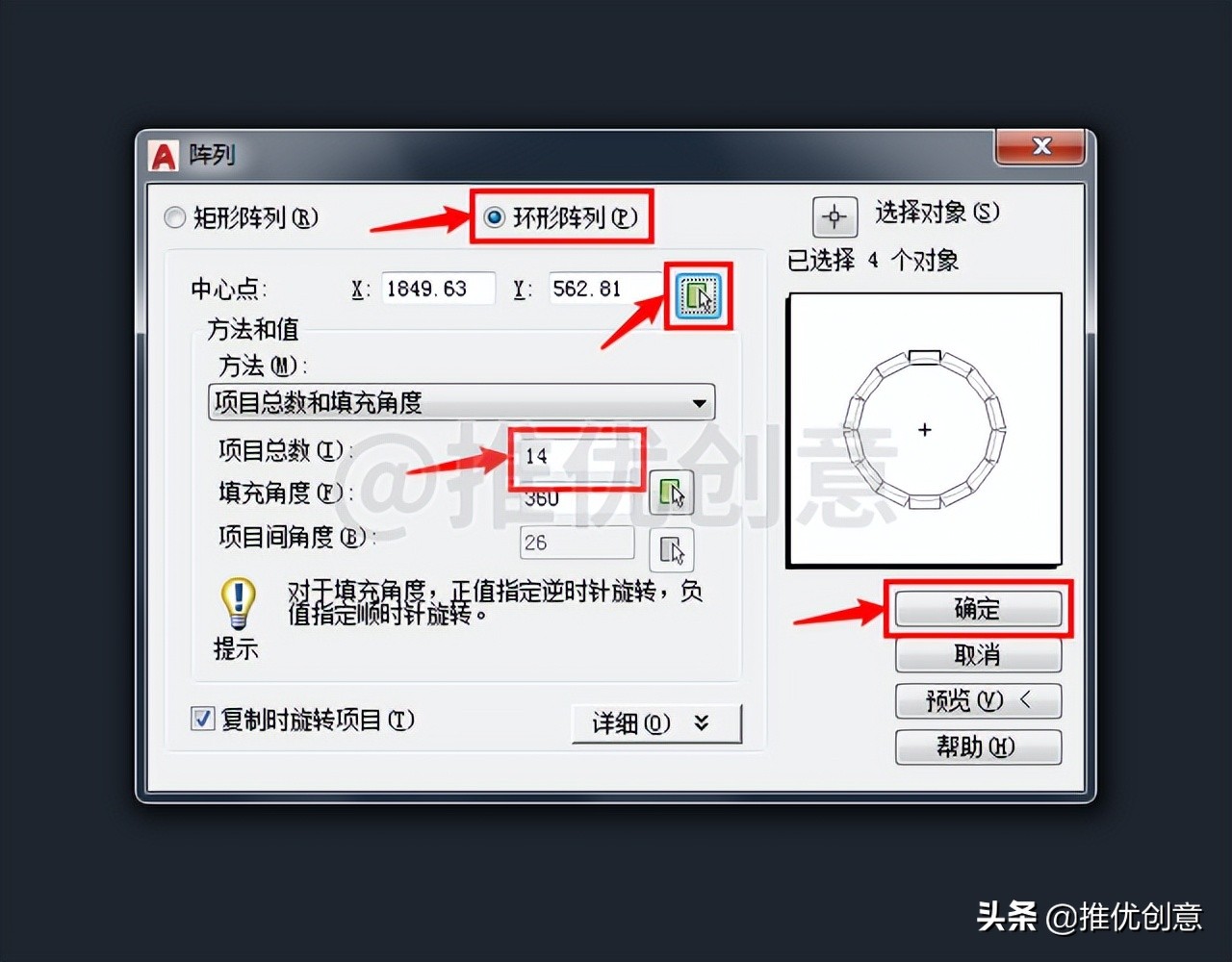
2.24、环形阵列完成后如下图,是不是比一个圆一个圆地修剪来得简捷高效?
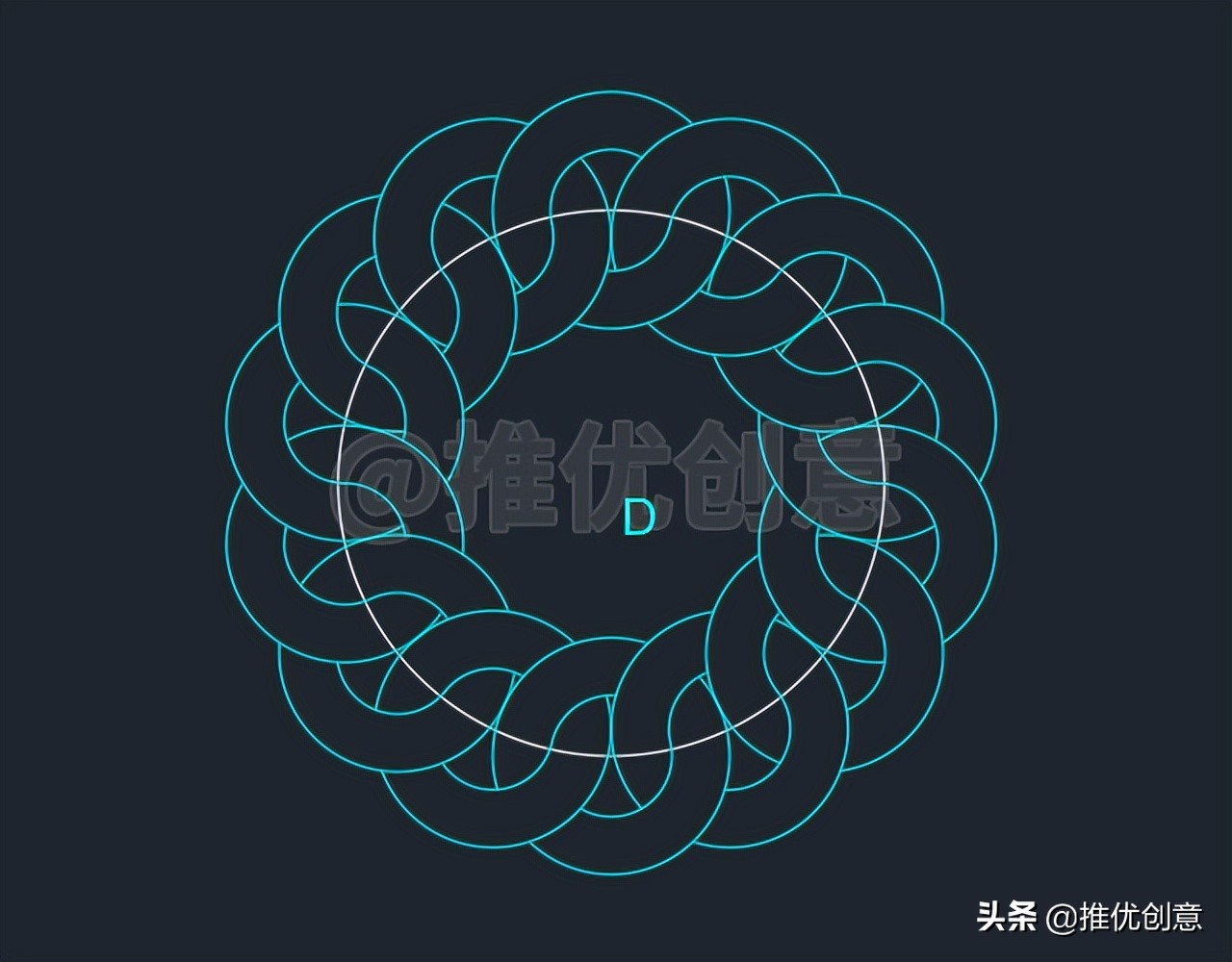
2.25、命令行输入“E”后回车,启用“删除”命令,删除掉不再需要的对象,完成后如下图。
至此,整幅图绘制完毕。
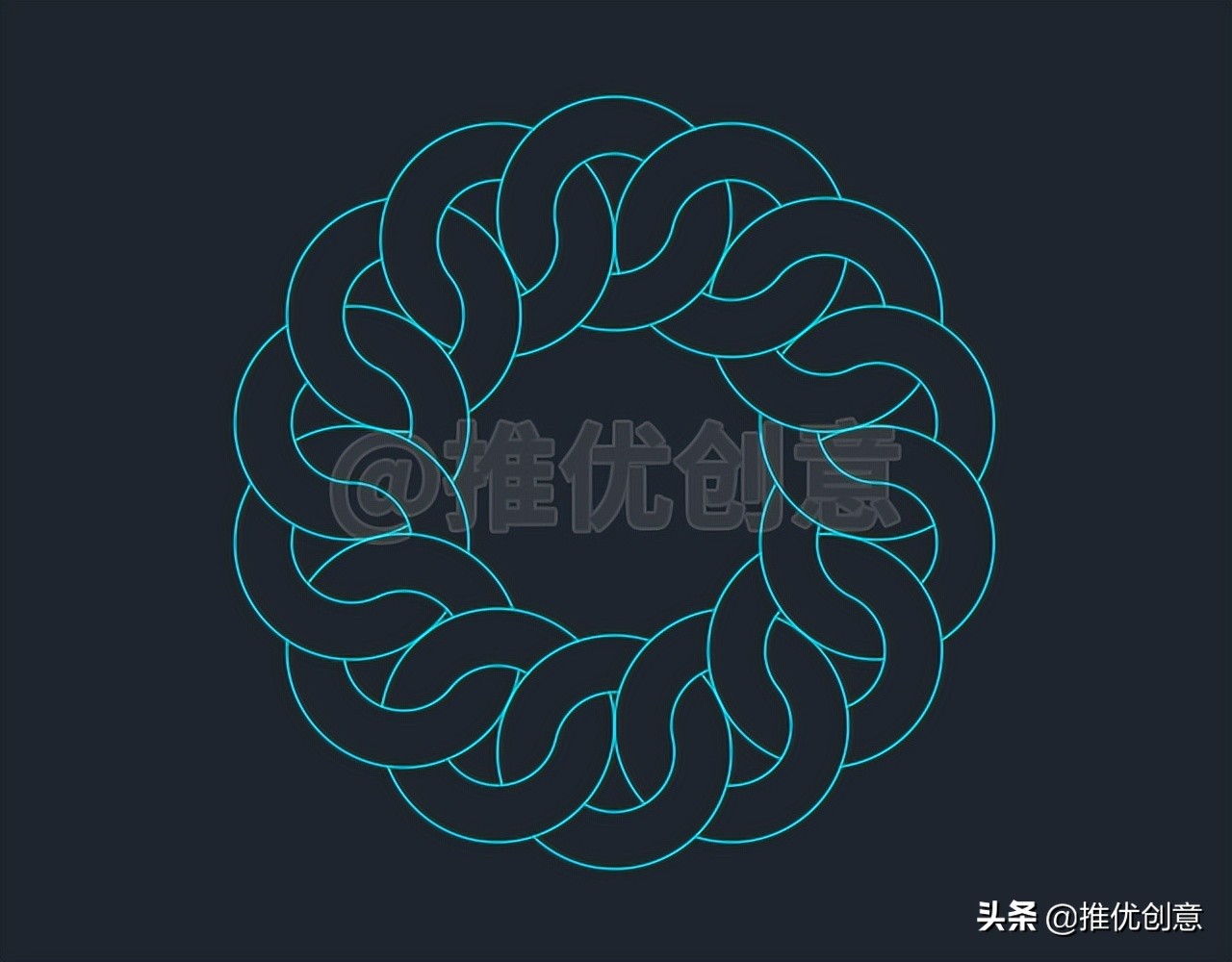
2.26、使用“图层”管理图形,标注尺寸,最终完成效果见下图。
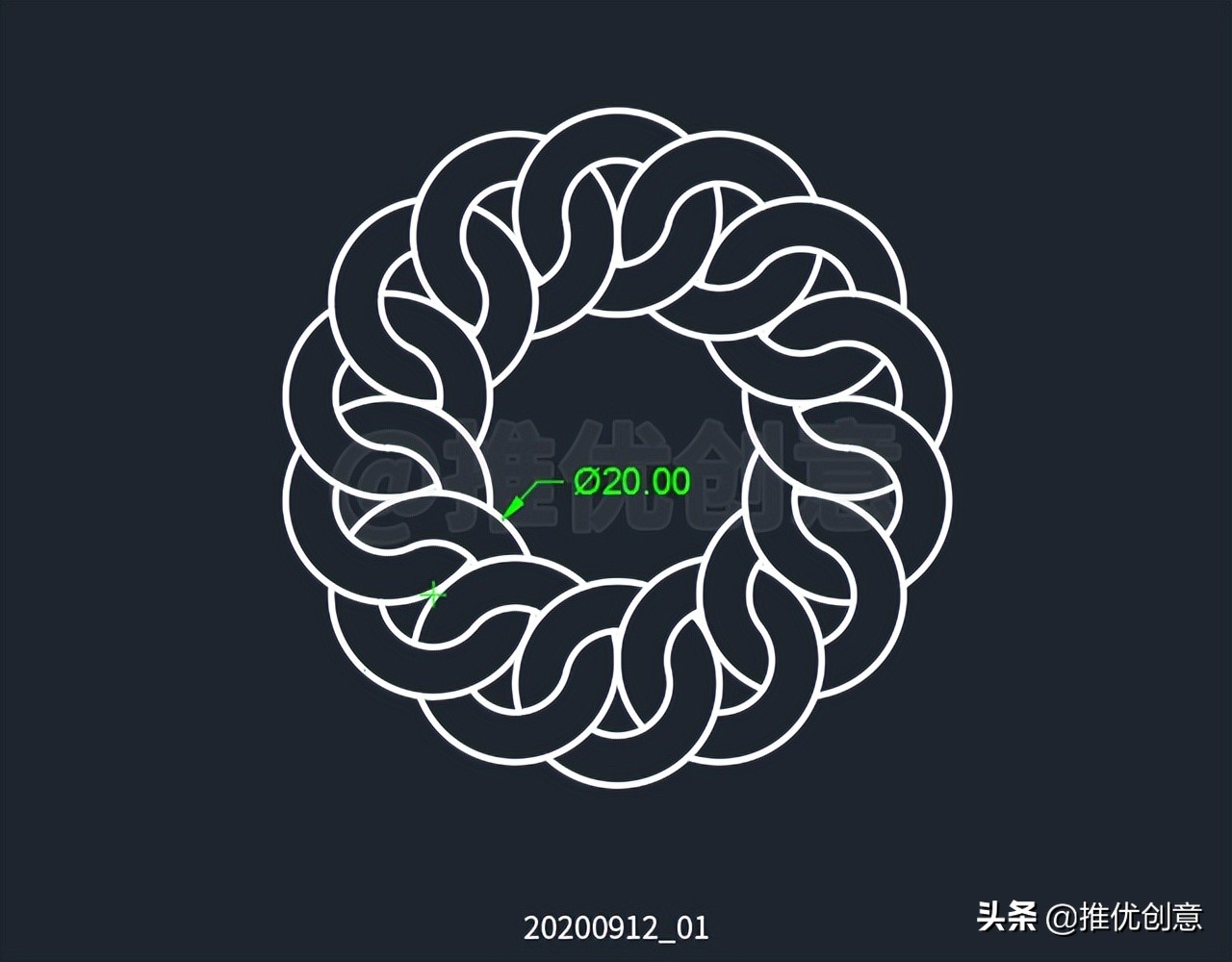
20200912_01