当我们硬盘某个区不够用的时候相信大家都有想到要把硬盘进行合区处理吧?这样会大大增加硬盘某个分区的容量,特别是系统盘不知道因为什么原因导致系统盘爆满,让系统运行非常卡顿,所以小编给大家整理了一遍硬盘合区教程。
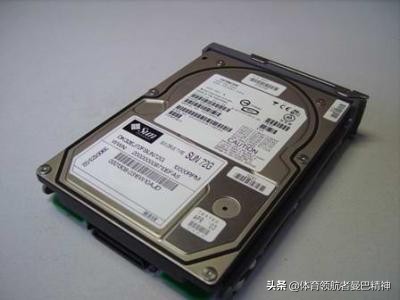
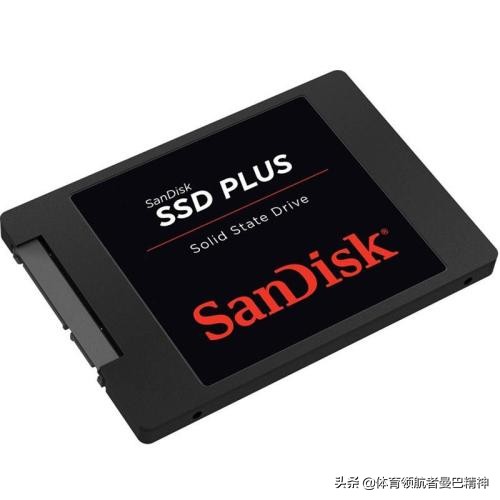
磁盘合区
1、右键单击我的电脑,选择管理。
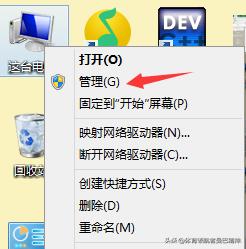
2、在弹出的界面左侧选择,存储,磁盘管理。
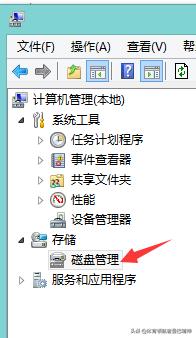
3、右侧就可以看见电脑的分区情况了。下面将E盘一个G的容量移至F盘。
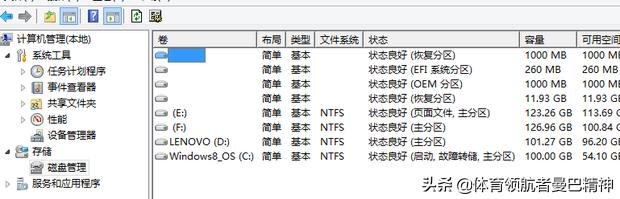
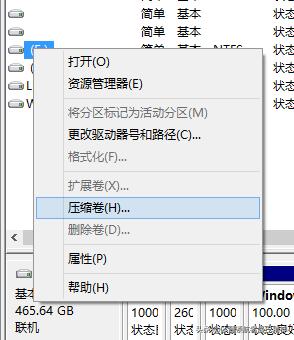
4、右键点击E盘,选择压缩卷。
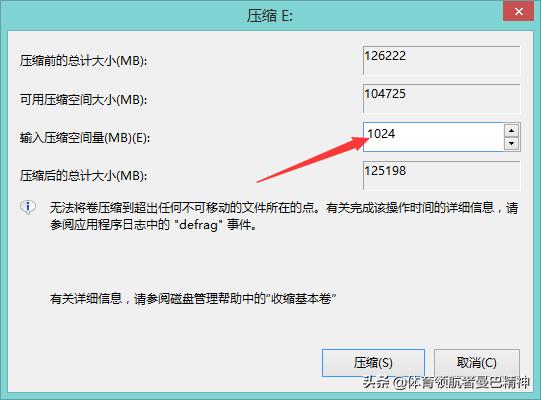
5、在弹出的界面中输入压缩空间量,一个G=1024MB,所以此处输入1024,输入完成后点击压缩。
6、压缩完成后,会有一个G 的可用空间,在下方黑色线框内。
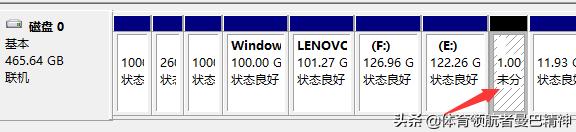
7、在F盘处点击右键,选择扩展卷。
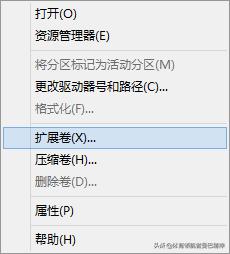
8、系统会弹出一个扩展卷向导,点击下方的下一步。
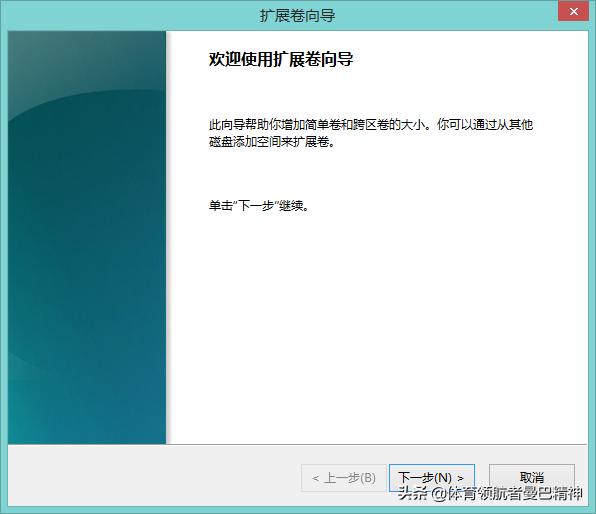
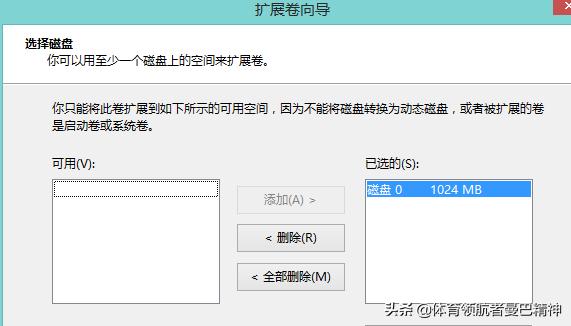
9、左侧是可以添加的空间,右侧是已经添加的空间。确认添加后再次点击下一步。
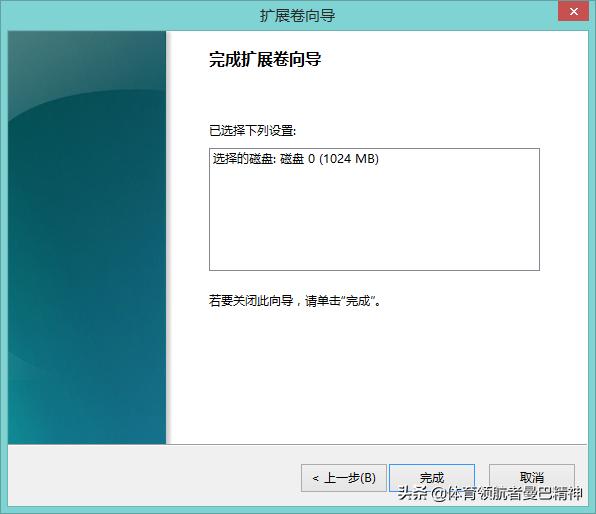
10、出现如下界面时,表示磁盘分区合并完成。
感觉此文对你有帮助的朋友,请多多关注并分享,谢谢~~~