hello 大家好,欢迎来到头条号心灵制作
我是心灵,今天和大家分享照片后期处理中的外景婚纱调色方法
PS教程-湖景婚纱调色
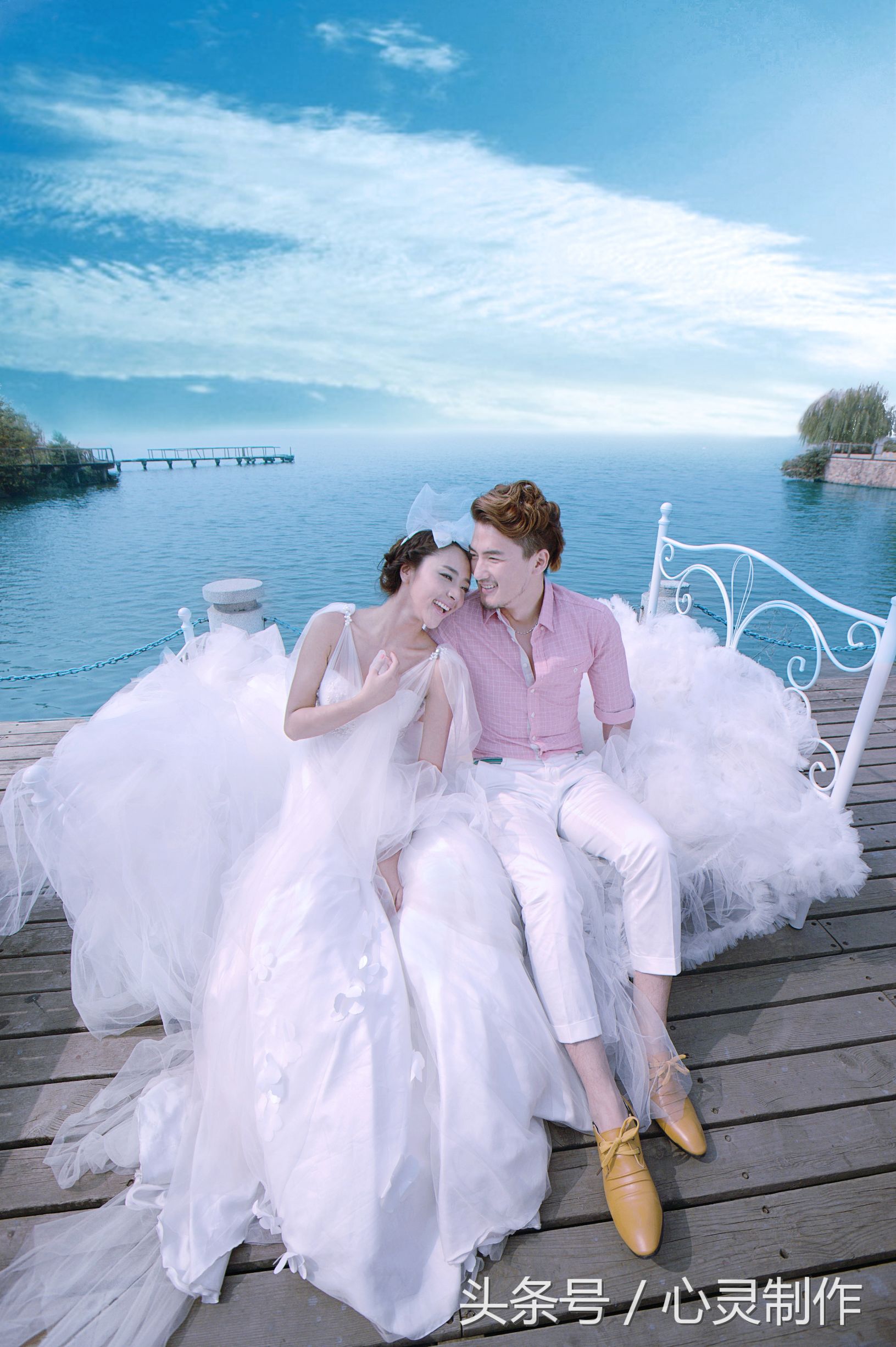
效果图

提亮去灰

原片
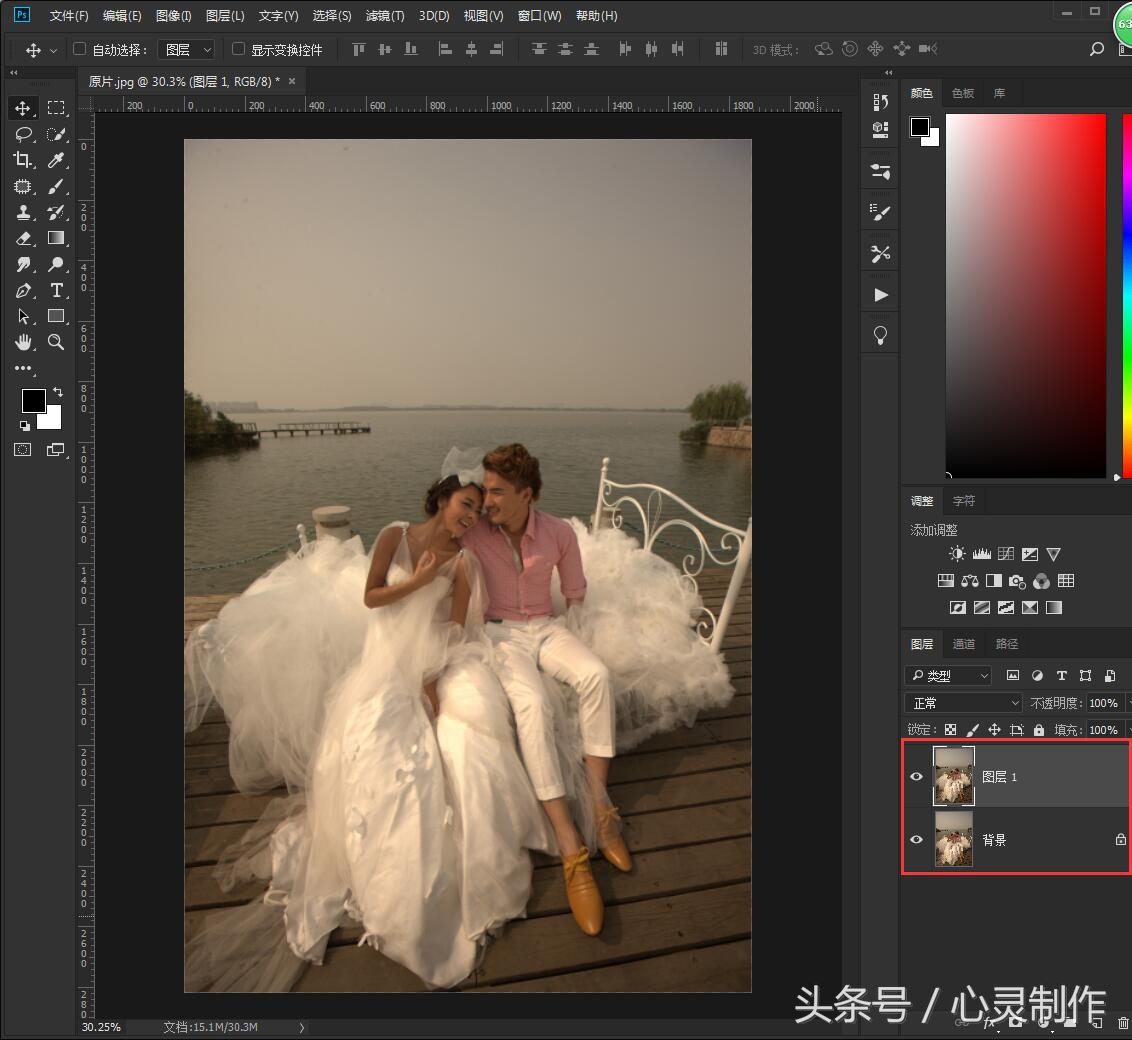
将原片在PS中打开,Ctrl+J拷贝一层备份(养成备份好习惯)
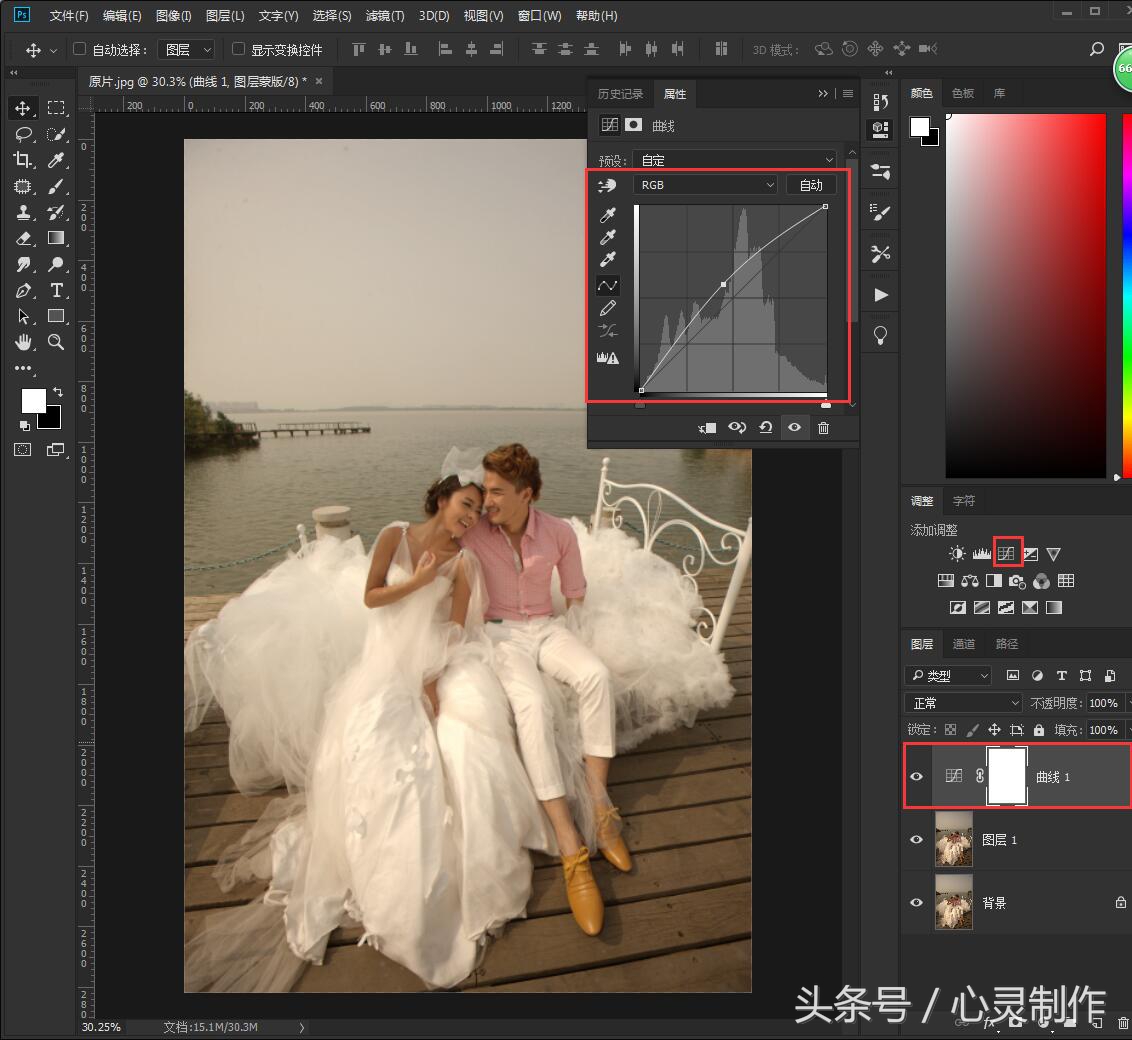
在调整面板中选择曲线,提亮曲线中间调,Ctrl+E向下合并图层
选择图像—计算,通道窗口设置为灰色,并勾选反相;选择通道窗口,单击选区图标载入选区(弹出提示单击确定)


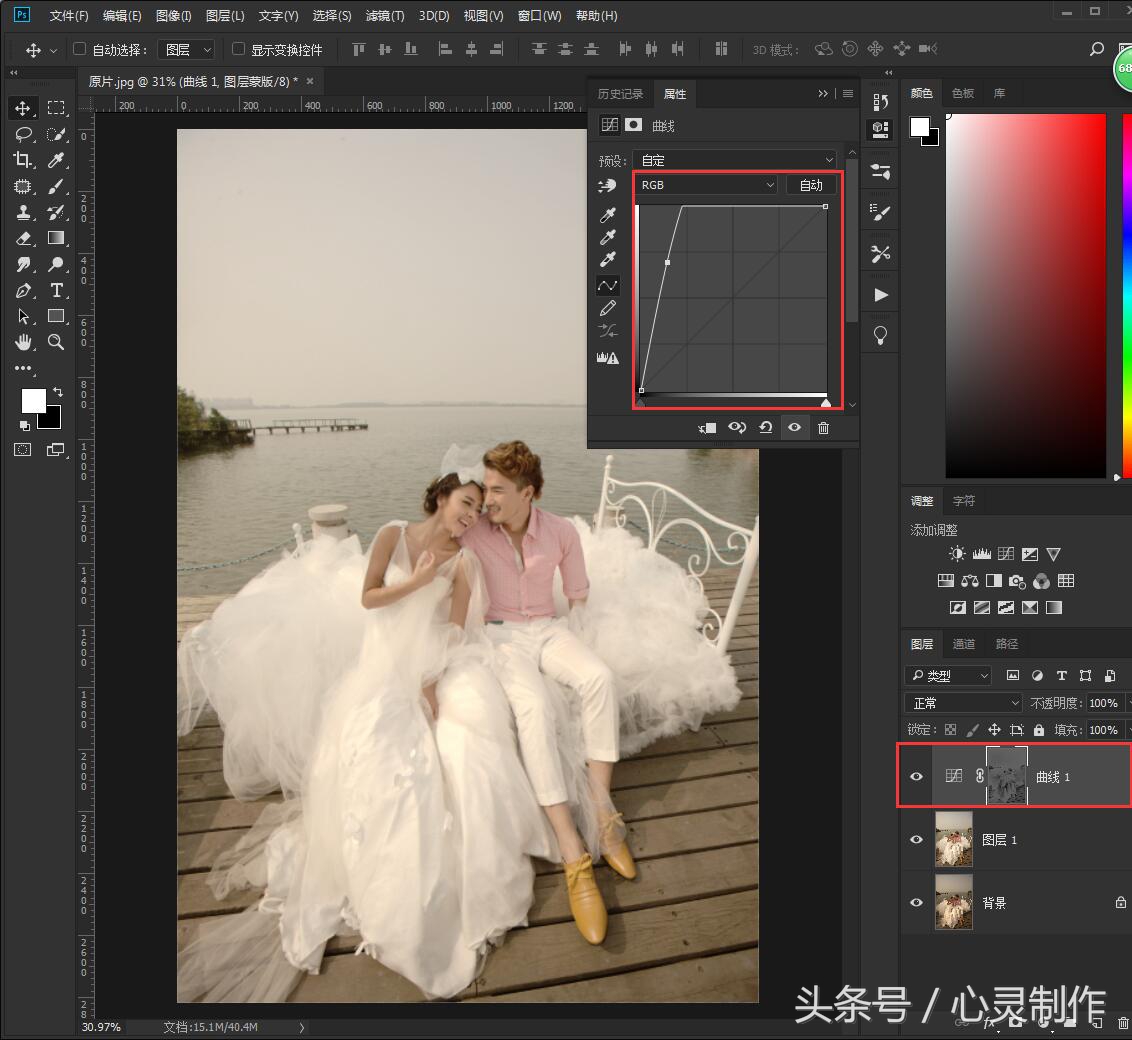
单击RGB图层并回到图层窗口,选择曲线,再提提亮曲线中间调,使图像变亮而不爆
选择色阶,调节蓝色通道中高光参数,减少图像中黄色

Ctrl+Alt+shift+E盖印图层,滤镜—其他—高反差保留2.5像素,并将混合模式设置为柔光,找回细节

盖印图层,用快速选择工具将人物皮肤选中,选择色阶并调节参数,提亮人物肤色
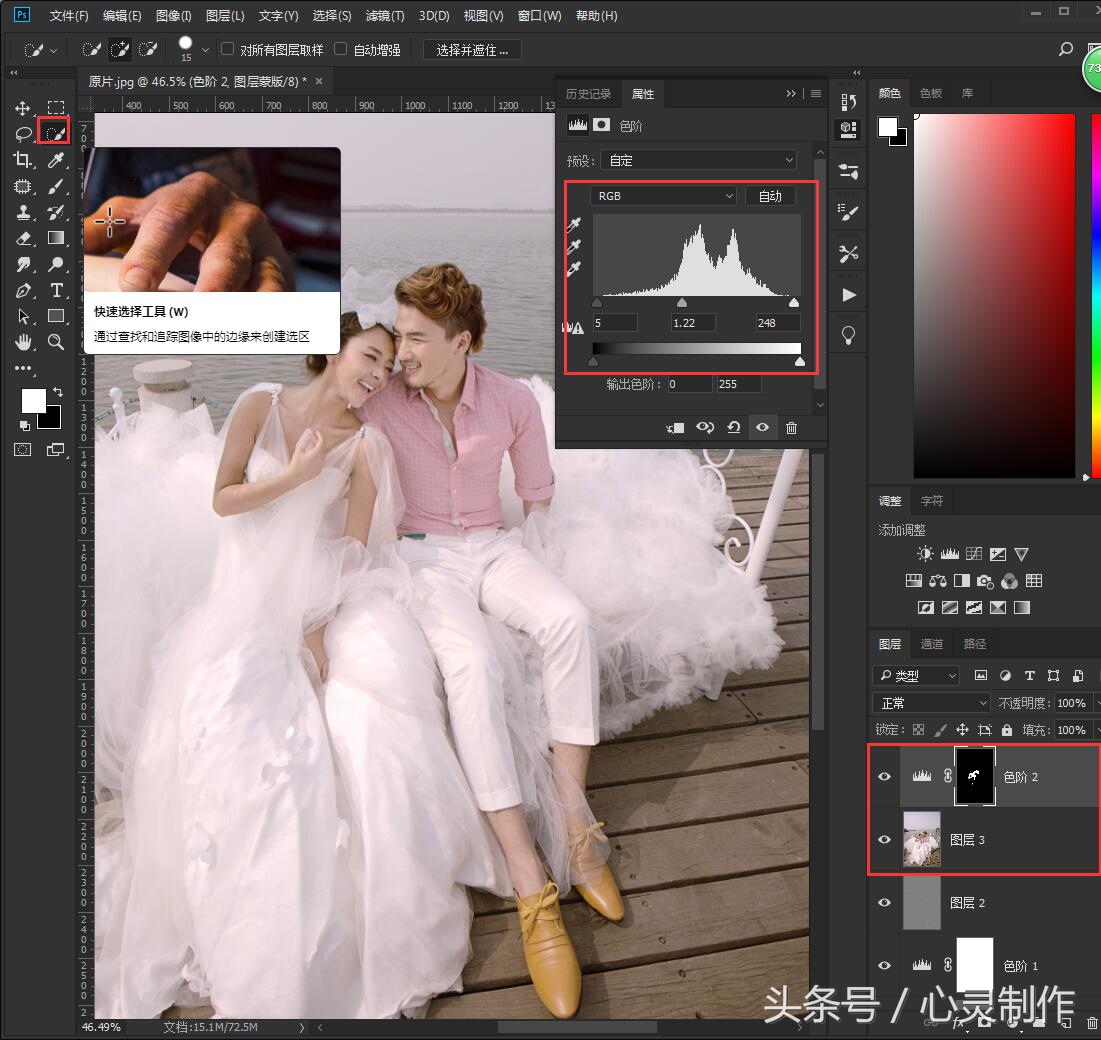
选择色彩平衡,调节中间调中参数,减少婚纱中黄色给图像整体提亮

按住Ctrl键单击色阶2图层载入选区,单击色彩平衡和色阶,调节中间调、色阶参数,修复人物肤色

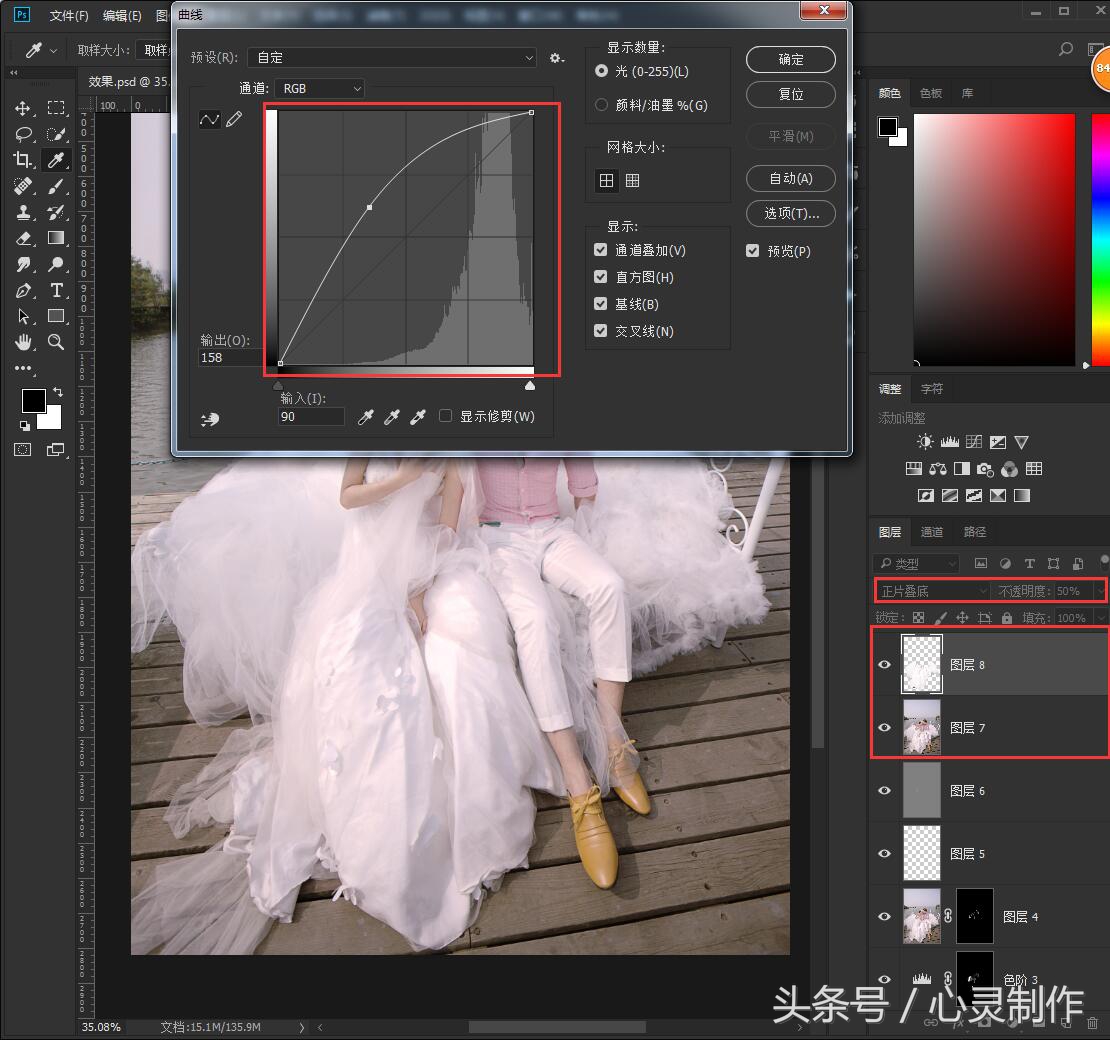
盖印图层,选择快速选择工具将婚纱选中,Ctrl+J拷贝出来混合模式设置为正片叠底;Ctrl+M打开曲线并提亮曲线,找回婚纱细节
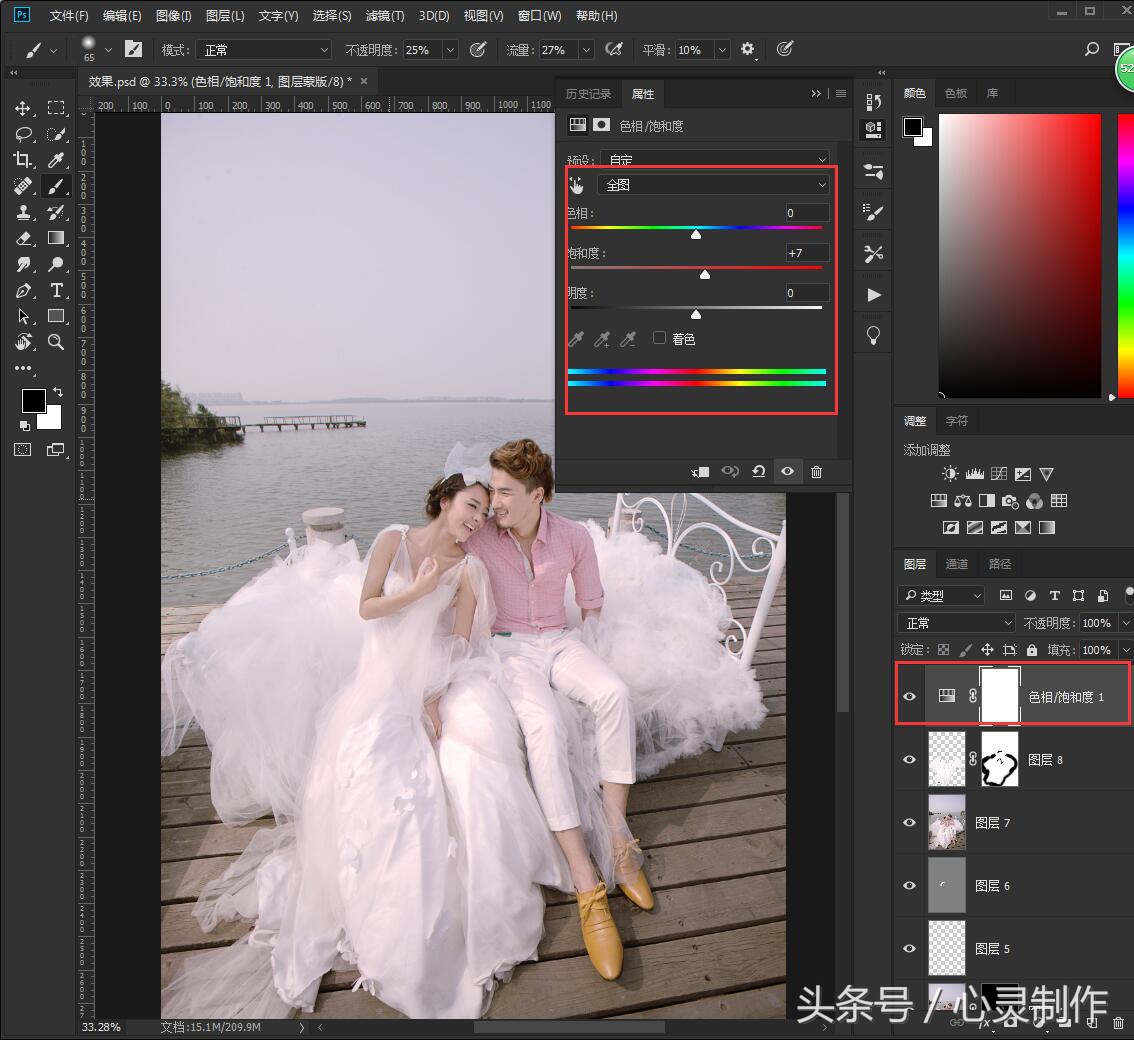
选择色相/饱和度,给人物皮肤加一点饱和,使人物肤色不惨白
最后选择曲线,分别提亮RGB和蓝通道中的中间调,去灰提亮让画面舒适自然
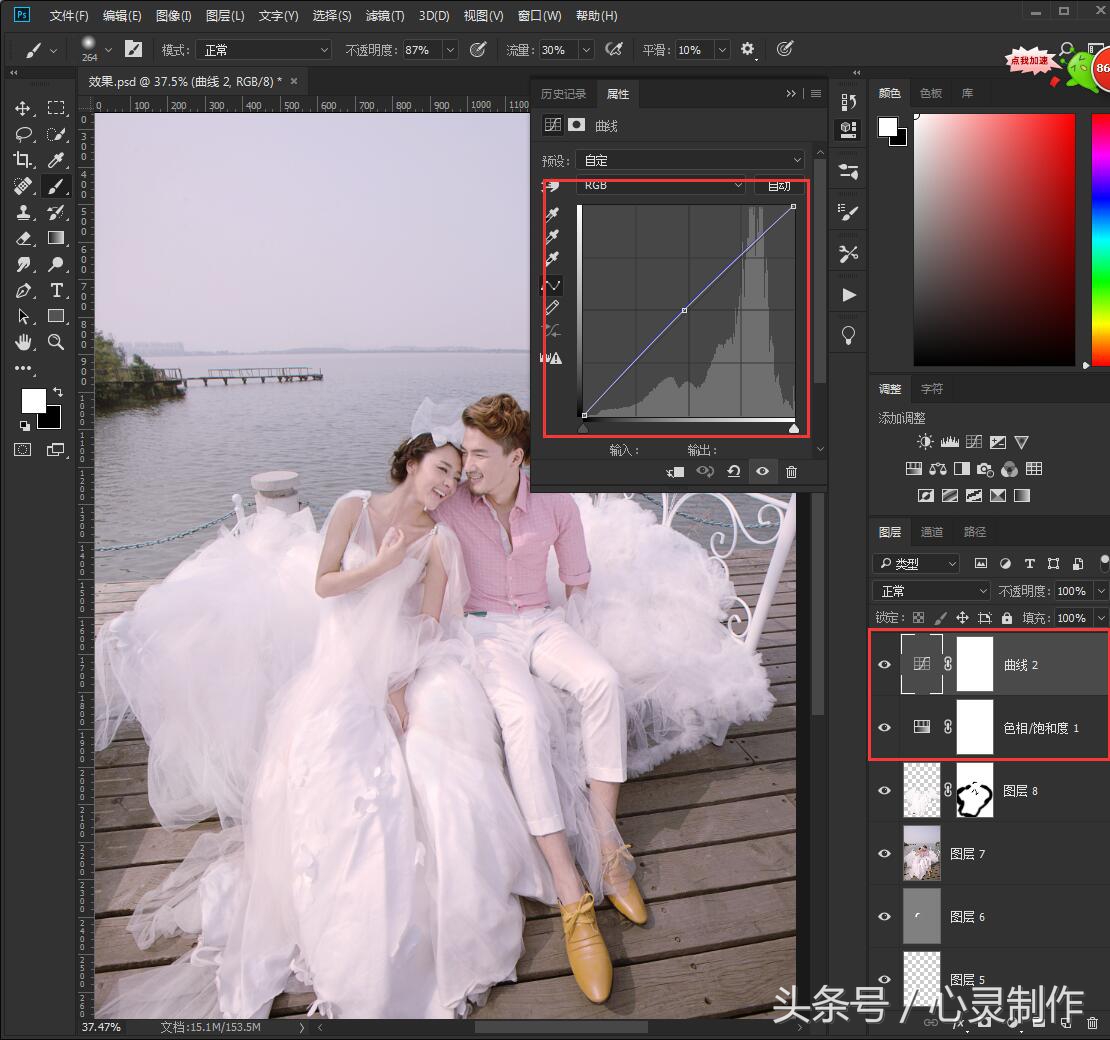
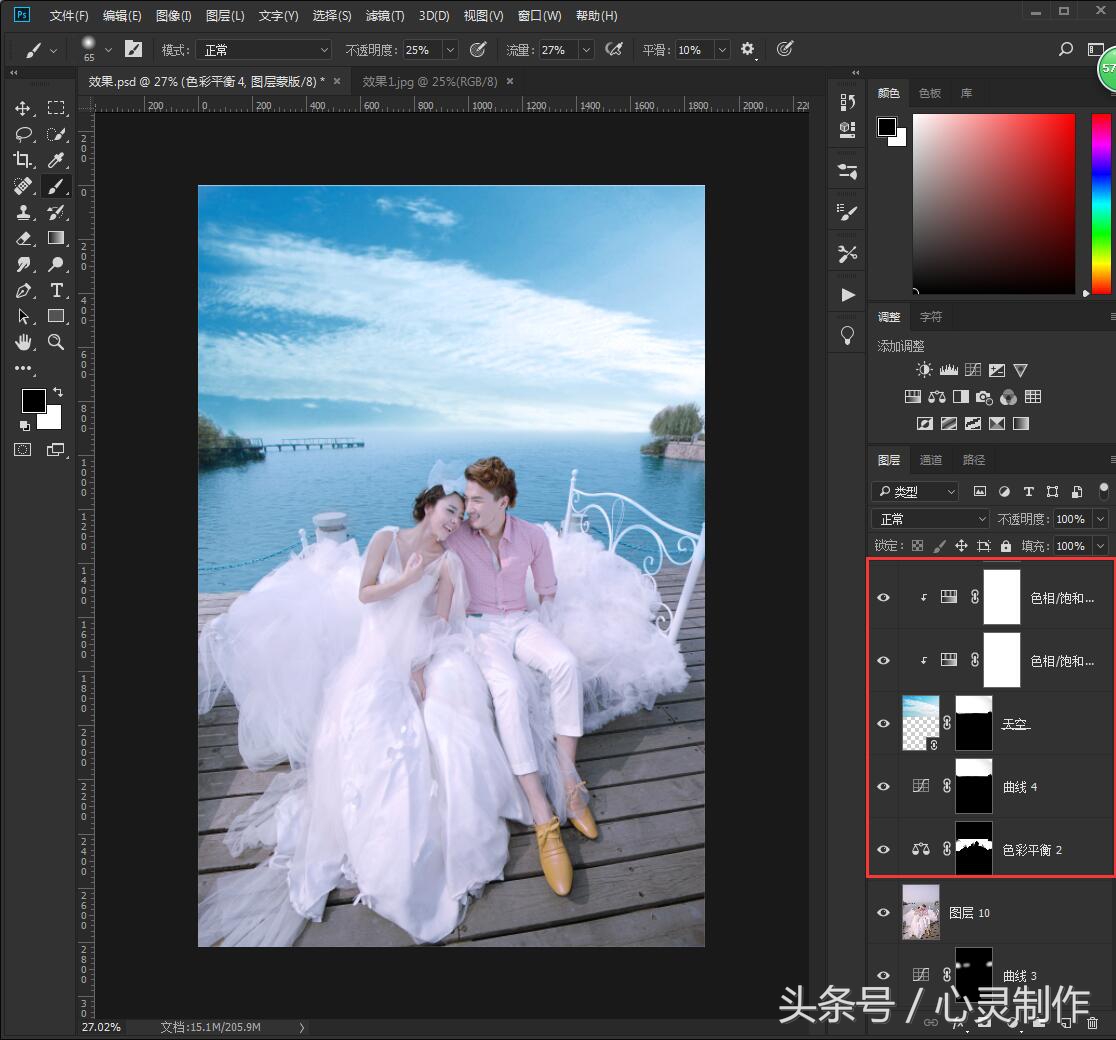
根据自己喜好调不一样的风格
声明:本文由心灵原创,转载请注明出处
学习是一种信仰,分享是一种美德!
喜欢的朋友记得关注,评论,转发一下!
有什么不明白的可以给心灵留言,或者直接私信心灵!