

■■■
简而学之
点首音乐 , 愿你被岁月温柔以待 如同天籁
文:胖聪
来源:简学在线教育
不是井里没有水而是你挖的不够深
----------学而不凡,学而不难
我们在打印一份长文档时,为了不让页面错乱,通常会给文档添加页码便于整理。最常见的莫过于各种论文,说明书等等。今天教大家页码的设置方法。
1.单击导航栏选择“插入”—“页脚”在页脚输入“第页,共页”,然后将文字居中

2.然后将光标定位在两字中间,选择“插入”—“文档部件”

3.单击“文档部件”在出现的下拉列表中,选择“域”
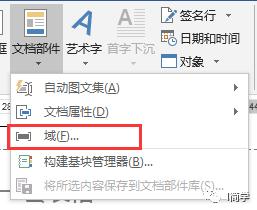
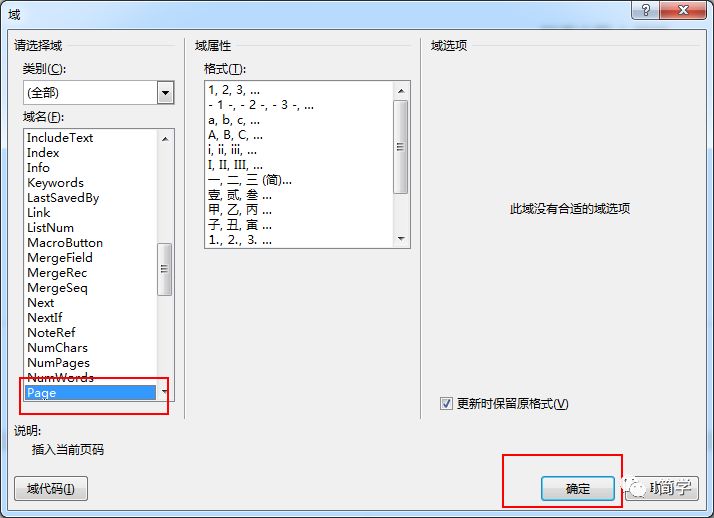
4.打开对话框,把输入法切换成英文,直接按键盘上的“P”键,单击“确定”这是第几页就做好了。

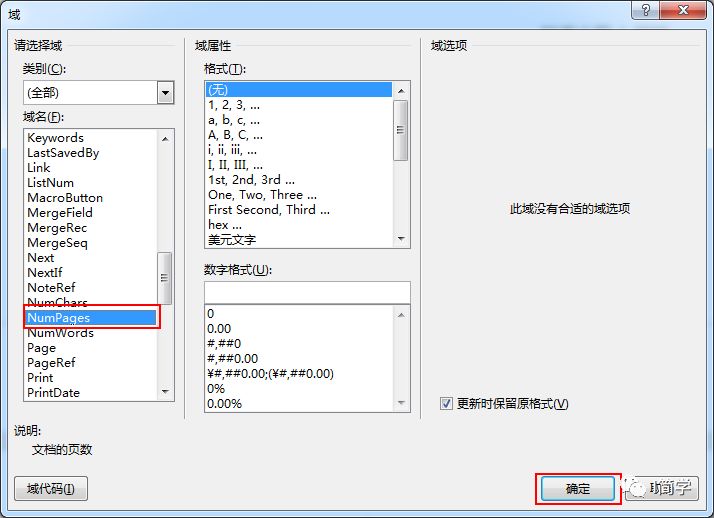
5.设置“共几页”重复上面的操作,在打开的“域”对话框后,按键盘上的“N”找到“NumPages”单击“确定”按钮页码制作完成。

好了今天的教程就到这里了
最后
我良心推荐大家一个好课程
识别图中二维码即可领取哦

努力,是为了跳出你厌恶的圈子。
读书,是为了远离渣货垃圾人。
健身,是为了让*逼傻**心平气和的跟你说话。
唯有成为了更好的
自己,世界才是你的。
▽戳此拿下

你的「在看」,我追梦的动力☟