在Excel中为多表创建超链接目录的方法很多,比如手动添加超链接法、兼容性检查法、VBA法等等,但是,这些方法多多少少都存在一些不太令人满意的地方,比如:
-
手工方法如果表多了很麻烦;
-
VBA法要求会写代码,门槛较高;
-
兼容性检查法无法再新增表格时一键更新。
为此,我推荐采用Excel2016的新功能Power Query(2010或2013可到微软官方*载下**插件)结合HyperLink函数来完成,不仅操作简单,而且可以随着表格的变化而一键更新。具体实现步骤如下:
一、数据接入Power Query
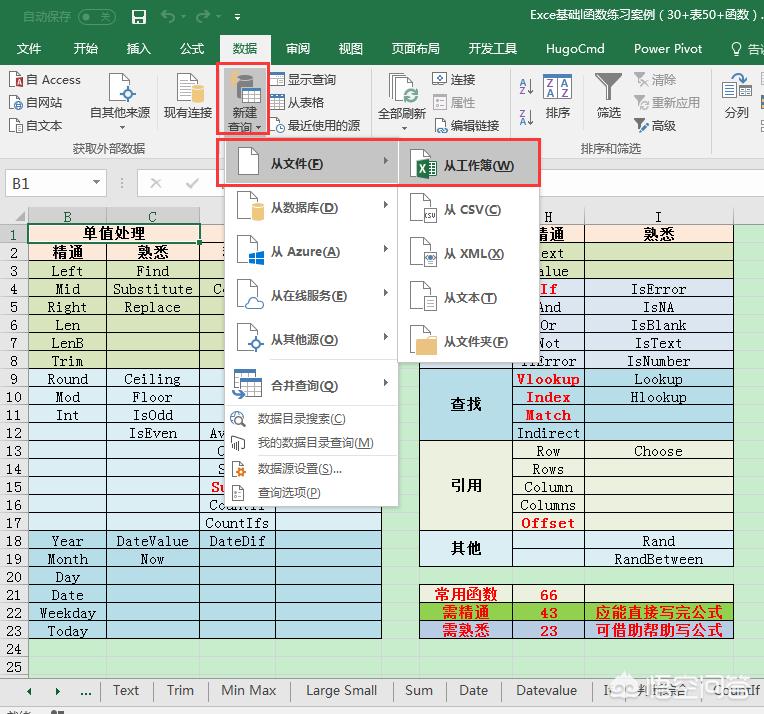
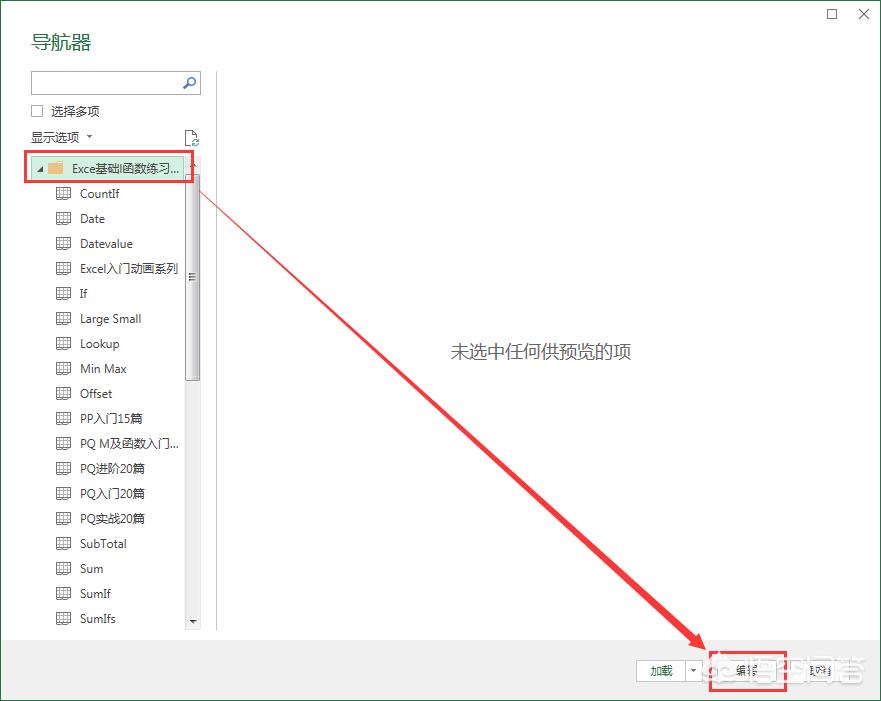
二、选择要建立目录的工作簿并编辑
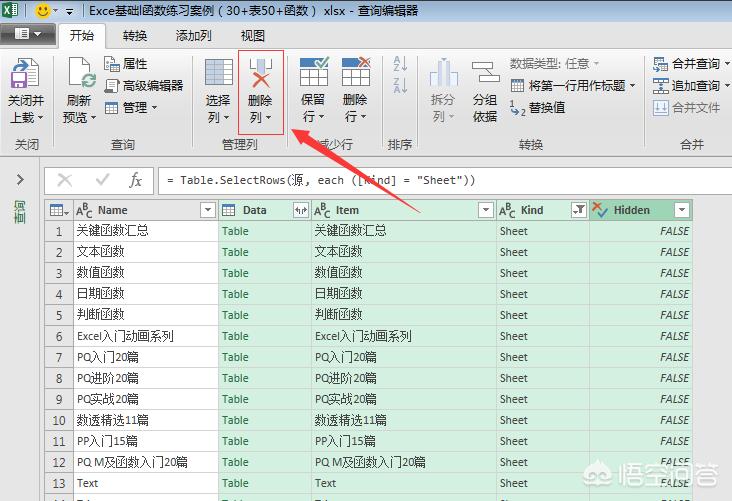
三、按需要筛选或删除不必要的数据
四、数据返回Excel后,通过HyperLink函数建立工作表链接
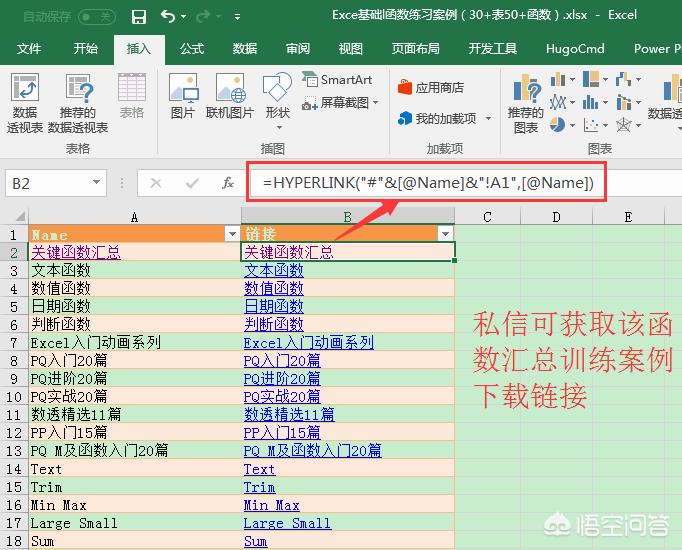
通过以上简单四步即完成了工作簿内所有工作表链接的生成,其中不需要写任何代码,只需要鼠标点选几下再加HyperLink函数即可,非常简单,而且随着工作表的增减,只需要在链接目录表里右键刷新即可!
欢迎关注【Excel到PowerBI】
私信我即可*载下**60+基础函数及新功能Power系列功能汇总训练材料
我是大海,微软认证Excel专家,企业签约Power BI技术顾问
让我们一起学习,共同进步