#头条创作挑战赛#
一、分析与说明
1.1、在绘制 有宽度 的 多段线 时,要 提前设置多段线 的 起点 、 端点 的 宽度 。
1.2、绘制 直线型多段线 或 圆弧型多段线 要在 绘制前切换 。
1.3、“ 多段线 ”命令的“ D ”选项 可以改变圆弧型多段线的方向。
1.4、如果将 圆环的内径 设置为 0 ,那么所绘制出来的就是 实心圆环 。
1.5、学会 夹点 操作,以 提高绘图效率 。

20230418_01
二、详细绘制步骤
2.1、命令行输入“ C ”后回车,启用“ 圆 ”命令,绘制一个 直径 为 100 个单位的 白色圆A ,设 白色圆A的左边象限点 为 点B 。

20230418_01
2.2、按键盘上的“ F8 ”键,打开“ 正交 ”,命令行输入“ PL ”后回车,启用“ 多段线 ”命令。

2.3、单击捕捉 白色圆A的左边象限点B 作为 多段线的起点 。

2.4、向 右 移动 光标 ,命令行输入“ W ”后回车,选择 指定多段线的宽度 。

2.5、输入 起点的宽度值 “ 0 ”后回车。

2.6、输入 端点的宽度值 “ 5 ”后回车。

2.7、输入“ A ”后回车,切换为绘制 圆弧型多段线 。

2.8、移动 光标 ,发现 圆弧的方向不对 ,所以输入“ D ”后回车,选择 改变圆弧方向 。
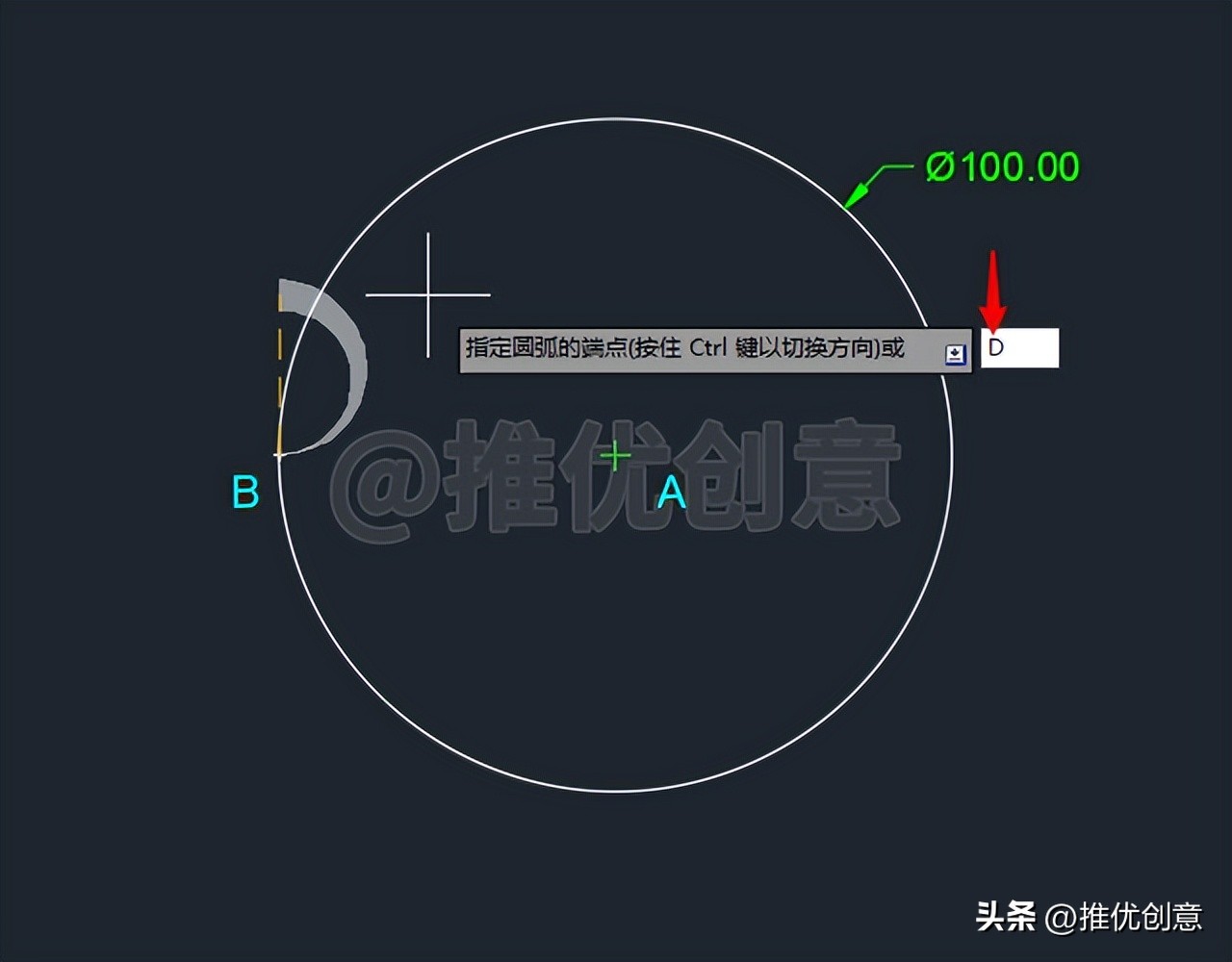
2.9、向 上 移动 光标 ,在 象限点B上面任意位置 单击 指定圆弧切线的方向 以 改变圆弧的方向 。
也就是说现在 圆弧切线的方向 是 竖直向上的 。

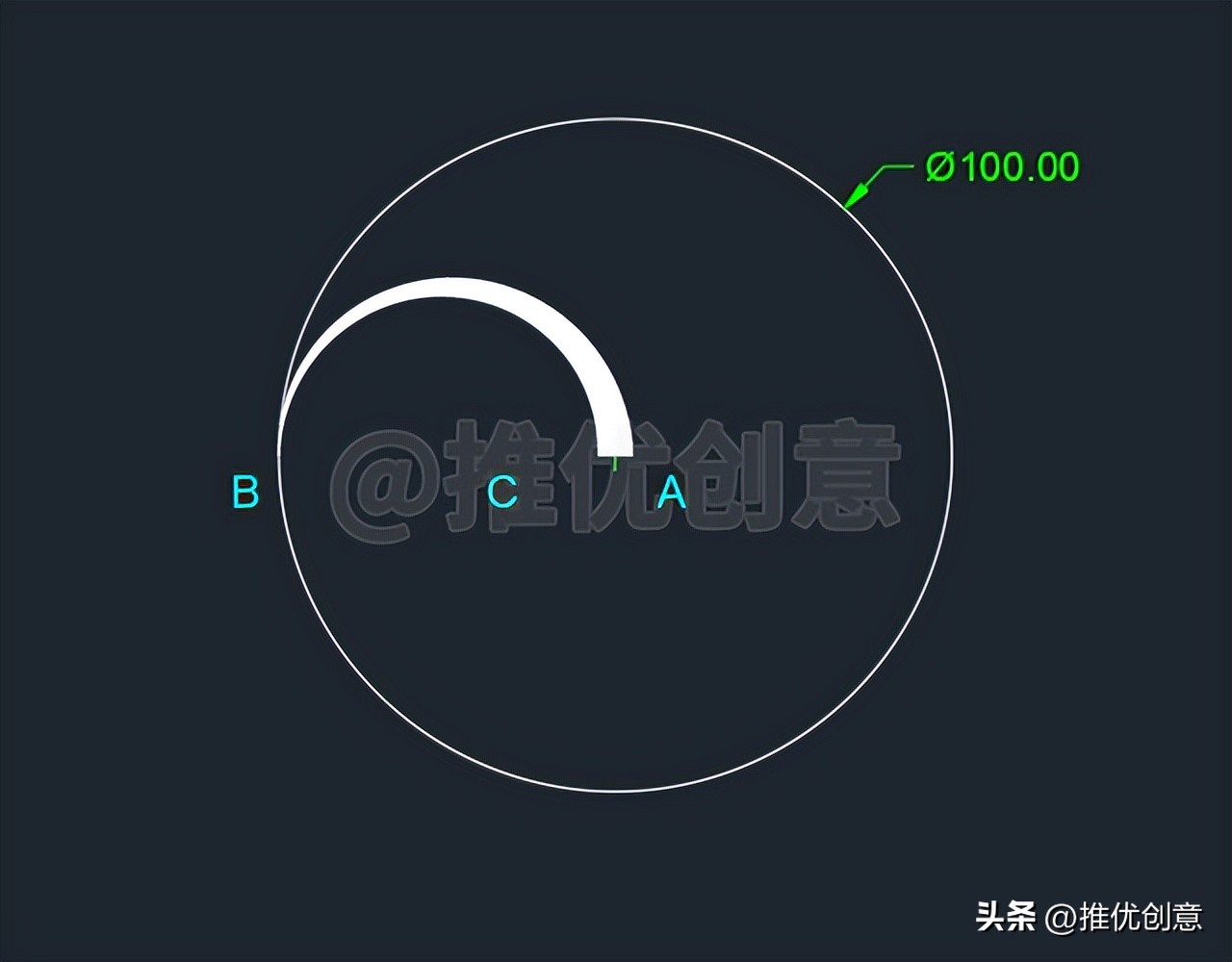
2.10、再向 右 移动 光标 ,可以看到现在是 我们想要的圆弧方向 ,输入 圆弧的直径值 “ 50 ”后回车。

2.11、这样就绘制出了一条 白色圆弧型多段线BA ,设 它的圆心 为 点C 。
2.12、命令行输入“ DO ”后回车,启用“ 圆环 ”命令。

2.13、输入 圆环的内径值 “ 0 ”后回车。

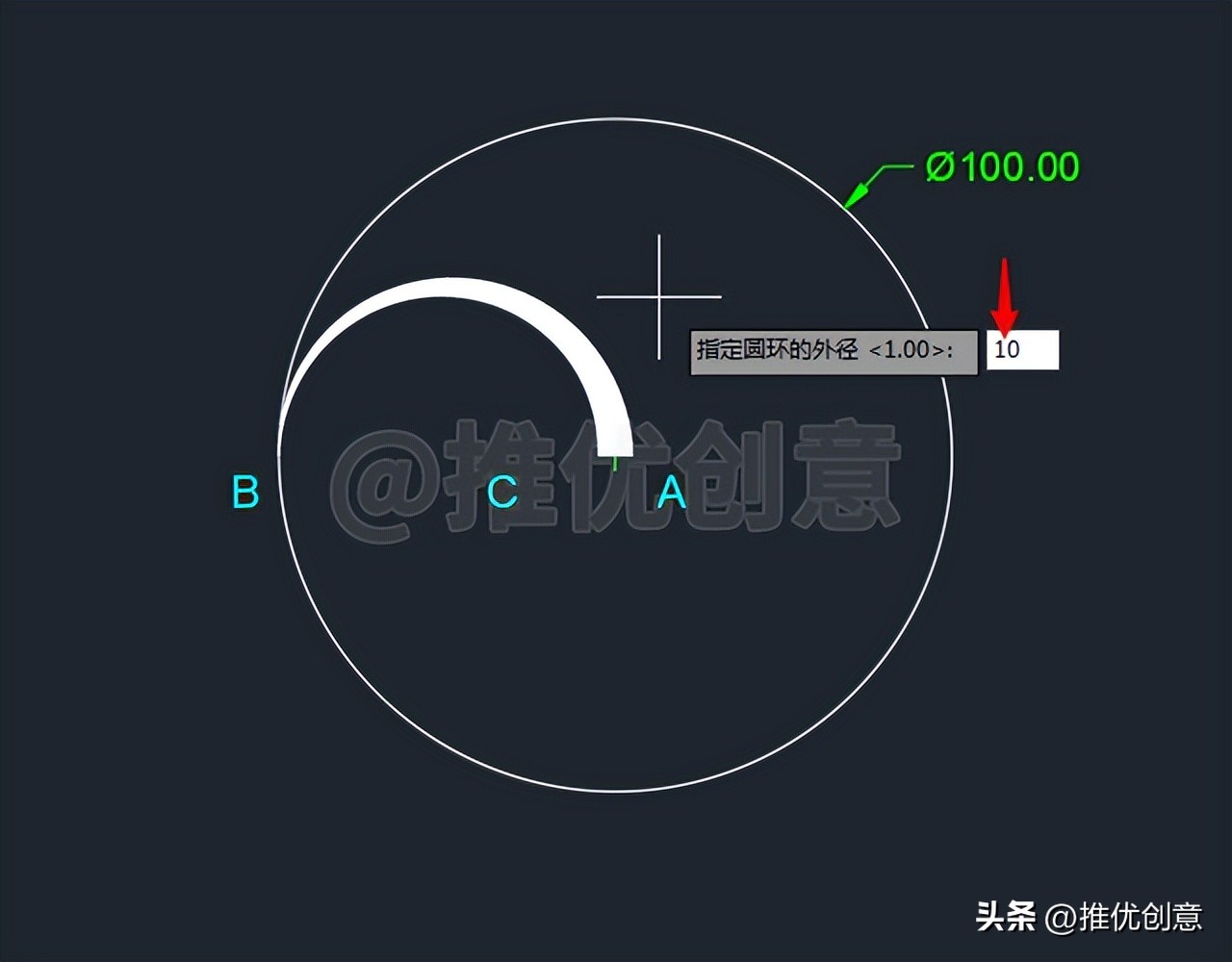
2.14、输入 圆环的外径值 “ 10 ”后回车。
2.15、输入“ CEN ”后回车,启用 捕捉 “ 圆心 ”。
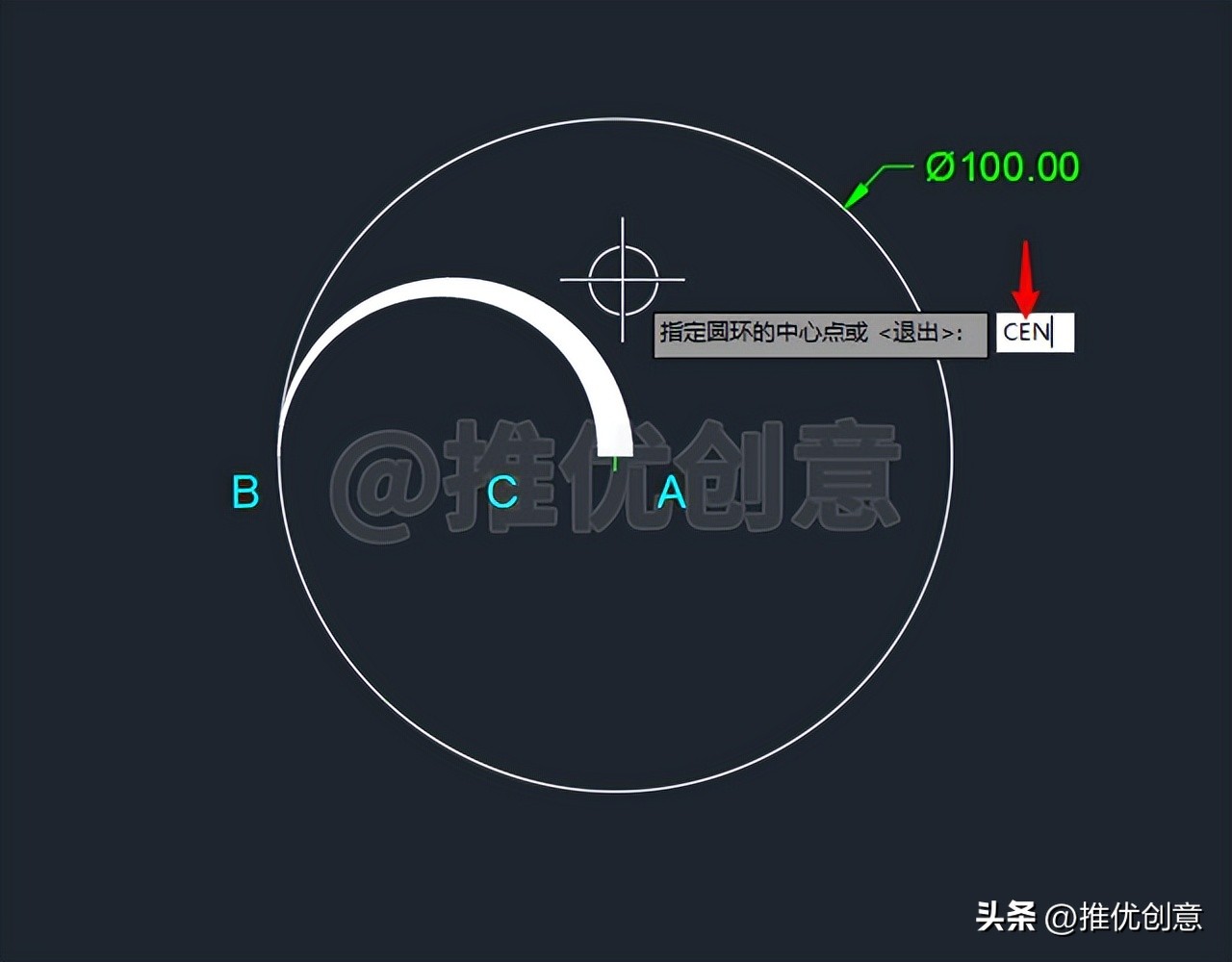
2.16、将 光标 移到 白色圆弧型多段线BA 上,当 它的圆心C处 出现“ 绿色圆心标识 ”时,单击捕捉 圆心C 作为 圆环的圆心 。

2.17、这样就绘制出了一个 内径 为 0 , 外径 为 10 个单位的 白色实心圆环C 。
当然,你也可以捕捉 圆心C 为 圆心 ,绘制一个 直径 为 10 个单位的 同心圆C ,然后 填充白色 。

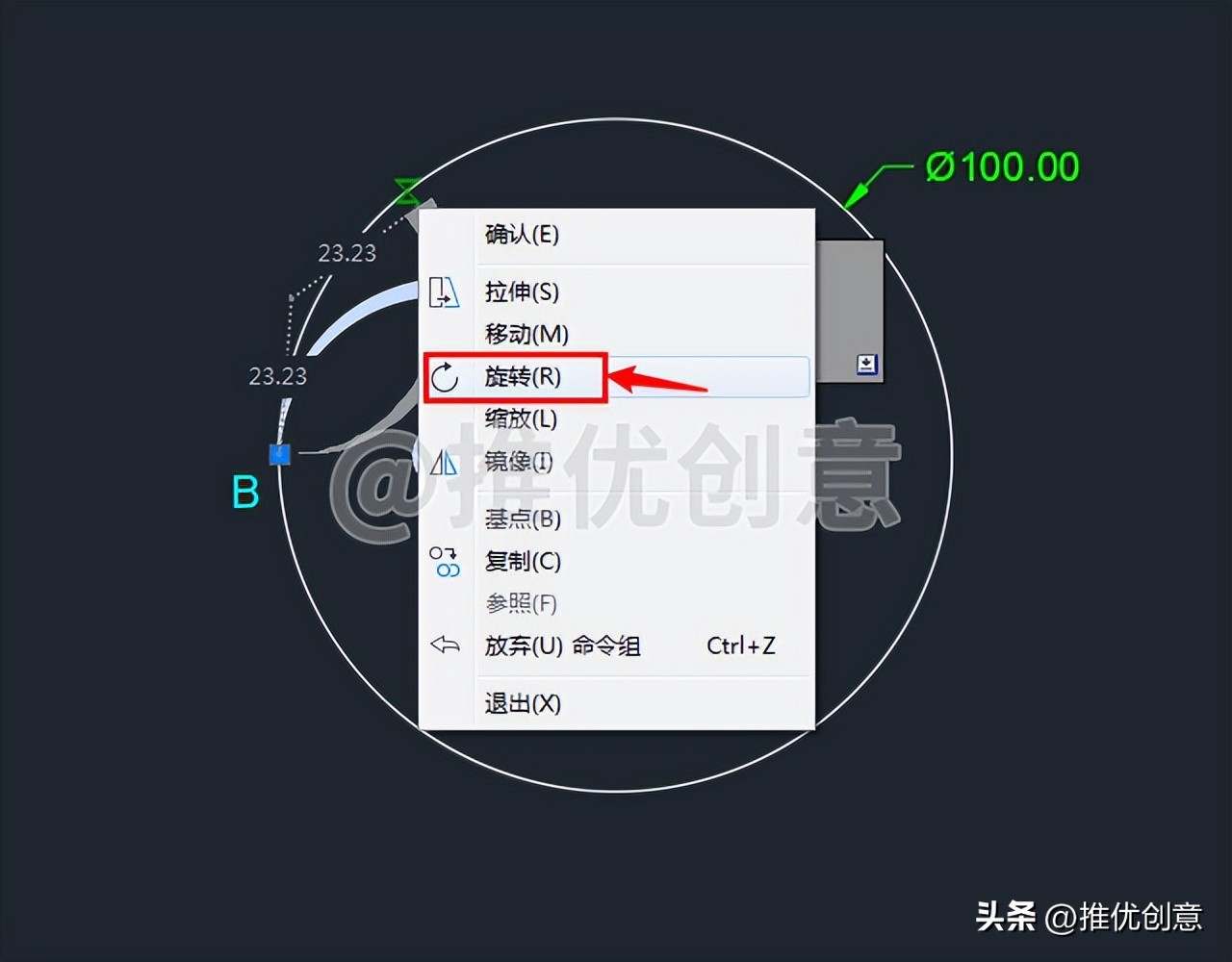
2.18、先选中 白色圆弧型多段线BA 、 白色圆环C ,再在 白色圆弧型多段线BA的端点A 上 单击一下 ,使 端点A 由 蓝色 “ 温夹点 ”变为 红色 “ 热夹点 ”。

2.19、接着单击 右键 ,在弹出的 快捷菜单 上点选“ 旋转 ”。
2.20、再次单击 右键 ,在弹出的 快捷菜单 上点选“ 复制 ”。
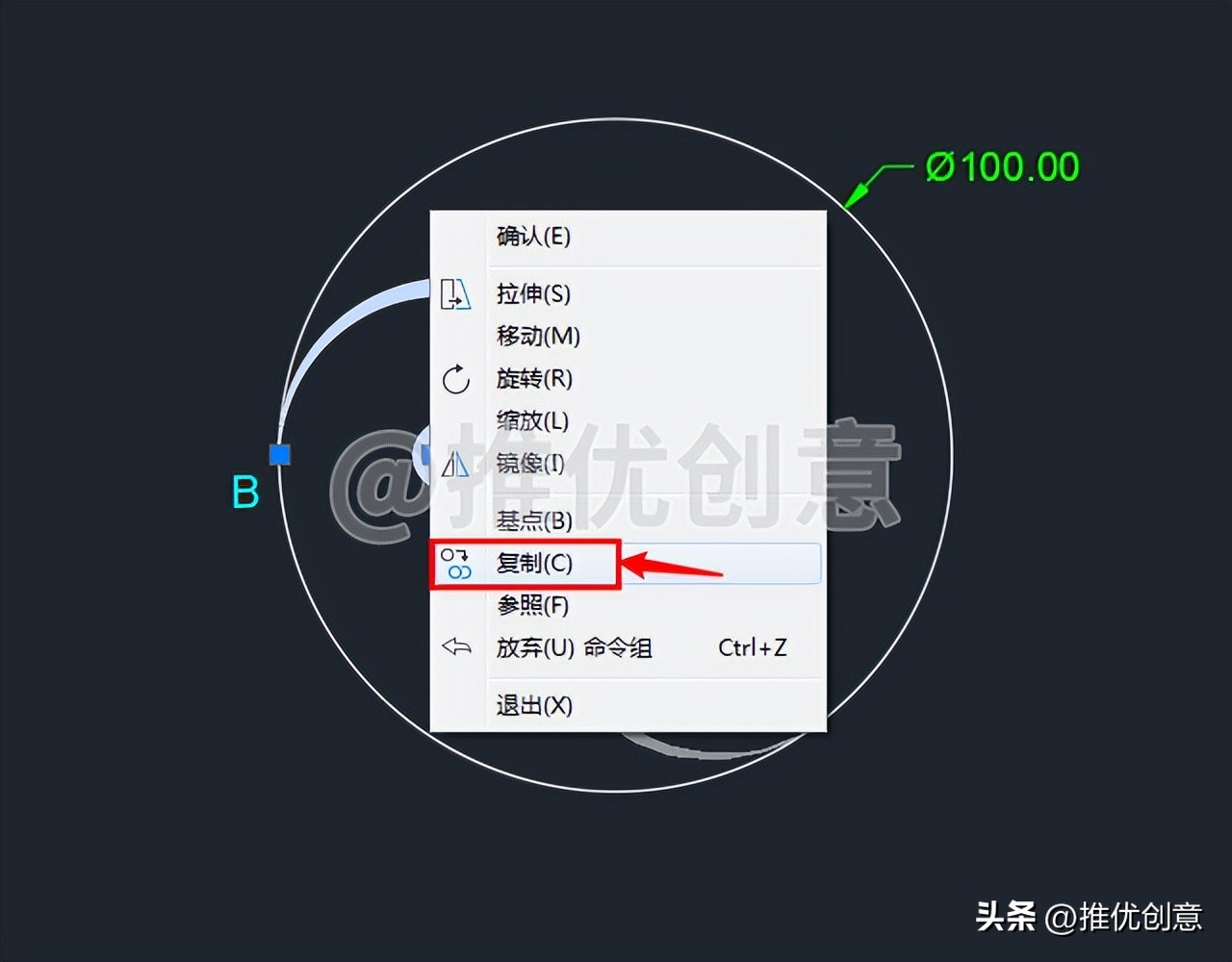
2.21、输入 旋转的角度值 “ 180 ”后回车。

2.22、 旋转复制 完成后如下图。
至此, 整幅图 绘制完毕。

2.23、使用“ 图层 ”管理图形, 标注尺寸 ,最终完成效果见下图。

20230418_01