4月23日发布的《创建一个Excel版本的本机文件目录》,有网友后台私信古老师,说这个Excel目录按照这个方式创建,的确方便很多,但是如果是需要连同文件夹和里面的文件一起快速创建链接,应该如何操作呢?
对于这个问题,和4月23日发布的技巧可能会用不上了,如果按照这个方法一个一个复制文件的地址,再进行函数转换,会非常痛苦的,所以需要想一个批量创建的方法;
步骤一:提取文件地址
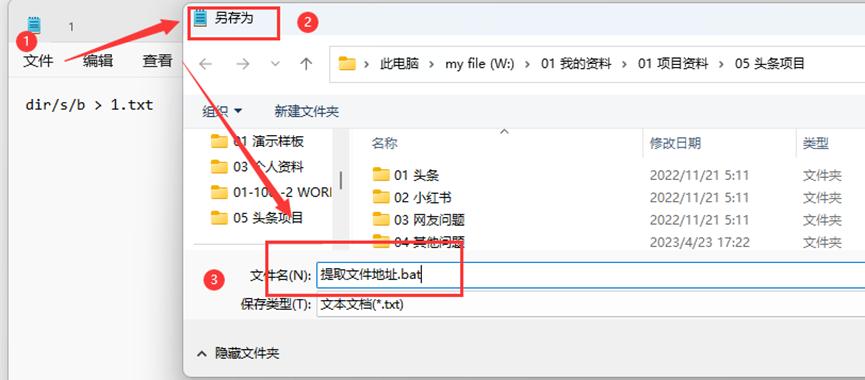
批量提取文件名的办法可以用系统自带的命名来提取,这里需要一点点技巧,先新建一个记事本,打开后录入“dir/s/b > 1.txt”,依次点文件→另存为→文件名中录入→“提取文件地址.bat”
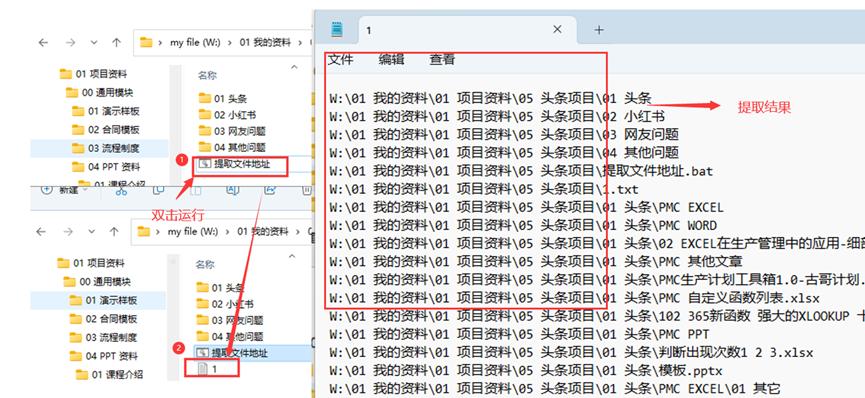
此时打开保存这个文件的位置,可以发现一个批处理文件“提取文件地址”,双击打开就会自动运行,完成后,可以发现,还是在这个文件的位置,出现了以一个命名为“1”的文本文件,这个1是通过上面的命令“dir/s/b > 1.txt”,得到的,不想显示为1,只需要更改1.txtk中的1替换成新名称就可以了;
打开后,可以发现,所有文件的地址全部提取出来了,不管是文件还是文件夹。
步骤二:判断文件与文件夹
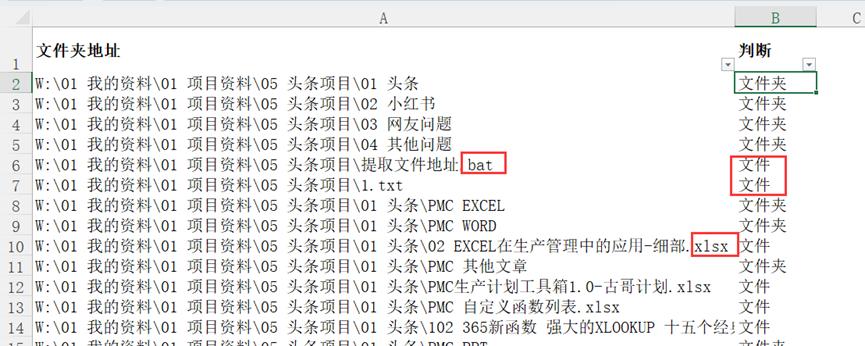
新建一个Excel工作薄,命名为目录,并把刚才提取出来的地址全部复制到这个Excel工作薄里面,在创建超级链接前,我们需要用公式来判断一下文件与文件夹。通过观察发现,文件是包含符号“.”,文件夹没有,所以可以用IF公式来判断,录入以下函数:
B2=IFERROR(IF(FIND(".",A2)>0,"文件"),"文件夹"),下拉填充得到。
步骤三:提取文件后缀
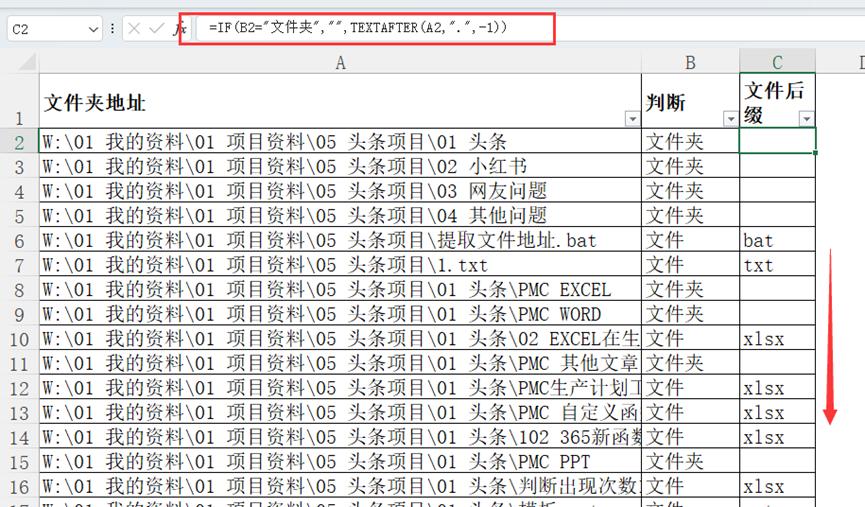
上面把文件与文件夹区分出来了,为了更好更快速的整理文件,我们需要通过文件后缀来判断文件类型,所以我们进一步用公式提取后缀来判断文件类型,录入公式:
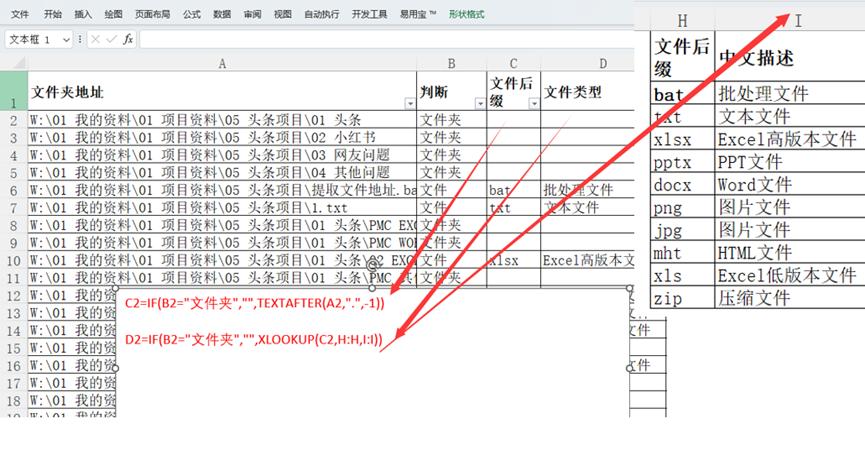
C2=IF(B2="文件夹","",TEXTAFTER(A2,".",-1))
公式释义:如果B2是文件夹就返回空值,否则就找最右边找“.”号,找到后,返回此符号后面的全部字符;
下拉填充,得到下图结果。
步骤四:判断文件类型
有了文件后缀后,需要对常见的后缀对应的文件类型有一定的了解,不了解的文件后缀可以用“后缀名+搜索”快速的学习。录入公式:
H2 =DROP(DROP(DROP(UNIQUE(C:C),1),-1),1)
公式释义:把C列中的文件类型去除重复项提取出来后,再用DROP删除无效的标题、0、空值;
提取出来后,把对应的中文描述写上去
D2=IF(B2="文件夹","",XLOOKUP(C2,H:H,I:I))
公式释义:如果B2是文件夹就返回为空,否则用C2的文件后缀,返回对应I列中文描述。
步骤五:判断最后一个文件名
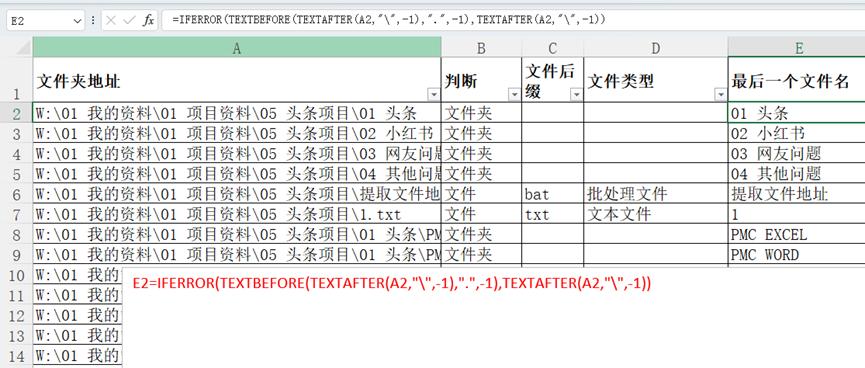
文件后缀和文件类型分别提取出来后,再把文件夹地址中最后一个文件的名字提取出来,这也是为创建超链接做好准备。录入公式下拉填充
E2=IFERROR(TEXTBEFORE(TEXTAFTER(A2,"\",-1),".",-1),TEXTAFTER(A2,"\",-1))
效果如下
到了这几步,基本上就可以创建超链接了,但是还需要判断文件层级,通过文件的层级来转换二维引用,所以没完
未完待续……

我是古哥:
从事制造行业18年,在企业运营、供应链管理、智能制造系统等方面具有丰富的实战经验。企业智能化,柔性化计划运营管理专家,擅长通过企业流程优化规范,企业管理、导入计划运营提升企业效率;对提高企业准时交货率,降低企业库存,输出智能制造人才有丰富的经验。学习PMC生产计划,关注古哥计划!