相当棒的数码录音及编辑软件,除了附有许多的效果处理功能外,goldwave中文版还能将编辑好的文件存成.WAV、.AU、.SND、.RAW、.AFC等格式,而且若你的 CD ROM 是 SCSI形式,goldwave中文版32位可以不经由声卡直接抽取CD ROM中的音乐来录制编辑。
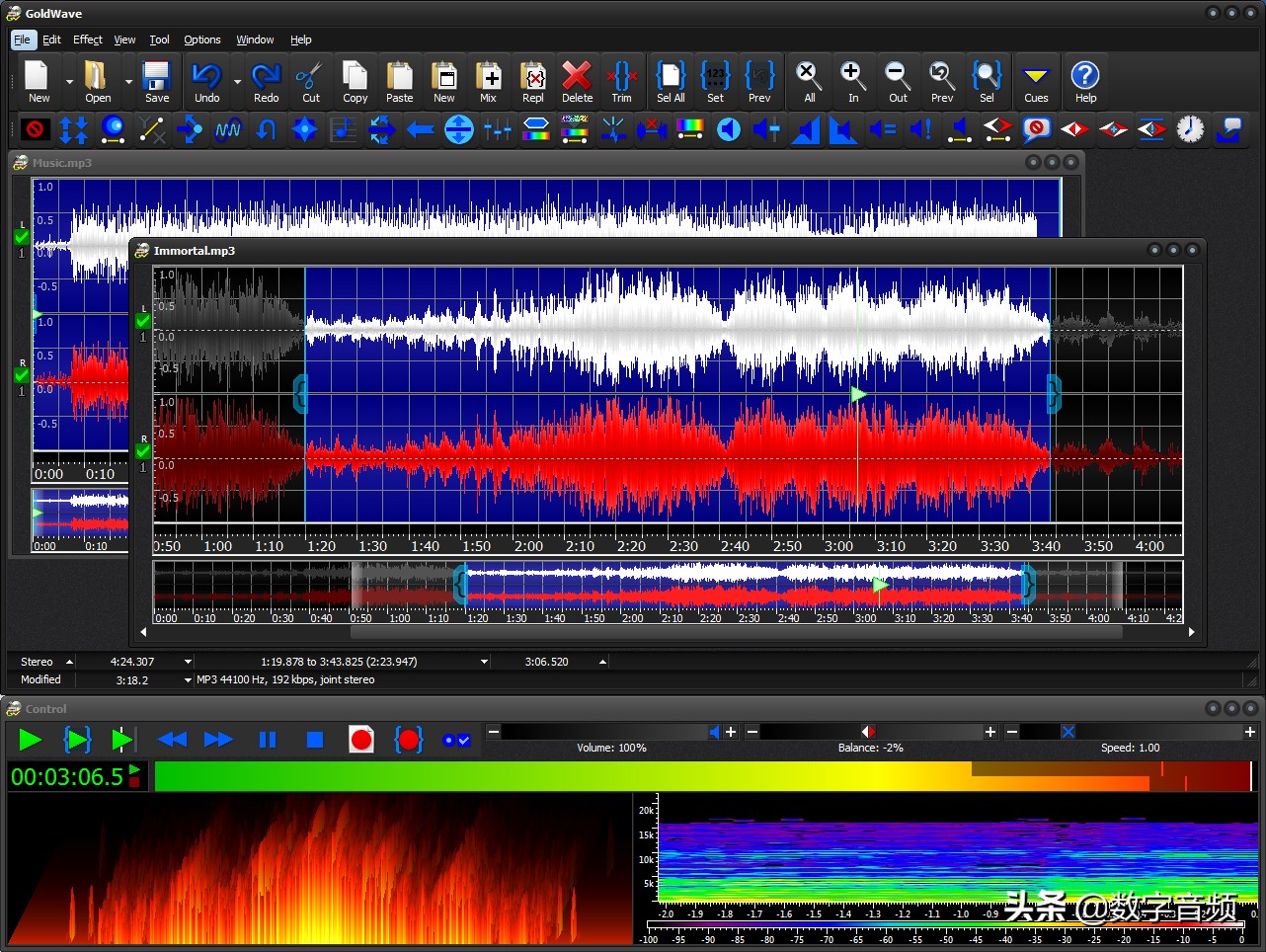
Goldwave对比 Adobe Audition
Goldwave:不仅仅是一个录音程序,使用它还可以很方便地制作网页的背景音乐、程序音效、录制CD、转换音乐格式,而且GoldWave还具有各种复杂的音乐编辑和特效处理功能。
Adobe Audition:提供先进的音频混合、编辑、控制和效果处理功能。最多混合128个声道,可编辑单个音频文件,创建回路并可使用45种以上的数字信号处理效果。
更新日志
- 添加“检测更新”选项。
- 升级 WMA 插件,支持更高的分辨率。
- 升级 FLAC 插件到 1.1.4 版本。
- 在状态栏添加配置缩放项菜单。
- 在批处理中添加部分信息选项。
- 自动剪裁添加更多控制选项。
功能介绍
1、用户界面直观,方便用户操作使用;
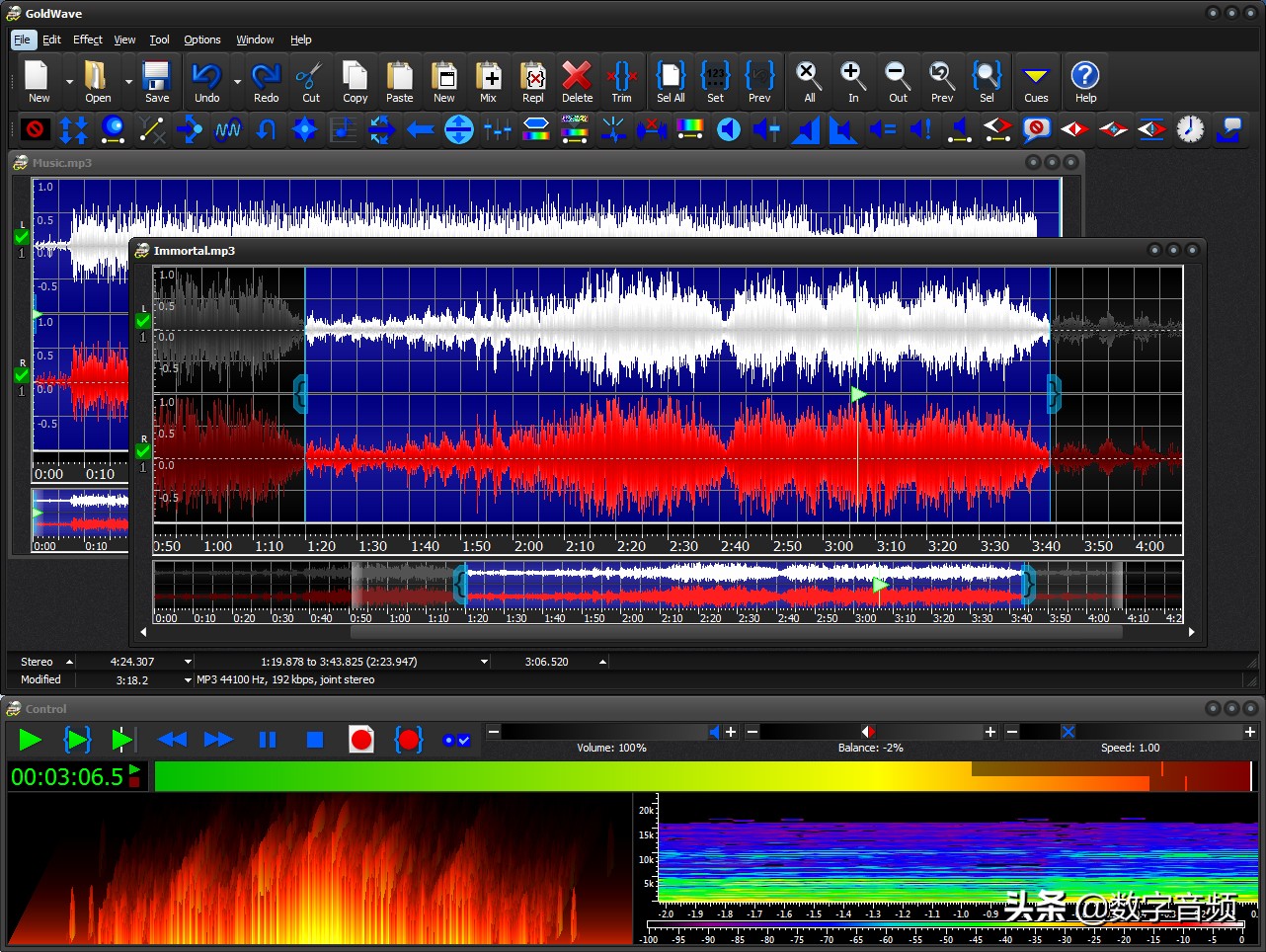
2、多文档界面可以同时打开多个文件,简化了文件之间的操作;
3、编辑较长的音乐时,GoldWave会自动使用硬盘,而编辑较短的音乐时,GoldWave就会在速度较快的内存中编辑;
4、GoldWave允许使用很多种声音效果,如:倒转(Invert)、回音(Echo)、摇动、边缘(Flange)、动态(dynamic)和时间限制、增强(strong))、扭曲(warp)等;
5、精密的过滤器(如降噪器和突变过滤器)帮助修复声音文件。
FAQ
怎么用Goldwave剪辑音乐?
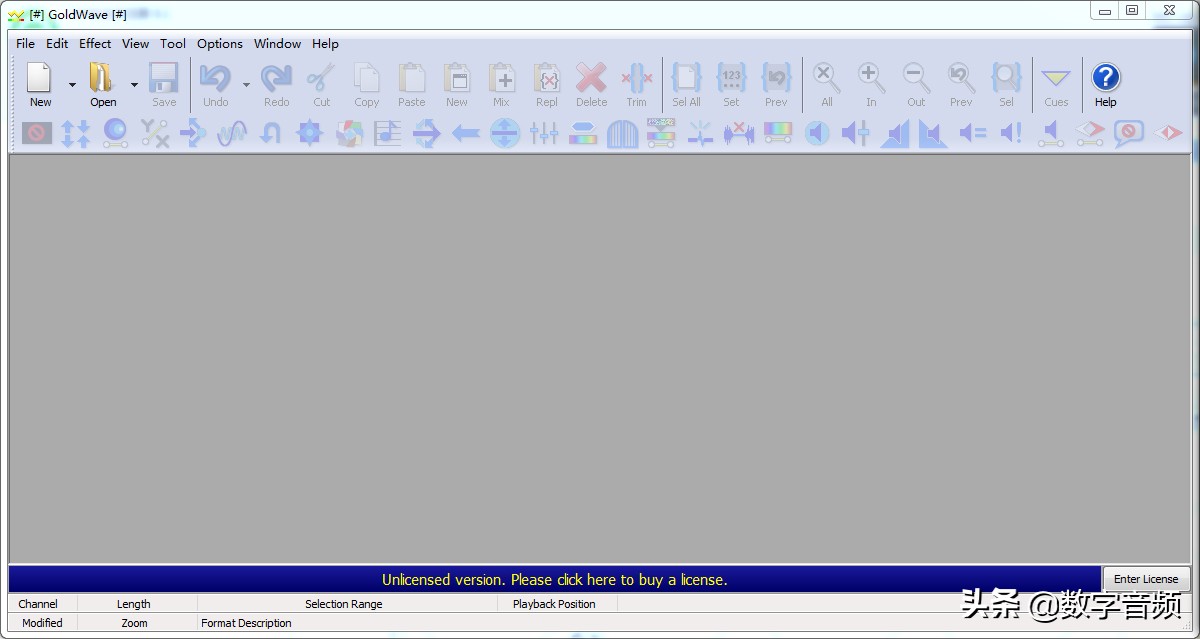
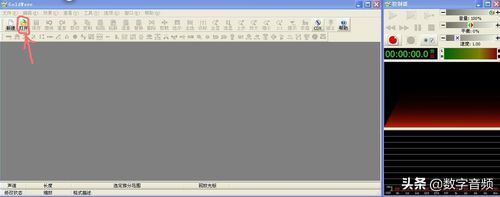
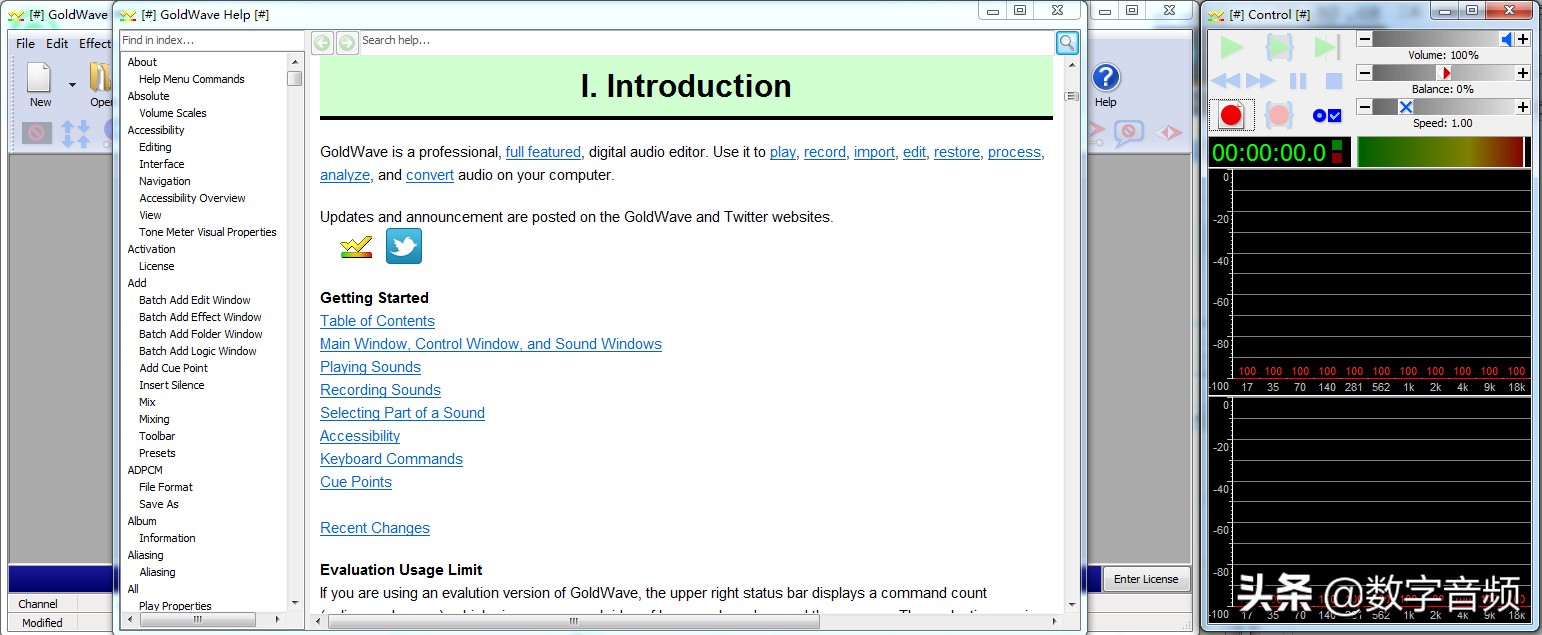
1、打开Glodwave软件,出现如下界面。
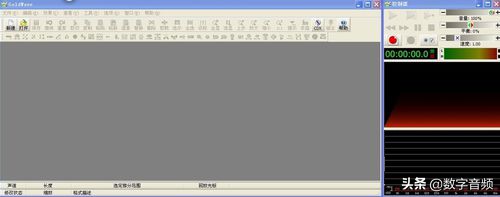
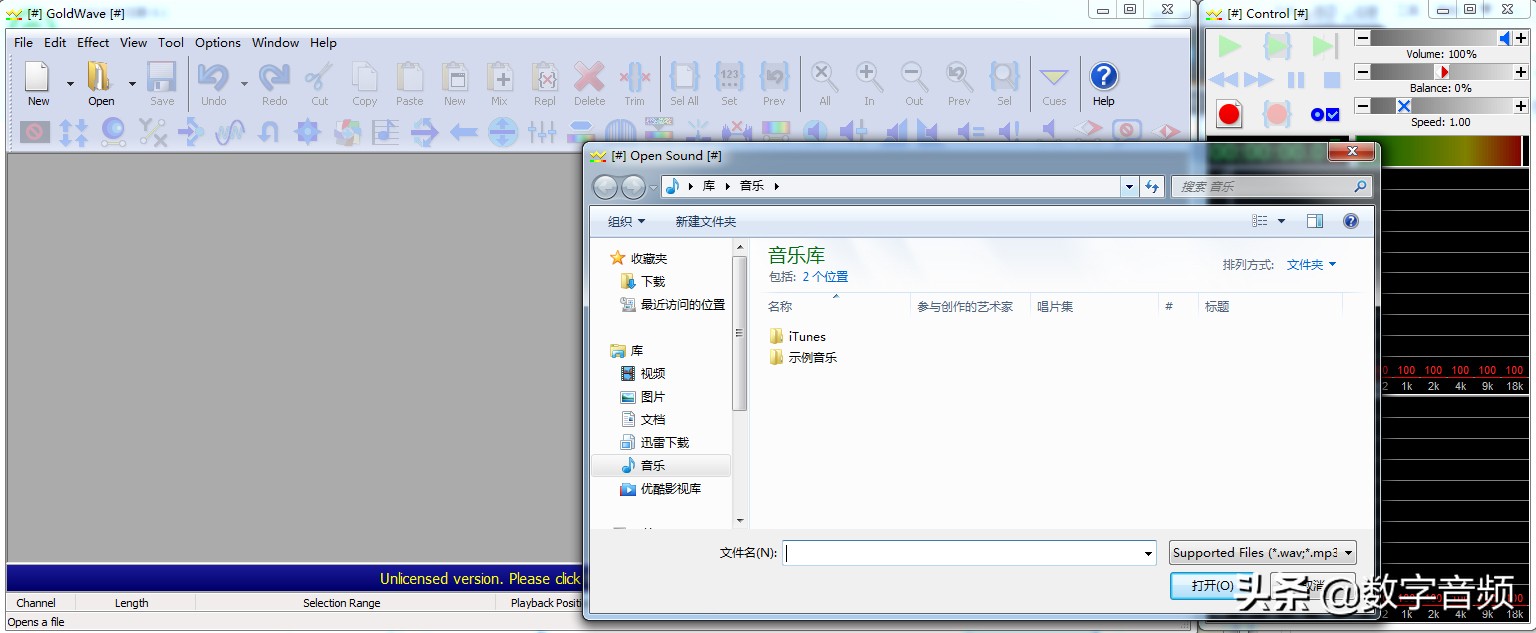
2、单击左上角“打开“按钮,打开需要剪辑的音乐文件。
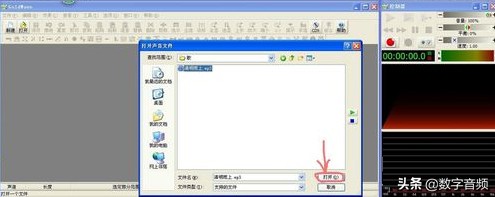
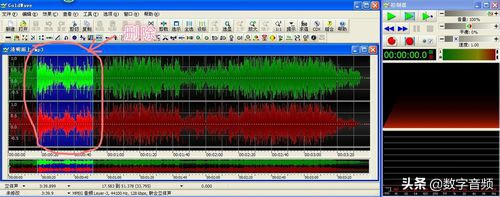
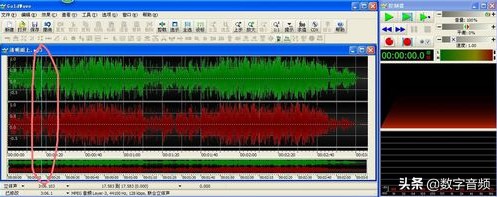
3、用鼠标选择需要剪辑的部分,按键盘上Delete键删除。
4、用鼠标选中左上角”文件“——“另存为”——选择所要存储的目录(如H盘)——“保存“。
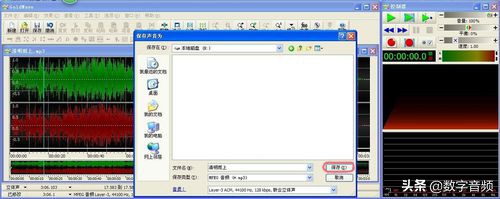

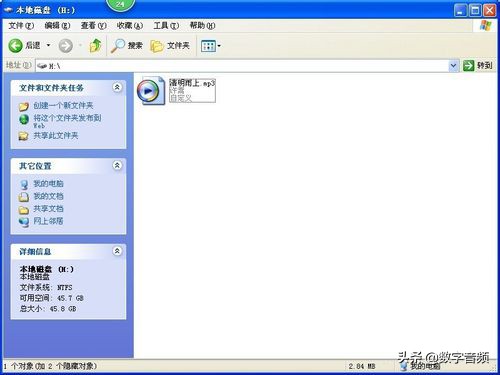
5、到存储位置查看,编辑好的文件就在里面了。
6、如果需要把两段剪辑后合到一起,可以直接把两个文件打开,通过”选择“——”剪切”——“粘贴”的方式即可。
安装步骤
一、在本站*载下**最新版的goldwave安装包,双击运行。
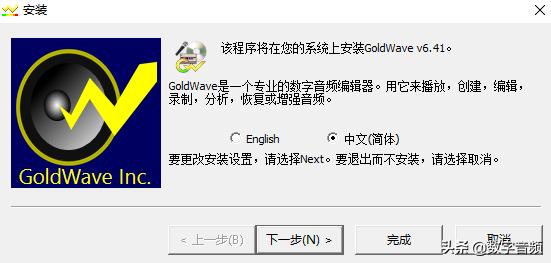
二、如下图,可以点击【browse】更改软件的安装位置。
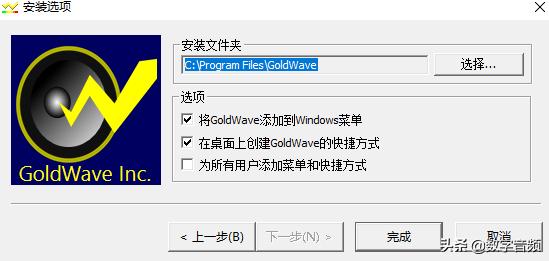
三、设置完毕点击【下一步】,耐心等待软件安装完毕就OK了。
使用技巧
1、声道选择
有时在编辑中只想对其中一个声道进行处理,另一个声道要保持原样不变化,这该如何进行选择呢?使用编辑菜单的声道命令,直接选择将要进行作用的声道就行了(上方表示左声道,下方表示右声道)。
2、回声效果制作
GoldWave的回声效果制作方法十分简单,选择效果菜单下的回声命令,在弹出的对话框中输入延迟时间、音量大小和打开混响选框就行了。延迟时间值越大,声音持续时间越长,回声反复的次数越多,效果就越明显。
3、镶边效果制作
选择GoldWave效果菜单下的边缘(Flange)命令就能看到设置界面。
4、声相效果选择
GoldWave的声相效果中,交换声道位置和声相包络线最为有用。交换声道位置就是将左右声道的数据互换,只需要选择效果菜单下的立体-交换就能够完成。

数字音频网专注分享最新最全的音频资源,帮你找,替你装,教你用!Q/Q(微/信):917715901;网址: shuziyinpin.com