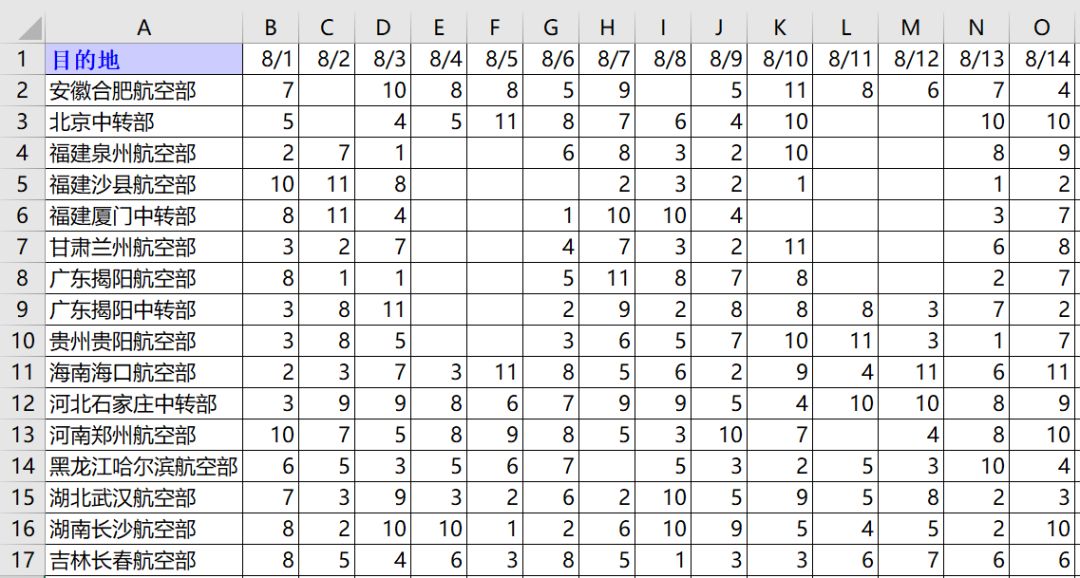
针对这种二维的数据源,直接创建透视表真的很头痛,几十列拉到你想哭。
透视表搞不定没关系,还有逆透视,这个属于PQ里面的一个功能。透视表跟PQ双剑合璧,威力强大到无法想象。今天,跟着卢子来认识逆透视这个功能。
1. 二维表格转一维
这个对于逆透视而言,太简单了。
Step 01 点A1,数据→从表格,这样就进入PQ编辑器。
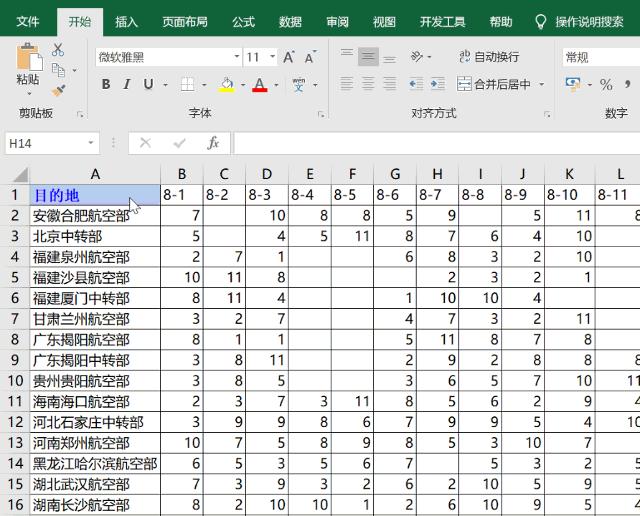
Step 02 默认情况下是选择目的地,点转换→逆透视列→逆透视其他列,关闭并上载。
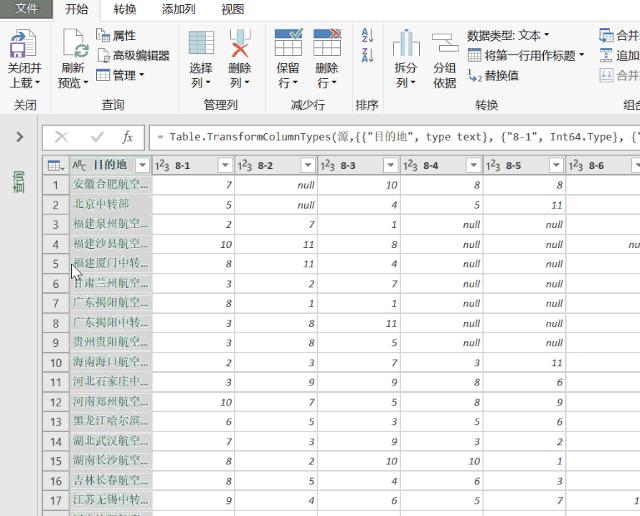
你没看错,就这么简单的就实现了转换。
财务工作中,你是否遇到焦头烂额不知如何解决的问题呢?
(此处已添加小程序,请到*今条头日**客户端查看)
2. 将不规范的数据,转置成标准的一维数据
人员按空格分开输入,这种数据,透视表是没法直接统计,需要将人员拆分开,并每一行实现转置才可以。常规操作是非常麻烦的,步骤很繁琐。
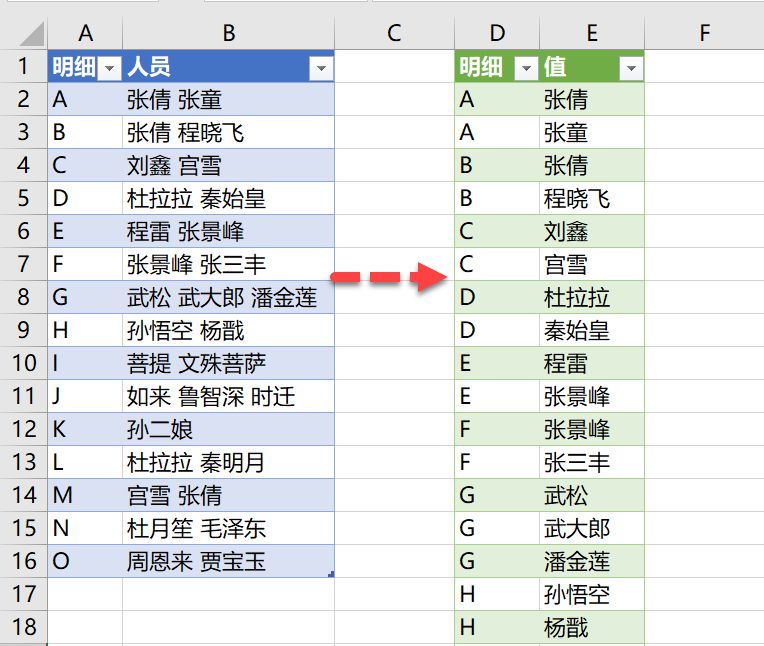
别怕,有了逆透视,照样轻松搞定。
Step 01 点A1,数据→从表格,勾选表包含标题,这样就进入PQ编辑器。
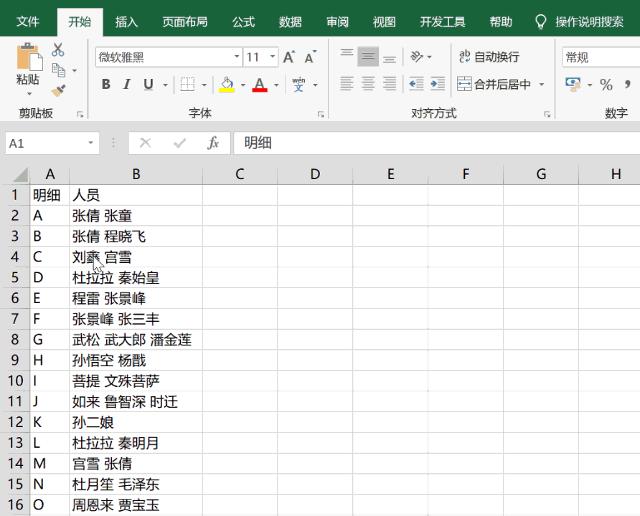
Step 02 选择人员,点拆分列→按分隔符,空格拆分。
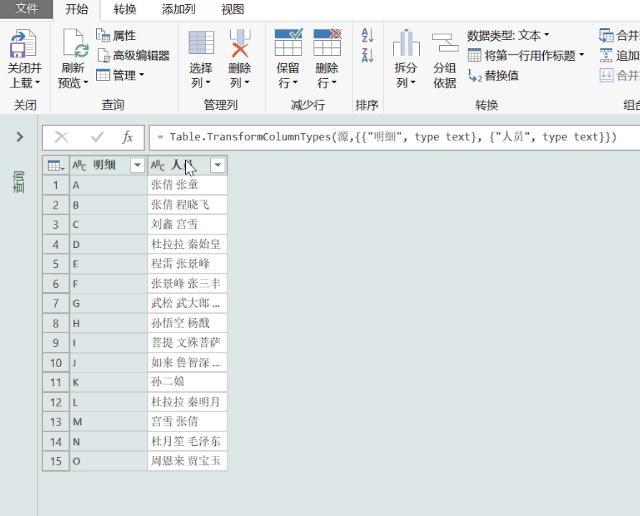
Step 03 选择明细,点转换→逆透视列→逆透视其他列,关闭并上载。
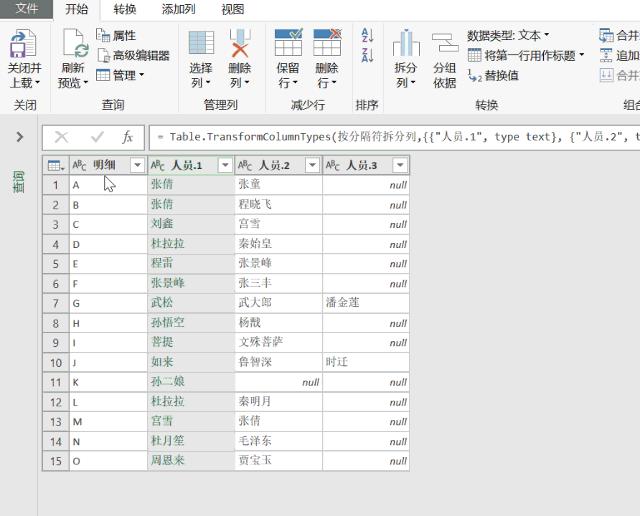
这么复杂的功能,也仅仅三步搞定。
最后,即便是这种合并单元格的二维表格,借助PQ照样可以转换成标准的一维表格,而且操作很简单。不过这里就不说明,留给你自己去研究。
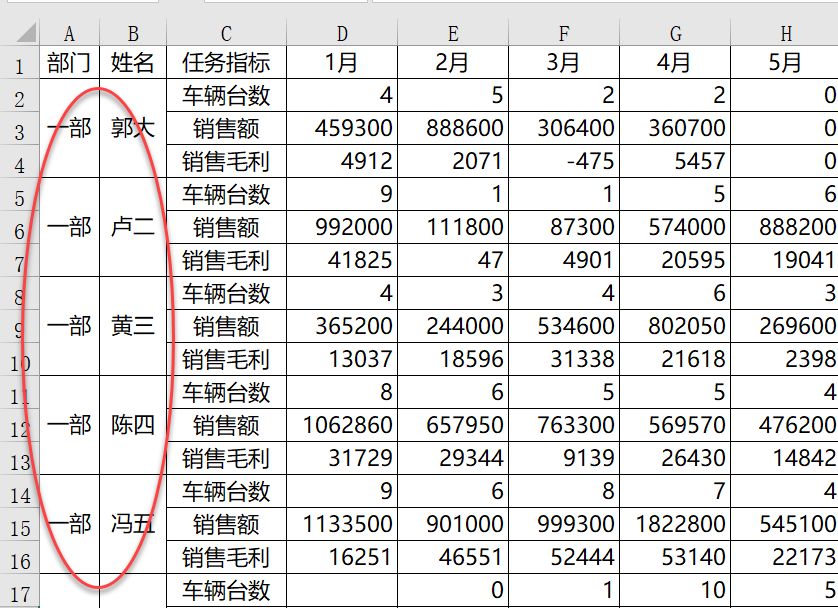
没有什么是搞不定的,如果搞不定,只能证明你还需要学习。
来源:Excel不加班

这里相信有许多想要学习会计的同学,大家可以关注小编头条号,
下方评论区留言:想要学习,并收藏本文;私信小编:学习
即可领取一整套系统的会计学习资料!还可以免费试学会计课程15天!
因领取人数太多,不能及时回复,请大家耐心等待。。。。