word2010目录选择页码 (word2010设置目录页码)

原文从网上复制:

word2010设置目录页码,word2010如何自动生成目录

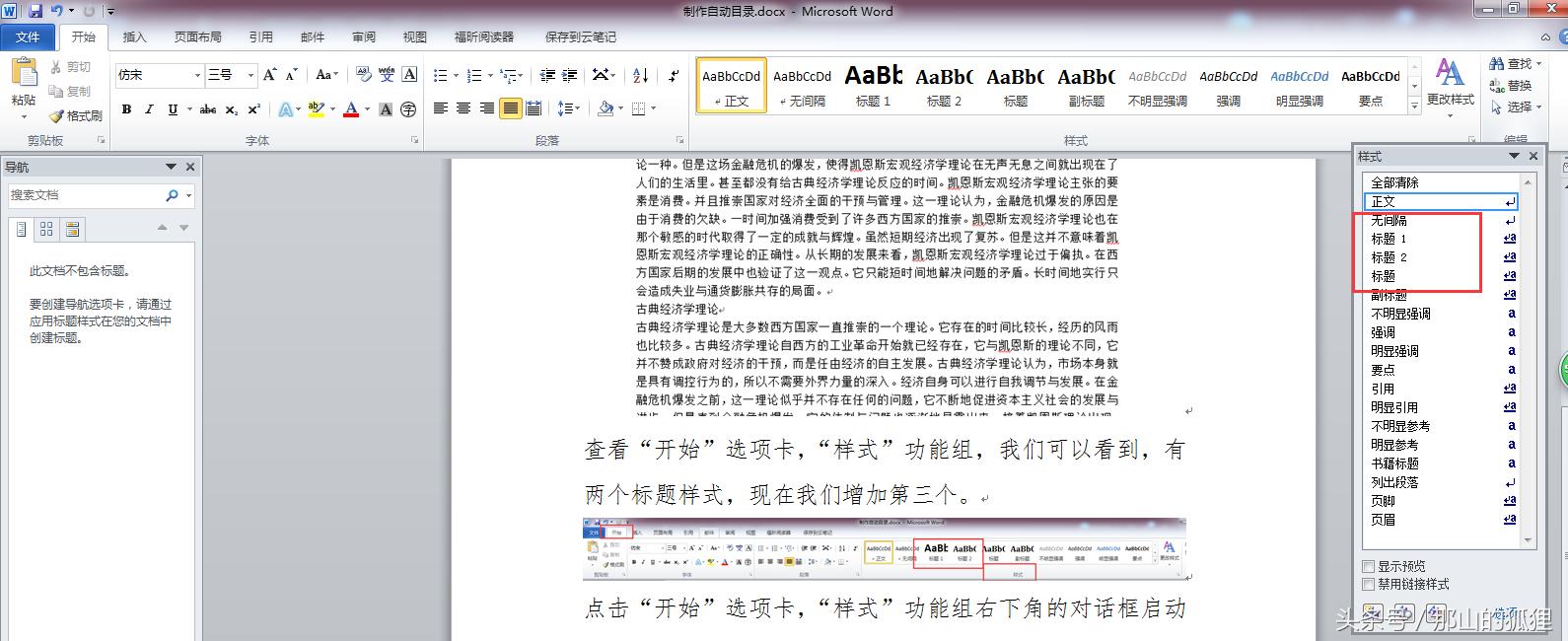
查看"开始"选项卡,"样式"功能组,我们可以看到,有两个标题样式,现在我们增加第三个。

word2010设置目录页码,word2010如何自动生成目录

点击"开始"选项卡,"样式"功能组右下角的对话框启动器打开管理样式对话框

word2010设置目录页码,word2010如何自动生成目录

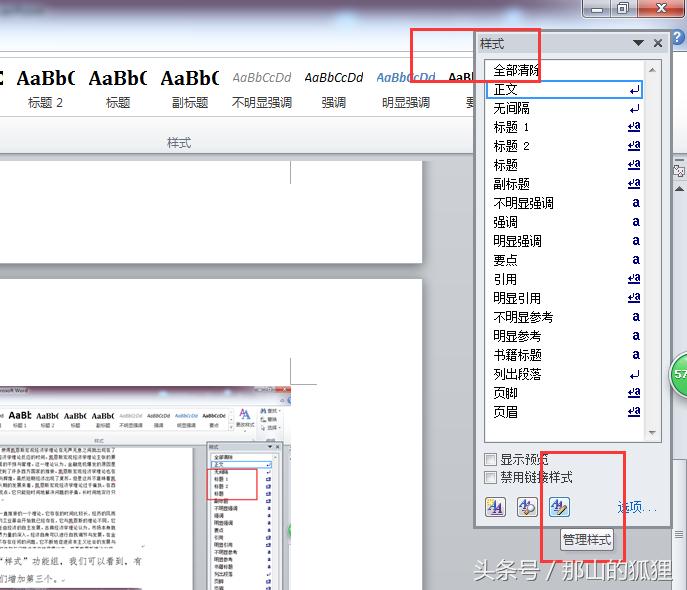
我们可以看到没有标题3

word2010设置目录页码,word2010如何自动生成目录

现在我们增加标题3,点击"样式"对话框,"管理样式"按钮。

word2010设置目录页码,word2010如何自动生成目录

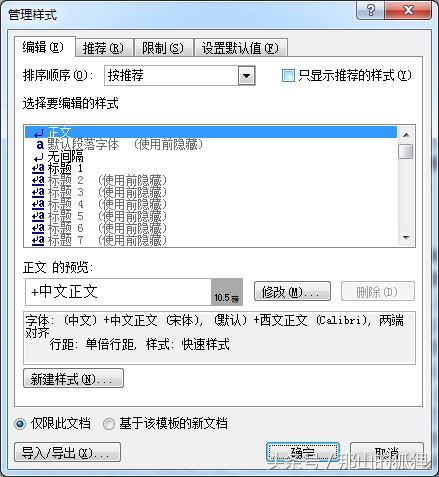
出现"管理样式"对话框

word2010设置目录页码,word2010如何自动生成目录

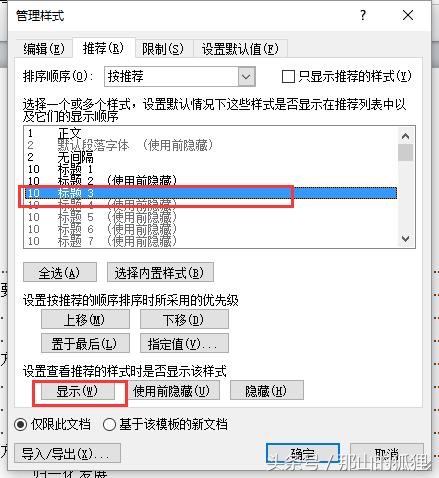
将标题3显示

word2010设置目录页码,word2010如何自动生成目录

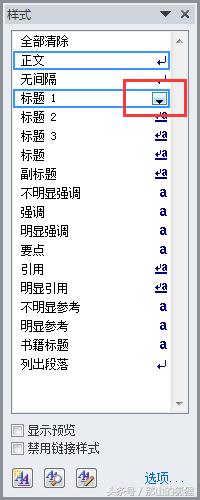
点击"标题1"样式右侧的下拉箭头(鼠标移至标题1样式时自动显示),点击修改
word2010设置目录页码,word2010如何自动生成目录

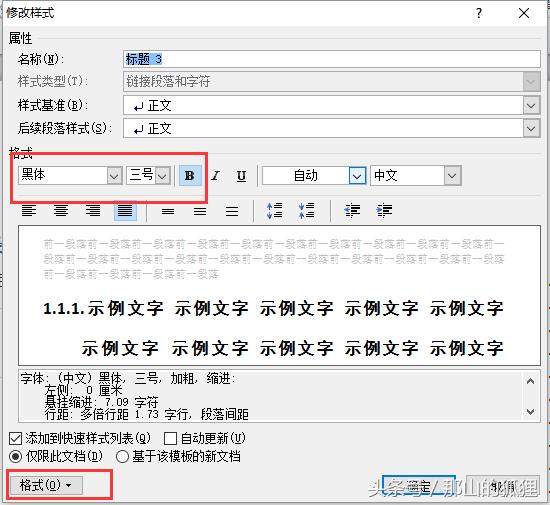
出现"修改样式"对话框

word2010设置目录页码,word2010如何自动生成目录

相同方式修改标题2、3的字体等格式。

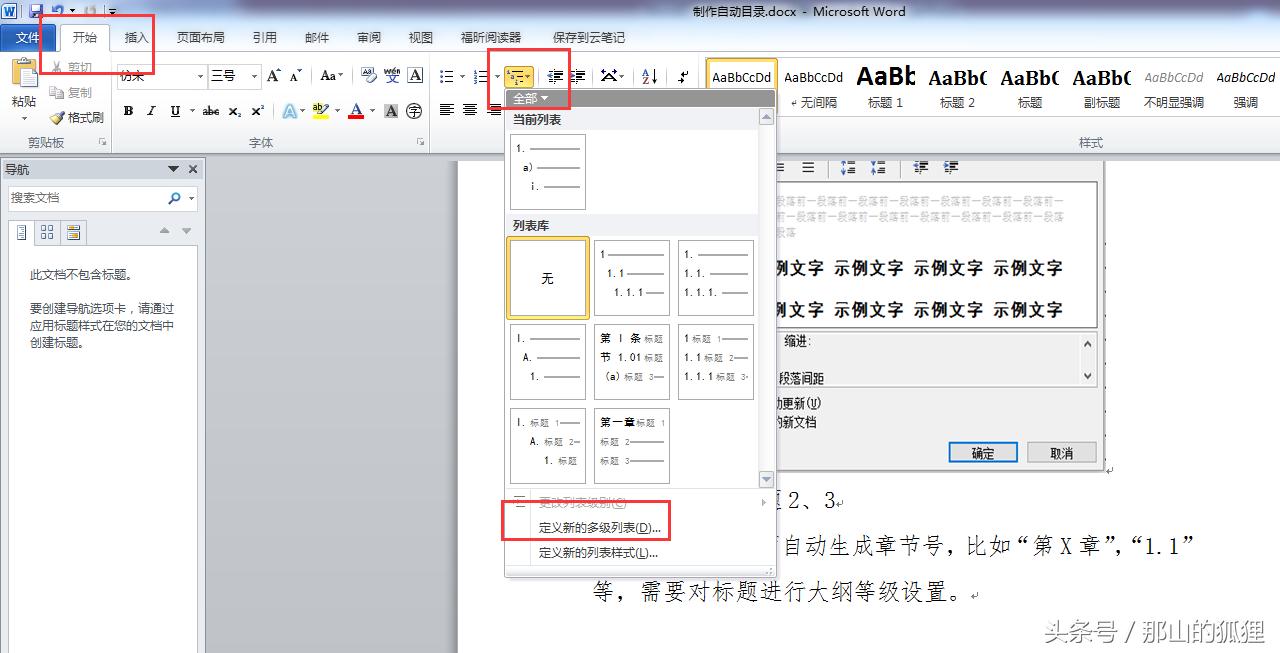
若要在标题的前面自动生成章节号,比如"第X章","1.1"等,需要对标题进行大纲等级设置。选择"定义多级列表"命令。
word2010设置目录页码,word2010如何自动生成目录

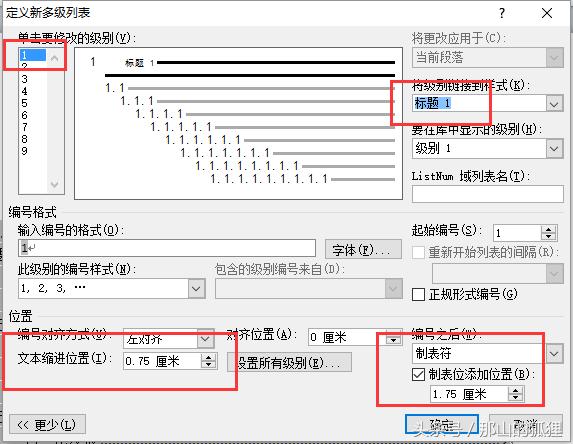
进入"定义多级列表"对话框,按照图示,将对应的标题和章节号对应。

word2010设置目录页码,word2010如何自动生成目录

将标题2、3按照相同方式设定

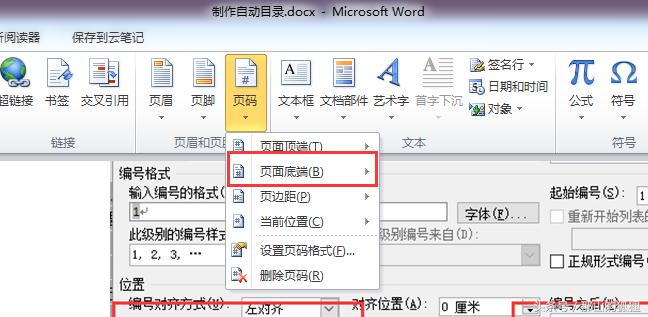
然后设置页码。选择"页码"按钮。

word2010设置目录页码,word2010如何自动生成目录

选择"页码底端"命令

word2010设置目录页码,word2010如何自动生成目录

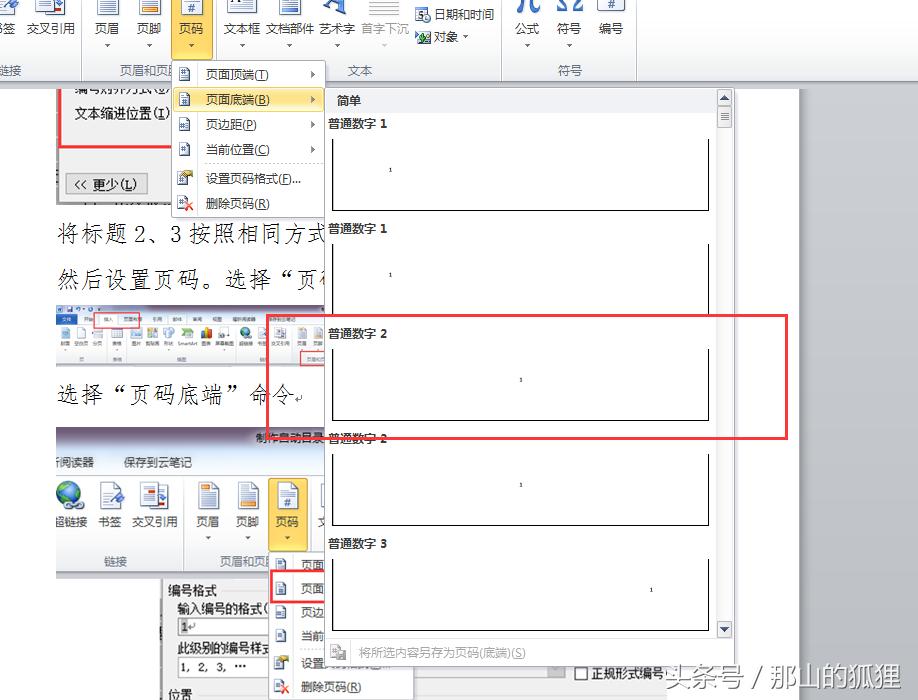
选择"普通数字2"

word2010设置目录页码,word2010如何自动生成目录

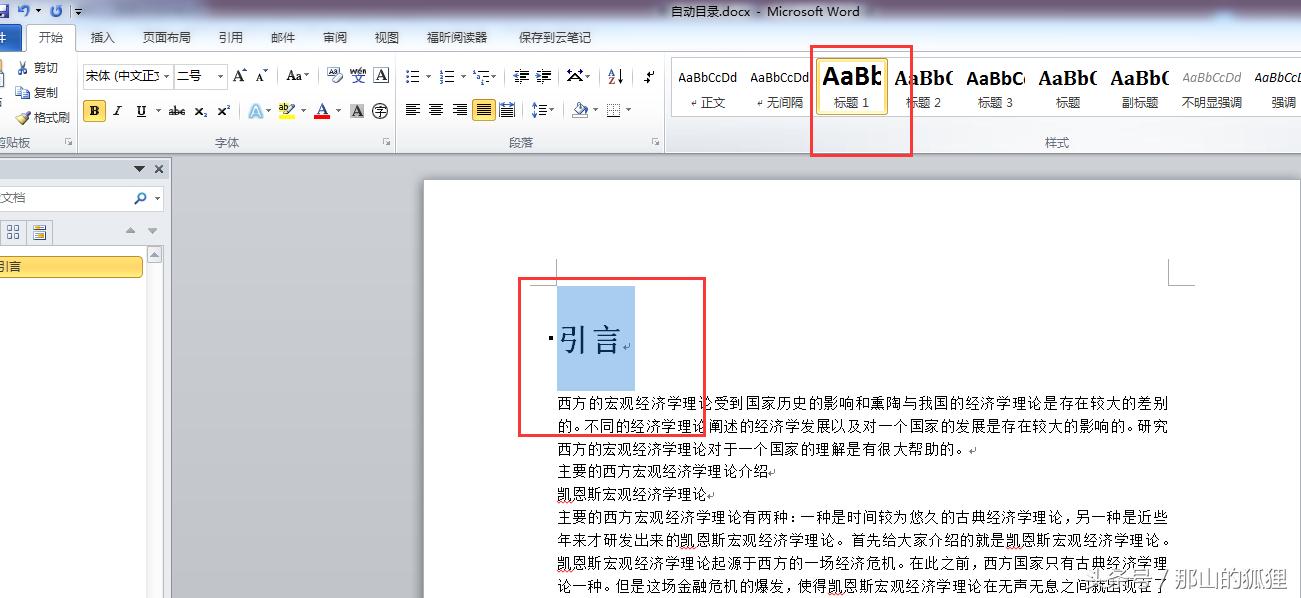
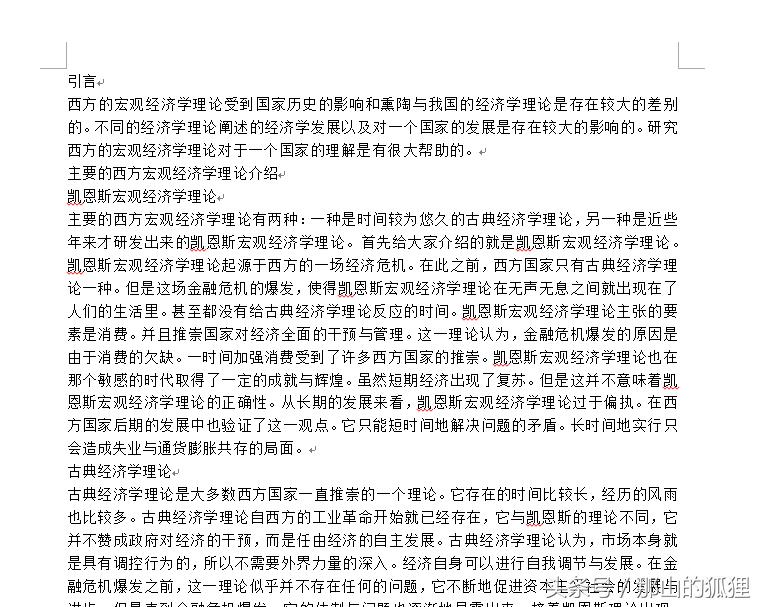
最后选中文字,设置相应的样式

word2010设置目录页码,word2010如何自动生成目录

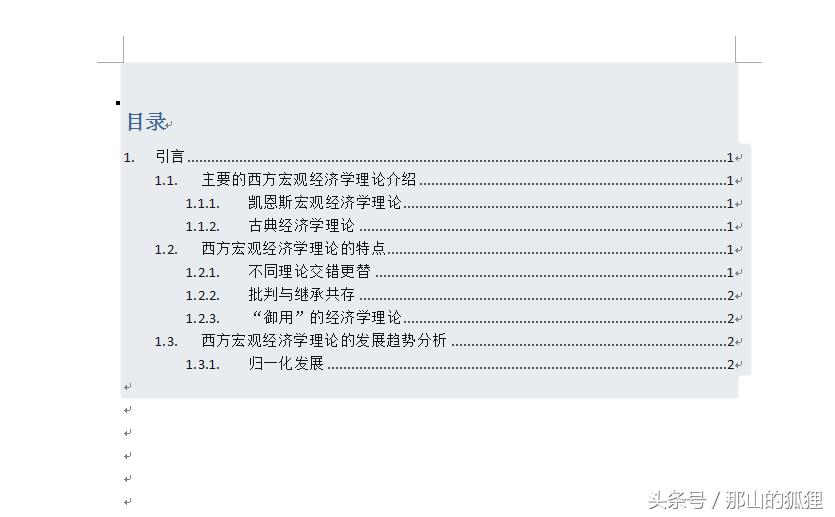
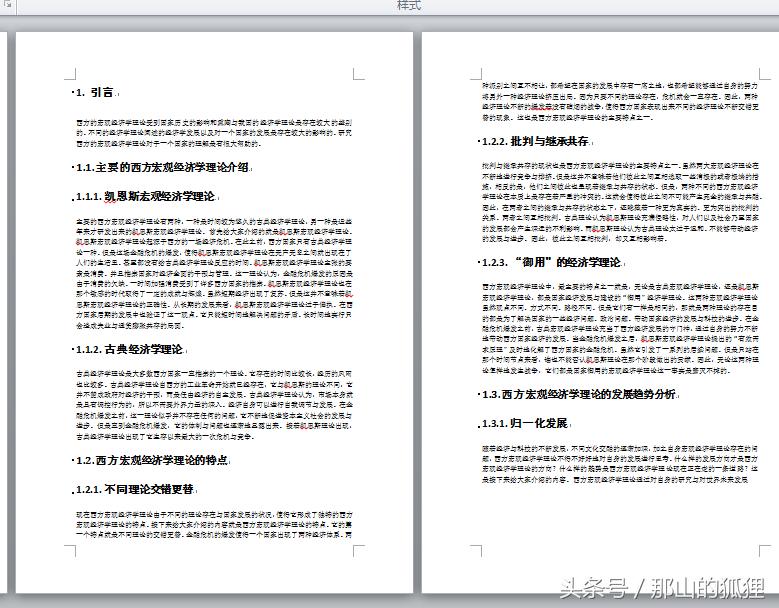
最终效果如下:

word2010设置目录页码,word2010如何自动生成目录

word2010设置目录页码,word2010如何自动生成目录