word空白无法删除 (word空白无法删除怎么办)

word经常遇到突然出现空白,怎么也删不了,让不少人头疼,今天就分享两个方法。

1、文档中间有空白

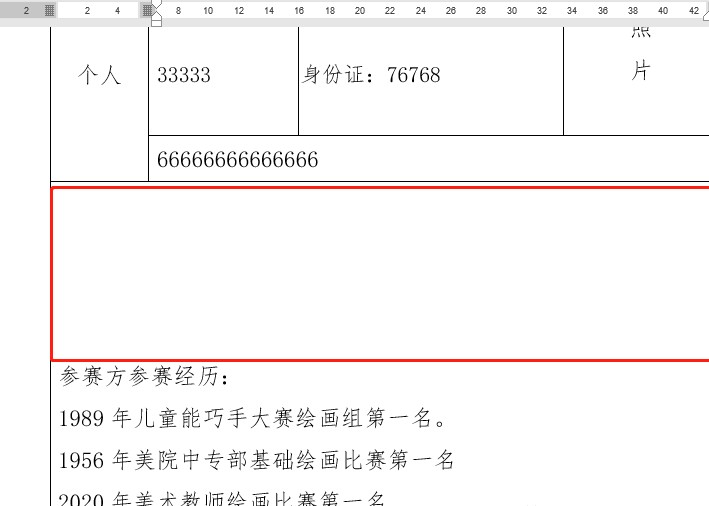
如下图:中间有空白,怎么也删不了
word空白无法删除怎么办,word空白无法删除

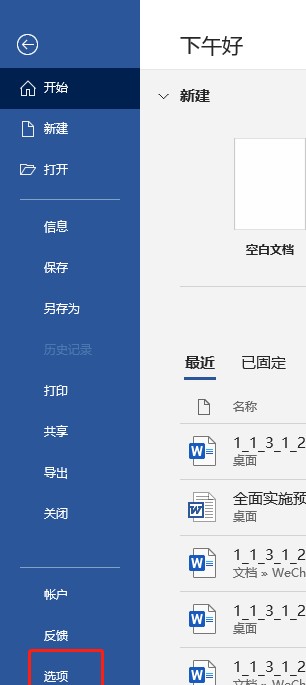
点击【文件】→【选项】→【显示】→勾选【显示所有标记格式】

word空白无法删除怎么办,word空白无法删除

word空白无法删除怎么办,word空白无法删除

word空白无法删除怎么办,word空白无法删除

word空白无法删除怎么办,word空白无法删除

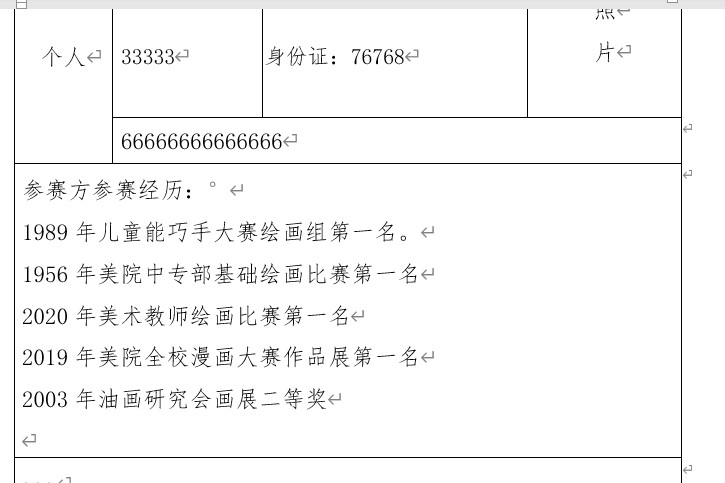
勾选【显示所有标记格式】之后,空白处就出现段落标记,此时选择这些段落标记,按删除键即可秒删空白行。

word空白无法删除怎么办,word空白无法删除

word空白无法删除怎么办,word空白无法删除

如下图,空白行已经删除。

word空白无法删除怎么办,word空白无法删除

2.文章末尾出现空白页

如下图,文章末尾出现空白页

word空白无法删除怎么办,word空白无法删除

解决办法:【视图】→【大纲】

word空白无法删除怎么办,word空白无法删除

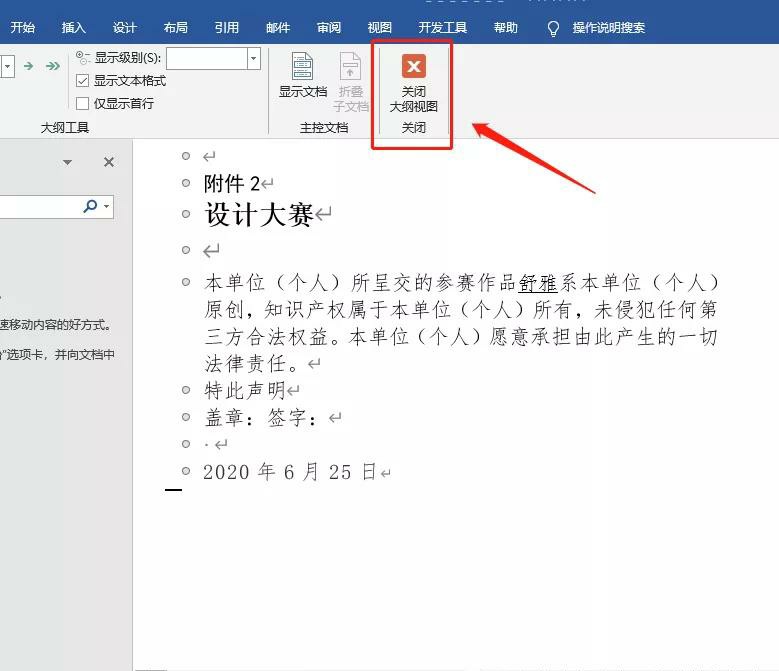
此时就出现了分节符,选择分节符,然后按delete键即可删除

word空白无法删除怎么办,word空白无法删除

点击【关闭大纲视图】回到原文件,可以看到末尾的空白页已经删除。

word空白无法删除怎么办,word空白无法删除