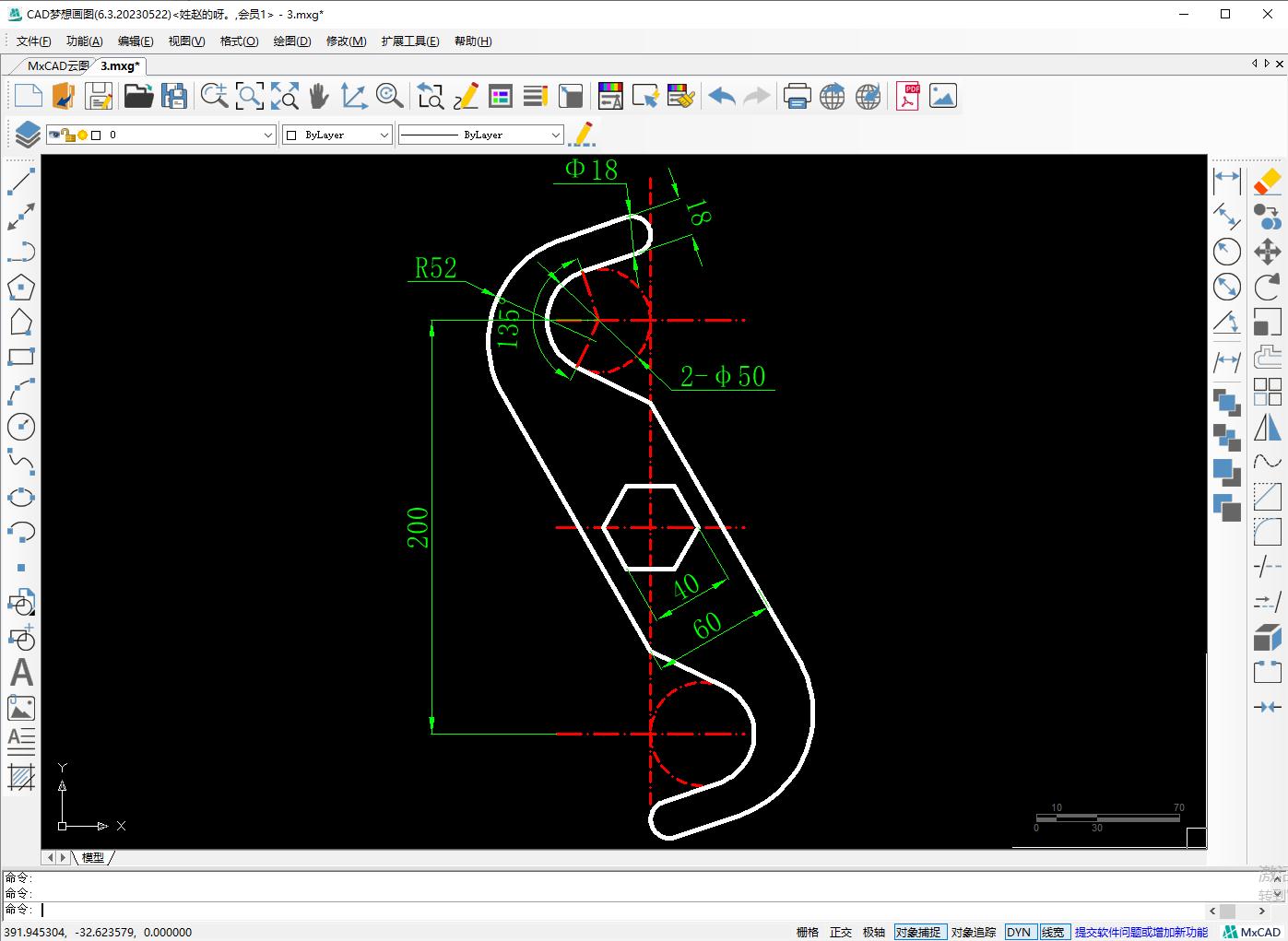
这个CAD图形的话绘制出来也是比较简单的,但是需要注意的就是有些地方不是镜像就可以完成的,看似是镜像实际上不是,可以先绘制出上面一般然后在通过CAD复制旋转命令画出另外一半。
目标图形
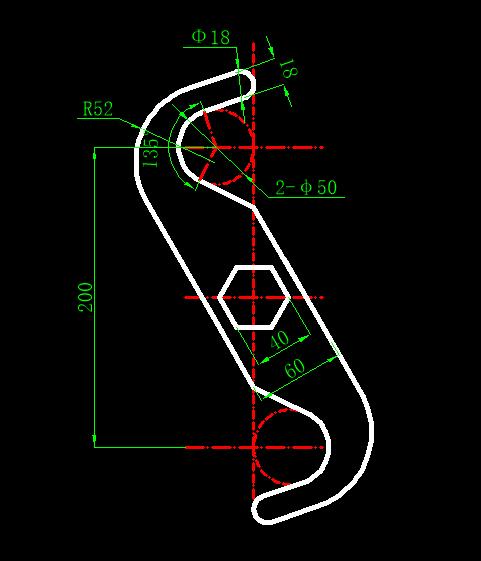
操作步骤
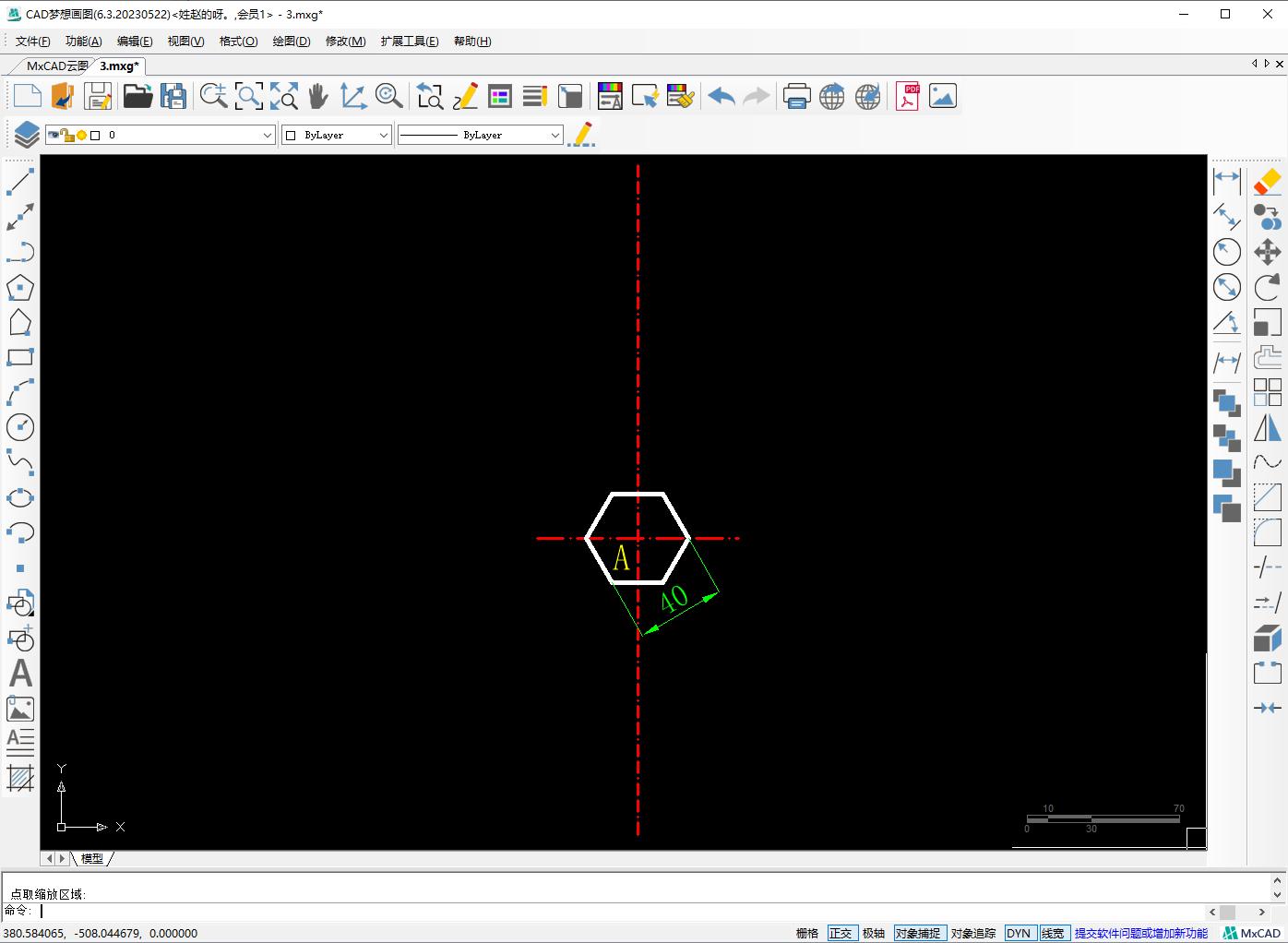
1.分别画水平和垂直辅助线两者相交A点,以A点为基点画半径20的外切于圆的正六边形
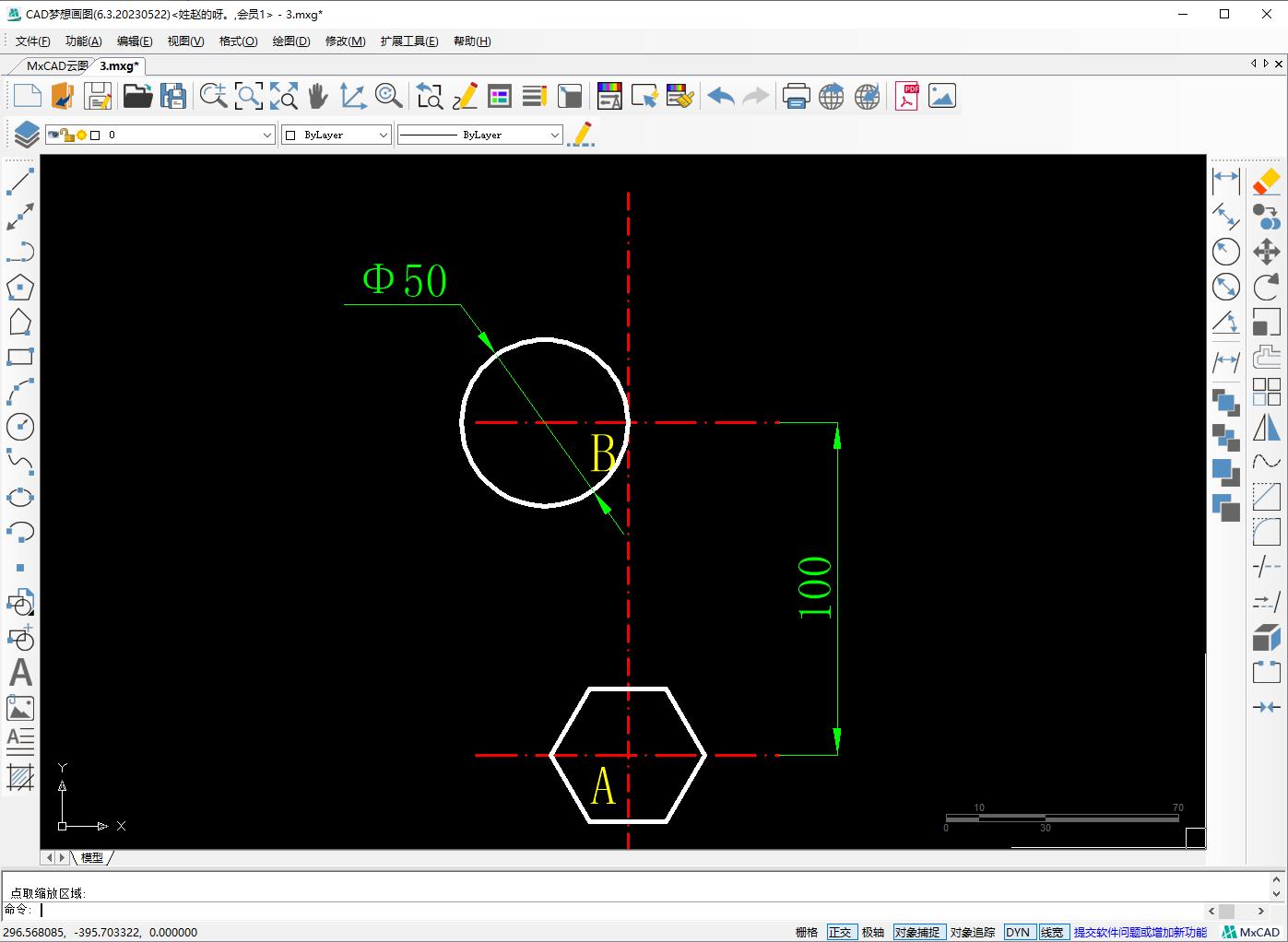
2.将水平辅助线往上偏移100个单位与垂直辅助线相交B点,使用两点画圆命令以B点为起点往水平画直径50的圆
3.用CAD分解命令将正六边形进行分解,然后将右上角斜线往外偏移10个单位,并且用延伸命令延长与垂直辅助线相交C点,然后用直线连接C点到直径50圆的切点上,形成切线CD
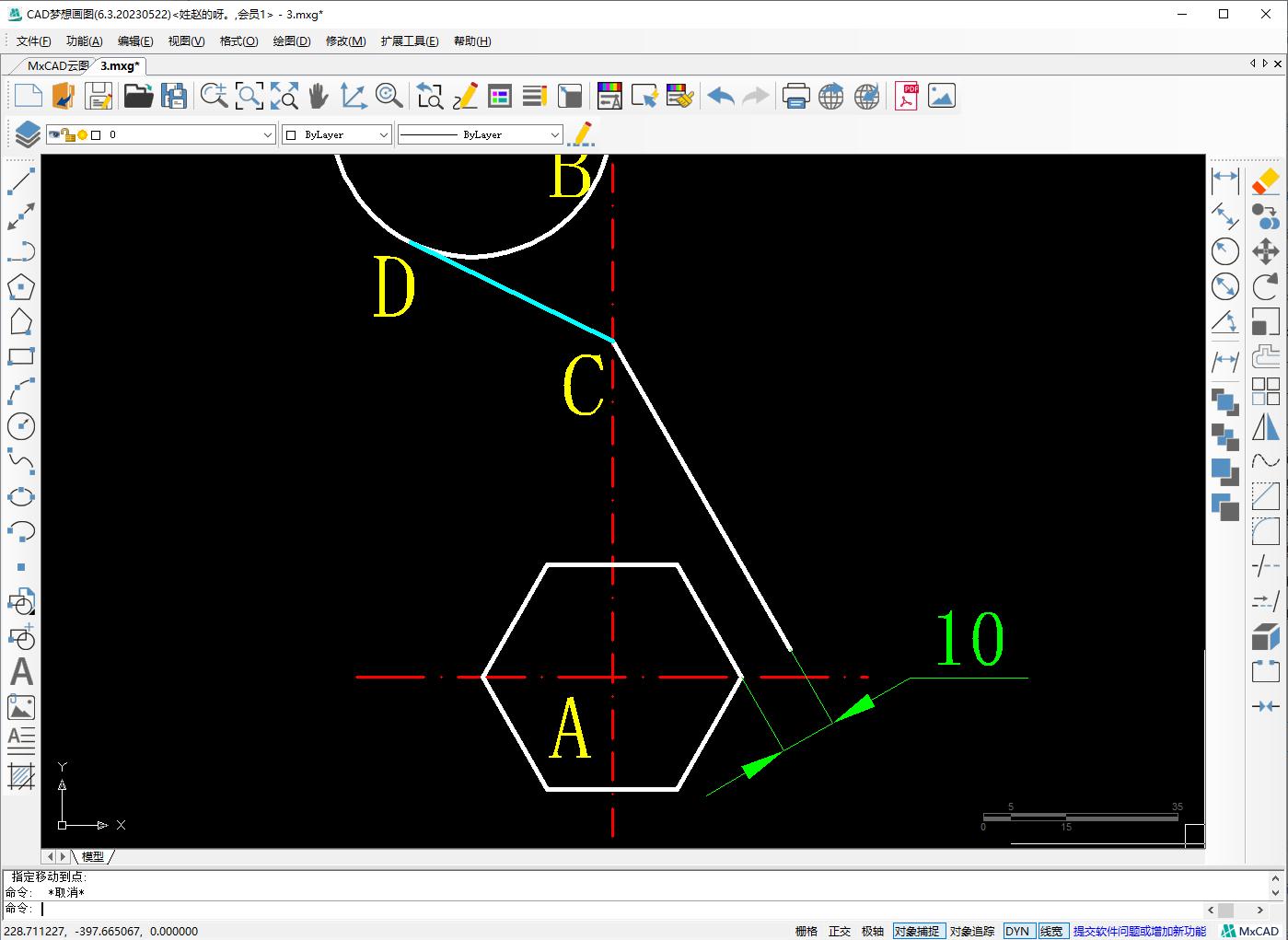
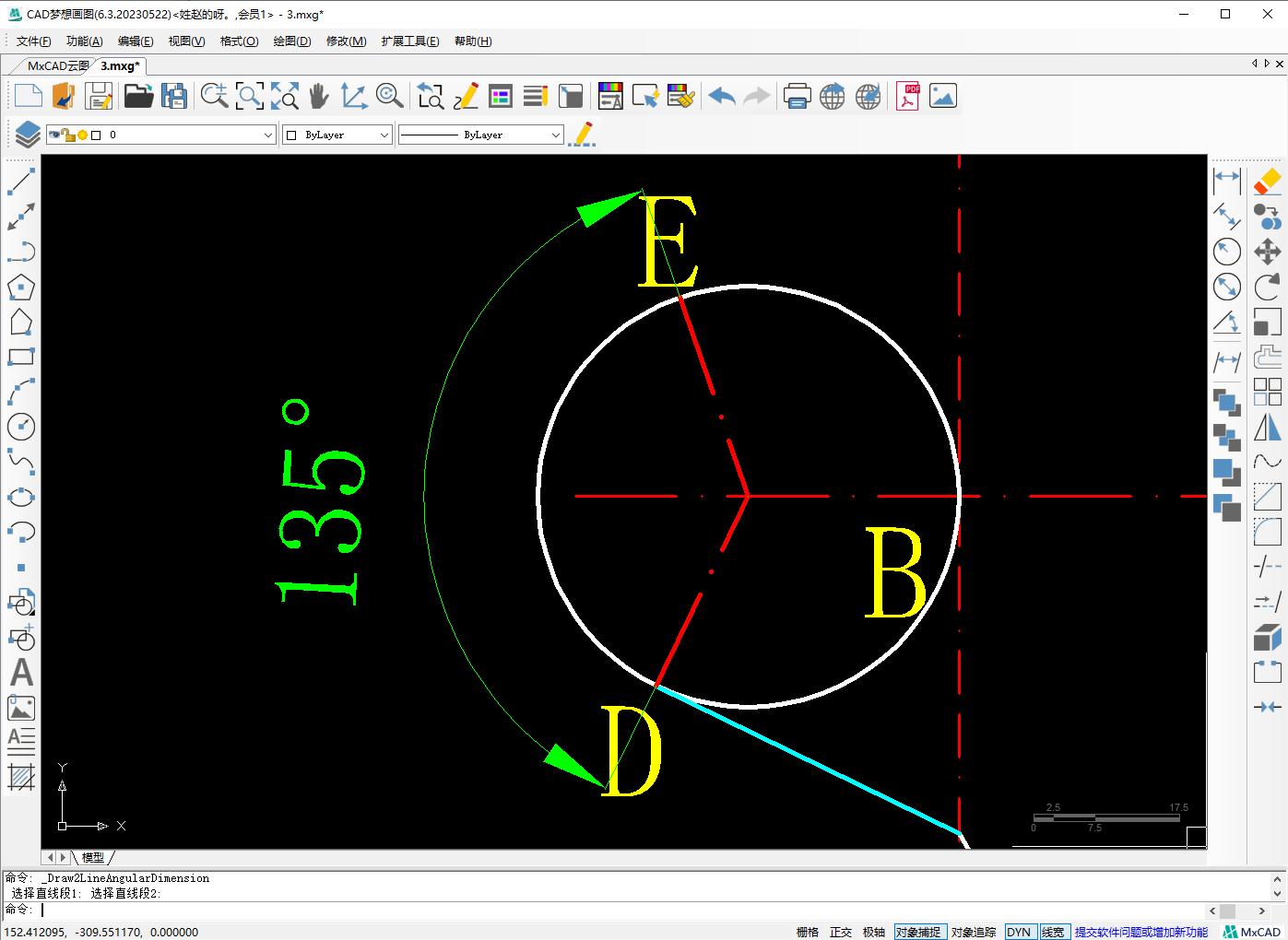
4.连接切点D与直径50圆的圆心,然后将这个线复制旋转135°得到另外一条线与圆交E点
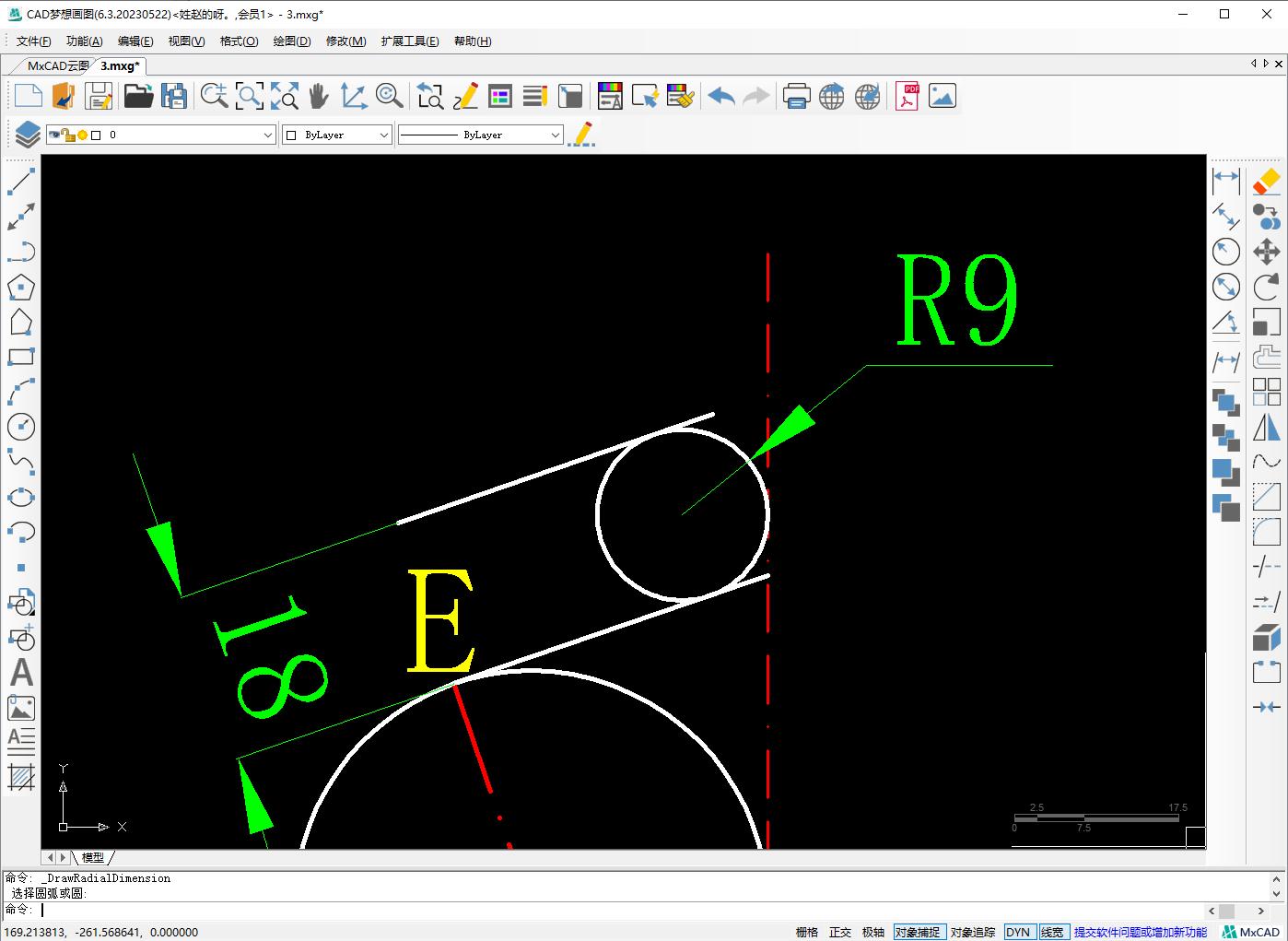
5.画E点到圆心线段的垂直线段与垂直辅助线相交,将线段往上偏移18个单位,然后用相切相切半径画半径9的圆
6.使用修剪命令将多余的对象修剪掉,然后将正六边形左下角斜线往外偏移10个单位
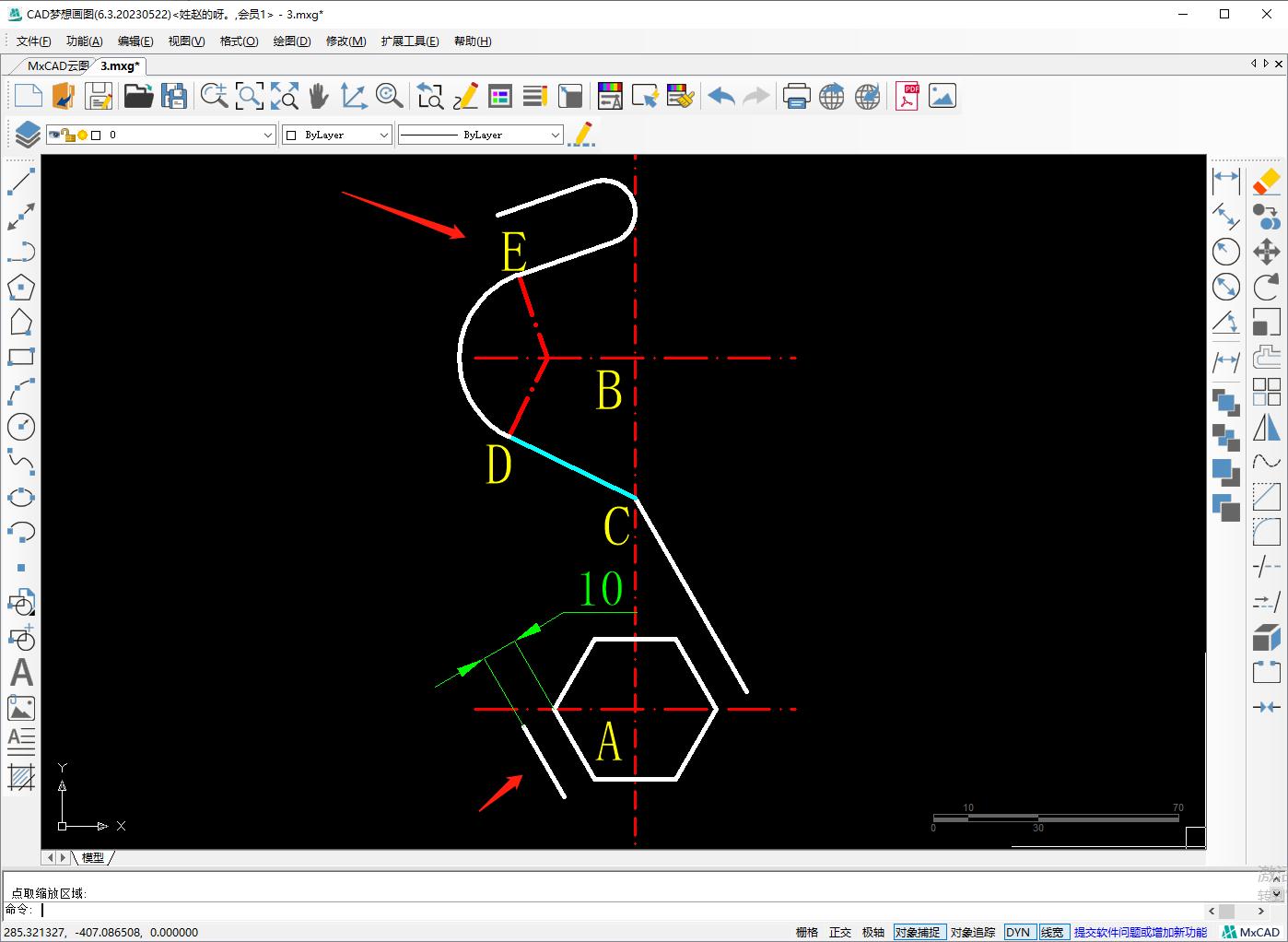
7.使用CAD圆角命令对对象进行半径52的圆角操作
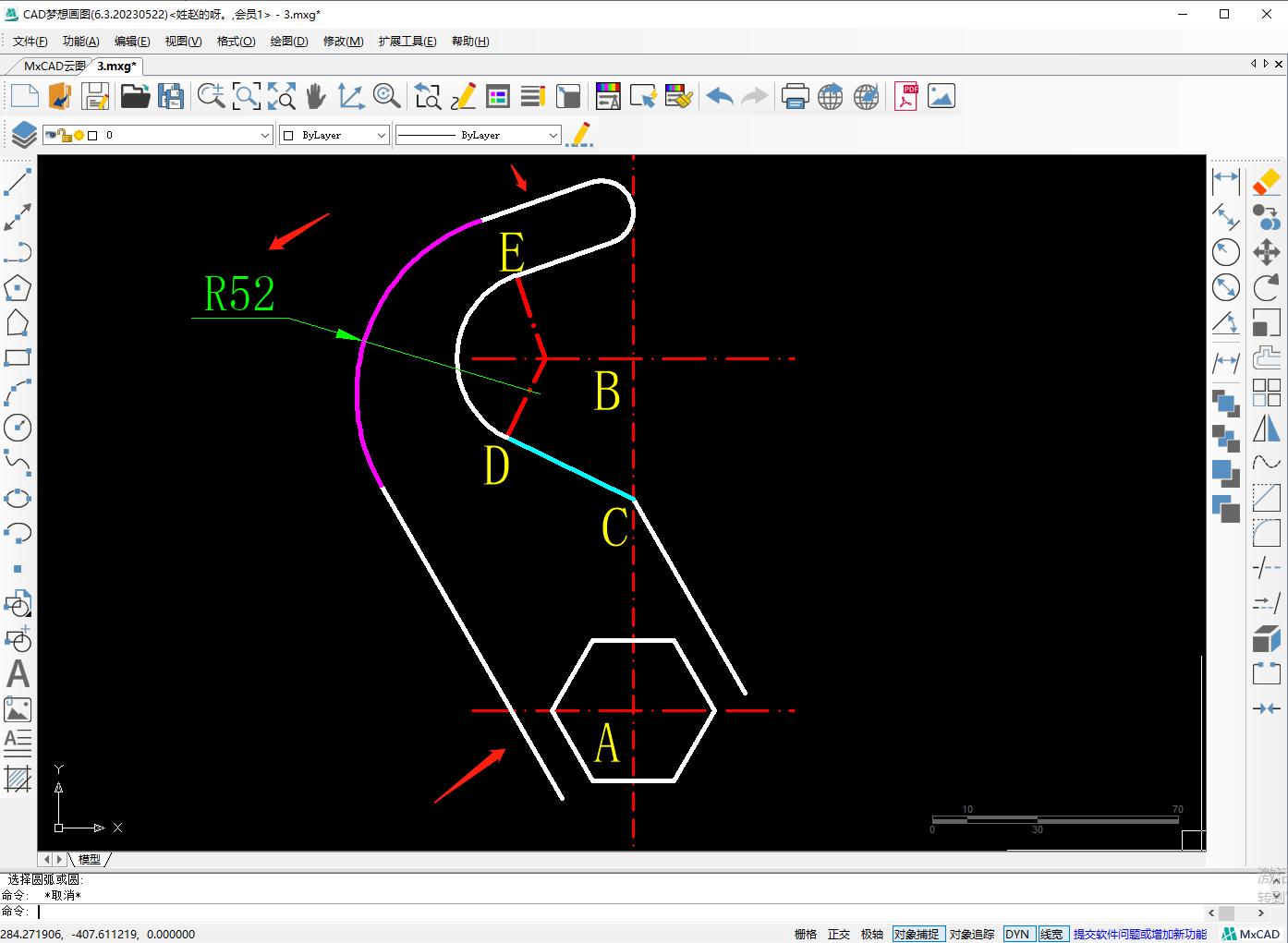
8.选中除正六边形以外的所有对象以A点为基点复制旋转180°得到下半部分的对象
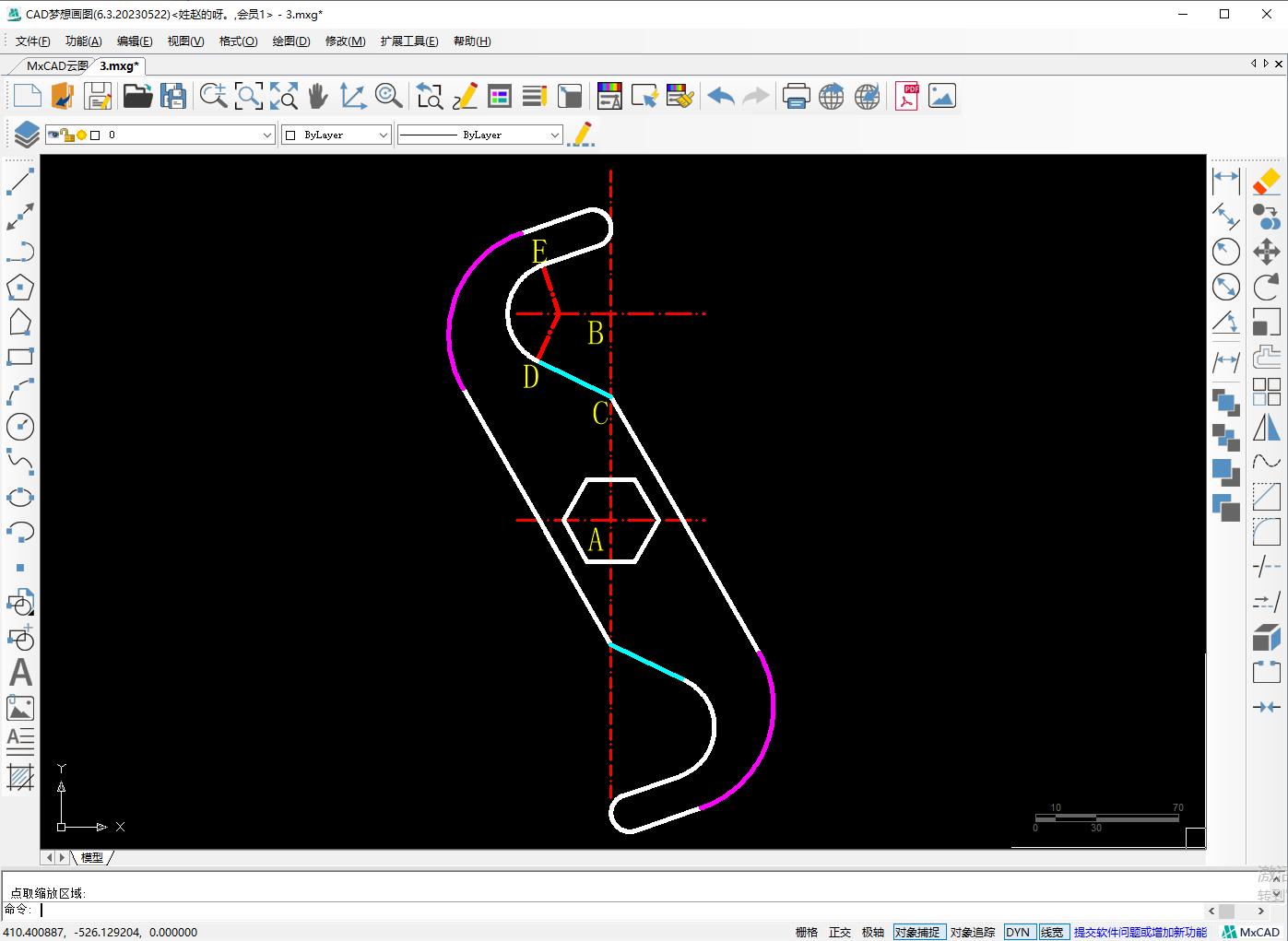
9.最后统一对象的属性,进行尺寸标注,整个图形就绘制完成了