#暑期创作大赛#
一、分析与说明
1.1、 上一个教程 讲解了什么是 阿氏圆 ,以及怎样在 绘图实践 中运用 阿氏圆 绘图。
运用阿波罗尼斯圆绘图 工程制图 autocad 机械制图 cad教学 cad画图教程 CAD练习题 CAD习题
1.2、今天继续 详细讲解 一个运用 阿氏圆 绘图的 实例 ,以巩固运用 阿氏圆 绘图的 要领 和 步骤 。
1.3、 利用圆确定关键点的位置是常用绘图技巧。
1.4、“DIV”命令可以将一个对象“定数等分”为相等的多段。
1.5、使用“定数等分”命令之前,为了使等分节点易于观察,要先进行“点样式”设置。
1.6、为了高效绘图,提前对捕捉“节点”进行预设。
1.7、学会另一种绘制阿氏圆的方法。
1.8、学会使用相似三角形的性质绘图。
20200101_50
二、详细绘制步骤
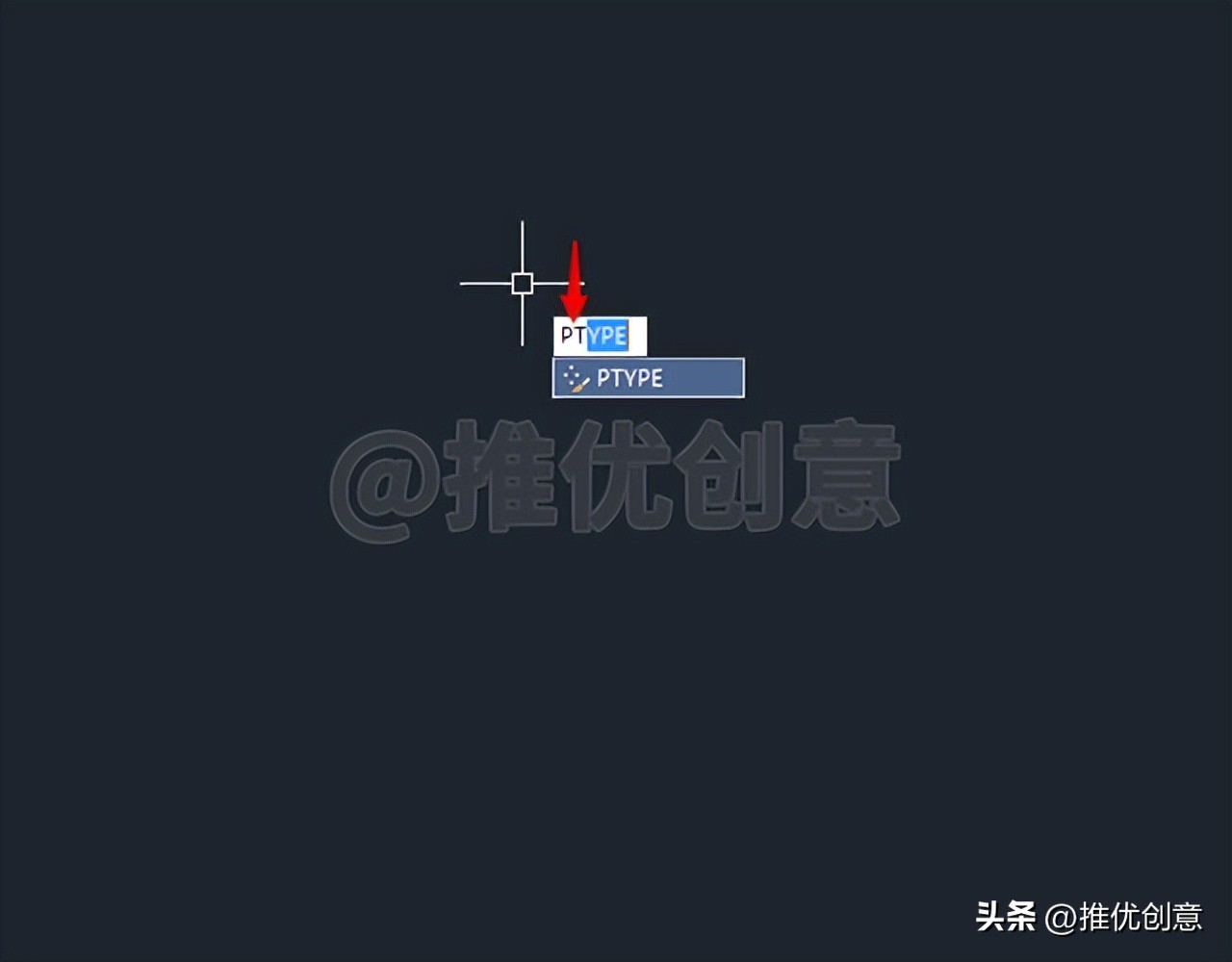
2.1、命令行输入“PT”后回车,调出“点样式”对话框。
20200101_50
2.2、点选下图中的“点样式”后点击“确定”。

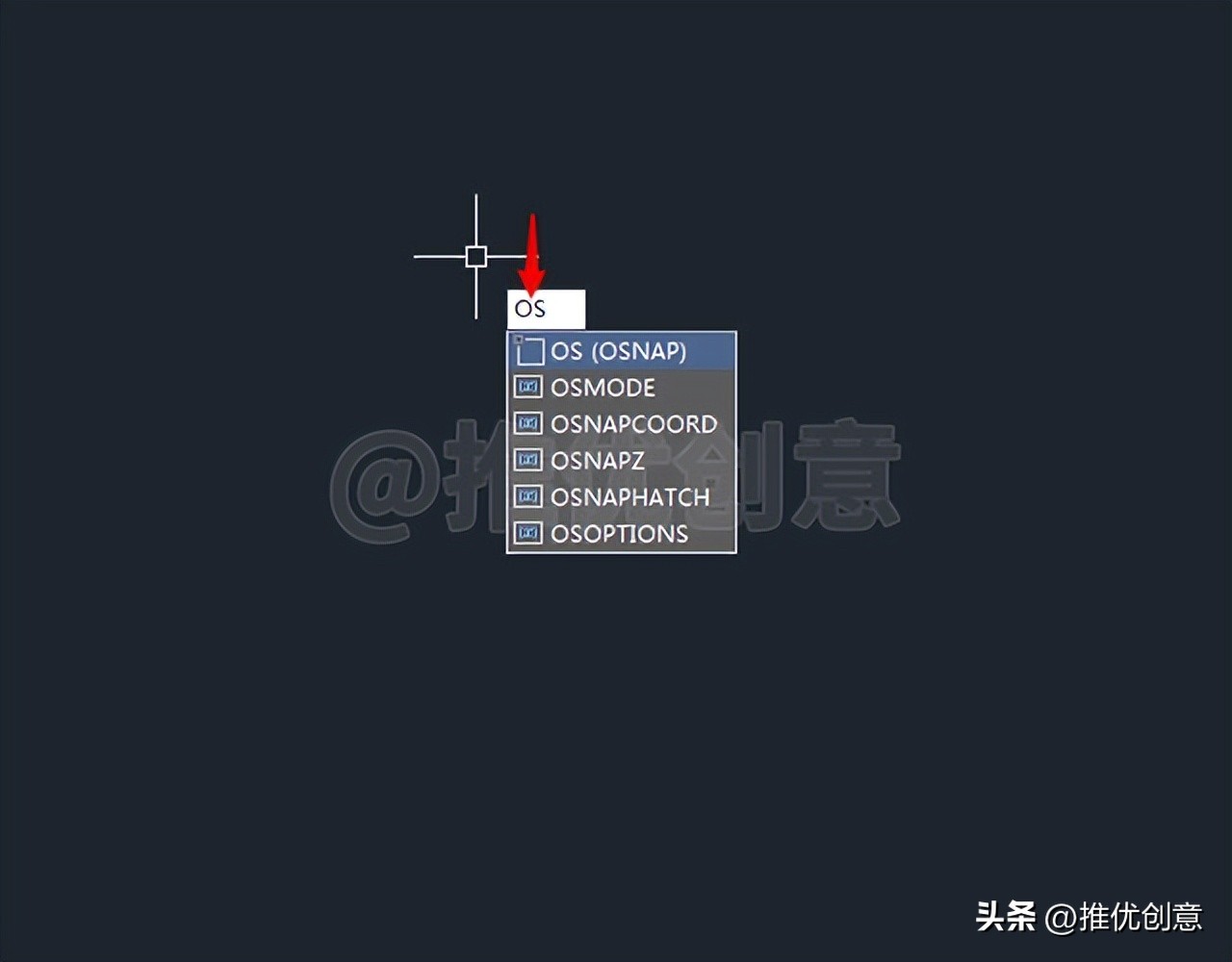
2.3、命令行输入“OS”后回车,调出“对象捕捉”对话框。
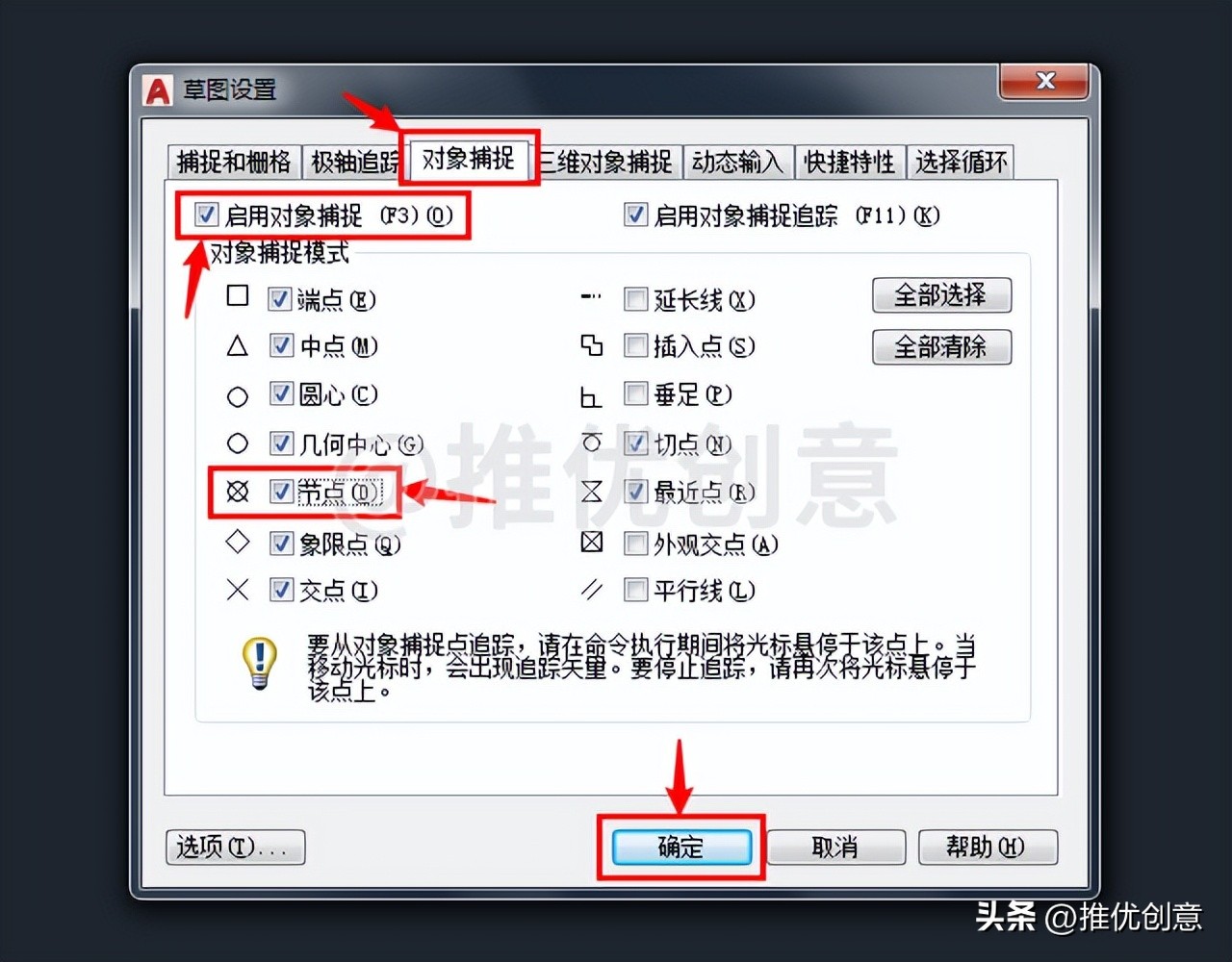
2.4、在“对象捕捉”选项卡,先勾选“启用对象捕捉”,再勾选“节点”,然后点击“确定”。
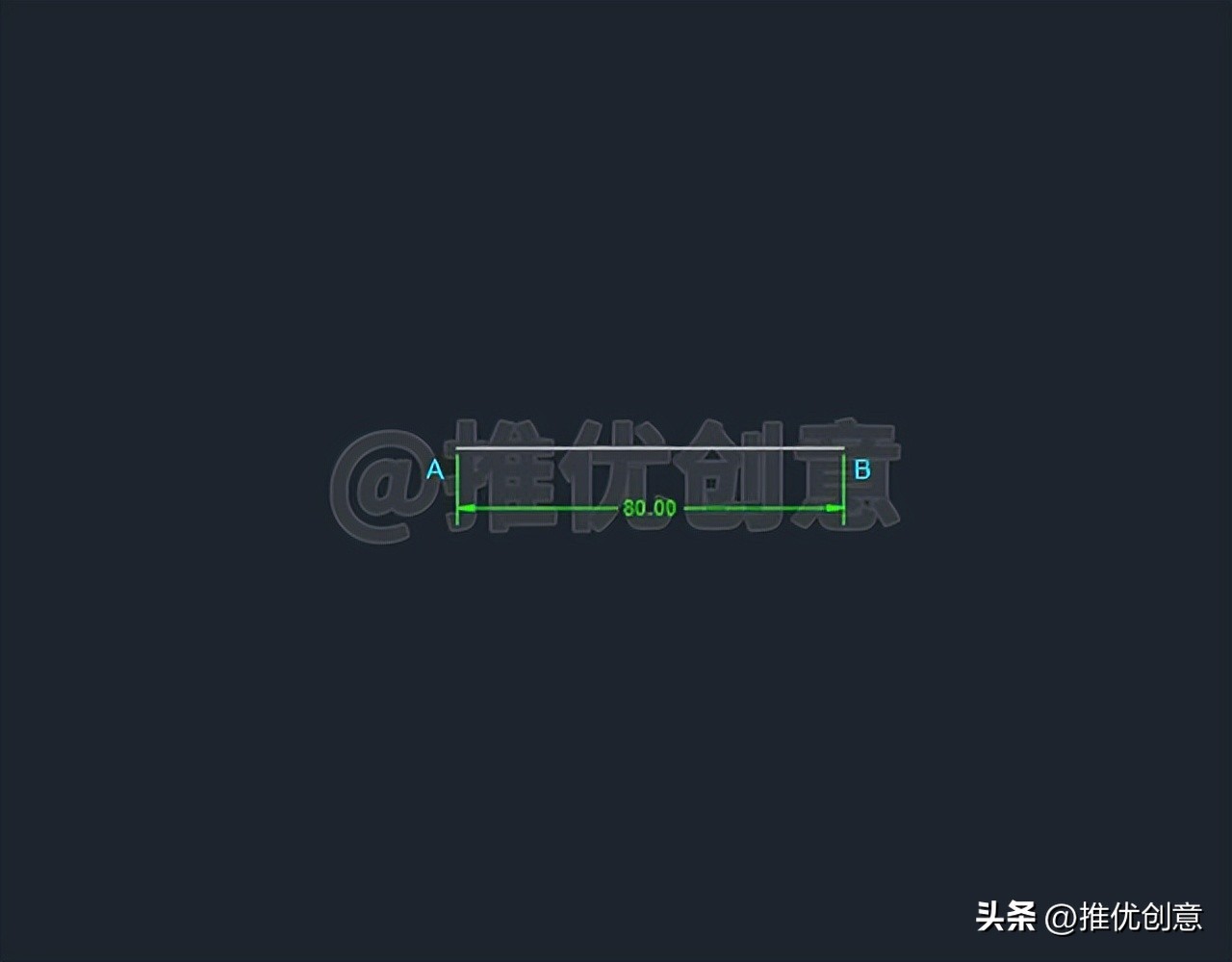
2.5、按键盘上的“F8”键,打开“正交”,命令行输入“L”后回车,启用“直线”命令,绘制一条长度为80个单位的白色水平线段AB。
2.6、命令行输入“DIV”后回车,启用“定数等分”命令。

2.7、点选白色水平线段AB作为要定数等分的对象。

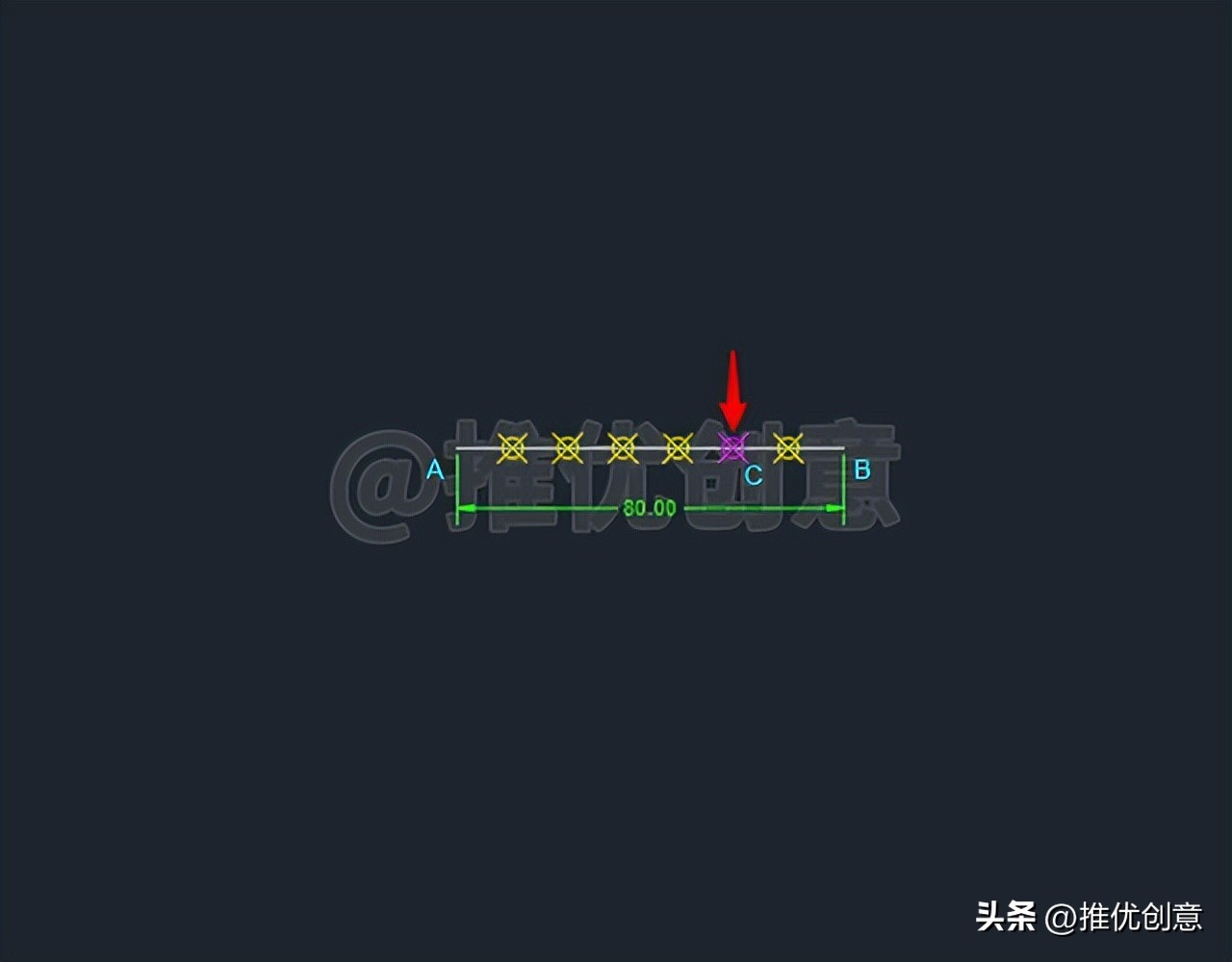
2.8、输入 线段数目 “ 7 ”后回车。

2.9、这样就绘制出了白色水平线段AB的七等分点,设第五个等分节点为红色节点C,则AC/CB=5/2。
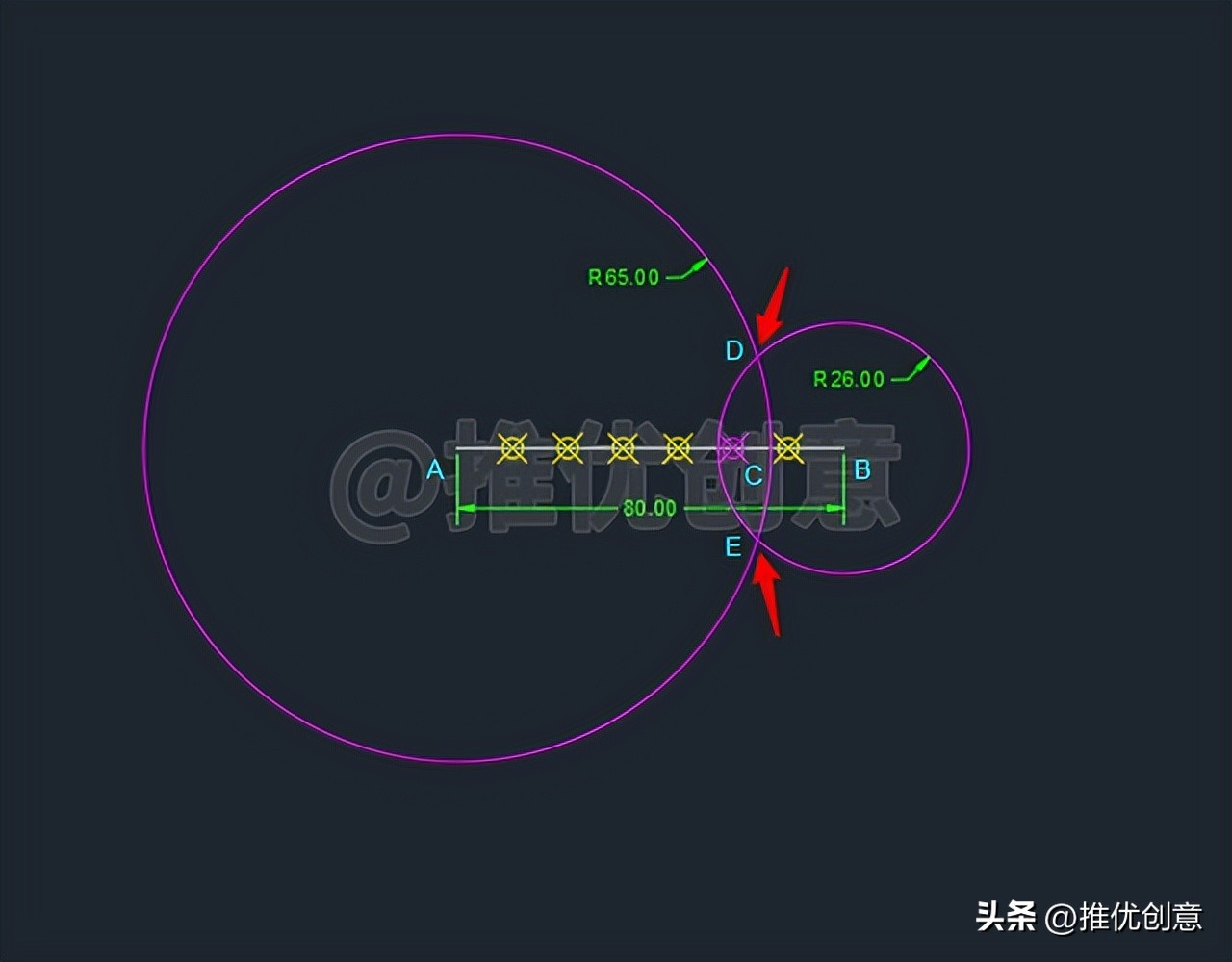
2.10、命令行输入“ C ”后回车,启用“ 圆 ”命令,捕捉 点A 为 圆心 ,绘制一个 半径 为 65 个单位的 红色圆A 。

2.11、 直接回车 ,再次启用“ 圆 ”命令,捕捉 点B 为 圆心 ,绘制一个 半径 为 26 个单位的 红色圆B ,与 红色圆A 交于 点D 、 点E 。
由绘制过程可知, DA 、 EA 是 红色圆A的半径 , DB 、 EB 是 红色圆B的半径 ,所以 DA=EA=65 , DB=EB=26 。
所以 DA/DB=EA/EB=65/26=5/2 。
2.12、命令行输入“ C ”后回车,启用“ 圆 ”命令。
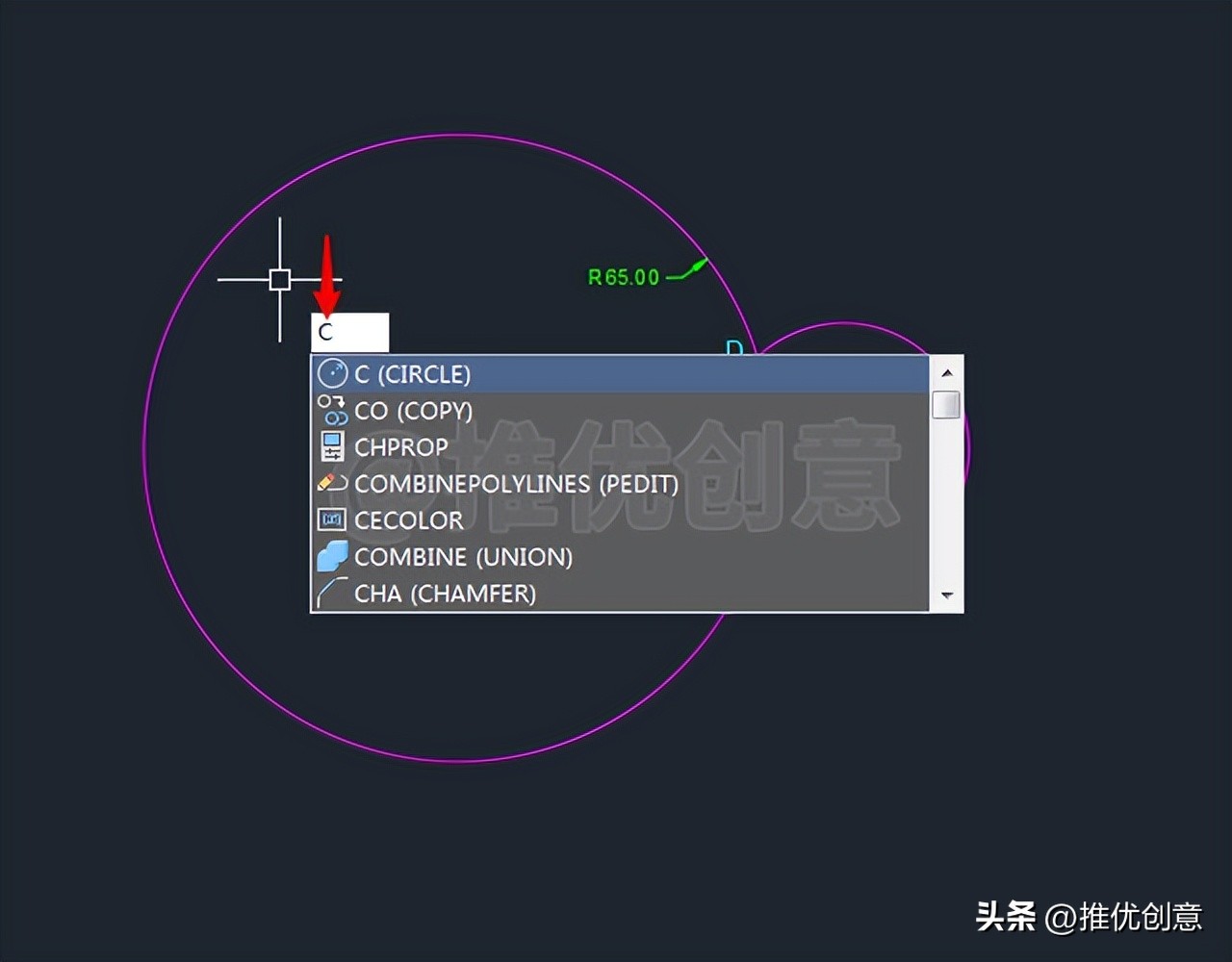
2.13、接着输入“ 3P ”后回车,选择 三点 方式绘制 圆 。
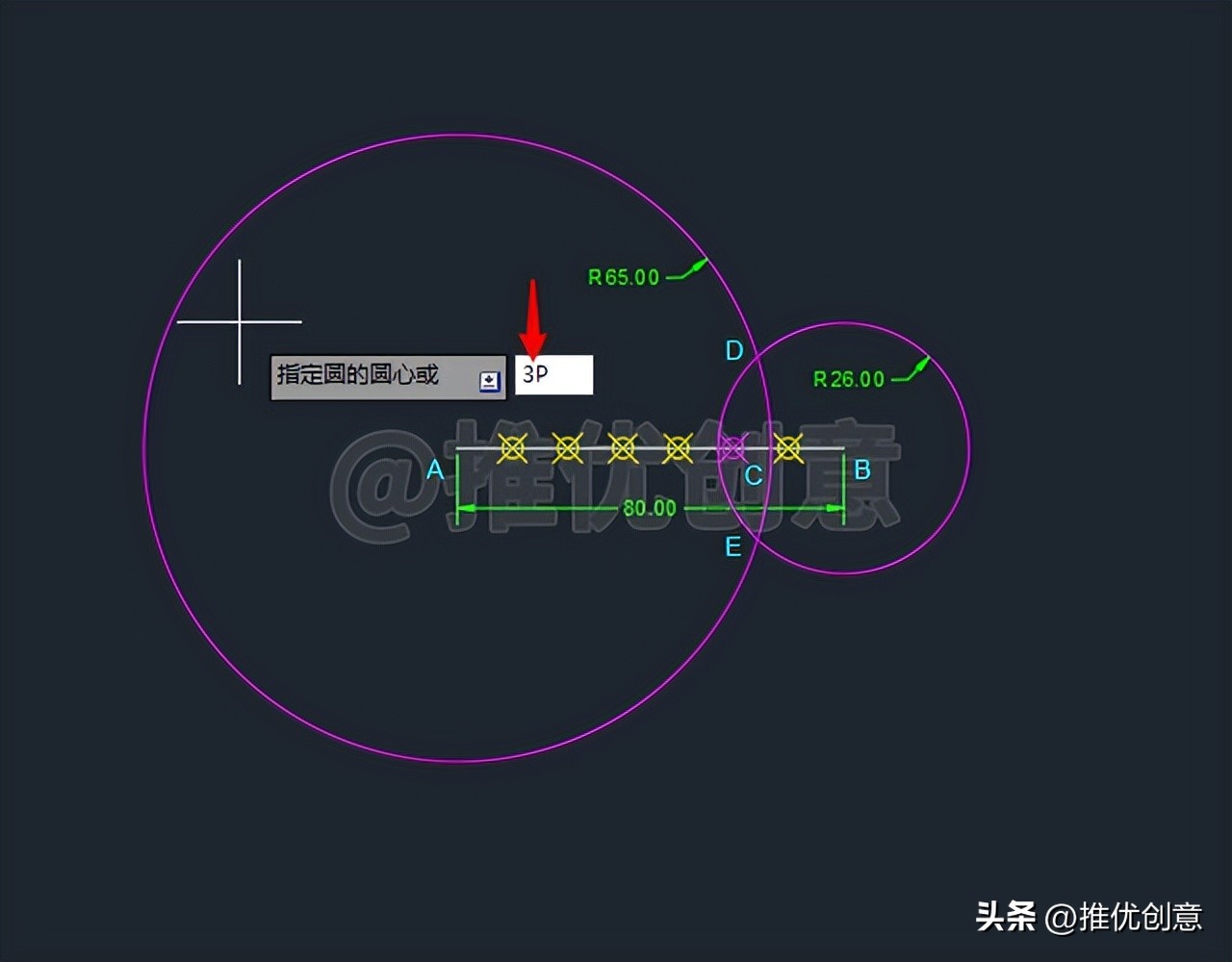
2.14、捕捉 点D 作为 圆上的第一个点 。

2.15、捕捉 红色节点C 作为 圆上的第二个点 。
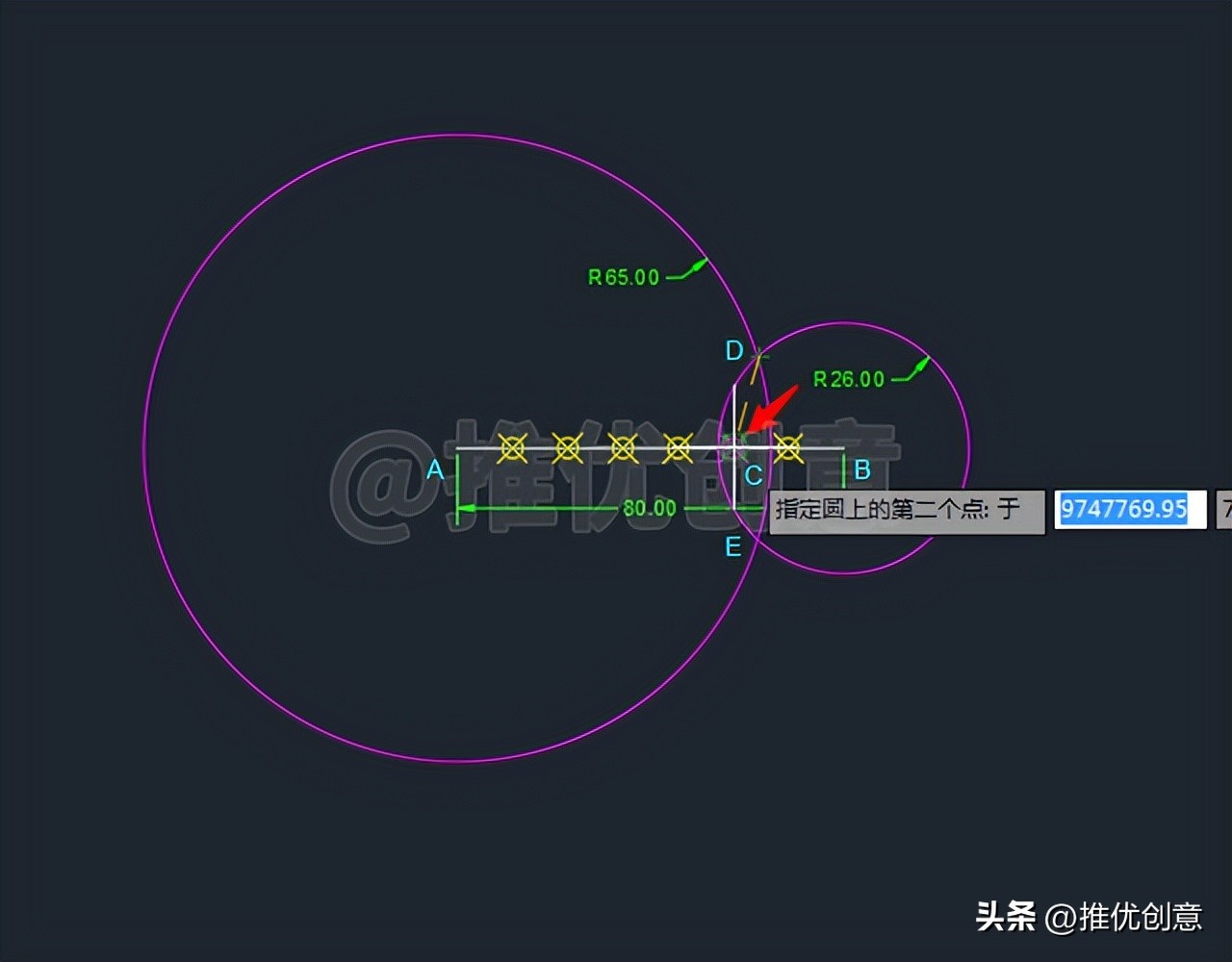
2.16、捕捉 点E 作为 圆上的第三个点 。
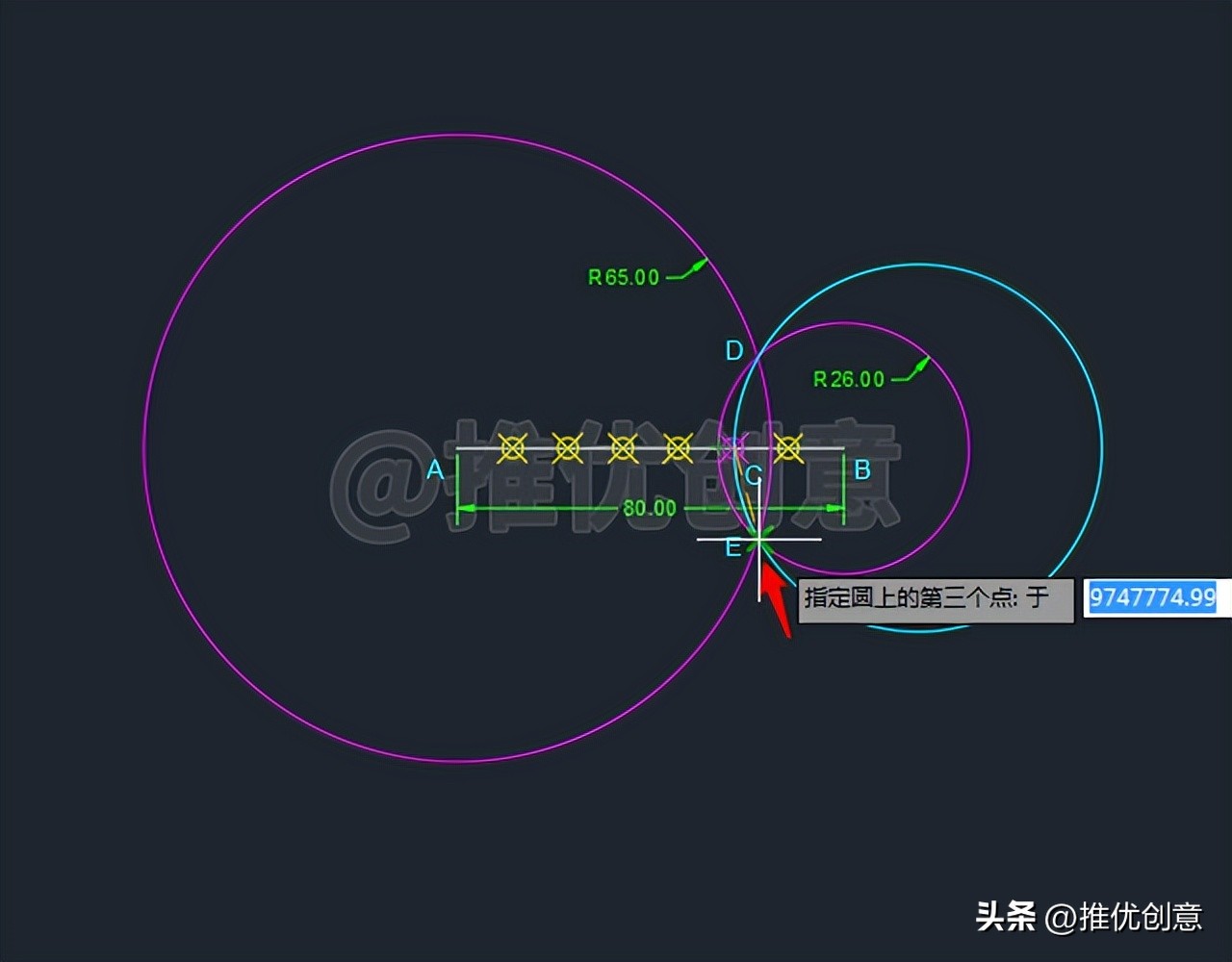
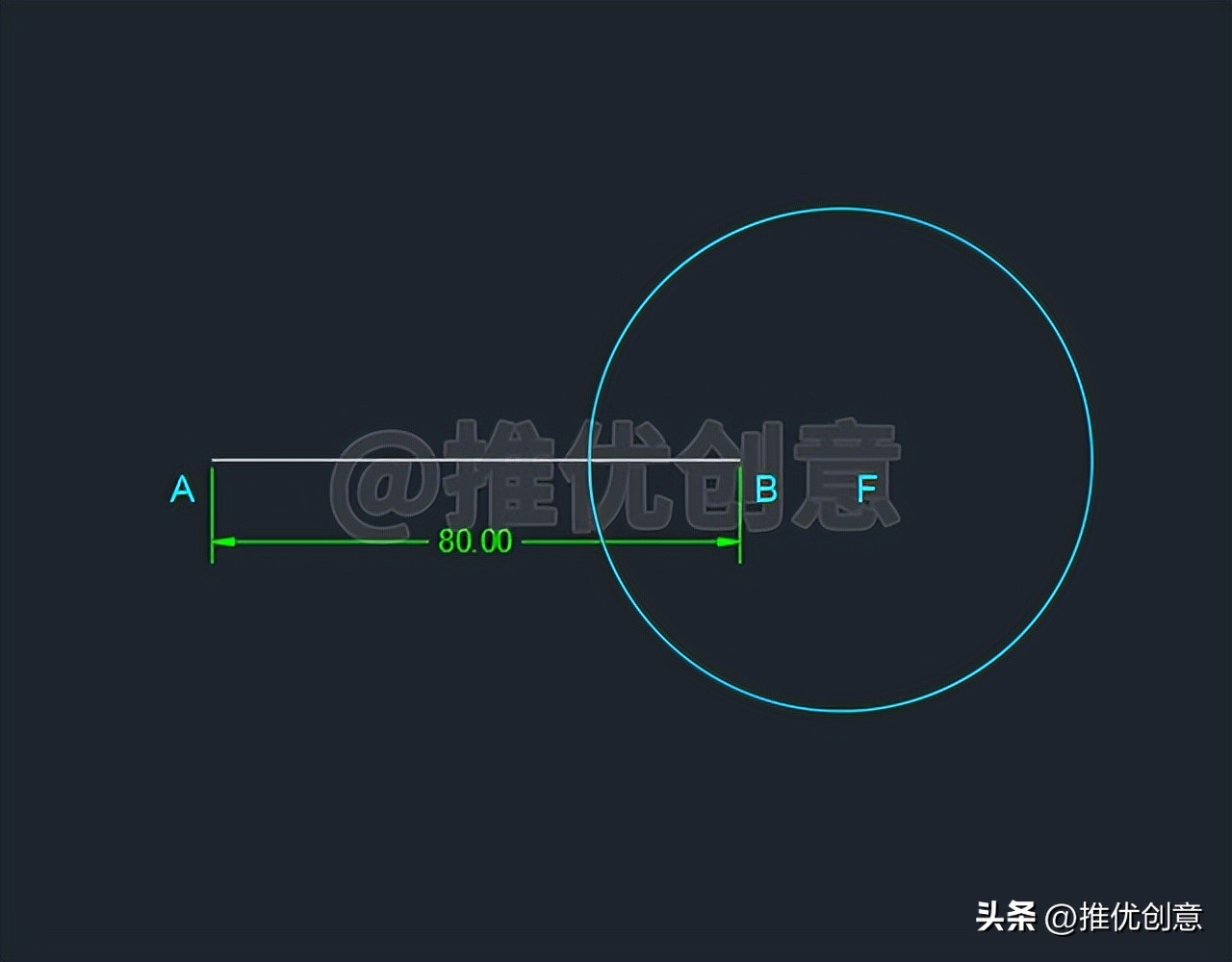
2.17、这样过 点D 、 红色节点C 、 点E 就绘制出了 点A 、 点B 的 青色阿氏圆F 。
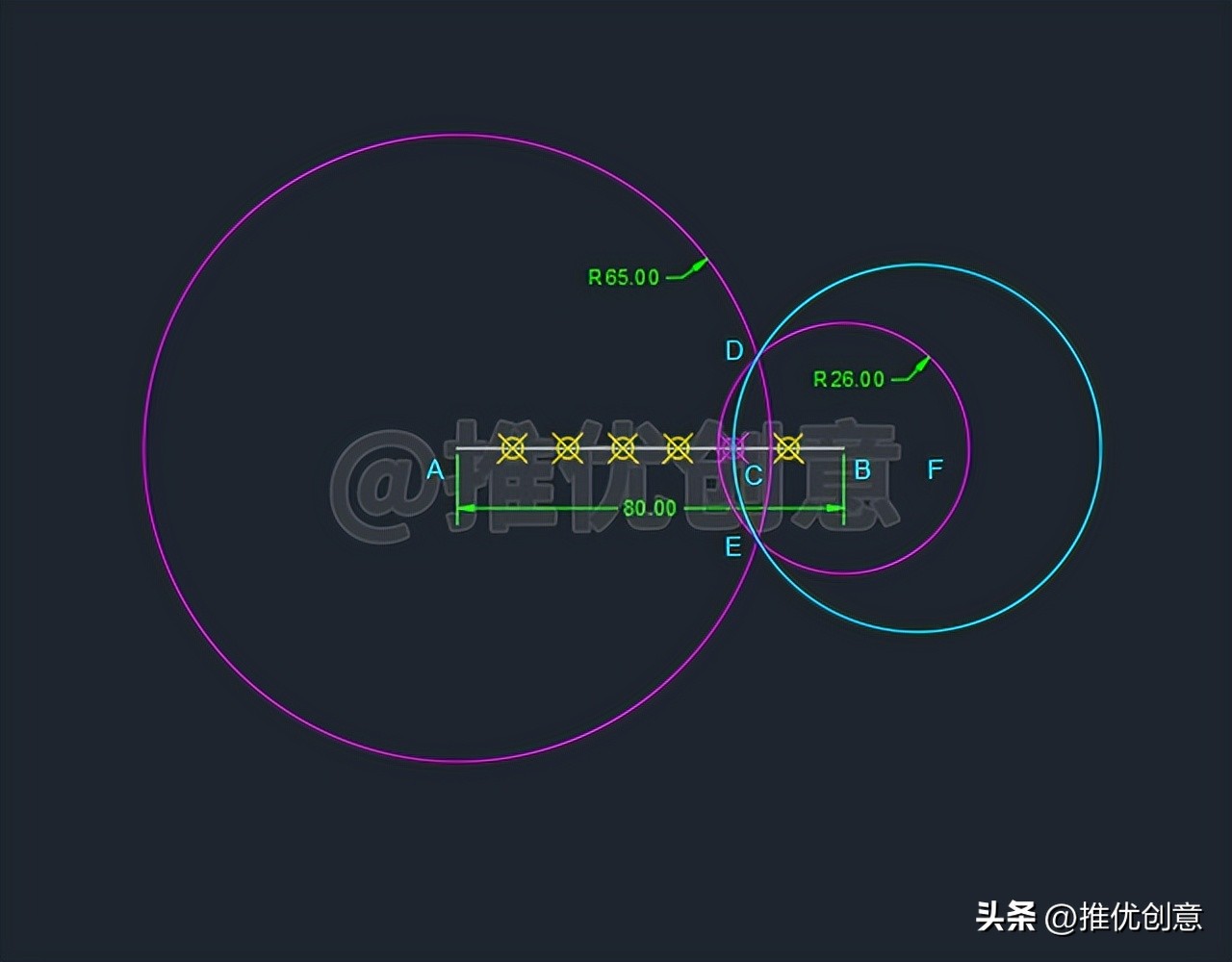
2.18、命令行输入“ E ”后回车,启用“ 删除 ”命令,将 红色圆A 、 红色圆B 、 六个等分节点 删除掉,完成后如下图。
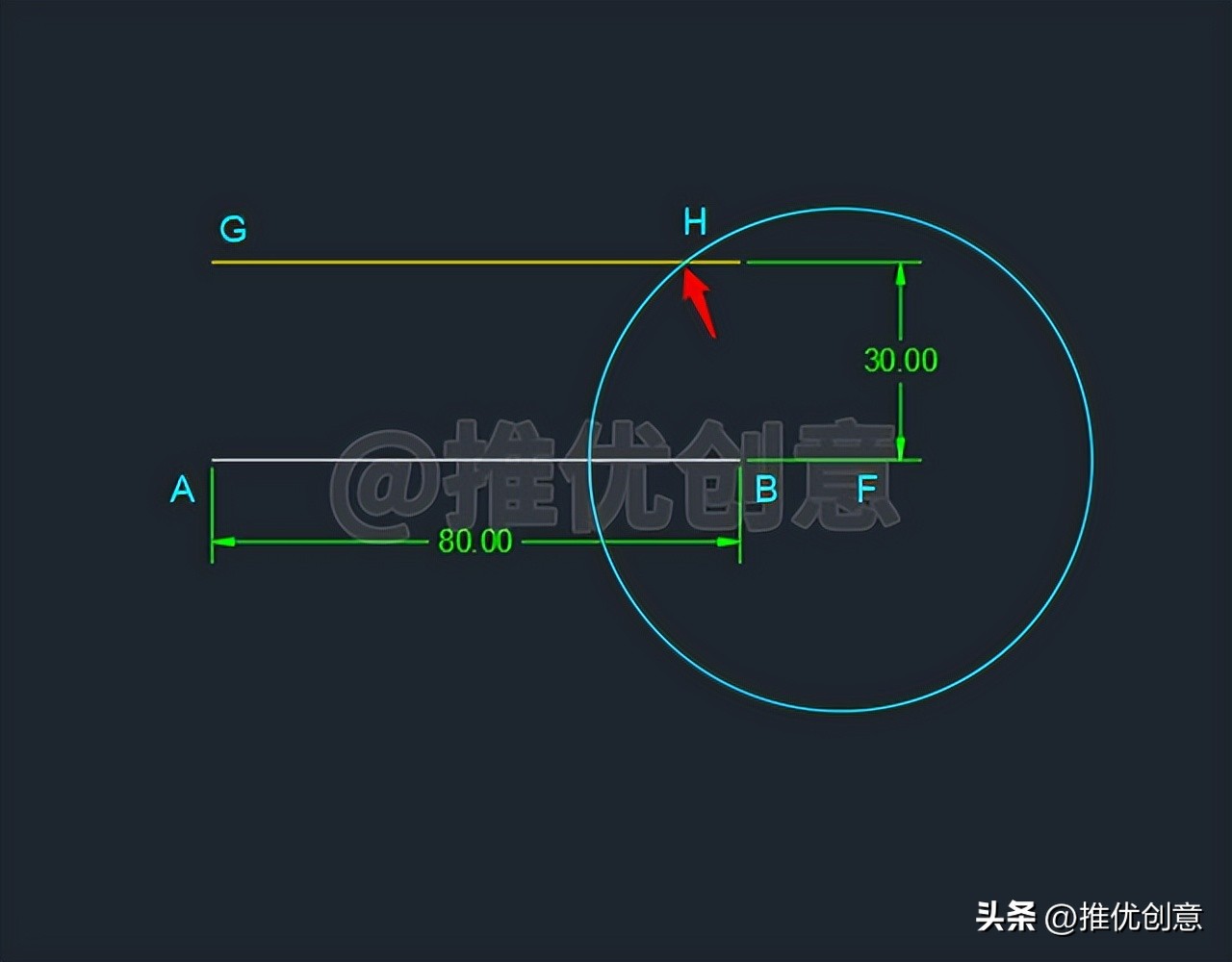
2.19、命令行输入“ O ”后回车,启用“ 偏移 ”命令,将 白色水平线段AB 向 上 偏移 30 个单位,得到的 黄色水平线段GH 与 青色阿氏圆F 交于 点H 。
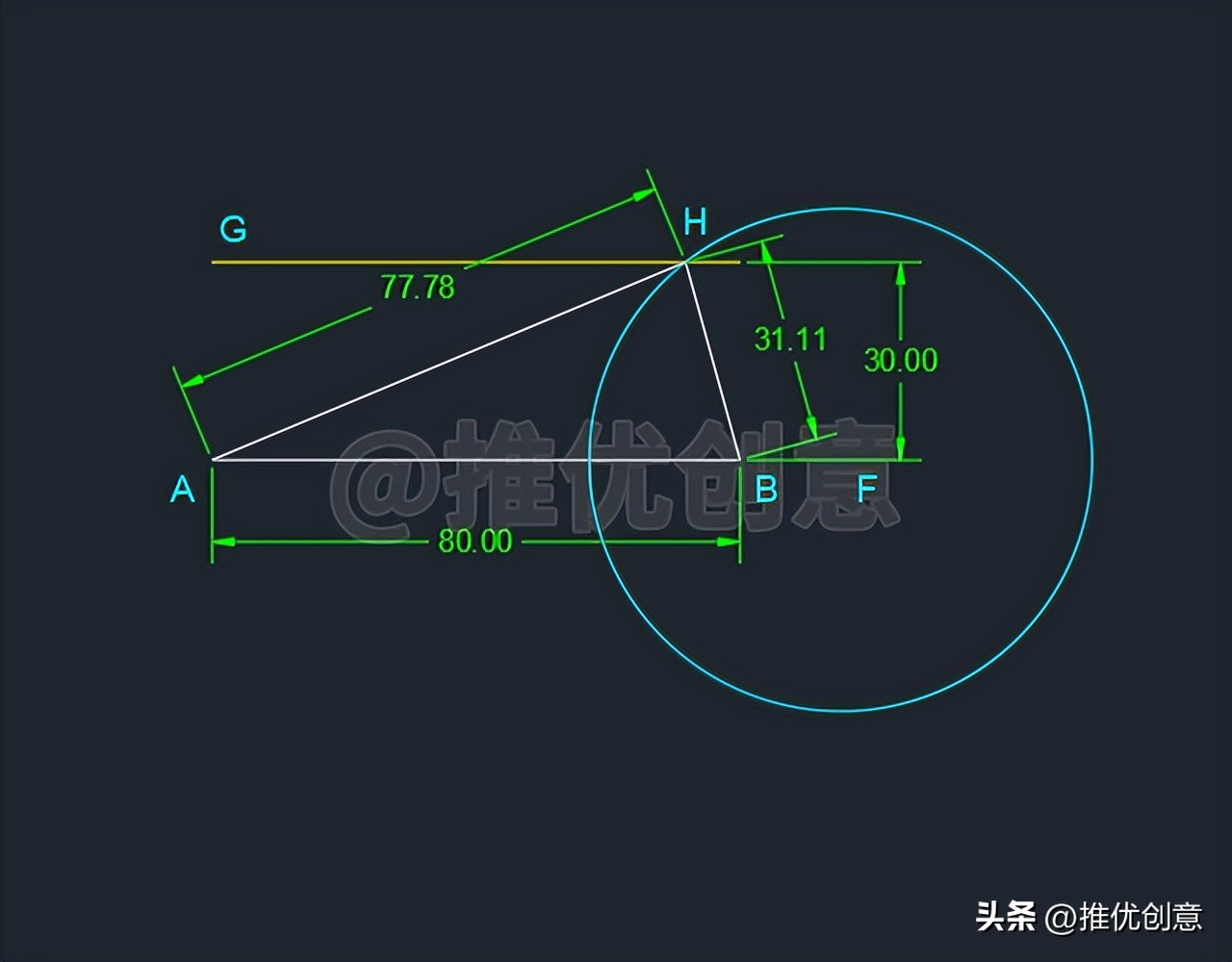
2.20、命令行输入“ L ”后回车,启用“ 直线 ”命令,捕捉 点A 、 点H 、 点B 绘制 白色线段AH 、 白色线段HB 。
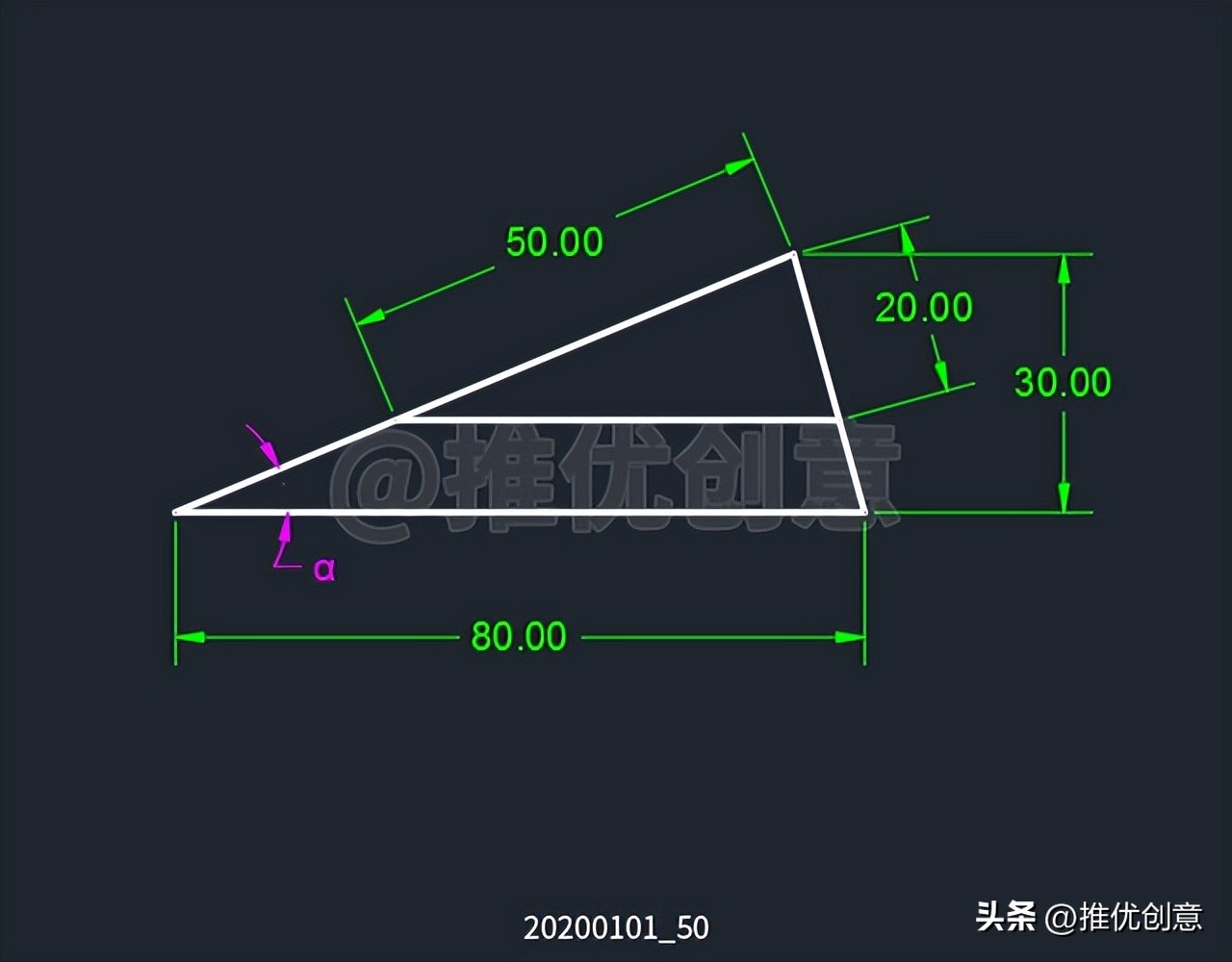
由绘制过程可知, 点H 与 白色水平线段AB 的 竖直距离 为 30 个单位,又在 青色阿氏圆F 上,所以 HA/HB=5/2 。
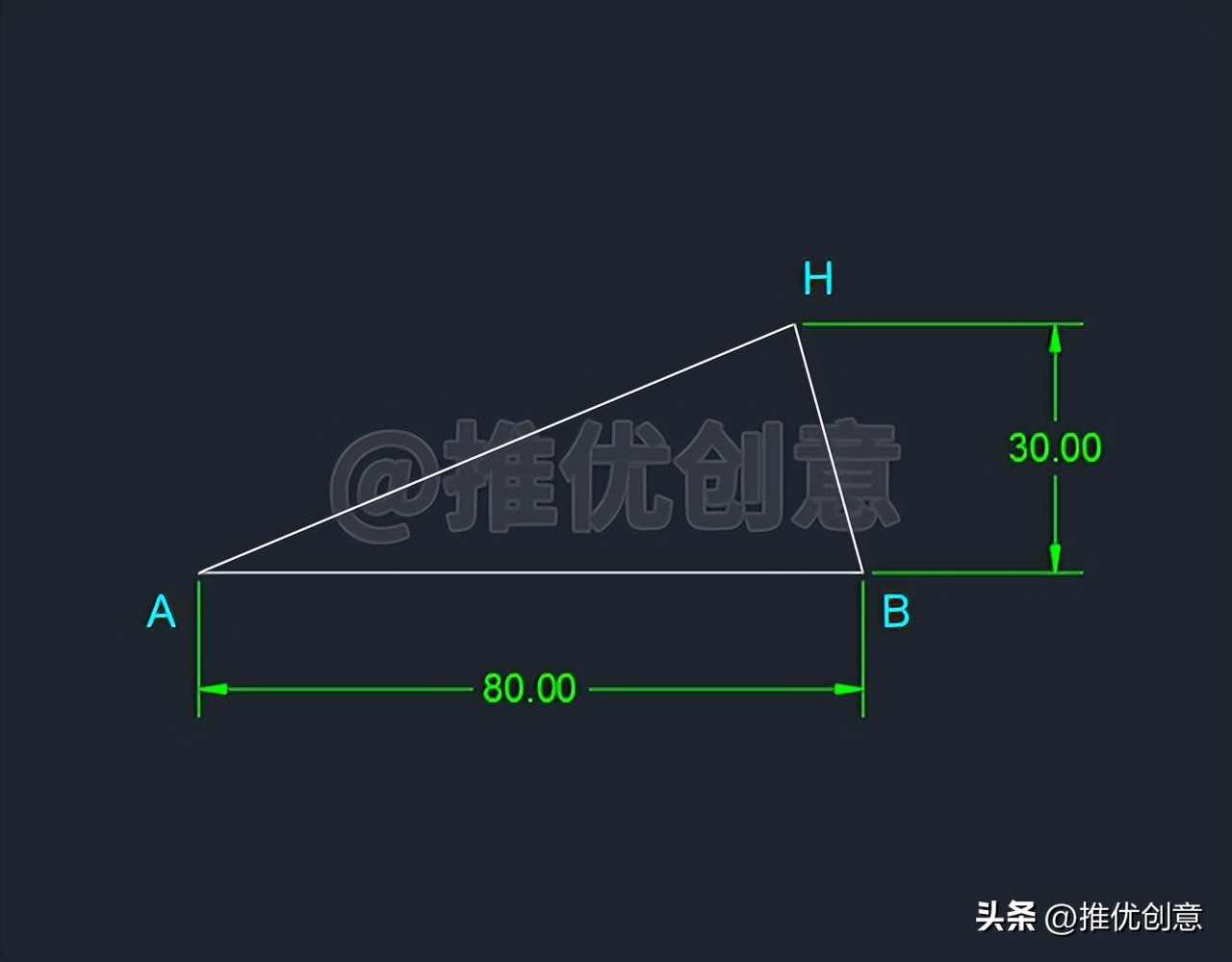
2.21、命令行输入“E”后回车,启用“删除”命令,将青色阿氏圆F、黄色水平线段GH删除掉,完成后如下图。
2.22、命令行输入“ C ”后回车,启用“ 圆 ”命令,捕捉 点H 为 圆心 ,绘制一个 半径 为 20 个单位的 黄色圆H ,与 白色线段BH 交于 点K 。
由绘制过程可知, HK 为 黄色圆H的半径 ,所以 HK=20 。
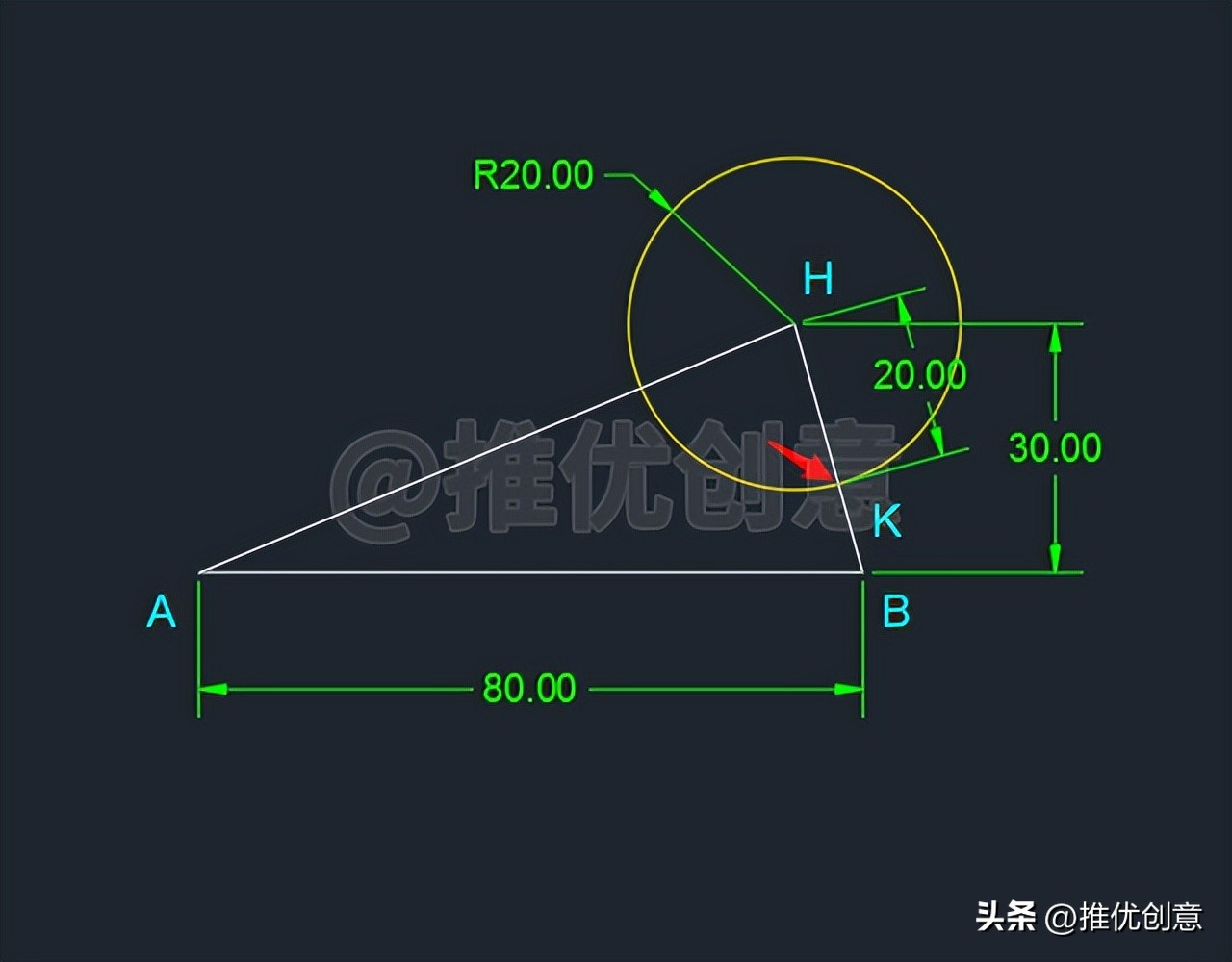
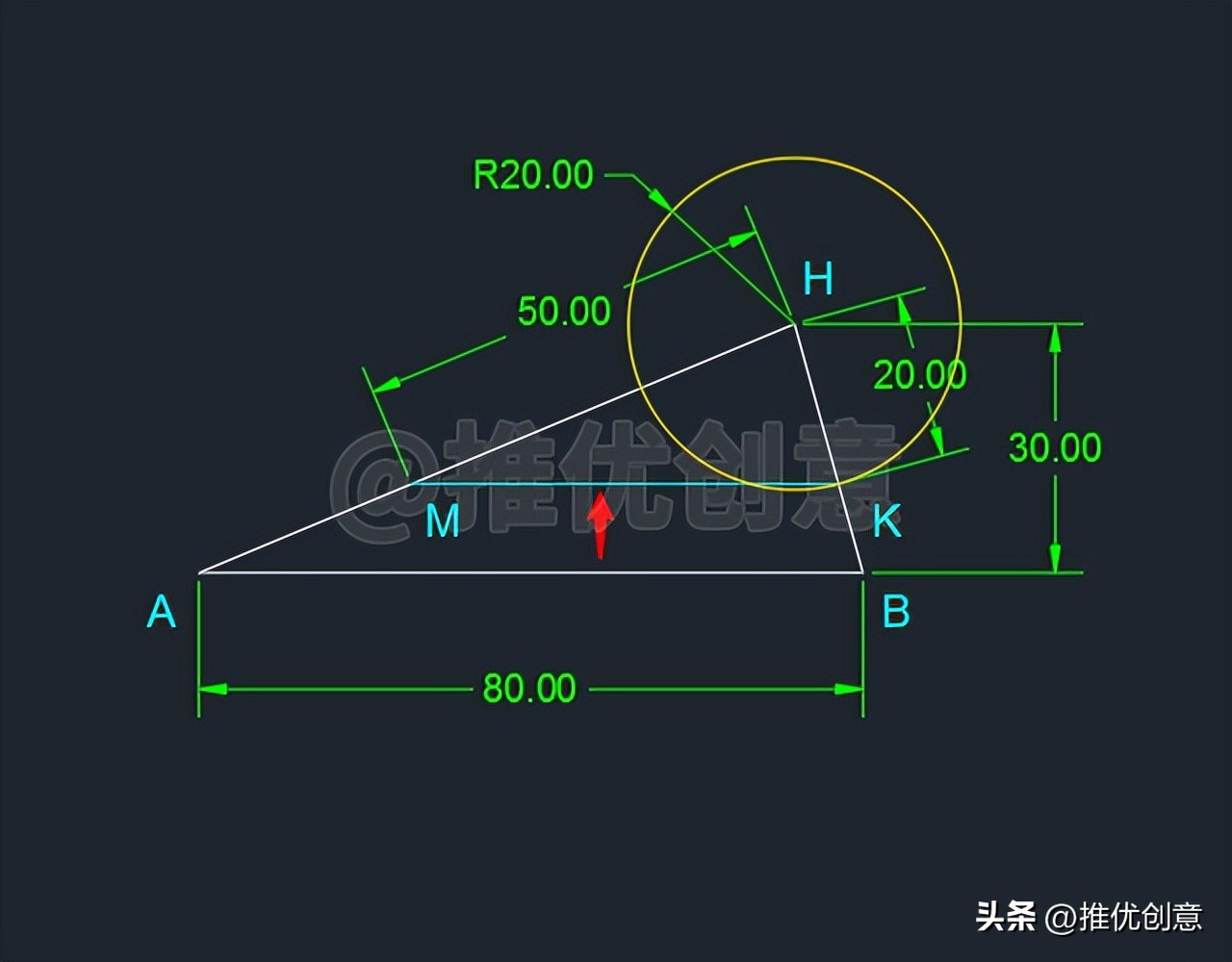
2.23、命令行输入“ L ”后回车,启用“ 直线 ”命令,捕捉 点K 作为 直线的第一个点 ,向 左 绘制一条 青色水平线段KM ,与 白色线段AH 交于 点M 。
绘制过程可知, MK∥AB ,所以 HM/HK=HA/HB 。
又因为 HK=20 , HA/HB=5/2 ,所以 HM/20=5/2 。
所以 HM=50 。
2.24、命令行输入“E”后回车,启用“删除”命令,将黄色圆H删除掉,完成后如下图。
至此,整幅图绘制完毕。
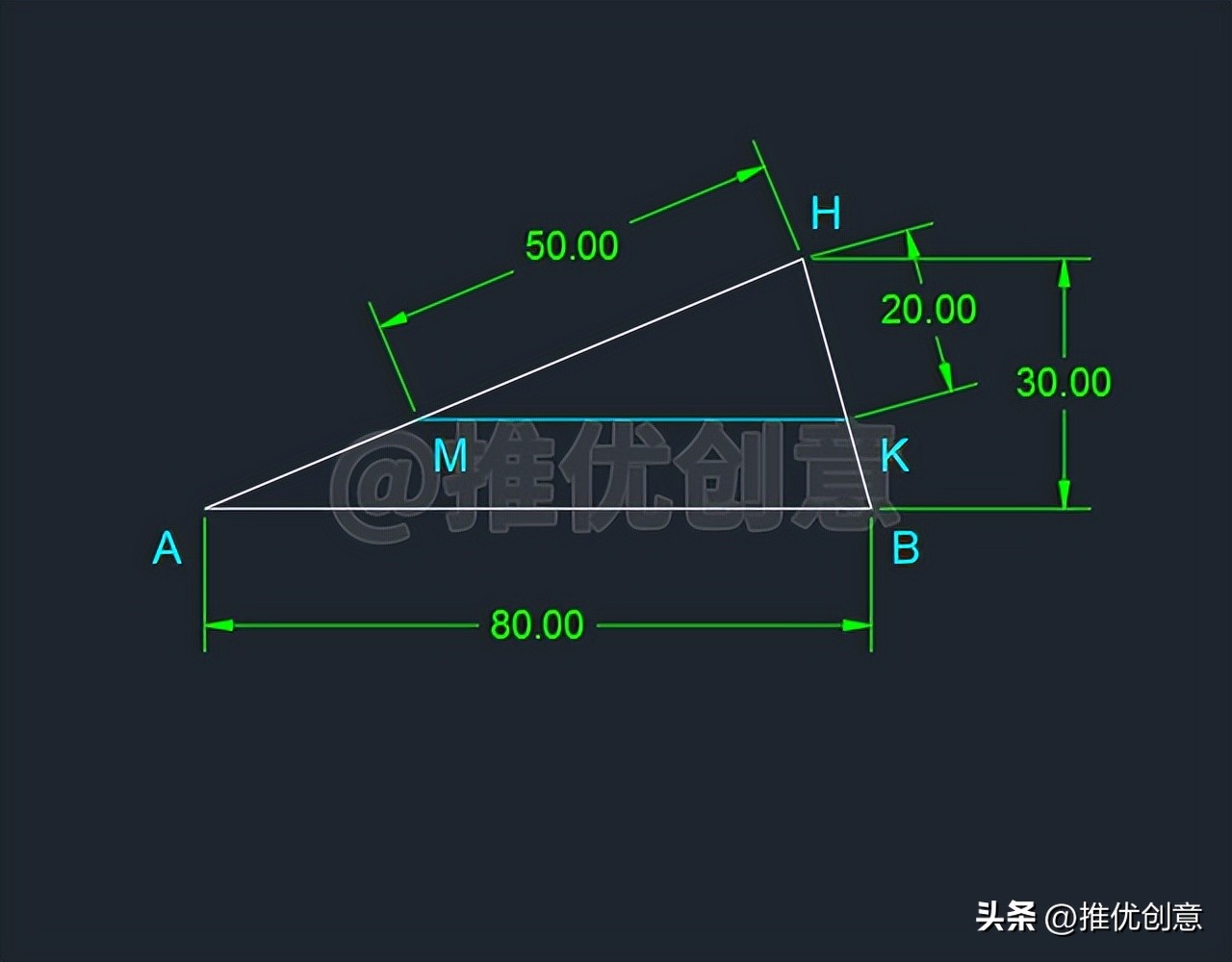
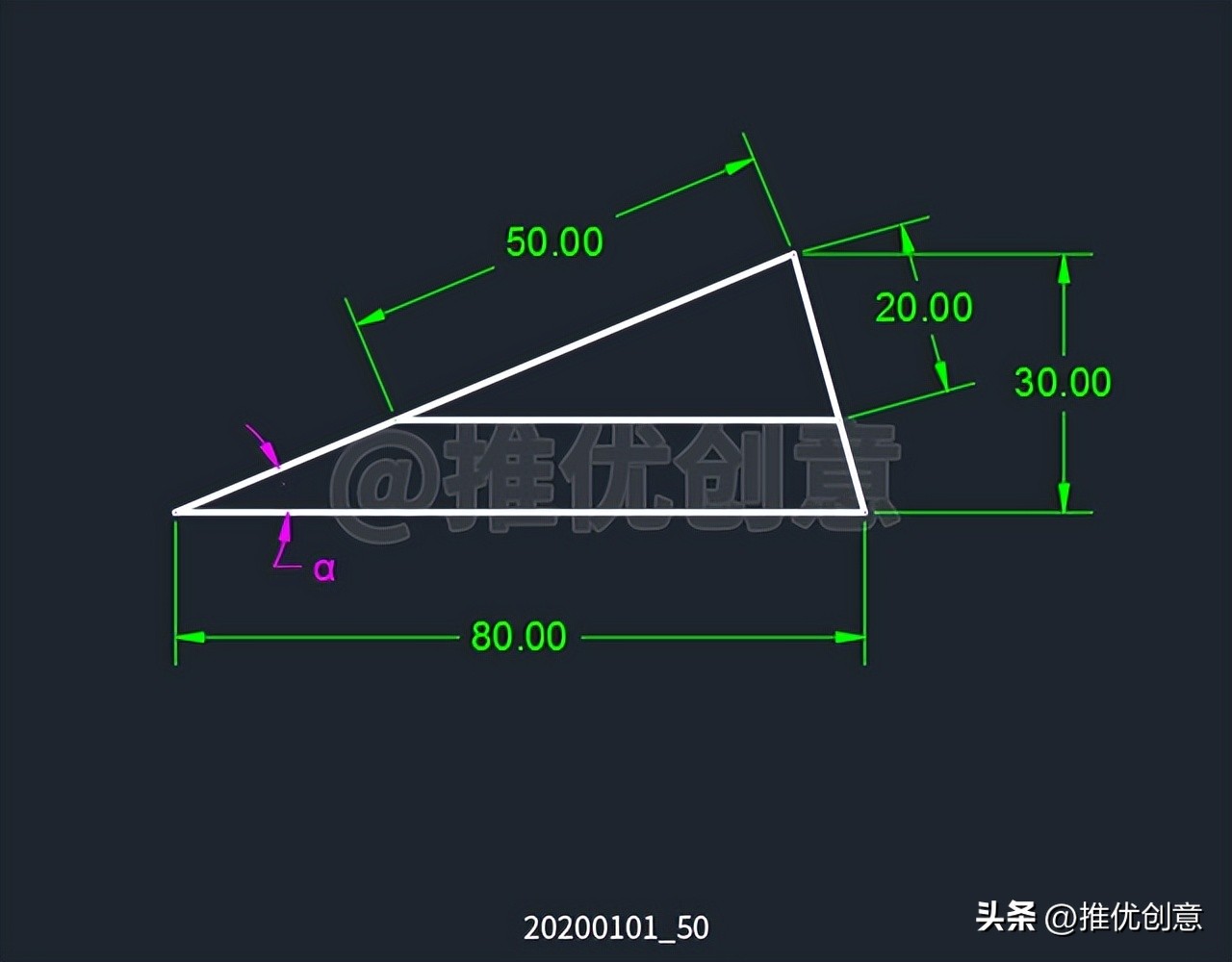
2.25、使用“图层”管理图形,标注尺寸,最终完成效果见下图。
20200101_50