电脑越来越慢了吗?试试干净启动吧!
clean boot干净启动:
windows的干净启动 指的是 ,禁用所有开机启动项和禁用所有第三方 服务 , 以 最纯净原始 的 windows环境启动操作系统 的一种引导方式 , 干净启动不仅 可以解决电脑 运行 缓 慢的问题,还 可以 用来 排除系统故障 ,判断故障 原因是否与第三方 程序和服务有关。
如何执行干净启动:
1 . 登陆管理员 账户,如果不是管理员账户,需要创建一个。
2 . 在任务栏搜索“系统配置” 或“msconfig” 并打开。
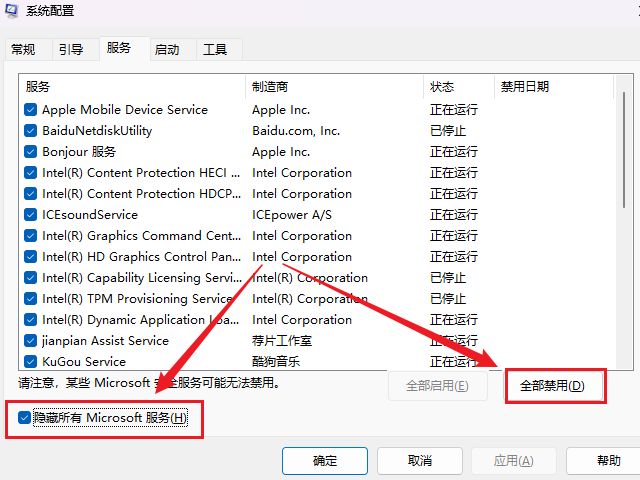
3 . 在服务标签下勾选“隐藏所有Microsoft 服务 ” ,然后点击全部禁用。
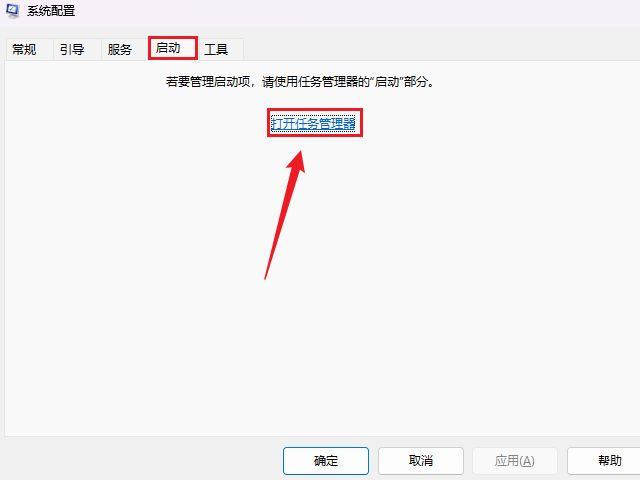
4 . 在启动标签下点击“打开任务管理器”。
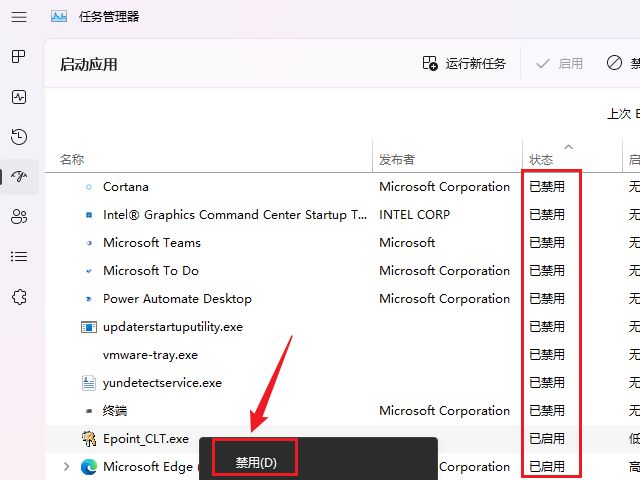
5 . 在任务管理器中 逐个 禁用 所有开机启动项。
6 . 关闭任务管理器,在系统配置界面点击确定,重启电脑 就 进入了 干净启动的系统环境了 。
干净启动故障排错:
高效的排错方法是每次重启前恢复 一半的启用项或服务, 直到找到造成系统故障的启用项或服务。 退出干净启动模式 就是启用所有禁用的启动项和服务即可。
windows安全模式:
安全模式 是 以 系统所必须的最少的 服务和驱动 ,加载最少的外设以 启动系统, 大多数驱动程序不会加载, 使用通用的显卡驱动工作为6 40*480 分辨率下, 仅支持键盘、鼠标、显示器 和 本地硬盘 , 安全模式下有助于解决 并恢复 系统故障。
与干净 启动 模式 相似但不同的是 ,在干净启动模式下,电脑 还 可以 满足 正常使用 ,但在安全模式下, 除了排除系统故障,已无法满足正常 的 使用需求。 除此之外 还有一个网络 安全模式 , 即加入网卡驱动 用来访问网络。
安全模式使用场景 :
底层杀毒或手动查杀病毒与恶意软件 , 排查硬件故障 , 应用或驱动导致系统无法正常启动 , PC运行不稳定,无法在正常 Windows 中执行系统还原 等。
如何进入安全模式:
1 . 打开“设置” -系统-恢复-高级启动,点击 “立即重新启动”,进入win PE恢复环境。
2 . 在恢复环境中选择 疑难解答-高级选项-启动设置,点击 重新启动 。


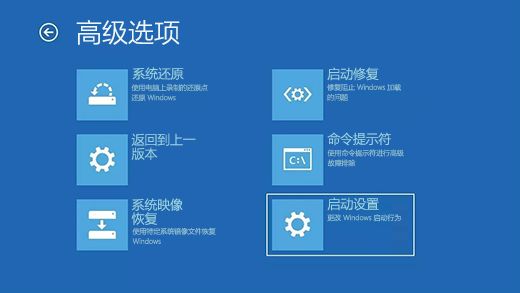

3 . 再次重启后选择 进入相应的安全模式。
补充, 在用户登录界面 按住shift点击重启,也可以进入恢复环境。 如果 系统已经无法正常启动,通过 按住 电源 键1 0 秒 强制关机来 不断的重启电脑也可以触发恢复模式。