第1步:制作三栏斜线
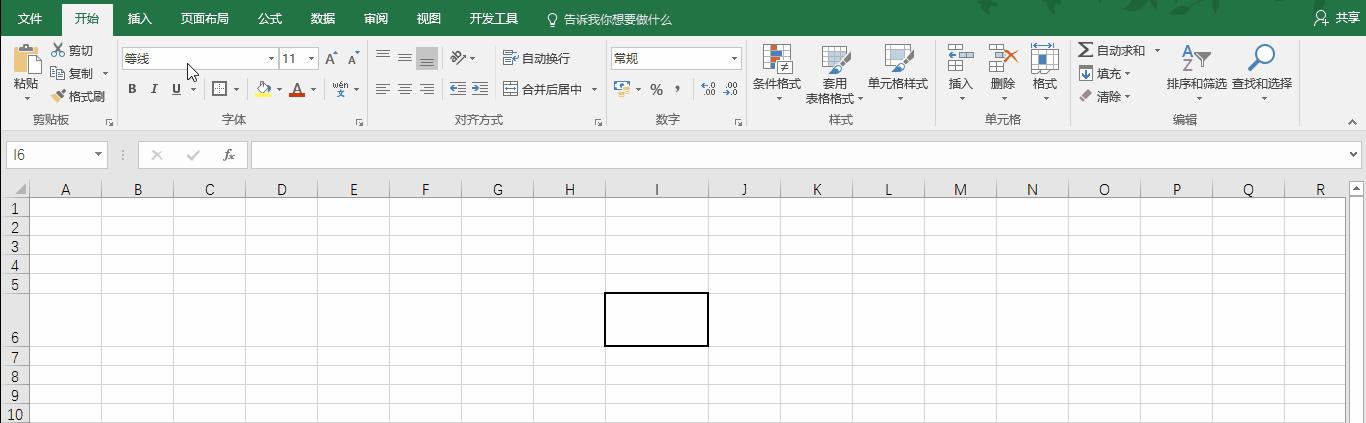
重点:插入"直线"时,按住"Alt"键不放,水平向右拖动鼠标,就会画出一条和单元格的上边框线同等长度的直线;再插入"直线",同样按住"Alt"键不放,垂直向下拖动鼠标,也会画出一条和单元格的左边框线同等长度的直线。最后,分别调整两条直线的高度和宽度 。
第2步:制作表头
下面有三种方法,逐一介绍:
方法一:使用"Alt+Enter"组合键制作表头
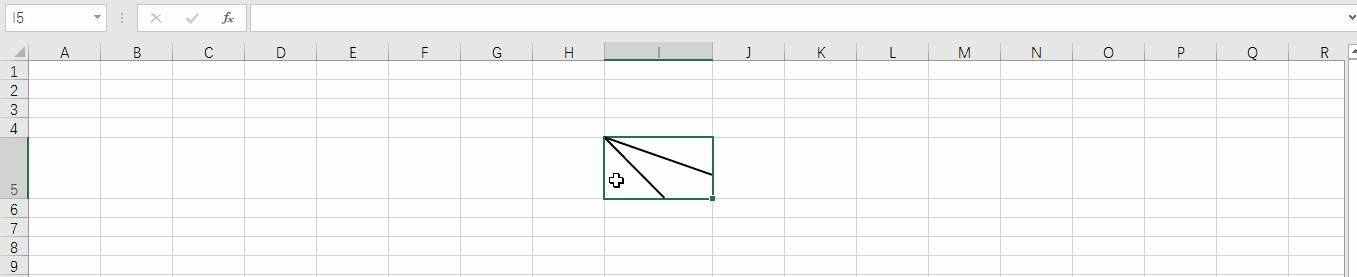
重点:输入"班级"后,按"Alt+Enter"组合键,输入"成绩"后,再按一次"Alt+Enter"组合键,再输入"姓名",最后,按"空格"键对"班级"和"成绩"进行移位。
方法二:使用【插入】-【文本框】制作表头
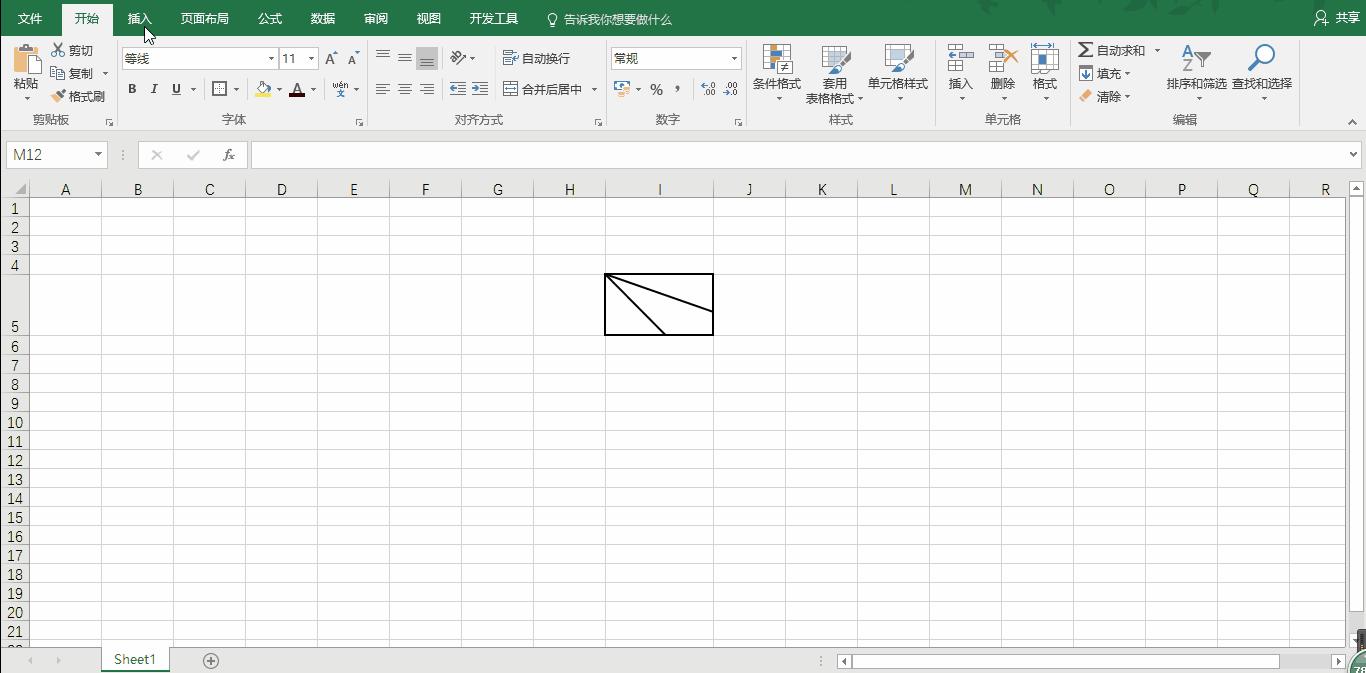
重点:要对文本框【设置形状格式】,【填充】选择"无填充",【线条】选择"无线条"。
方法三:使用【开发工具】-【插入】-选择"标签"制作表头
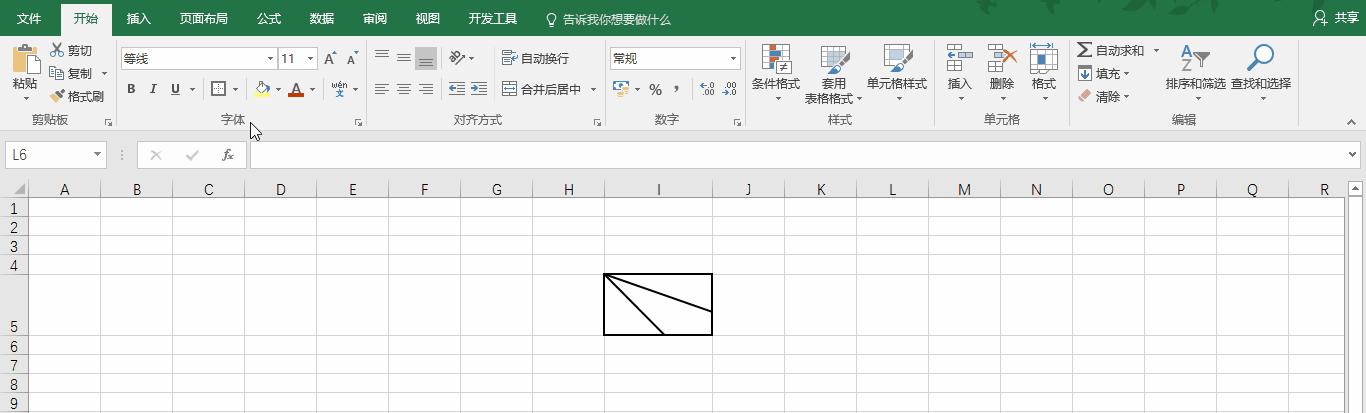
重点:菜单栏上要添加【开发工具】
鸣谢:若喜欢本篇文章,记得点赞,评论和转发噢!
有问题,一定要发言哦,小编有问必答!!