微星系统怎么还原win11 (win10微星笔记本怎么恢复出厂设置)

微星官方系统安装教程

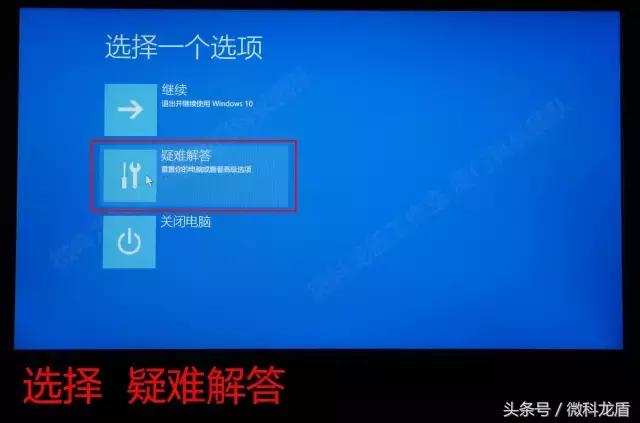
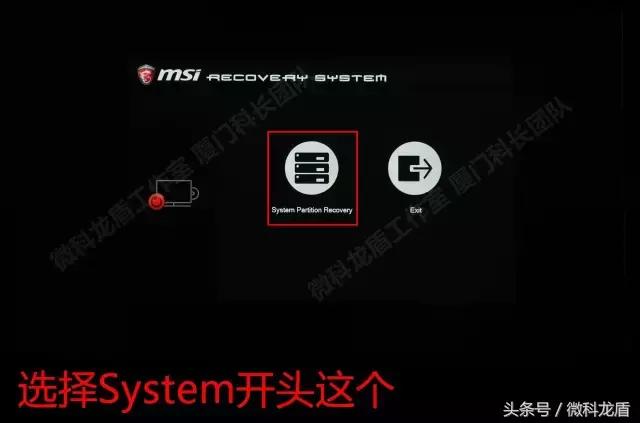
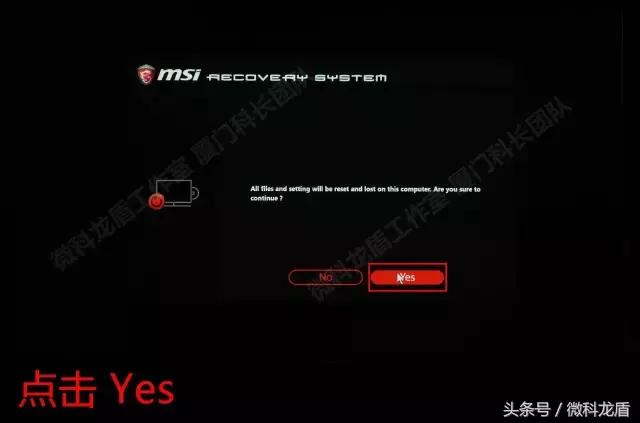
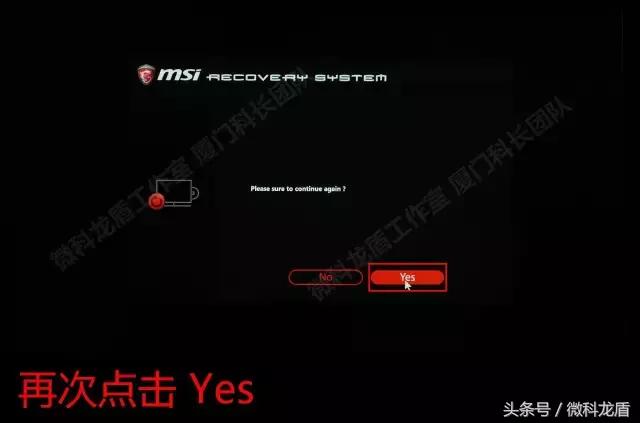
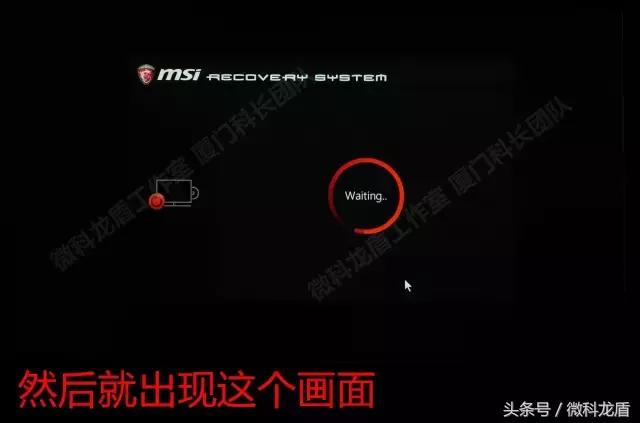
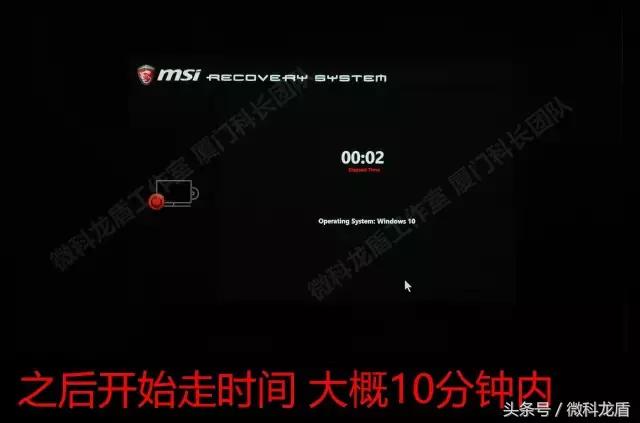
此操作会还原C盘至初始系统状态,其他盘不影响,如C盘有重要数据请做好备份,还原过程中保持电源接通
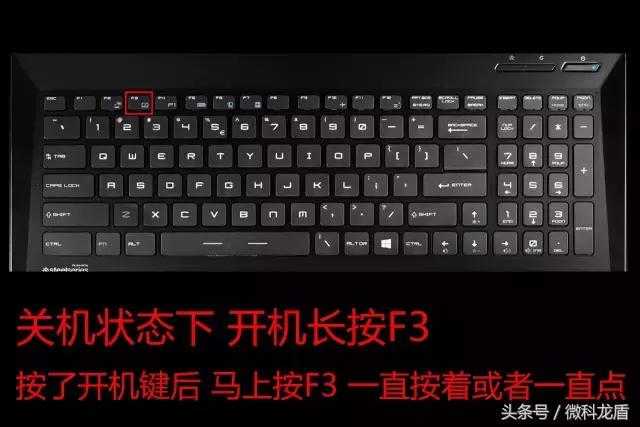
微星win10f8还原系统步骤,微星笔记本两种还原系统方式

微星win10f8还原系统步骤,微星笔记本两种还原系统方式

微星win10f8还原系统步骤,微星笔记本两种还原系统方式

微星win10f8还原系统步骤,微星笔记本两种还原系统方式

微星win10f8还原系统步骤,微星笔记本两种还原系统方式

微星win10f8还原系统步骤,微星笔记本两种还原系统方式

微星win10f8还原系统步骤,微星笔记本两种还原系统方式

微星win10f8还原系统步骤,微星笔记本两种还原系统方式

微星win10f8还原系统步骤,微星笔记本两种还原系统方式

微星win10f8还原系统步骤,微星笔记本两种还原系统方式

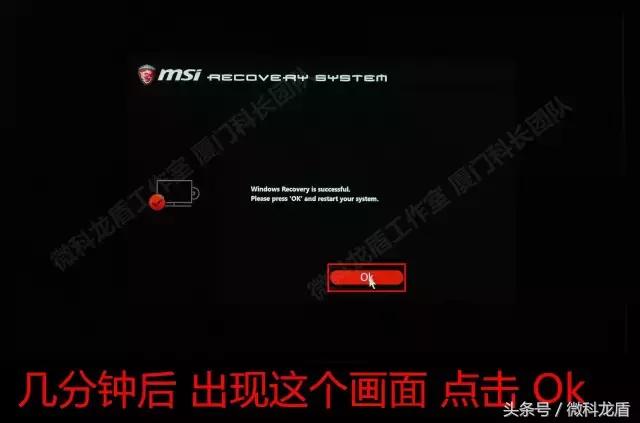
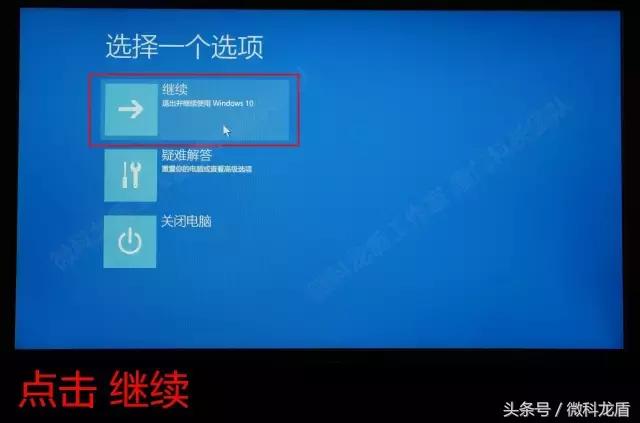
重置完成!接下来设置一下既可以进系统

还原之后的系统调试及优化

此教程将指导您将全新的系统进行调试及优化以便于使用

调出此电脑图标:
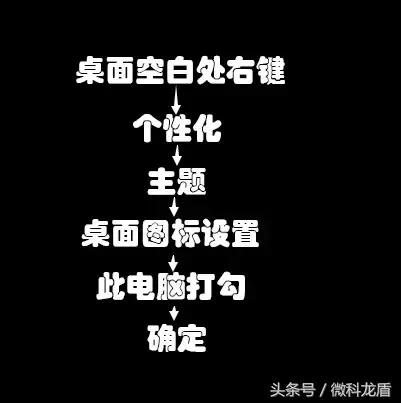
微星win10f8还原系统步骤,微星笔记本两种还原系统方式

关闭系统更新:

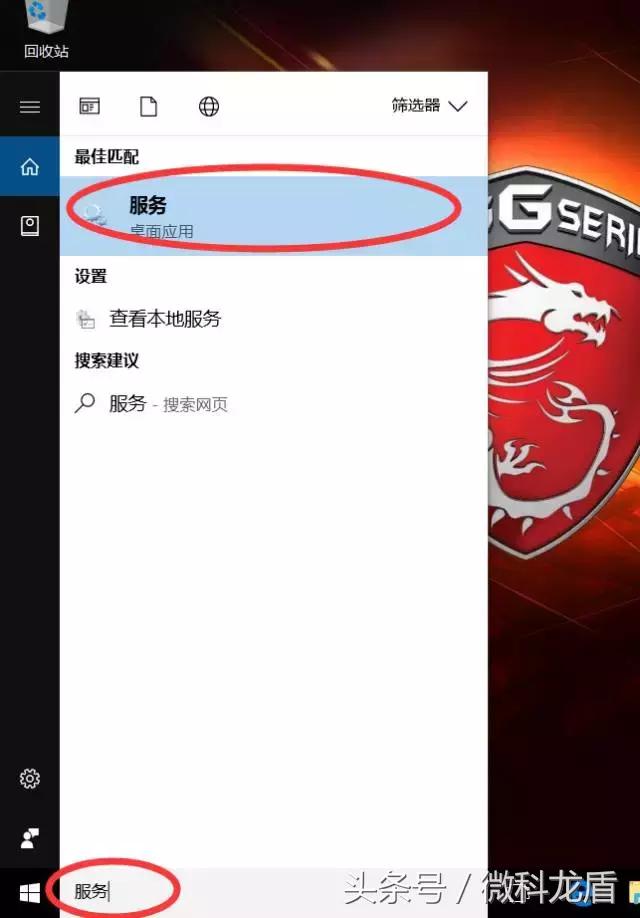
任务栏左侧搜索框输入服务,打开它

微星win10f8还原系统步骤,微星笔记本两种还原系统方式

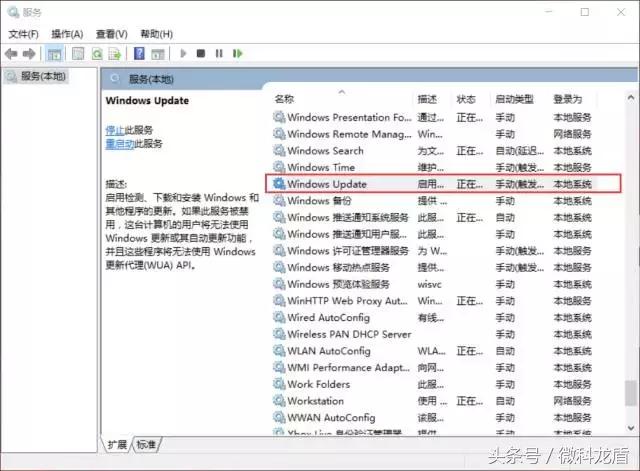
下拉找到Windows Update,双击打开

微星win10f8还原系统步骤,微星笔记本两种还原系统方式

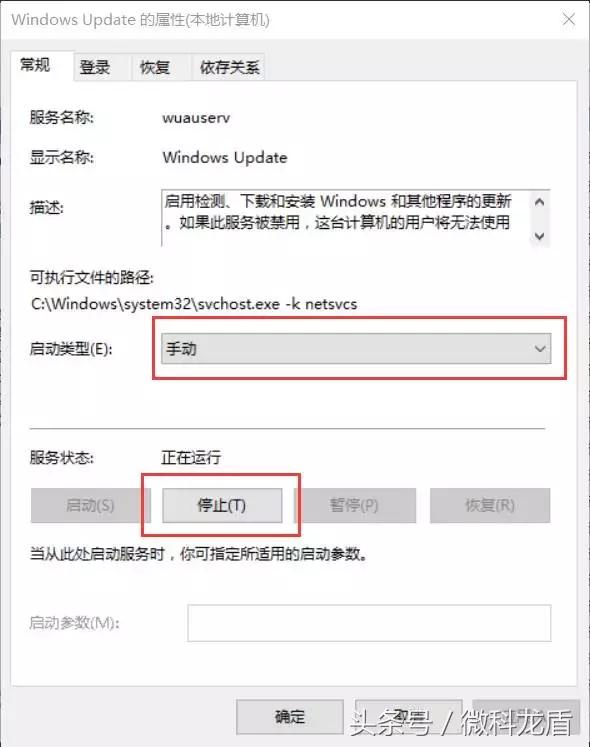
启动类型改成禁用,如果服务状态在运行的话停止掉

微星win10f8还原系统步骤,微星笔记本两种还原系统方式

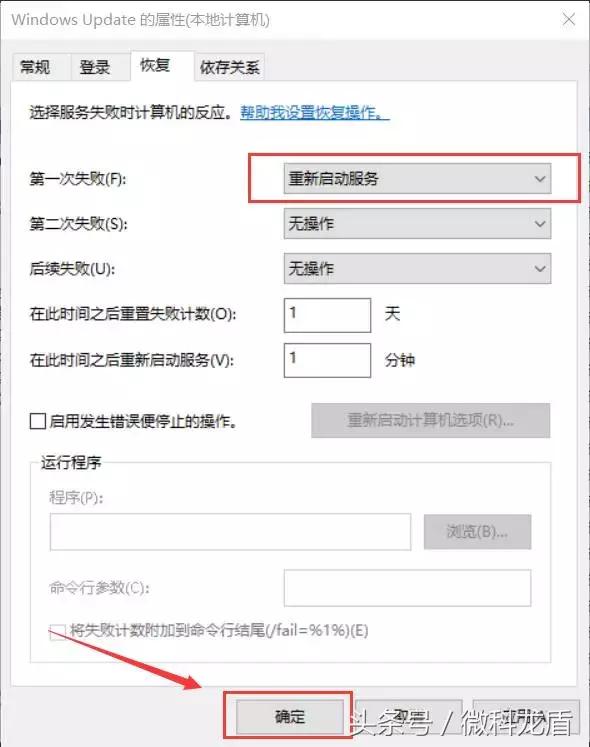
切换到恢复栏,第一次失败重新启动服务改成无操作,确定

微星win10f8还原系统步骤,微星笔记本两种还原系统方式

卸载系统预装软件:

微星win10f8还原系统步骤,微星笔记本两种还原系统方式

红框标记的卸载,winzip卸载之后可以另外到百度*载下**免费的解压软件使用
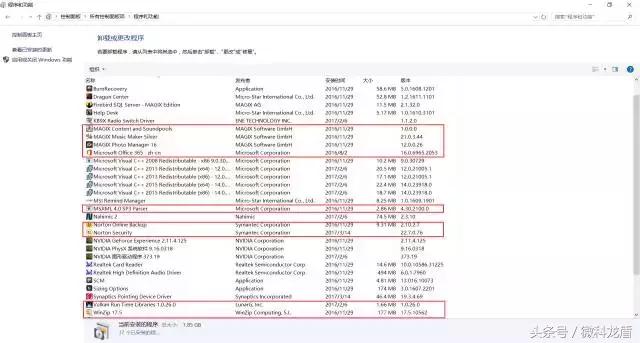
微星win10f8还原系统步骤,微星笔记本两种还原系统方式

好了,尽情的使用你的电脑吧!

微星win10f8还原系统步骤,微星笔记本两种还原系统方式

好了,这下你真的可以开始尽情的使用你的电脑了!