Tkinter高级绘图编程
一、tkinter模块是Python安装包自带的.
Tkinter 是 Python 的标准 GUI 库。Python 使用 Tkinter 可以快速的创建 GUI 应用程序。
由于 Tkinter 是内置到 python 的安装包中、只要安装好 Python 之后就能 import Tkinter 库、而且 IDLE 也是用 Tkinter 编写而成、对于简单的图形界面 Tkinter 还是能应付自如。
注意 :Python3.x 版本使用的库名为 tkinter,即首写字母 T 为小写。
import tkinter
创建一个GUI程序
· 1、导入 Tkinter 模块
· 2、创建控件
· 3、指定这个控件的 master, 即这个控件属于哪一个
· 4、告诉 GM(geometry manager) 有一个控件产生了。
实例
#!/usr/bin/python # -*- coding: UTF-8 -*-
import Tkinter top = Tkinter.Tk()
# 进入消息循环 top.mainloop()
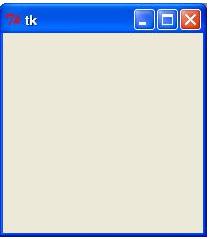
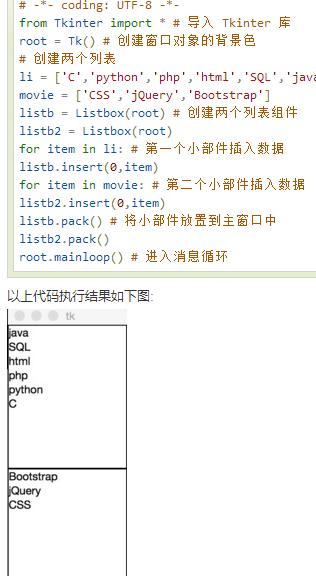
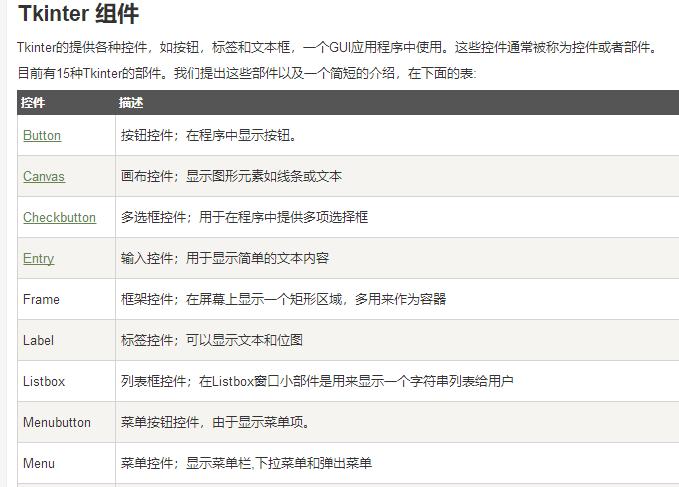
使用方法:
from tkinter import * 表示从tkinter中直接引用所有对象使用.
二、用tkinter创建一个带按钮的简单程序,代码如下:
>>> from tkinter import*
>>> tk = Tk()>>> btn = Button(tk,text = "click me")>>> btn.pack()
在第一行上,我们引入了 tkinter 模块的内容。用 from 模块名 import* 就可以在不用模块名字的情况下使用模块的内容了。
下面是我们创建的按钮:
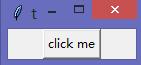
注:这个“按我”的按钮什么也不做,除非我们改一些代码(别忘记先关闭之前创建的窗口)。
首先,我们创建一个函数来打印一些文字:
>>> def hello():
print(’hello world’)
改动我们的例子让它使用这个新函数:
>>> from tkinter import*
>>> tk = Tk()>>> btn = Button(tk,text = "click me",command = hello)>>> btn.pack()
三、创建一个画图用的画布
如果要画图的话,我们就需要一个不同的要素:一个 canvas(画布)对象,也就是Canvas类的对象(由tkinter模块提供)。
当我们创建一个画布时,我们给Python传入画布的宽度和高度(以像素为单位)。其他方面和按钮的代码相同:
>>> from tkinter import*
>>> tk = Tk()>>> canvas = Canvas(tk,width=500,height=500)>>> canvas.pack()
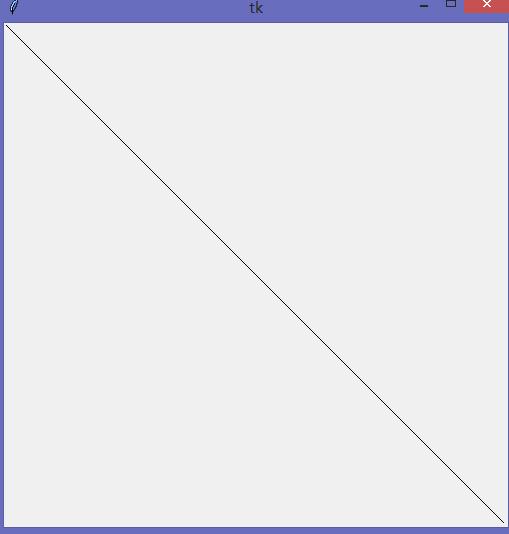
注: pack函数 的作用是让画布显示中正确的位置上。如果没调用这个函数,就不会正常地显示任何东西。