iphone视频剪辑工具 (苹果手机视频剪辑操作方法教程)

还为剪视频而头疼吗,自己拍的视频想做个剪辑拼接,电脑软件用起来繁琐,其实现在的手机性能一点都不输给电脑,一部iPhone完全可以做出比较简单的,短视频。

下面看我的操作,样片视频放在文章的最底部。

视频加载中...
一部iphone拍摄剪辑,苹果手机视频剪辑操作方法教程

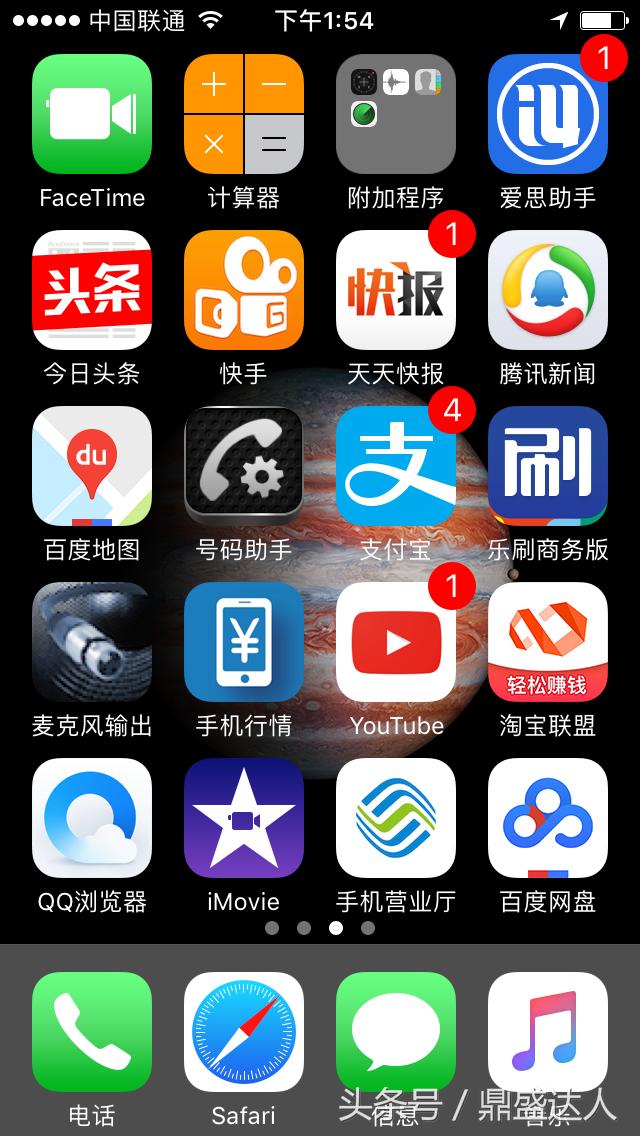
iMovie苹果原装视频编辑软件,如果没有可以到App store免费*载下**。
一部iphone拍摄剪辑,苹果手机视频剪辑操作方法教程

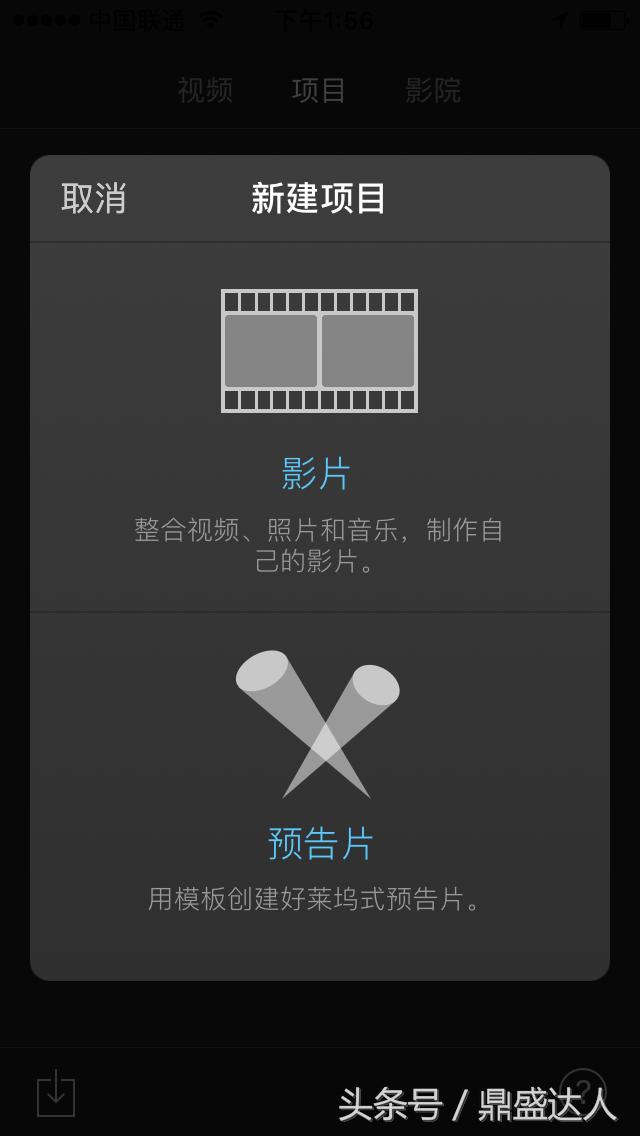
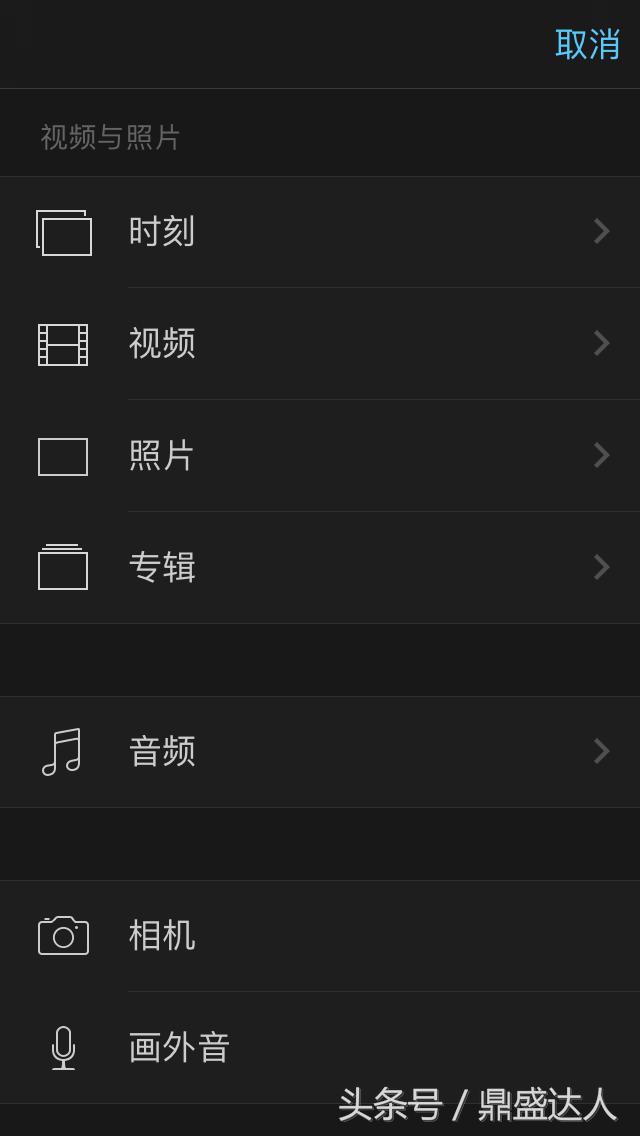
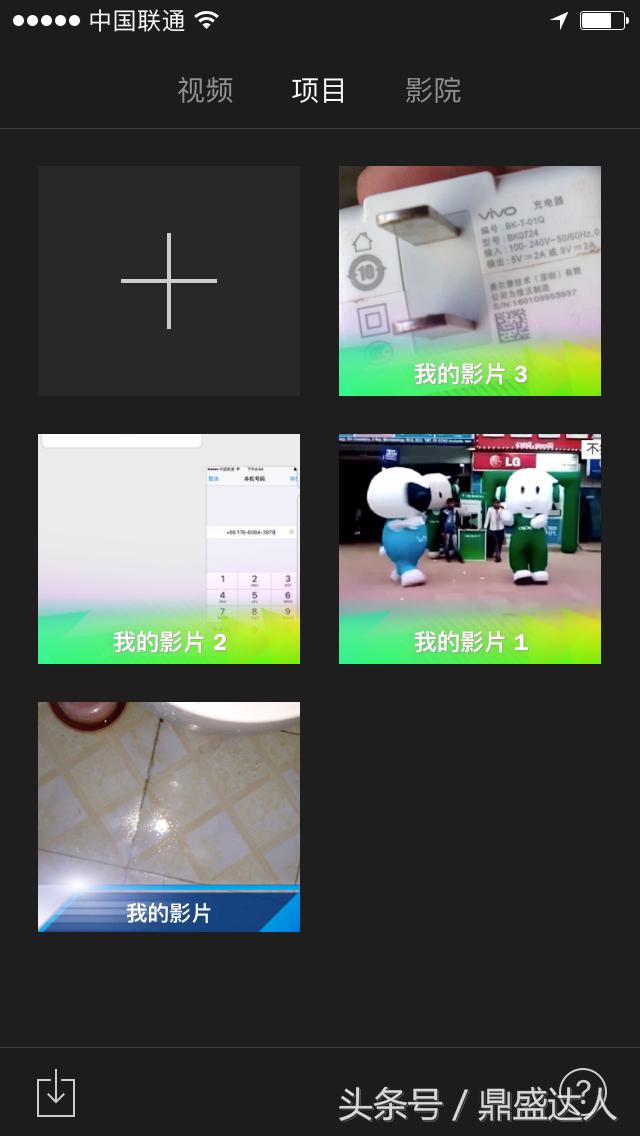
软件简单易懂,打开软件后,点加号添加影片

一部iphone拍摄剪辑,苹果手机视频剪辑操作方法教程

你想做视频就选择影片,做预告片选择预告片,预告片提供了磨板

一部iphone拍摄剪辑,苹果手机视频剪辑操作方法教程

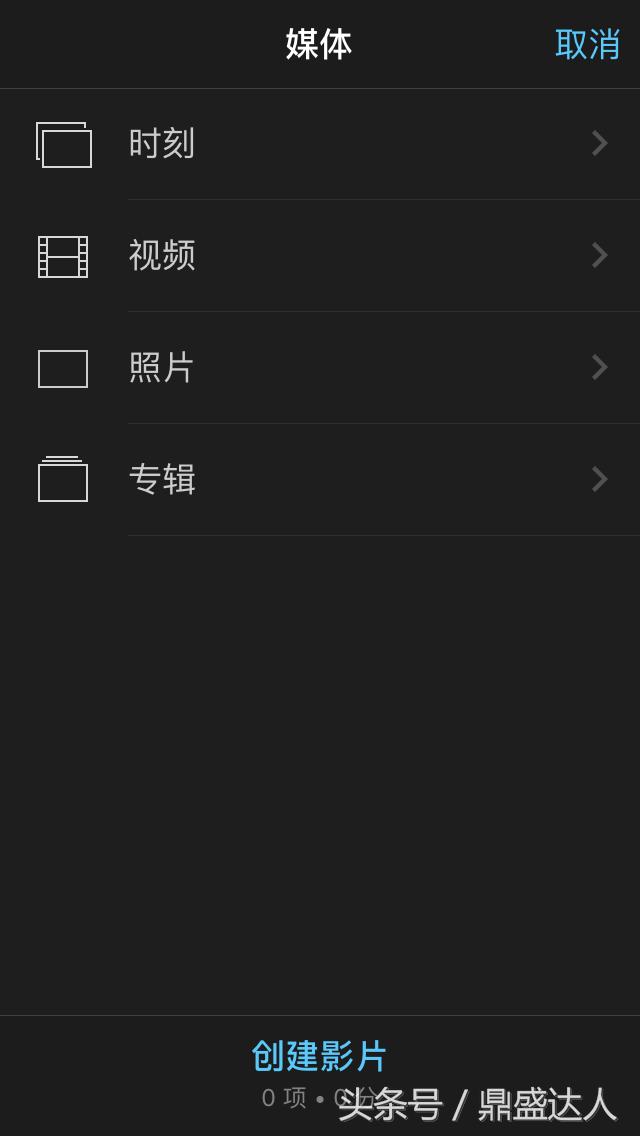
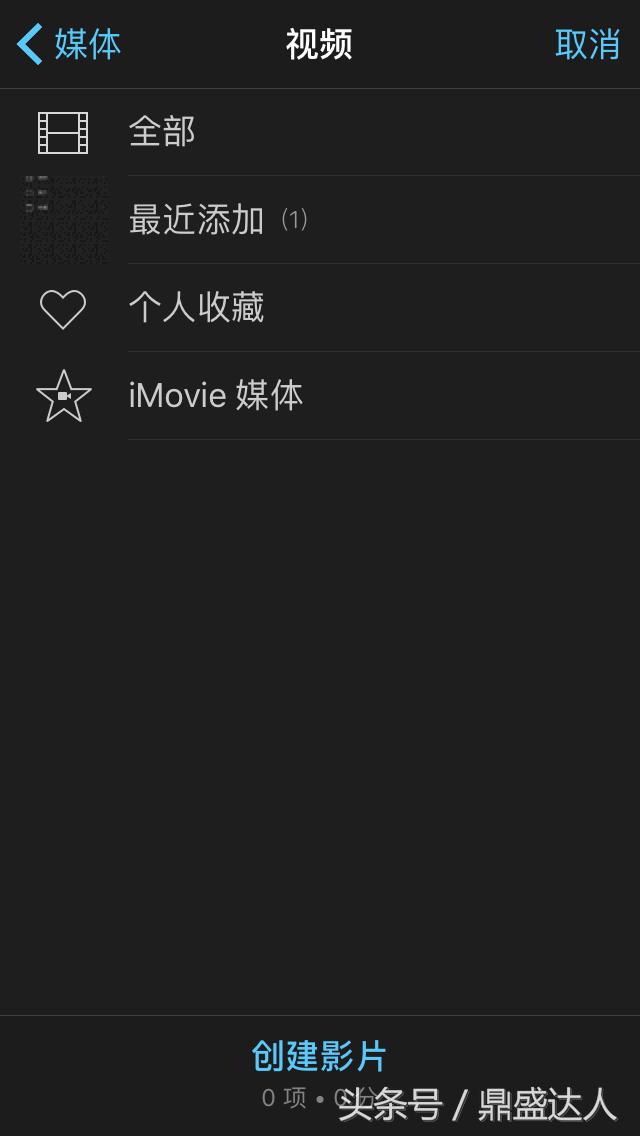
选择视频

一部iphone拍摄剪辑,苹果手机视频剪辑操作方法教程

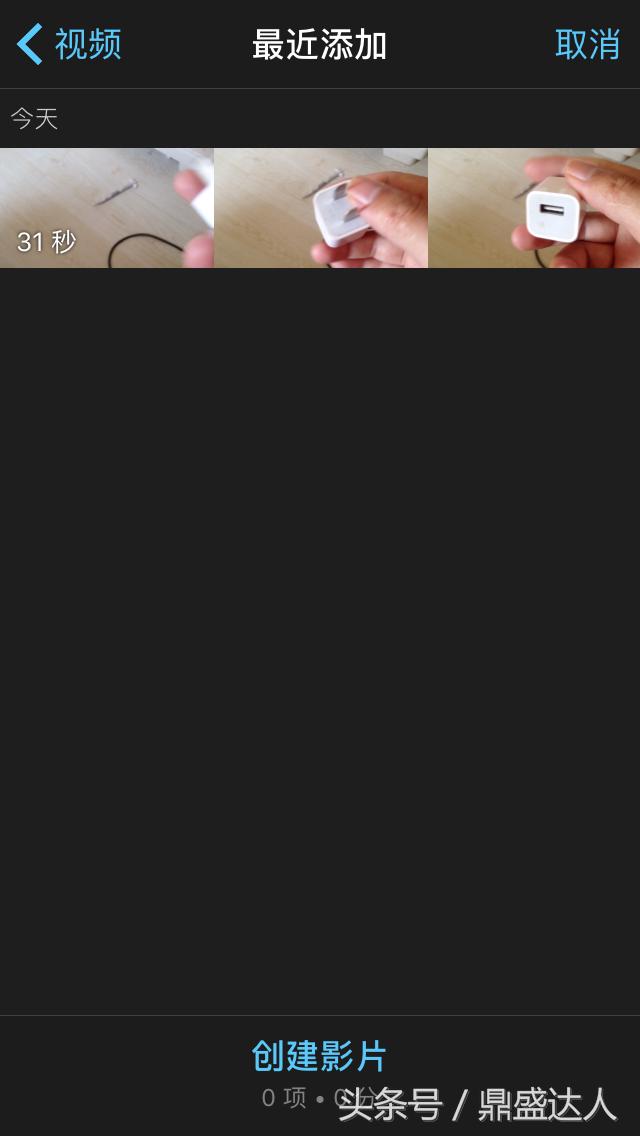
选择最近添加

一部iphone拍摄剪辑,苹果手机视频剪辑操作方法教程

就用刚才拍的iPhone充电头做个演示

一部iphone拍摄剪辑,苹果手机视频剪辑操作方法教程

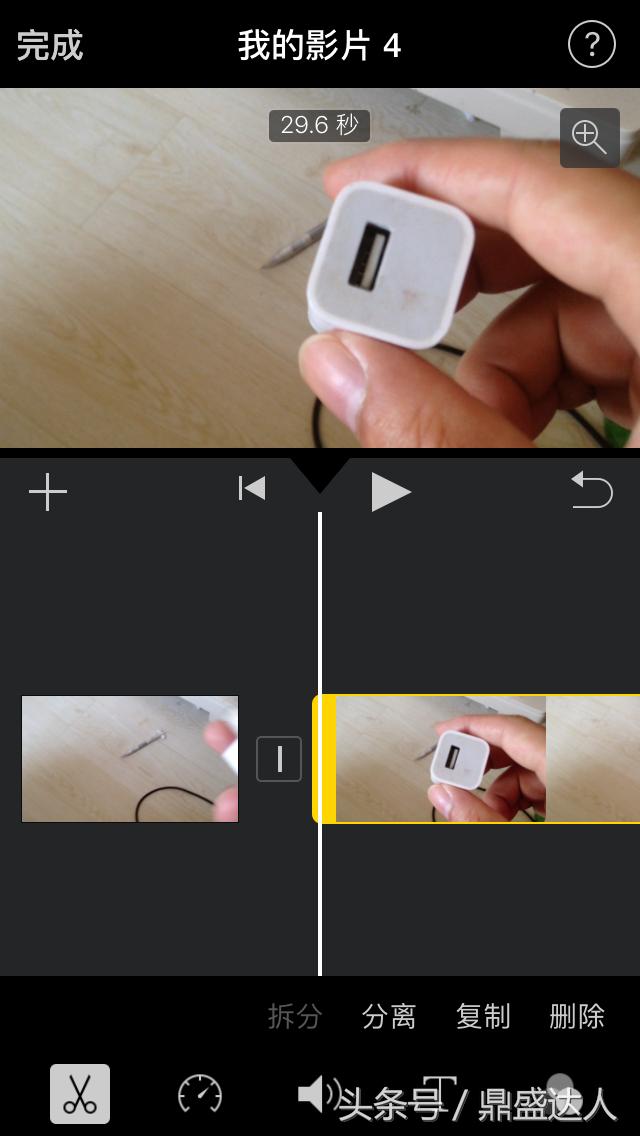
片头过于粗糙,用剪刀剪开啦

一部iphone拍摄剪辑,苹果手机视频剪辑操作方法教程

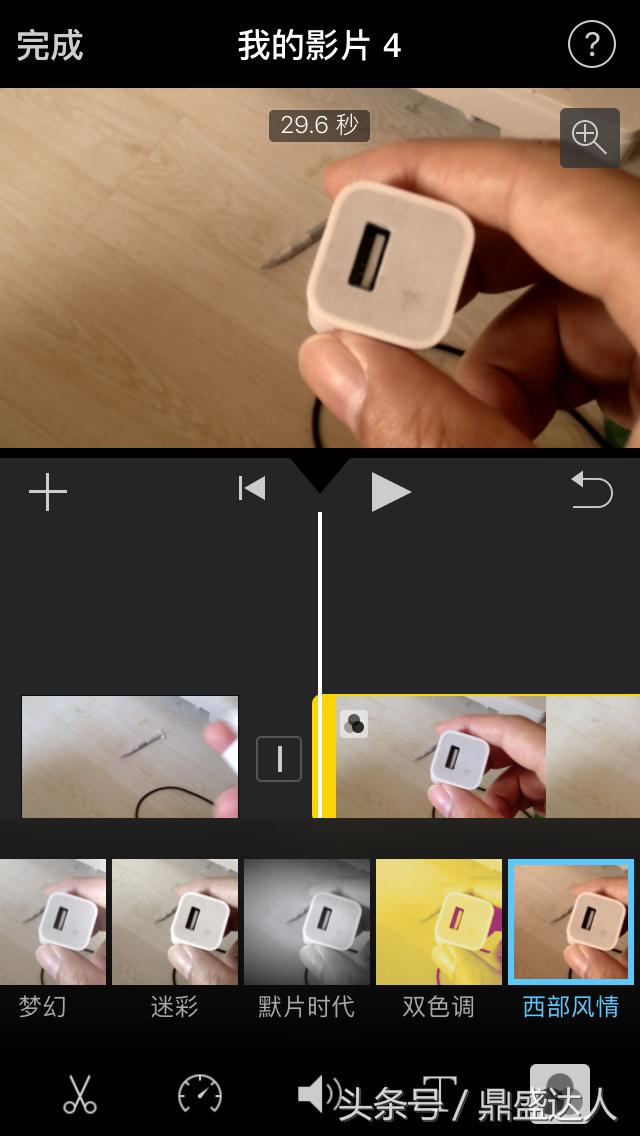
还附带有滤镜,可以简单的调整视频的色彩

一部iphone拍摄剪辑,苹果手机视频剪辑操作方法教程

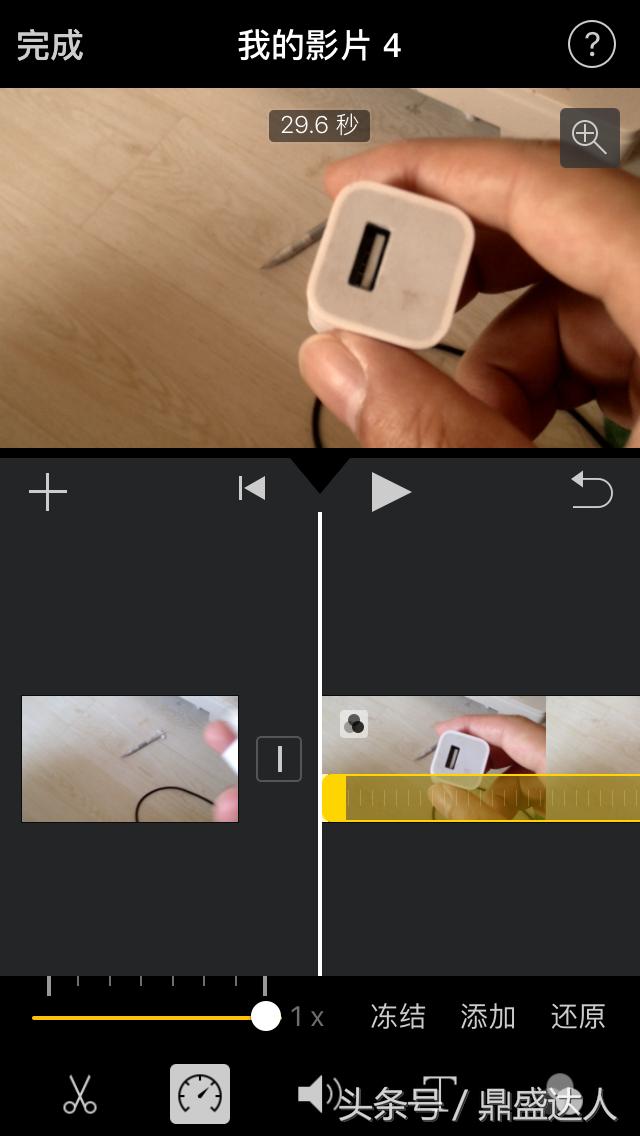
视频可以放慢,冻结等操作。很多网站上视频慢动作都是这个做的。

一部iphone拍摄剪辑,苹果手机视频剪辑操作方法教程

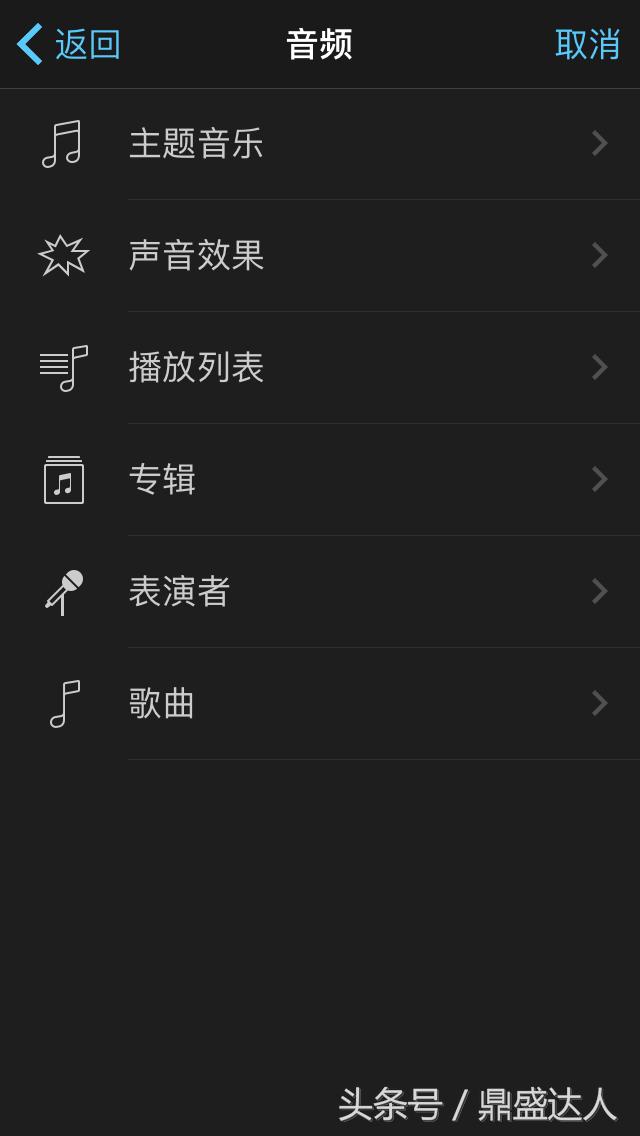
选择音频,设置背景音乐

一部iphone拍摄剪辑,苹果手机视频剪辑操作方法教程

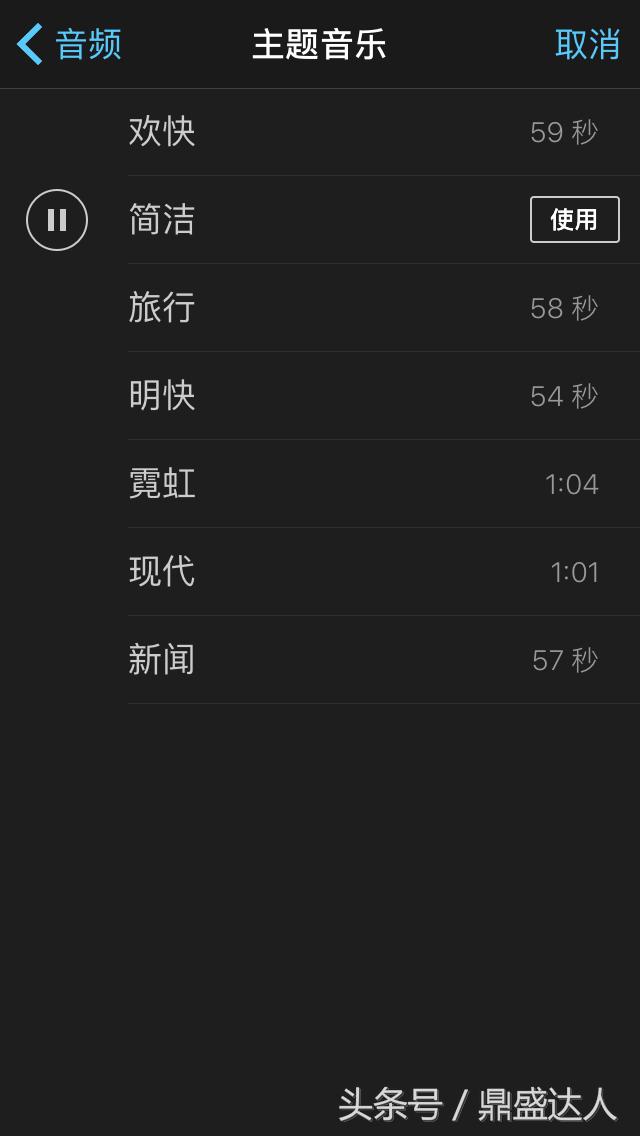
选择什么音乐,任你选择。

一部iphone拍摄剪辑,苹果手机视频剪辑操作方法教程

我的选择

一部iphone拍摄剪辑,苹果手机视频剪辑操作方法教程

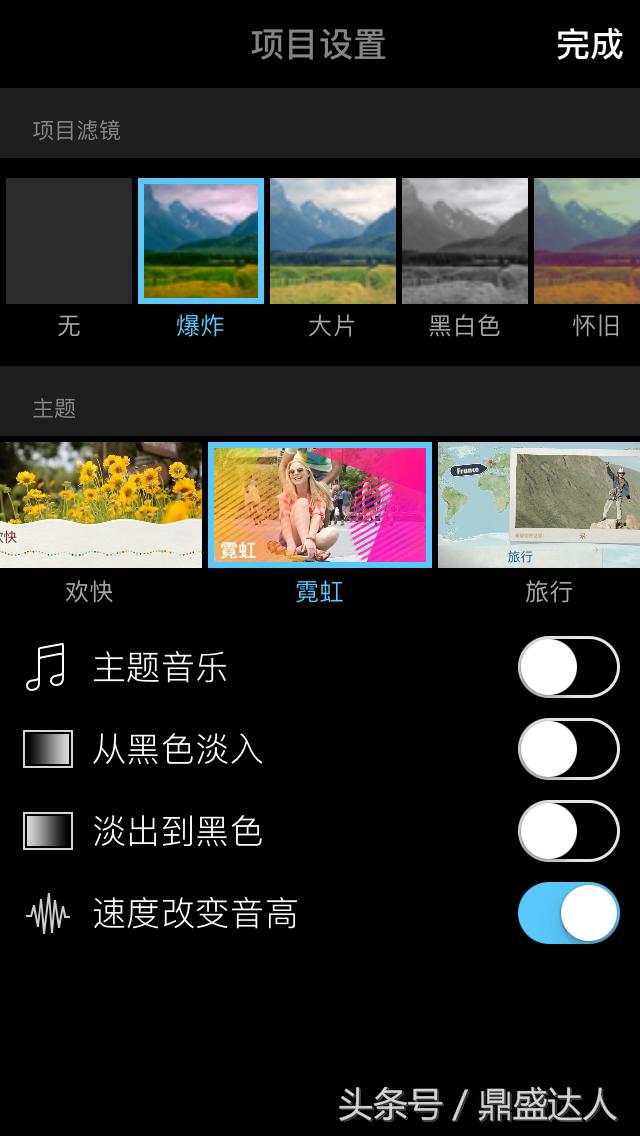
最后用磨板调整下色域

一部iphone拍摄剪辑,苹果手机视频剪辑操作方法教程

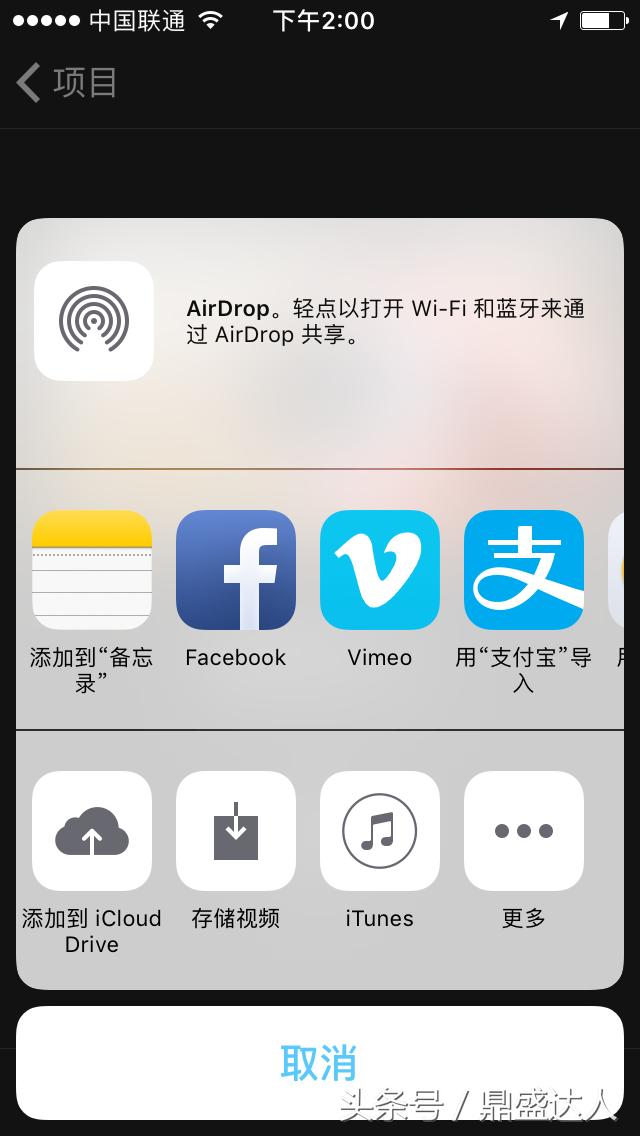
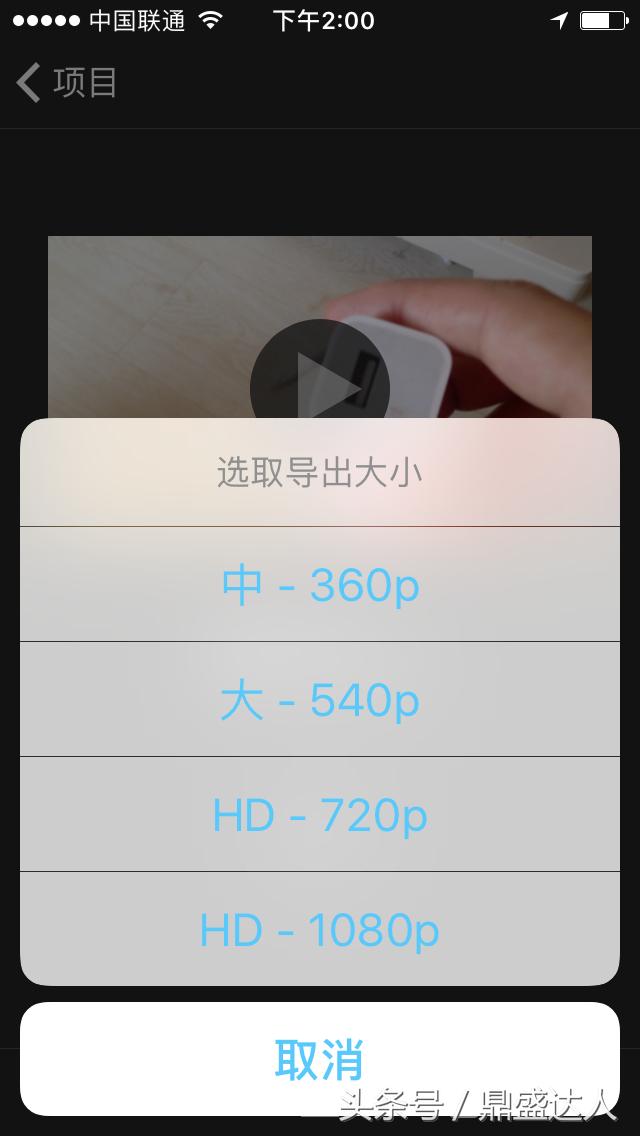
左上角有完成,点击完成,然后选择最下面存储视频

一部iphone拍摄剪辑,苹果手机视频剪辑操作方法教程

720p就够用了,自媒体剪接视频,一部iPhone就这么搞。

一部iphone拍摄剪辑,苹果手机视频剪辑操作方法教程

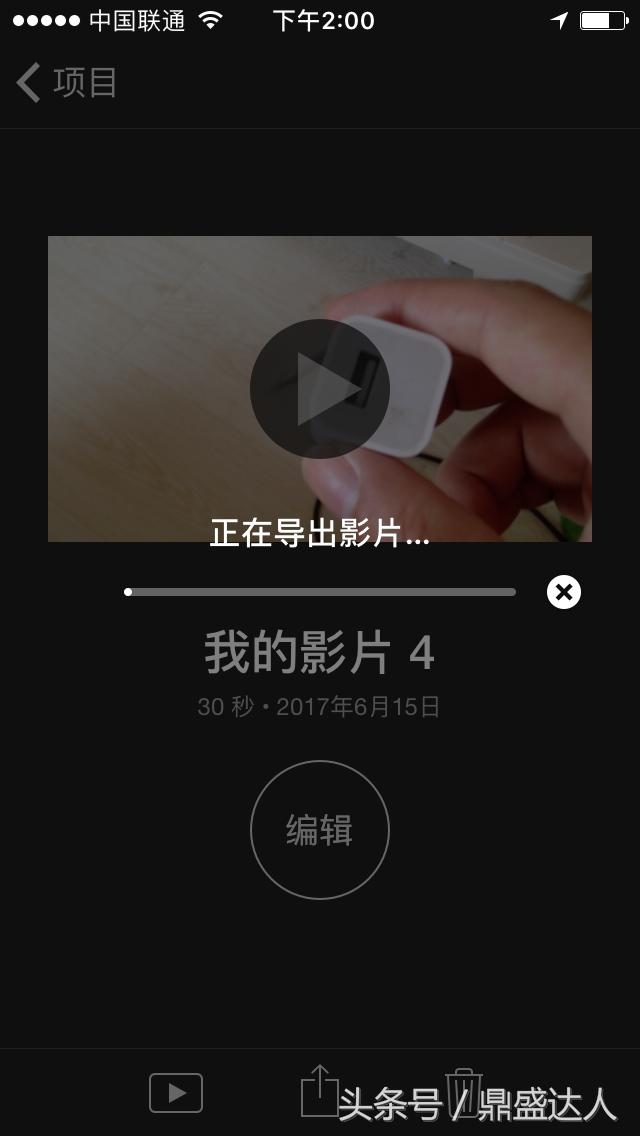
速度很快的,现在的iPhone性能不输给电脑

最后把做好的视频发给朋友看看。当然这个软件还可以把相片转化成视频相册。