大家好,我是小可! 上期跟大家讲到,如何从多张工作表中,快速找到某张工作表?
文章发布后,还有小可爱不太明白什么是工作表,跟工作簿之间的关系是什么?

如果把工作簿比喻为书本的话,那么工作表就是书本的一页页纸,也就是Excel里的一张张表格。
接下来,小可就跟大 家较为完整地分享关于工作表的小技巧,可不比单元格的技巧效率低哦~
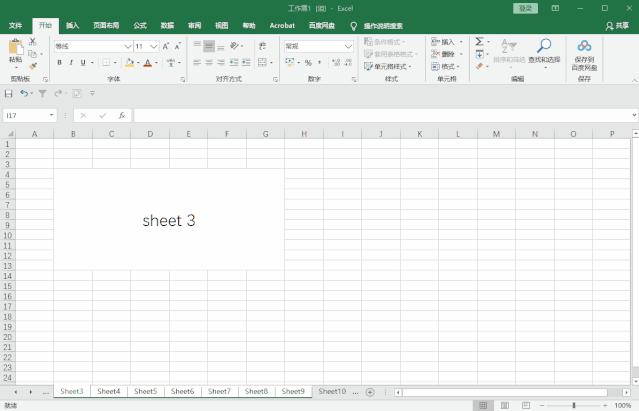
01 快速滚动至第一张/最后一张工作表
当工作簿里有多张工作表,点击左下角箭头,一个个滚动至第一张,未免效率太低,如何快速滚动至第一张表格呢?
操作步骤▼
①鼠标放在左下角滚动工作表区域
②按着键盘【Ctrl】键
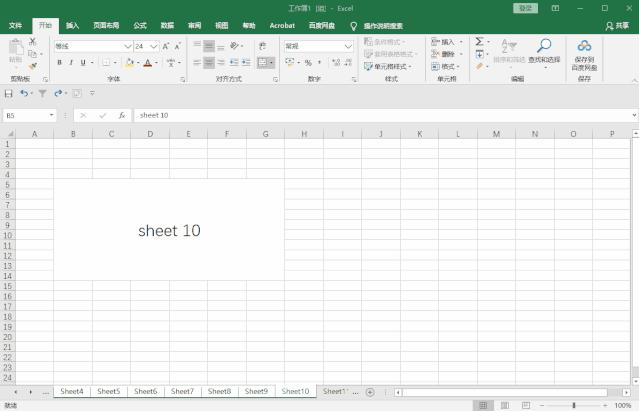
③点击滚动工作表的小箭头,快速滚动至第一张/最后一张

02 快速选择某一张工作表
复习一下上期的知识。
在多张表格中,如何快速找到目标工作表?例如现在,小可想要找到sheet 12:
操作步骤▼
①鼠标放在左下角滚动工作表区域
②点击鼠标右键,打开激活工作表窗口
③找到sheet12的工作表,点击确定

0 3 工作表的切换
在多张工作表中,除了用鼠标点击切换以外,还可以利用快捷键切换。
操作步骤▼
①随机选中一张工作表
②使用键盘上的【Ctrl】+【page up】可以向上翻页
③使用键盘上的【Ctrl】+【page down】可以向下翻页
注:page up/down在数字键的左侧哦

0 4 工作表的多选
▌ 多选非连续工作表
操作步骤▼
按着【Ctrl】键单击鼠标左键选择非连续的多个工作表

▌ 多选连续工作表
操作步骤▼
①按着【Shift】键单击鼠标左键
②点击第一张
③再点击最后一张
④即可选择连续的多个工作表

▌如果要取消组合工作表
操作步骤▼
①右键
②选择取消组合工作表即可
05 多选工作表的批量操作
在上述操作中,多选多张工作表,成为一组合后,我们可以在组合里的任一张表格进行操作,相当对组合里的所有表格进行操作。
例如,以下动图里的工作表,都有一个合并单元格:

以上带合并单元格的工作表,均已组合,现对任一工作表的合并单元格,进行取消合并。
神奇的事情发生了,其他工作表里的合并单元格,也被取消合并了,是不是很赞了。
这个方法还可以用来做多张工作表求和等等哦,小伙伴们记得get起来~
06 隐藏工作表
如果工作表太多,也可以将一些不重要的工作表进行隐藏。
操作步骤▼
①将鼠标放在要隐藏的工作表标签上
②右键
③选择 隐藏 即可

07 取消隐藏工作表
操作步骤▼
①鼠标放在任意一个工作表的标签上
②右键
③选择 取消隐藏 即可

Excel培训,PPT培训,秒可职场,职业培训,在线教育平台
08 批量复制工作表
操作步骤▼
①按上述多选的方式,选中 要复制的多张工作表
②右键,选择 移动或复制
③打开移动或复制窗口,在工作簿中选择 新工作簿
④勾选下面的 建立副本, 点击 确定 即可

好了,以上就是小可想要分享给大家 关于excel工作表的干货啦!如果觉得有用的话,建议 支持三连!
接下来,秒可职场会继续向大家分享更多实用的excel、PPT技能哒!