在微软WIN10停止推送更新后很多小伙伴就不能直接从WIN7或者win8直接升级到win10了。
记得在微软才出win10是我就马上把手里的笔记本升级成最新的win10 系统。当时是直接利用百度直通车软件直接升级的。停止推送后基本这些直通车类似的软件就没办法更新到win10了。所以今天给大家分享下利用U盘来安装WIN10。
一,准备工作
1,准备8G U盘一个。

2,*载下**U盘制作工具(*毛老**桃,大白菜,U启动,U深度~~~)都可以。本次是以U深度为例。


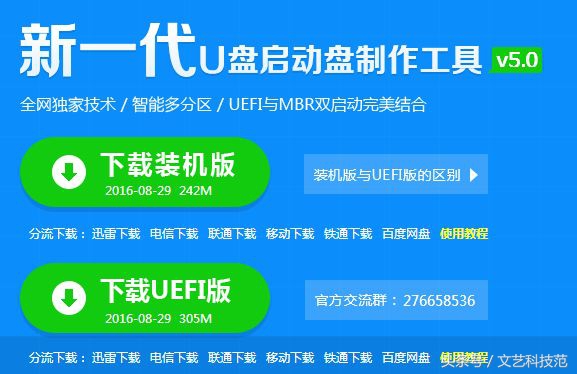
3,*载下**win10 系统镜像压缩包。

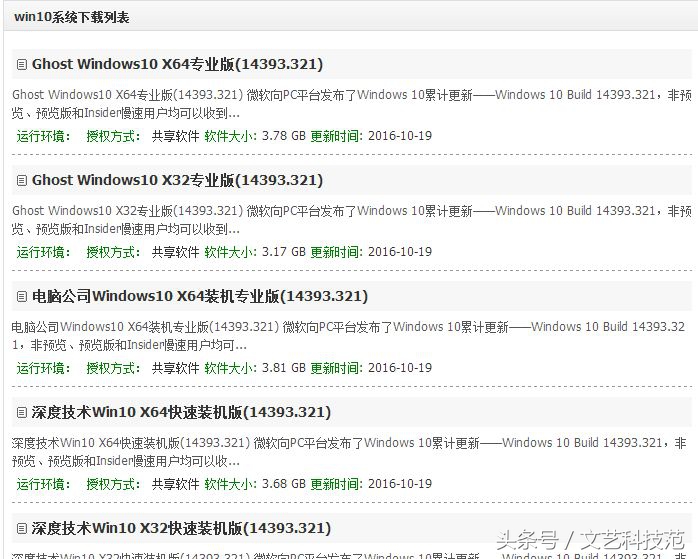
win10版本有很多选择任意一个*载下**下来就可以了。
二,具体步骤
1,安装U深度 U盘制作软件

下面这张图想跟大家说下在安装软件的时候不要一味的只点下一步下一步。
因为那样软件是安装在C盘的会使电脑卡顿。
在很多软件安装的时候都可以选择要安装软件到那一个盘。
只要不是C盘,剩下的盘D,E,F盘都可以安装。在这里我选择的D盘安装软件。

安装完成打开软件界面就如下图一样。
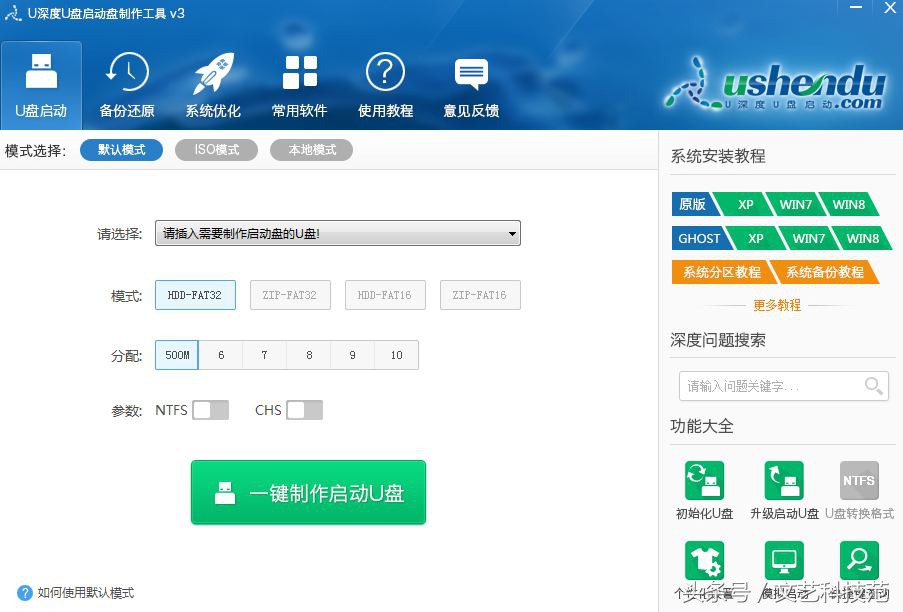
2,在电脑上插上我们要制作的U盘,电脑会自动识别U盘的参数。
模式,分配,参数基本不改动,直接 点击下框的一键制作启动盘U盘按钮。
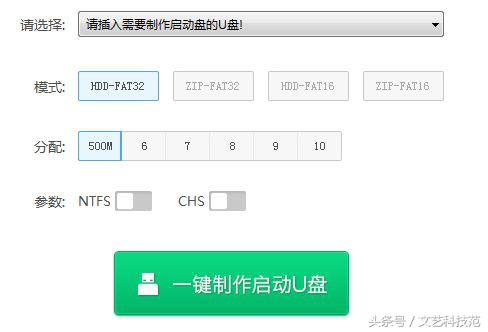
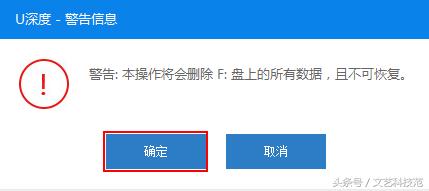
这时会出现一个弹窗警告:“本操作将会删除所有数据,且不可恢复”,若u盘中存有重要资料,可将资料备份至本地磁盘中,确认备份完成或者没有重要资料后我们点击“确定”执行制作。
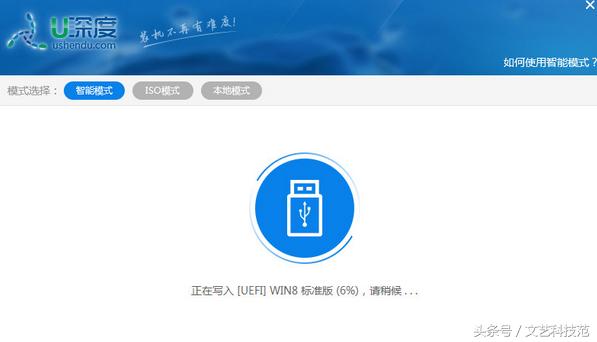
制作u盘启动盘过程大约需要2-3分钟左右的时间,在此期间请耐心等待并不要进行其他操作,以保证制作过程顺利完成
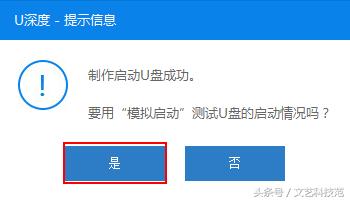
 u盘启动盘制作完成后,会弹出新的提示窗口,对此我们点击“是”对制作完成的u盘启动盘进行模拟启动测试,测试u盘启动盘是否可用。
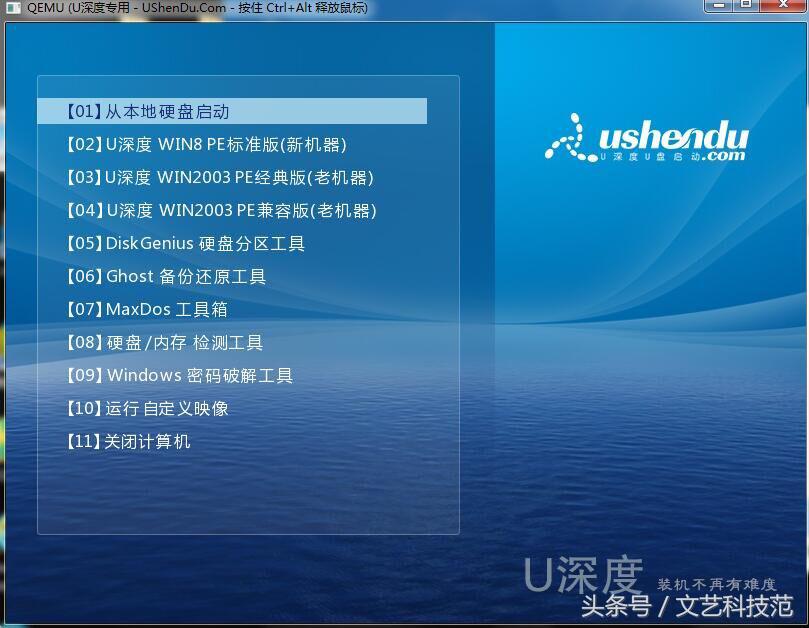
这时候我们的U盘就制作好了。
将我们*载下**好的WIN10系统压缩包复制到制作好的U盘中。
2,百度一下自己品牌电脑 U盘启动快捷键。以联想为例U盘启动快捷按键为F12。

知道自己的具体快捷按键后我们就重启电脑。
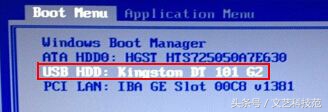
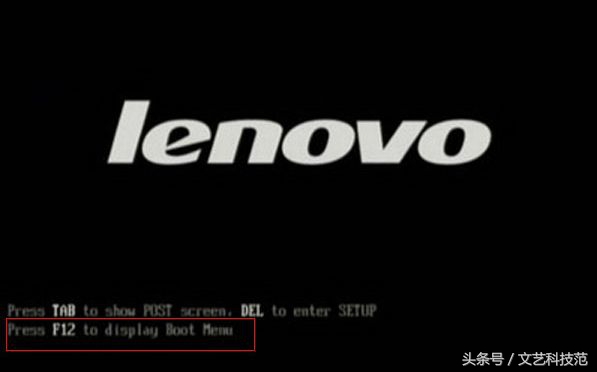 看到这个界面以后迅速连点F12。进入启动选项选择USB HDD
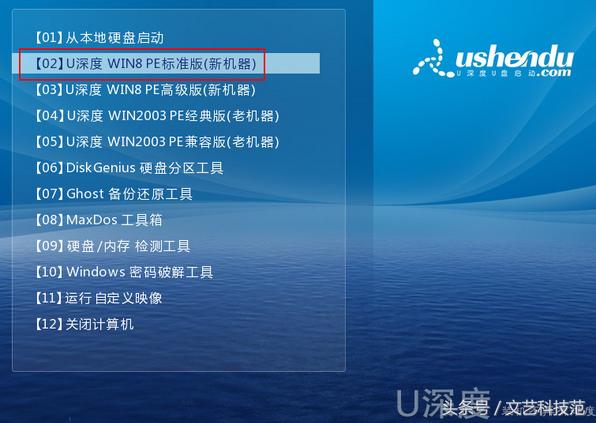
 稍等片刻电脑会自动弹出以下页面。选择第二个选项的WIN PE
开机后电脑会自动弹出以下对话框,点击浏览找到我们*载下**的WIN10的文件点开。
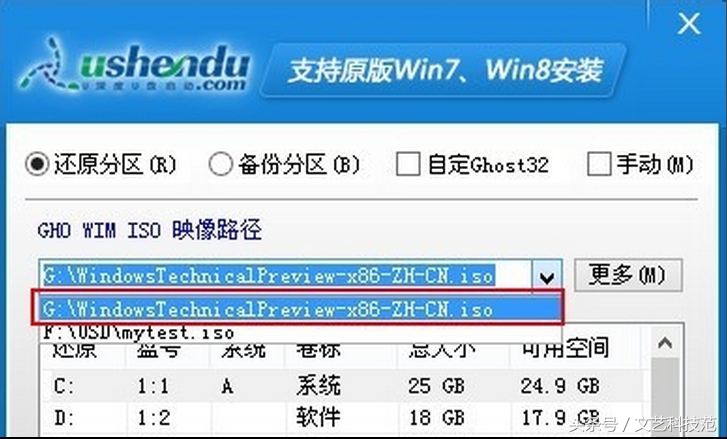 在对话框中一定要选择C盘安装系统
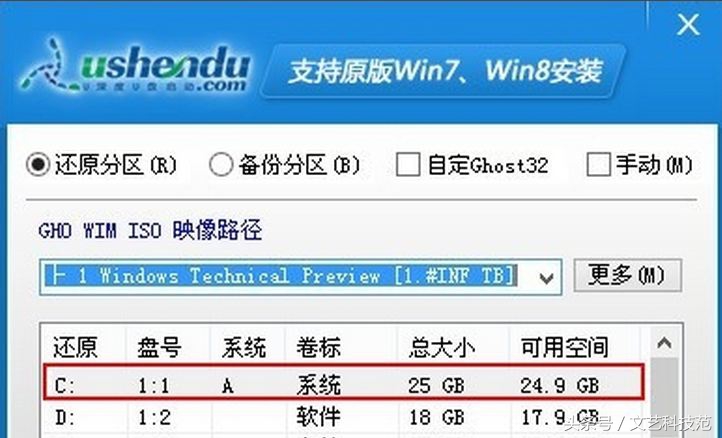 点击确认后就开始安装WIN10。等待安装完成开机重启就可以了
可能步骤比较多,但是还是很细致的。
希望大家通过我的文章有所收获!