win11电脑截图的快捷键 (台式电脑截图快捷键怎么操作)

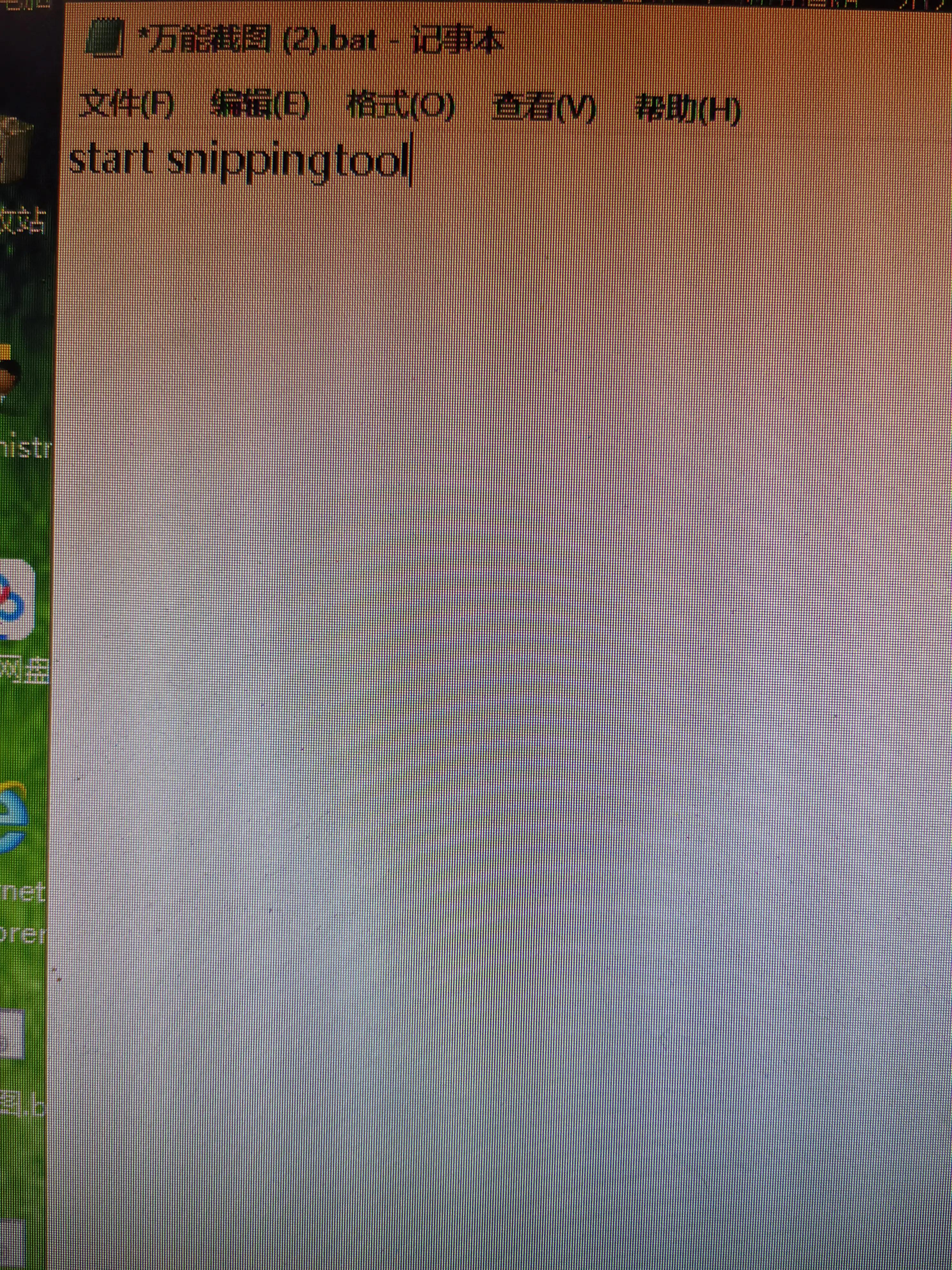
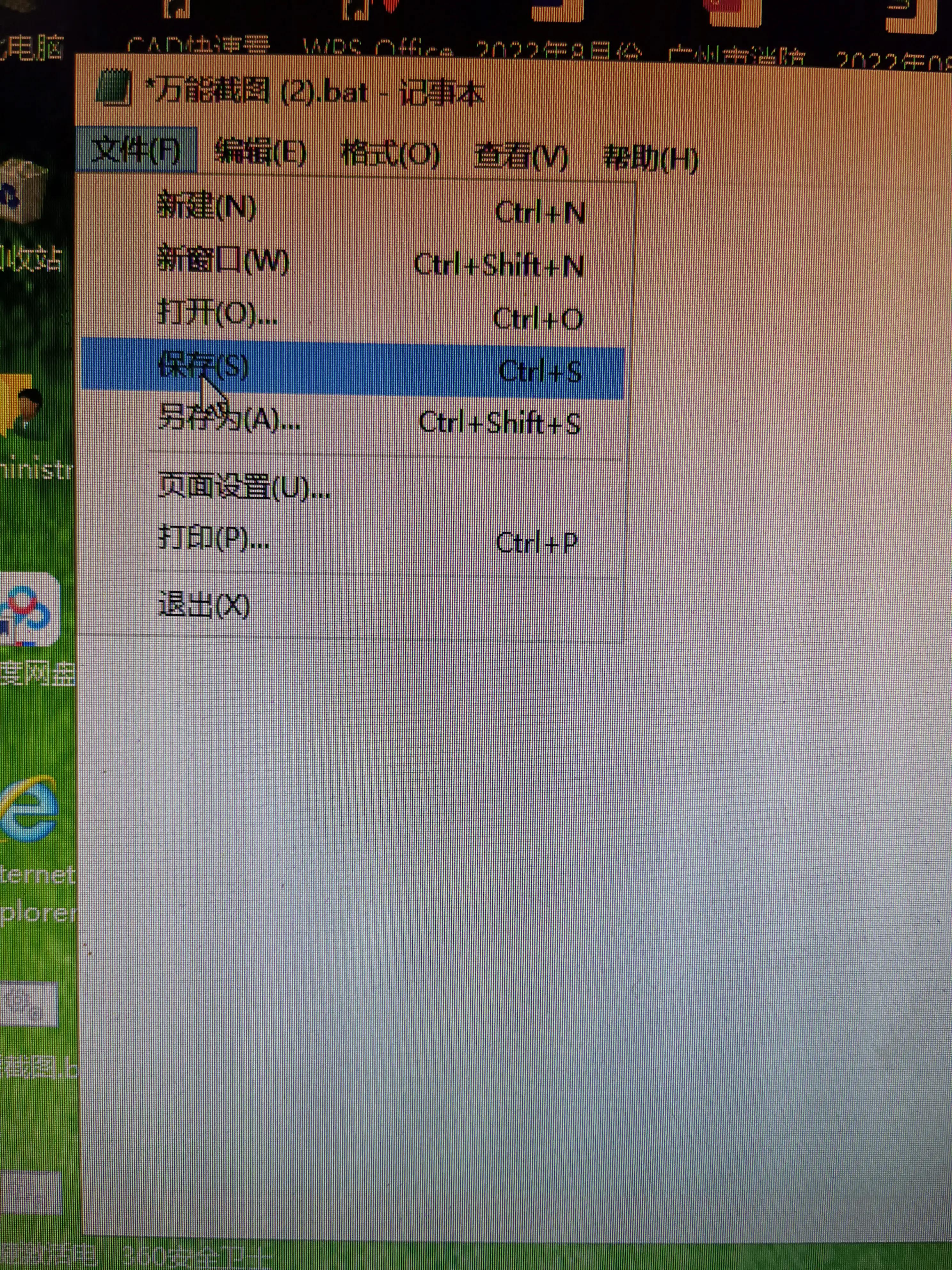
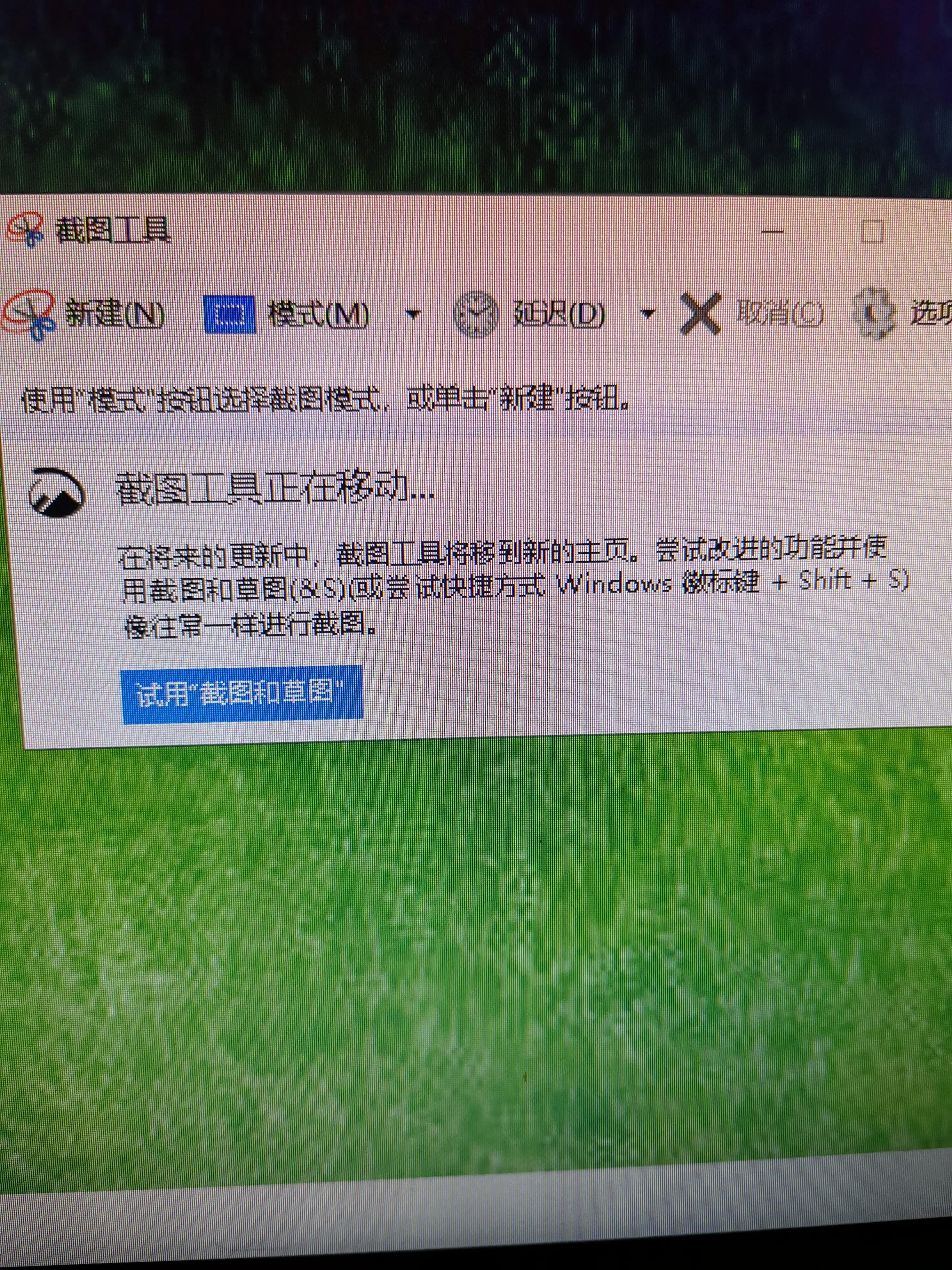
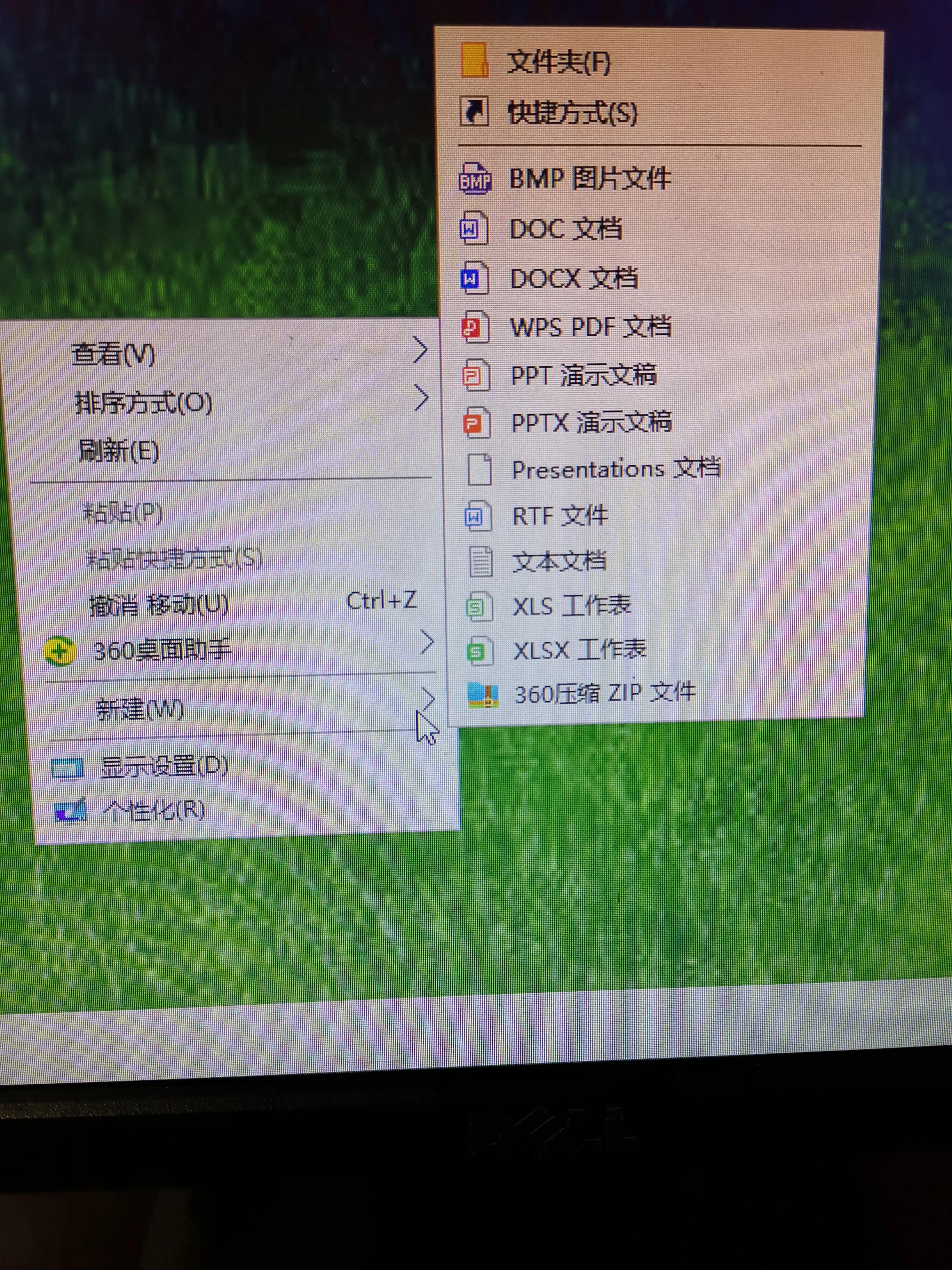
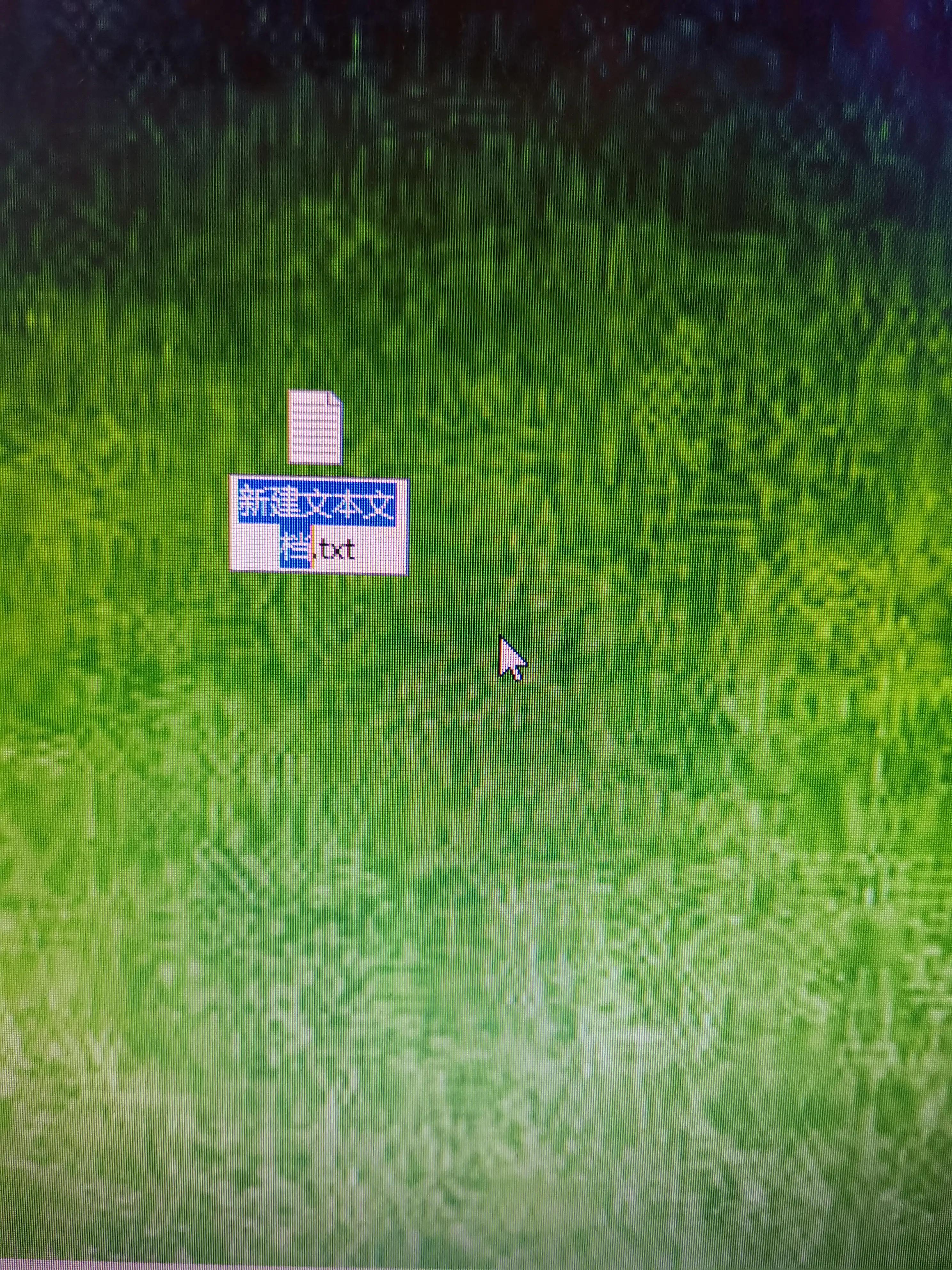
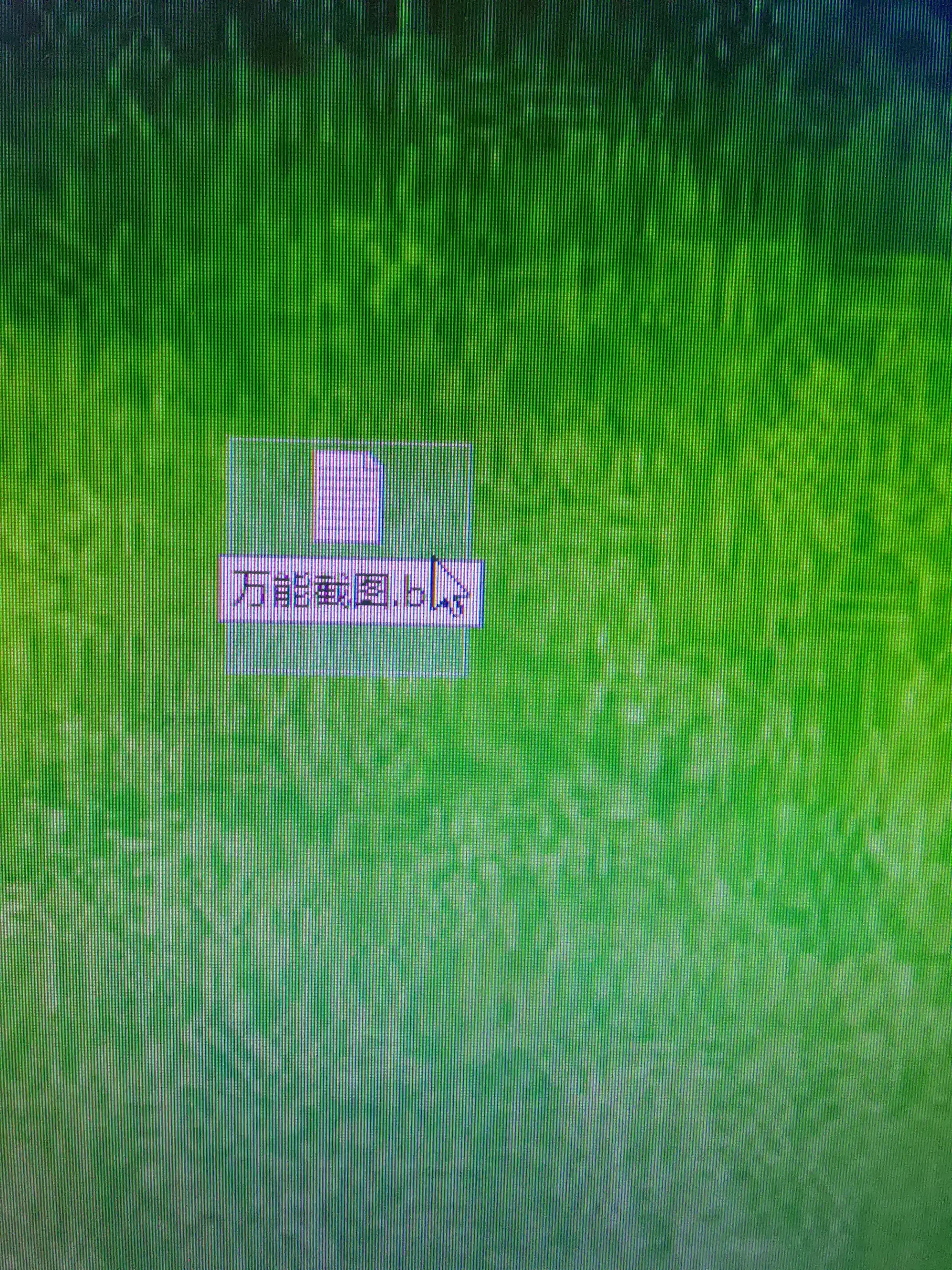
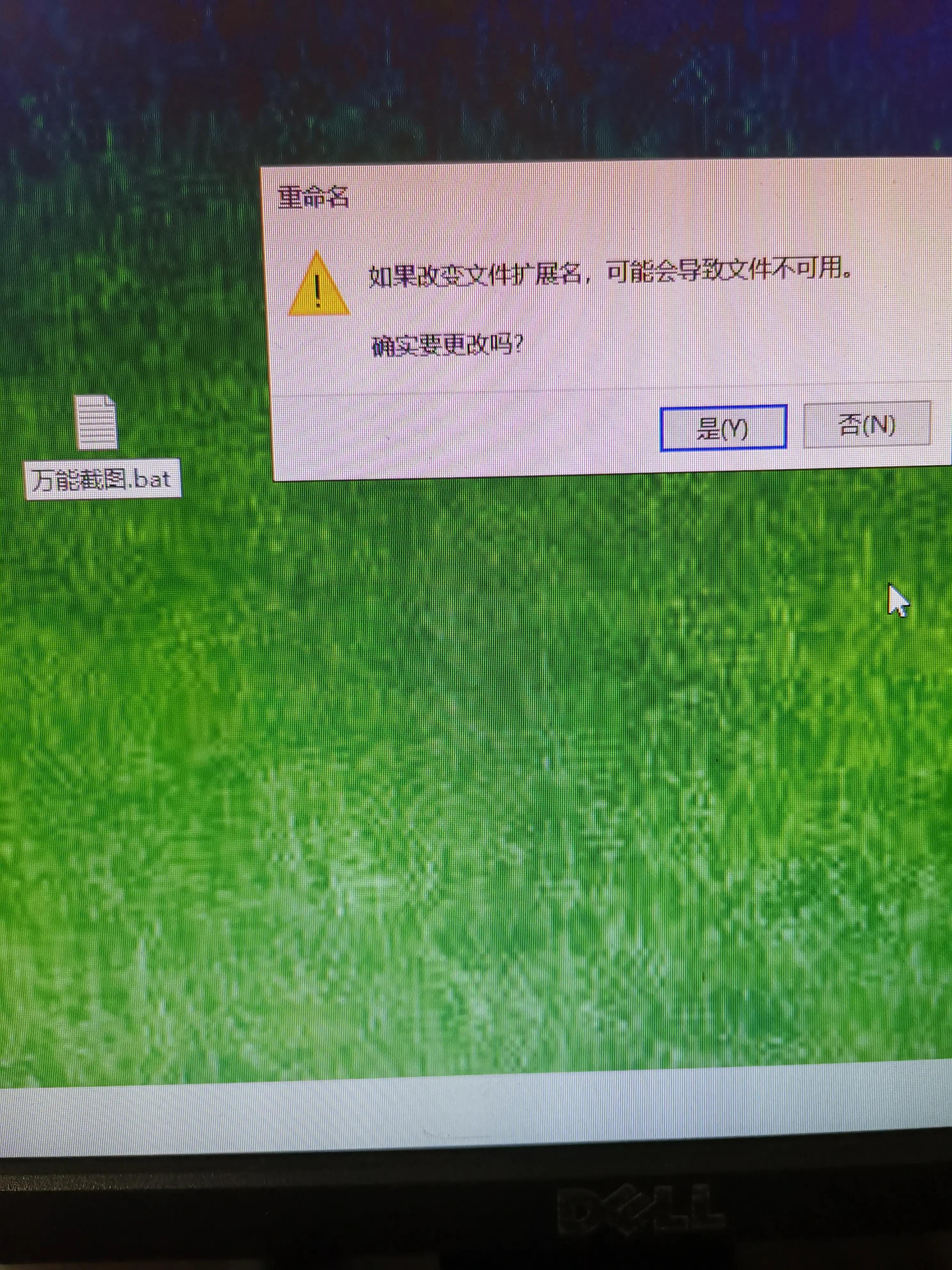
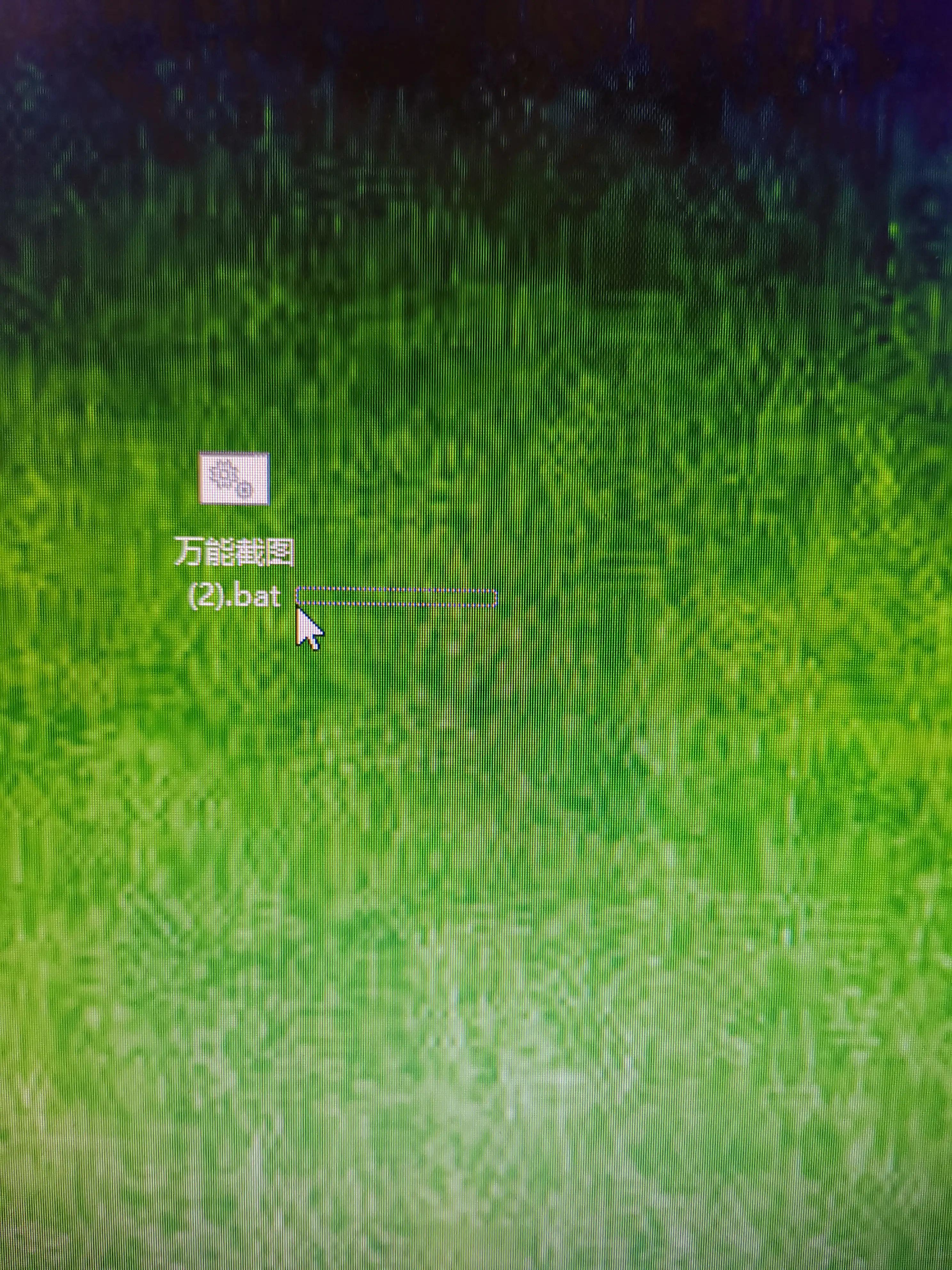
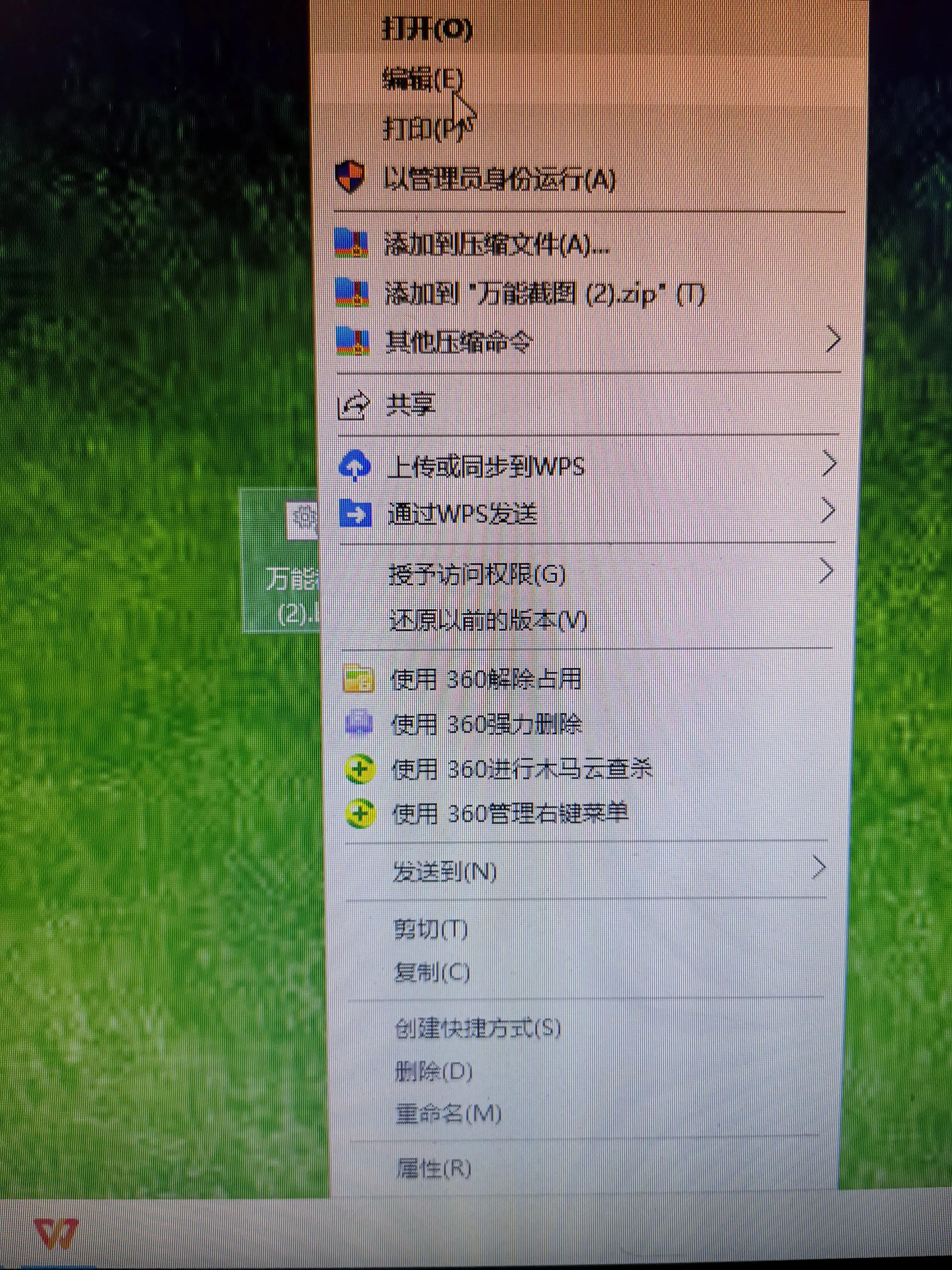
首先在电脑桌面新建一个文本,建好后,把文本格式改一下,改成bat格式,改好后,右击编辑,输代码start snippingtool后,保存关闭,就可以用了。
电脑如何设置万能截图快捷键,电脑上的截图快捷键怎么设置

电脑如何设置万能截图快捷键,电脑上的截图快捷键怎么设置

电脑如何设置万能截图快捷键,电脑上的截图快捷键怎么设置

电脑如何设置万能截图快捷键,电脑上的截图快捷键怎么设置

电脑如何设置万能截图快捷键,电脑上的截图快捷键怎么设置

电脑如何设置万能截图快捷键,电脑上的截图快捷键怎么设置

电脑如何设置万能截图快捷键,电脑上的截图快捷键怎么设置

电脑如何设置万能截图快捷键,电脑上的截图快捷键怎么设置

电脑如何设置万能截图快捷键,电脑上的截图快捷键怎么设置

电脑如何设置万能截图快捷键,电脑上的截图快捷键怎么设置

首先在电脑桌面新建一个文本,建好后,把文本格式改一下,改成bat格式,改好后,右击编辑,输代码start snippingtool后,保存关闭,就可以用了。
电脑如何设置万能截图快捷键,电脑上的截图快捷键怎么设置

电脑如何设置万能截图快捷键,电脑上的截图快捷键怎么设置

电脑如何设置万能截图快捷键,电脑上的截图快捷键怎么设置

电脑如何设置万能截图快捷键,电脑上的截图快捷键怎么设置

电脑如何设置万能截图快捷键,电脑上的截图快捷键怎么设置

电脑如何设置万能截图快捷键,电脑上的截图快捷键怎么设置

首先在电脑桌面新建一个文本,建好后,把文本格式改一下,改成bat格式,改好后,右击编辑,输代码start snippingtool后,保存关闭,就可以用了。
电脑如何设置万能截图快捷键,电脑上的截图快捷键怎么设置

电脑如何设置万能截图快捷键,电脑上的截图快捷键怎么设置

电脑如何设置万能截图快捷键,电脑上的截图快捷键怎么设置

电脑如何设置万能截图快捷键,电脑上的截图快捷键怎么设置

电脑如何设置万能截图快捷键,电脑上的截图快捷键怎么设置

电脑如何设置万能截图快捷键,电脑上的截图快捷键怎么设置

电脑如何设置万能截图快捷键,电脑上的截图快捷键怎么设置

电脑如何设置万能截图快捷键,电脑上的截图快捷键怎么设置

电脑如何设置万能截图快捷键,电脑上的截图快捷键怎么设置

首先在电脑桌面新建一个文本,建好后,把文本格式改一下,改成bat格式,改好后,右击编辑,输代码start snippingtool后,保存关闭,就可以用了。
电脑如何设置万能截图快捷键,电脑上的截图快捷键怎么设置

电脑如何设置万能截图快捷键,电脑上的截图快捷键怎么设置

电脑如何设置万能截图快捷键,电脑上的截图快捷键怎么设置

电脑如何设置万能截图快捷键,电脑上的截图快捷键怎么设置

电脑如何设置万能截图快捷键,电脑上的截图快捷键怎么设置

电脑如何设置万能截图快捷键,电脑上的截图快捷键怎么设置

电脑如何设置万能截图快捷键,电脑上的截图快捷键怎么设置

电脑如何设置万能截图快捷键,电脑上的截图快捷键怎么设置

电脑如何设置万能截图快捷键,电脑上的截图快捷键怎么设置

电脑如何设置万能截图快捷键,电脑上的截图快捷键怎么设置

电脑如何设置万能截图快捷键,电脑上的截图快捷键怎么设置

电脑如何设置万能截图快捷键,电脑上的截图快捷键怎么设置

首先在电脑桌面新建一个文本,建好后,把文本格式改一下,改成bat格式,改好后,右击编辑,输代码start snippingtool后,保存关闭,就可以用了。
电脑如何设置万能截图快捷键,电脑上的截图快捷键怎么设置

电脑如何设置万能截图快捷键,电脑上的截图快捷键怎么设置

电脑如何设置万能截图快捷键,电脑上的截图快捷键怎么设置