CAD制图在设计行业还是运用的比较广泛的,比如工程设计行业就需要经常需要CAD文件,如果我们想要将批量的CAD文件转换成PDF文件,那么我们应该怎么进行转换?批量CAD转PDF软件怎么用,哪些软件可以转?

一、什么软件可以将批量的CAD文件转换成PDF文件?
如果我们想要将批量的CAD文件转换成PDF文件,那么我们可以使用CAD转PDF转换器进行转换,这是一款专业的文件转换器,利用这款软件,我们可以轻松的将批量的CAD文件转换成PDF文件,接下来我就来告诉大家如何利用这款软件将批量的CAD文件转换成PDF文件。
二、CAD转PDF转换器怎么用?
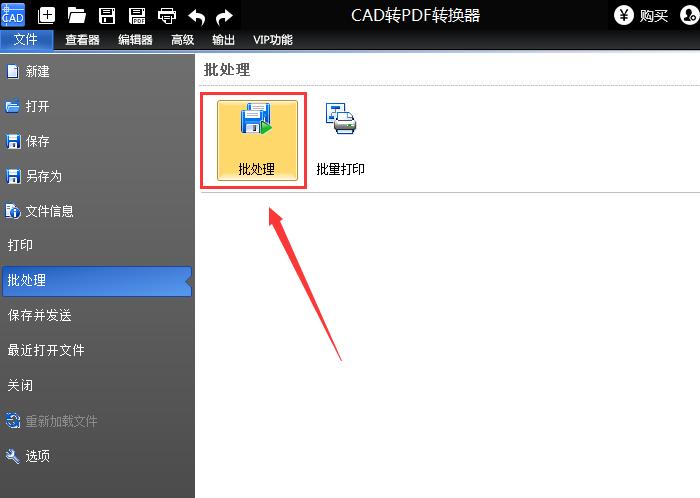
1、运行已经安装在电脑当中的CAD转PDF转换器,打开软件之后,点击界面里的“文件”选项,然后再点击“文件”列表里的“批处理”选项,打开批处理界面。
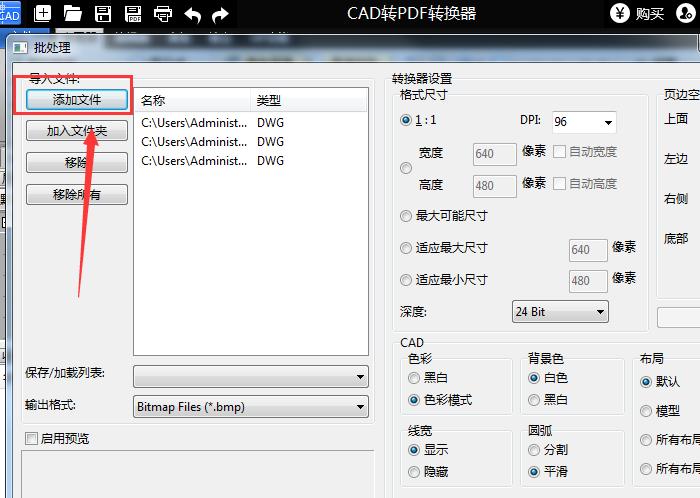
2、将批处理界面打开之后,我们点击界面左侧的“添加文件”按钮,将我们需要进行批量转换的CAD文件添加到软件界面当中。
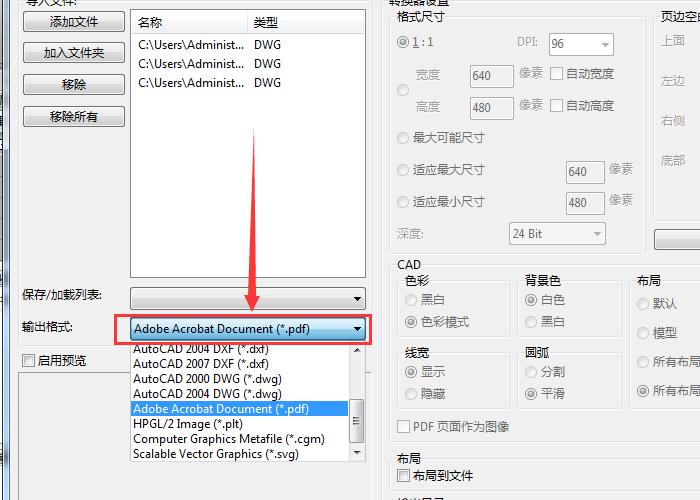
3、将CAD文件添加到软件当中之后,点击“输出格式”选项,将输出的文件格式更改为PDF文件格式。
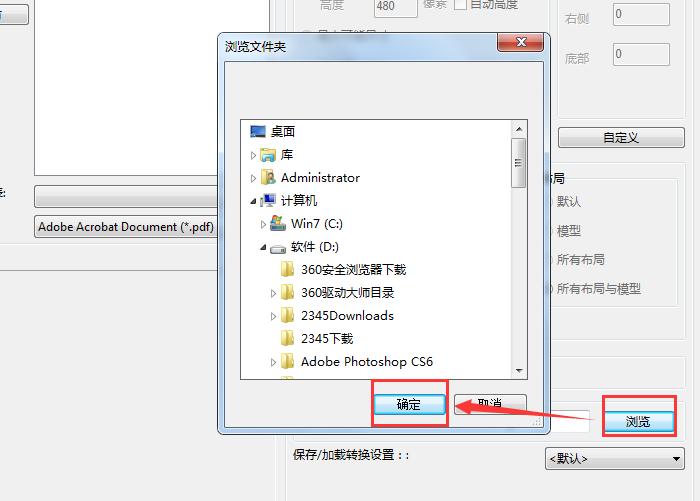
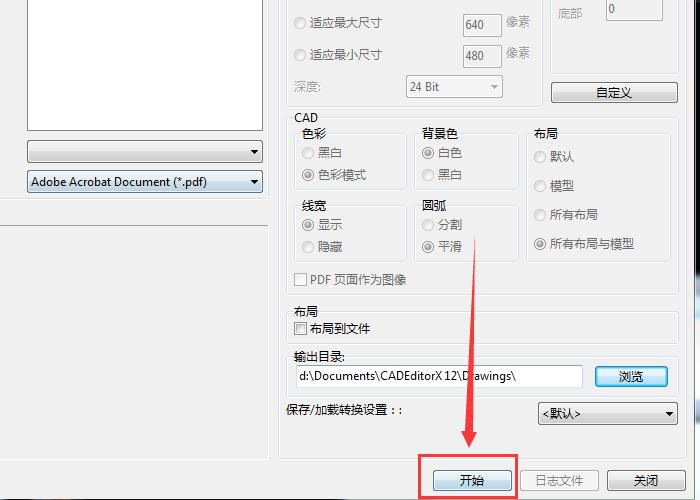
4、接着如果我们想要对转换后的PDF文件格式储存位置进行修改,那么我们可以点击“浏览”选项,选择文件储存的位置。
5、最后点击“开始”按钮,就可以将批量的CAD文件转换成PDF文件了。
三、PDF文件怎么查看?
我们按照上述方法进转换,就可以将批量的CAD文件转换成PDF文件了,如果我们想要对转换后的PDF文件进行查看,那么我们可以使用轻快PDF阅读器进行查看,这是一款非常便捷的PDF阅读器,利用这款软件我们可以快速查看需要查看的PDF文件。