截图是我们学习办公中经常使用到的功能,今天给大家分享五个电脑截屏的方法,全屏、自定义截图都有哦,一起来看看吧。

01
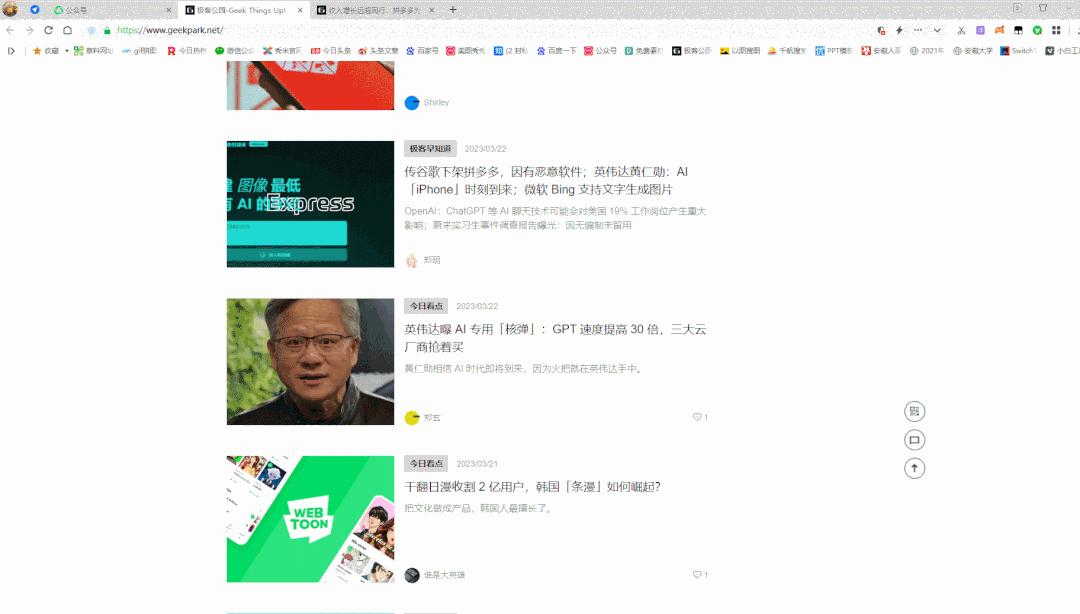
Win10自带区域截图
电脑自带的截图功能就非常好用啦。Win10自带的截屏快捷键“ Win+Shift+S ”,可自由选择截图区域:全屏、窗口、任意形状截图,完成后会自动保存到剪切板,我们只需要保存到文件夹就可以。
02
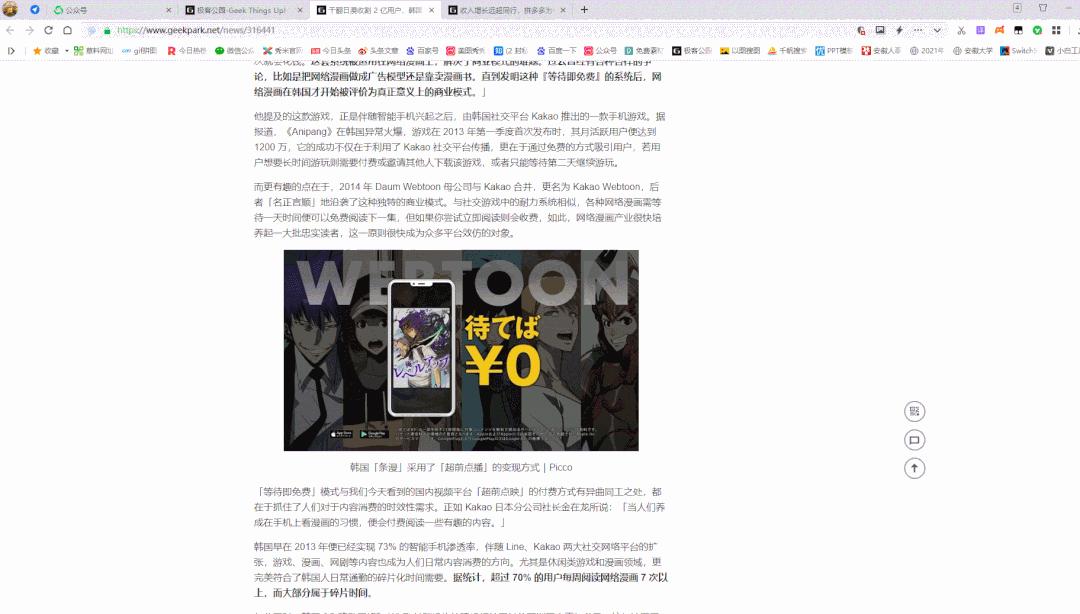
Win10自带全屏截图
如果想要全屏截图,可以按住快捷键“ PrintScreen ”,即在F12键右边的按键,再 Ctrl+V 粘贴即可保存啦。
03
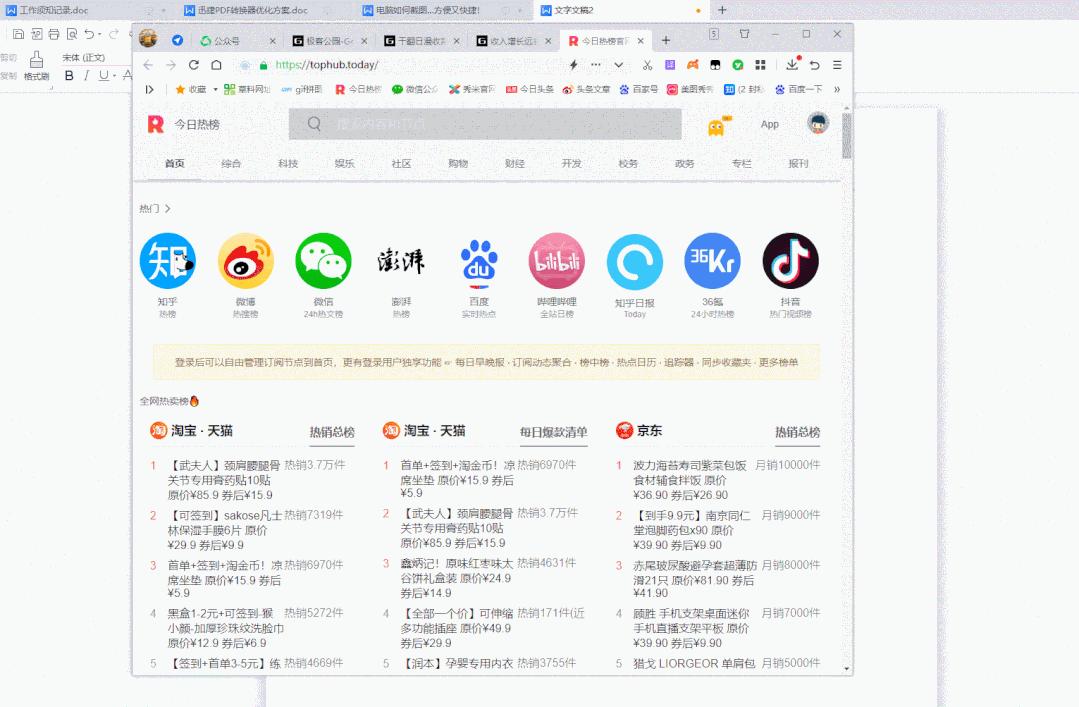
对当前界面进行截图
如果需要截图当前页面,可以同时按下快捷键“ Alt+PrintScreen ”就可以截取正在打开的电脑页面哦,不要忘记 Ctrl+V 粘贴图片。
04
网页截图
很多浏览器都内置了截图工具,以360浏览器为例,直接使用快捷键“ Ctrl+Shift+X ”,截图后复制粘贴就可以保存到电脑啦。

05
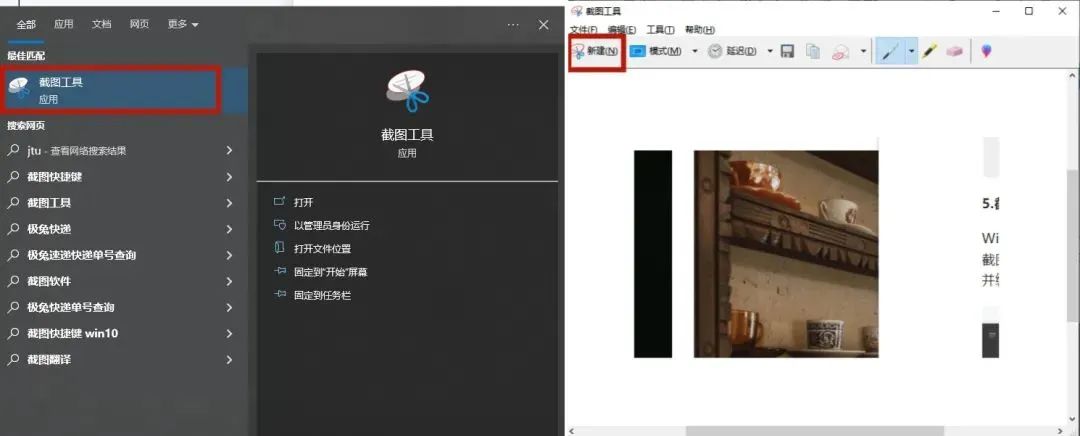
截图工具
Win10还有一个容易被大家忽略的截图小工具,截图和草图功能,按住 Win 开始键,在列表中找到截图和草图,按住快捷键 “Ctrl+N ”即可截图,截图后的图片可以在草图工具中直接进行编辑裁剪。
06
QQ和微信截图
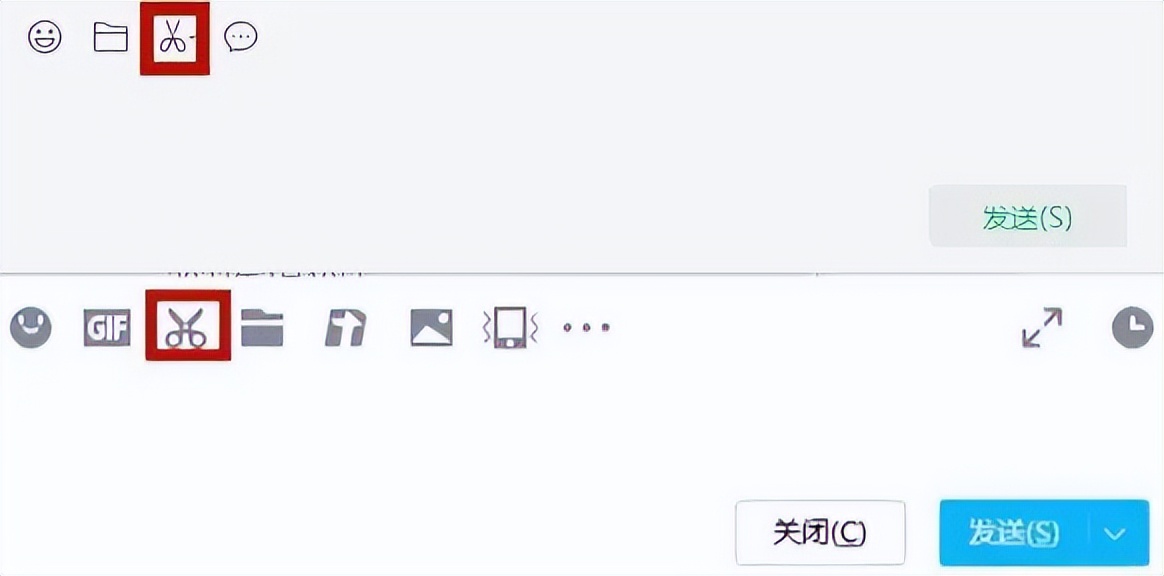
微信截图,按住“ Alt+A ”,就可以自定义截取界面。QQ 截图,同时按住“ Ctrl+Alt+A ”按钮,同样可以任意截取图片大小哦~
以上就是今天分享的六种电脑截屏方法啦,宝子们都学会了吗?