在使用excel管理库存时,我们经常需要对库存商品数量进行盘点,然后核对盘点表与库存表,但如果一个个核对非常的麻烦,下面就一起来看看怎么快速核对吧。

excel库存盘点公式使用教程
如下图的库存表与盘点表,需要找出盘点后不同的数据,我们可以利用多种方法来查询,下面就一起来看看吧。
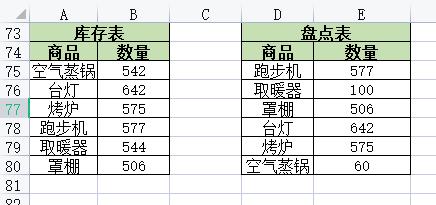
思路:使用VLOOKUP函数查询库存表数量,再用条件格式筛选出不同的数据。
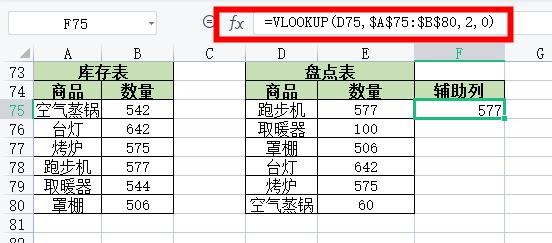
1.添加辅助列,点击辅助列的单元格输入公式【=VLOOKUP(D75,$A$75:$B$80,2,0)】,再按下回车键即可。
公式解析:VLOOKUP是查询函数,用D75中的商品名,查询在库存表中相同的商品名的库存数量。
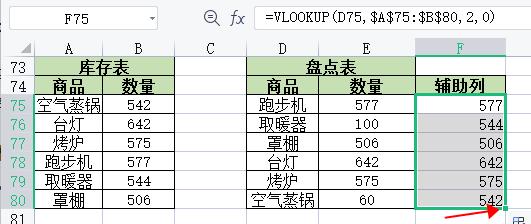
2.拖动单元格底部,自动填充其他商品的库存表数据。然后利用条件格式对比数据,将不同的数据进行标红提醒。
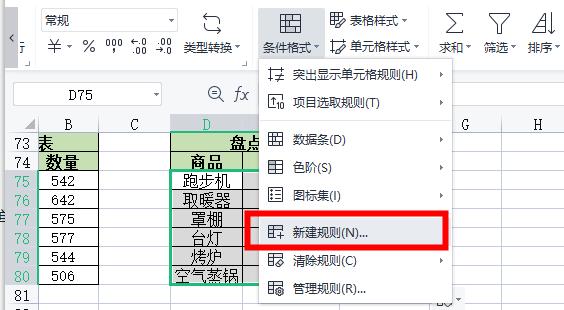
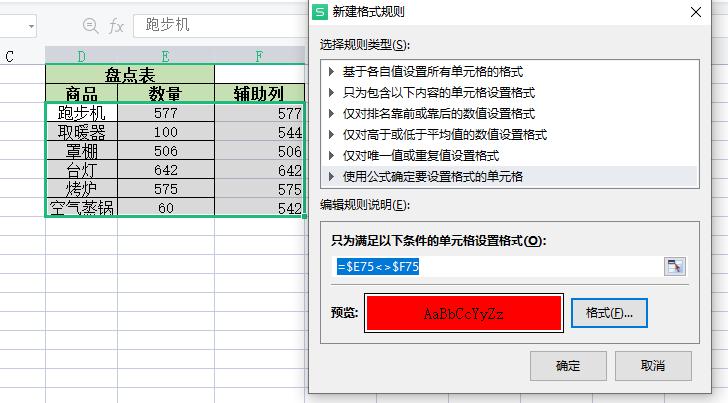
3.选中盘点表的商品数据,点击【条件格式】选择【新建规则】,利用自定义规则来筛选不同的数据。
4.点击【使用公式...的单元格】,在下方输入公式【=$E75<>$F75】。然后点击【格式】,选择【图案】,再点击需要设置的颜色,再点击确定即可。
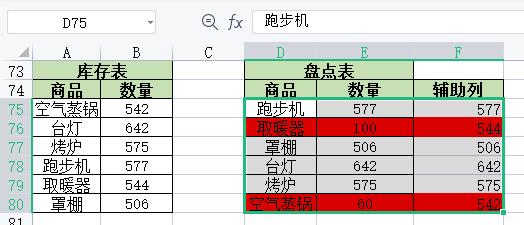
5.设置后盘点表与库存表中不同的数据,就会被标红提醒。
以上就是文章的全部, 下面为大家带来一个超好用的财务资源包,在里面拥有超多财务模板,还支持数据套用,十分的好用,感兴趣的小伙伴,快来看看吧。
《财务表格资料包》
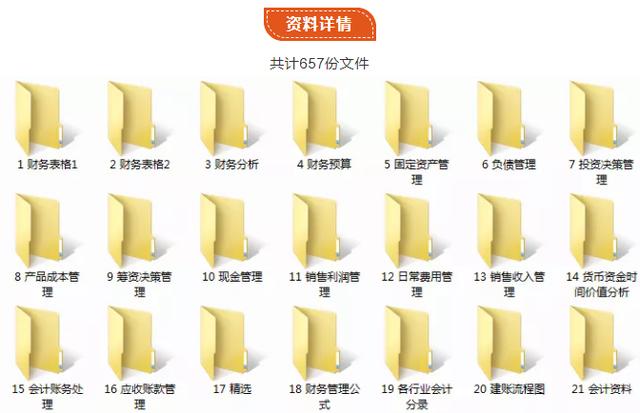
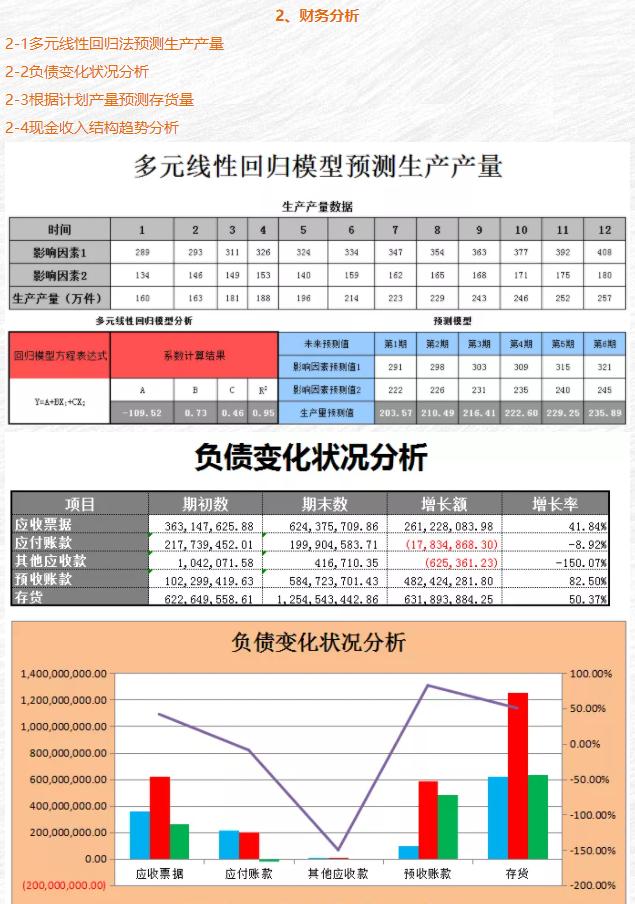
包含657份财务表格模板
完整资料获取方式
↓↓↓
关注且回复关键字 【财务表格】 即可获得完整资料包
如没有自动回复就是消息被吞了,请耐心等待人工回复或者留言,看到必回!
更多干货资料不要错过!
excel分数怎么打,excel分数变日期怎么解决
excel全勤奖怎么算,excel全勤奖金计算公式
excel动态日期怎么设置,excel显示当前日期教程
excel价格上调20%怎么调,excel价格乘百分比教程
excel公式求和怎么操作,excel公式大全详解