秋意渐浓,飞利浦MR后处理已经陪伴大家走到第四期了,本周我们将和大家一起来回顾总结的后处理包括:mDixon Quant、3D pCASL、T1 mapping、T2 mapping、Qflow。
mDixon Quant
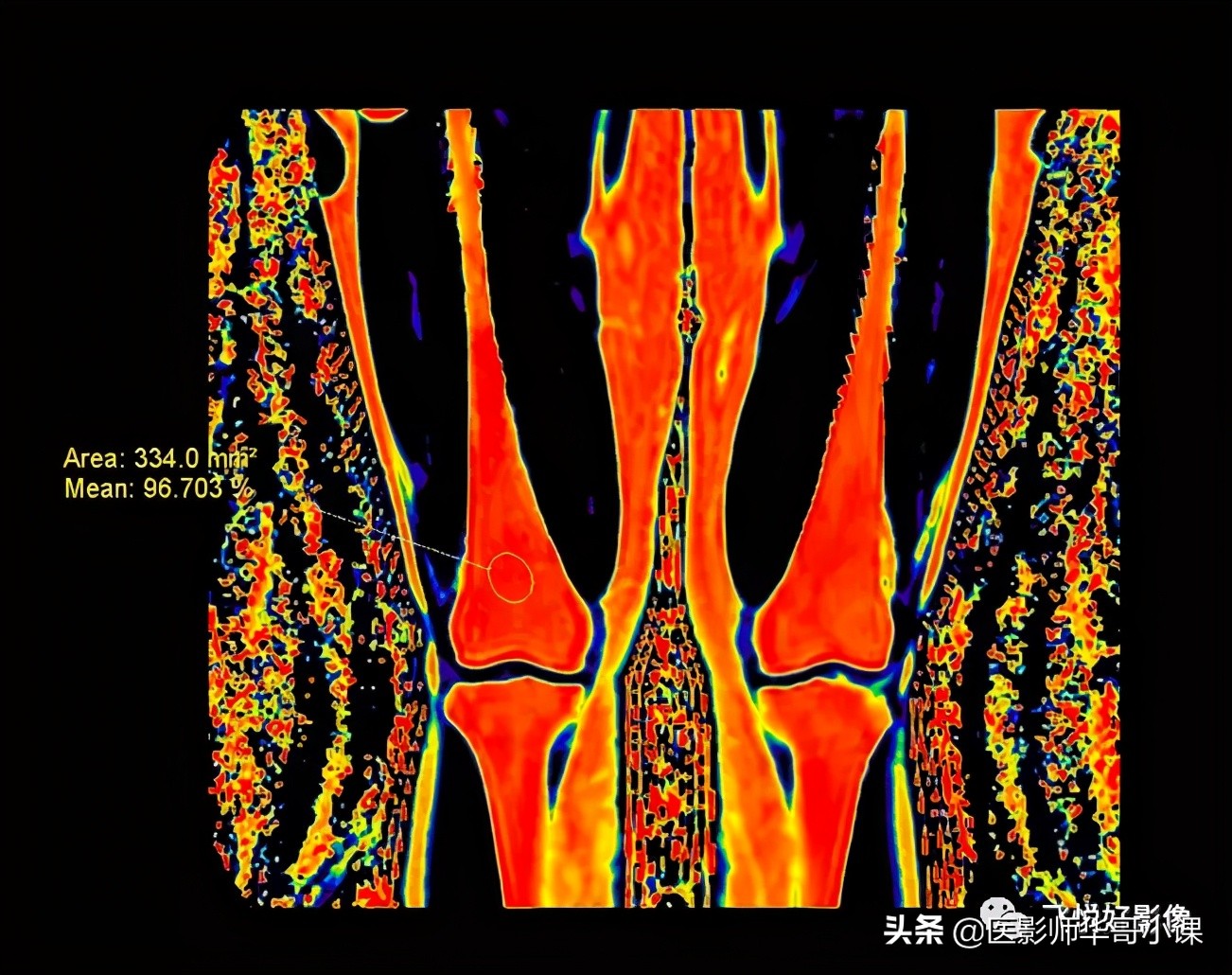
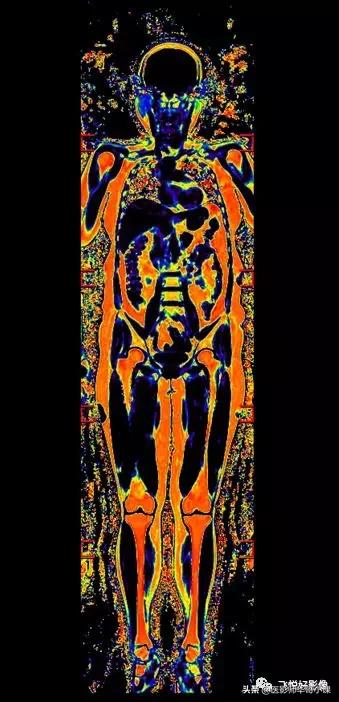
mDixon Quant可以精准测量体内脂肪含量,临床上多用于肝脏内脂肪含量的测量、股骨脂肪含量测量、甚至全身脂肪含量测量。
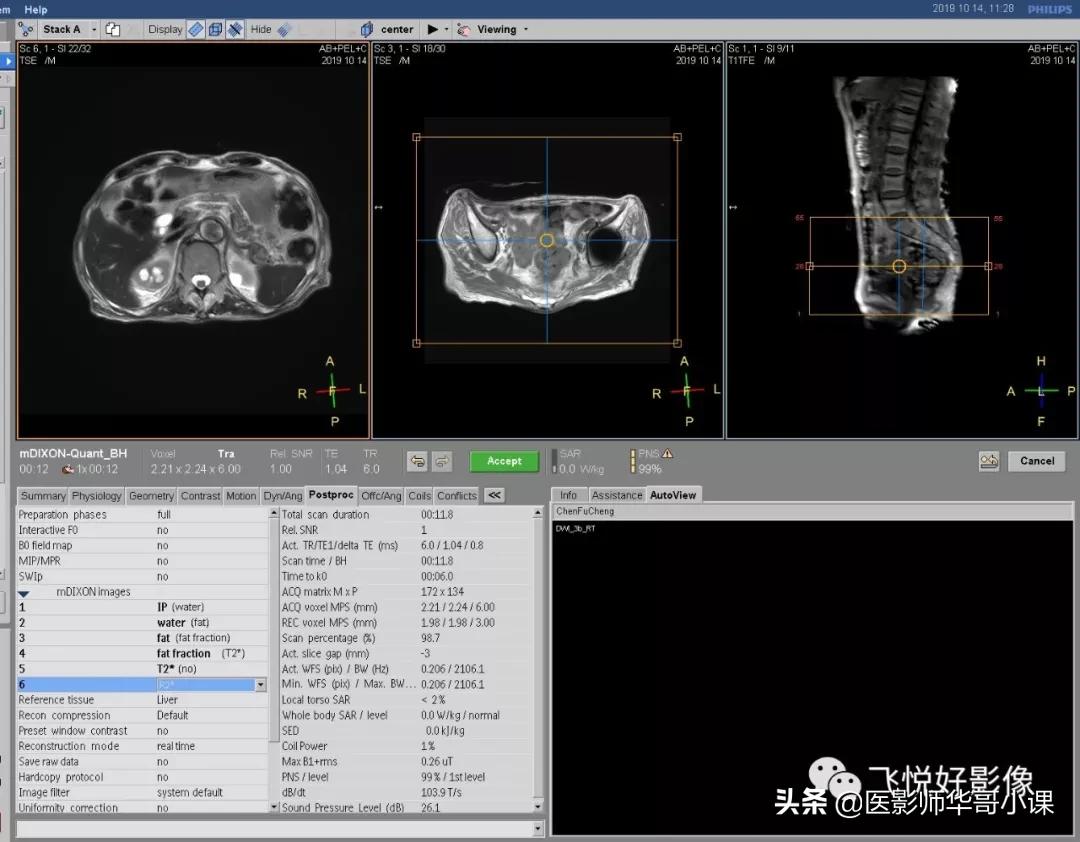
扫描前,需要打开序列参数卡Postpoc栏,点击mDixon Images前方的小箭头,打开图像类型,mDixon Quant一共有7组图像,分别是:IP、OP、water、fat 、fat fraction(FF)、T2*、R2*。扫描中只能显示其中6组图像,可以按需选择需要显示的图像类型,fat fraction(FF)是脂肪测量的图像,如需进行脂肪测量,必须勾选此项。
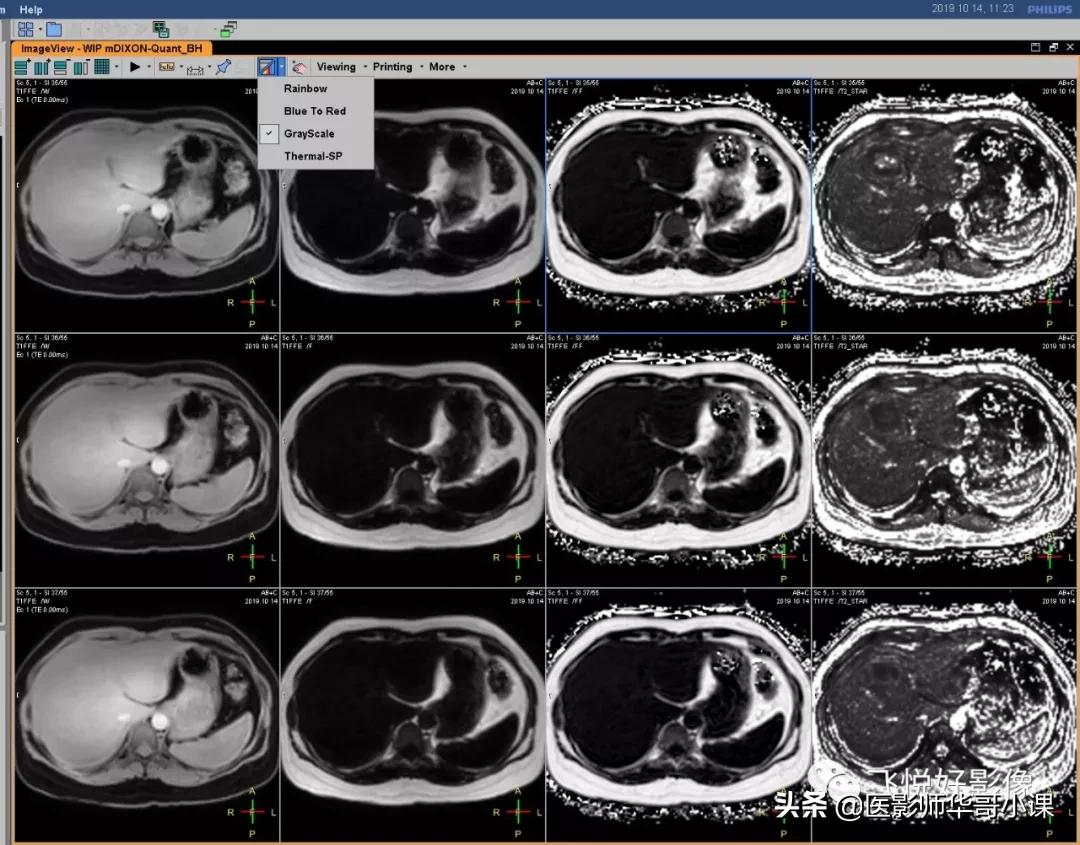
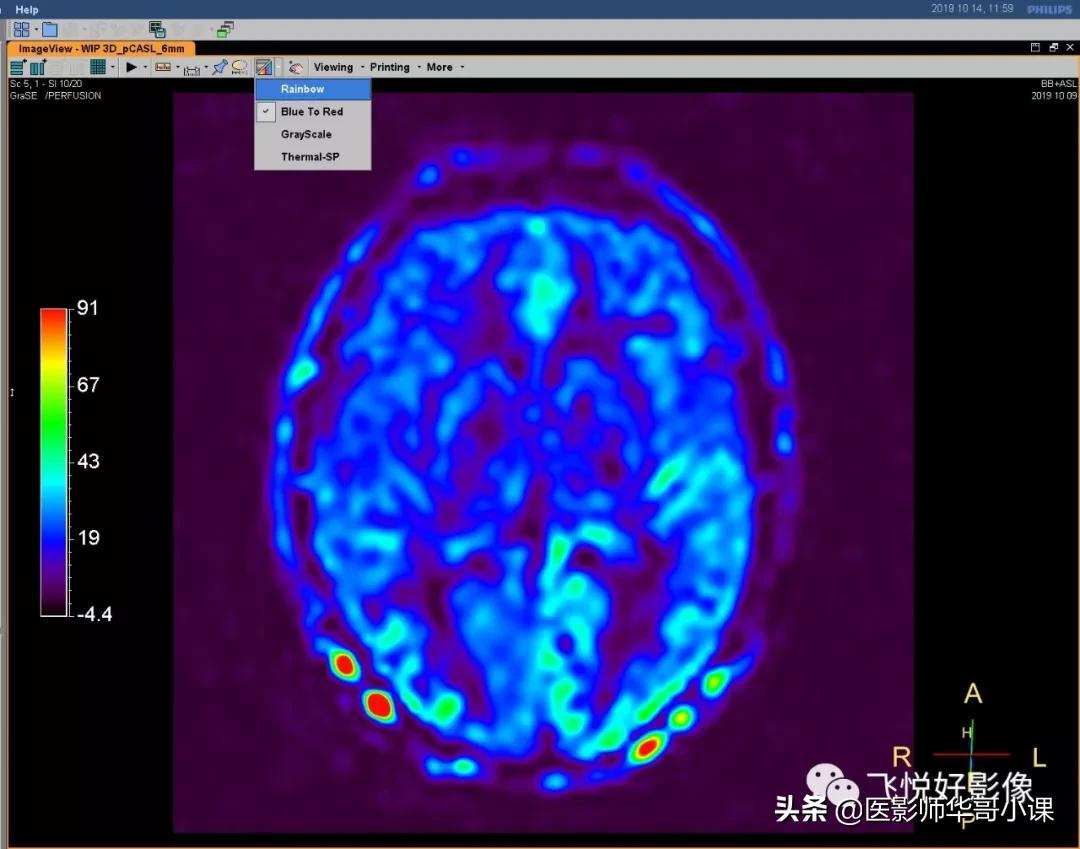
图像扫描完成后, 无须对图像进行后处理操作,可直接测量感兴趣区的数值 。点击工具栏中的颜色设定,可以选择Rainbow、Blue to Red、Grayscale,图像颜色不会影响感兴趣区数值。
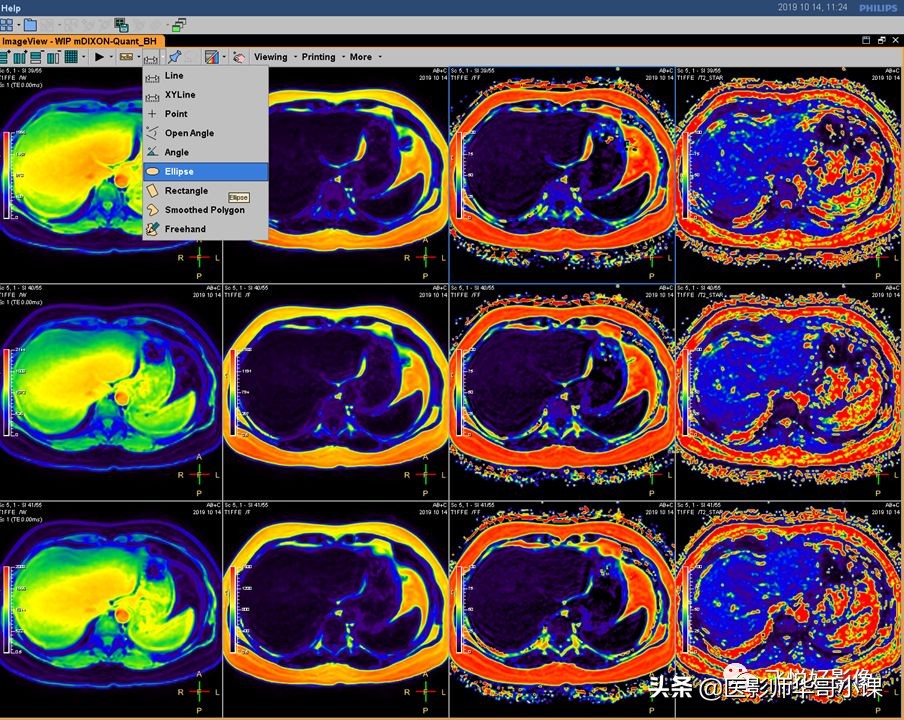
点击工具栏中的测量工具,选择合适的测量工具,对感兴趣区进行测量。脂肪含量需要在FF(脂肪分数)图上进行测量。
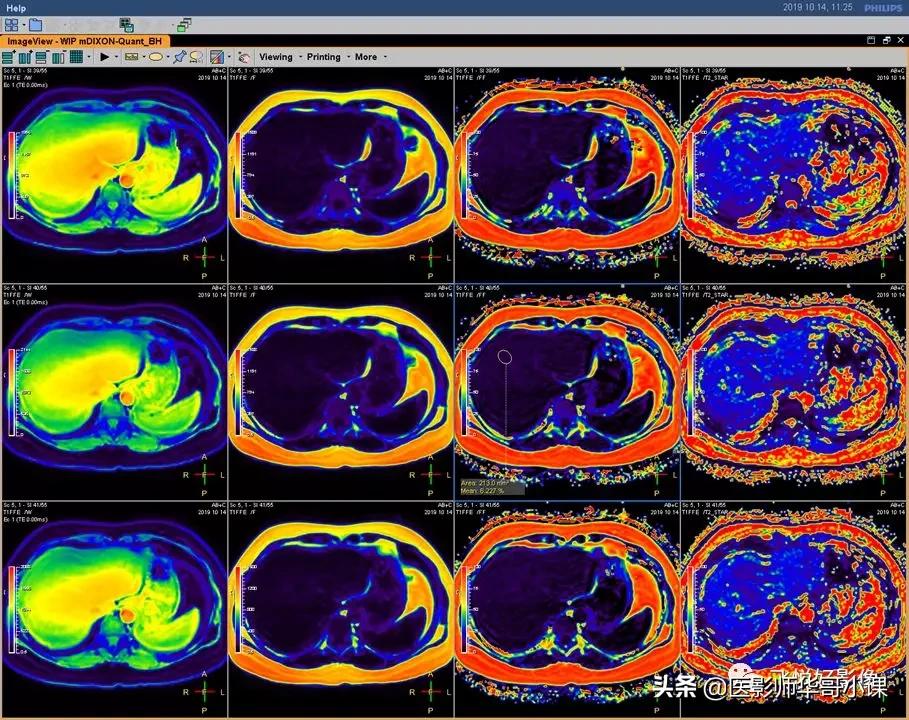
在FF图上测量该患者肝脏脂肪含量
股骨脂肪含量
全身脂肪含量
3D pCASL
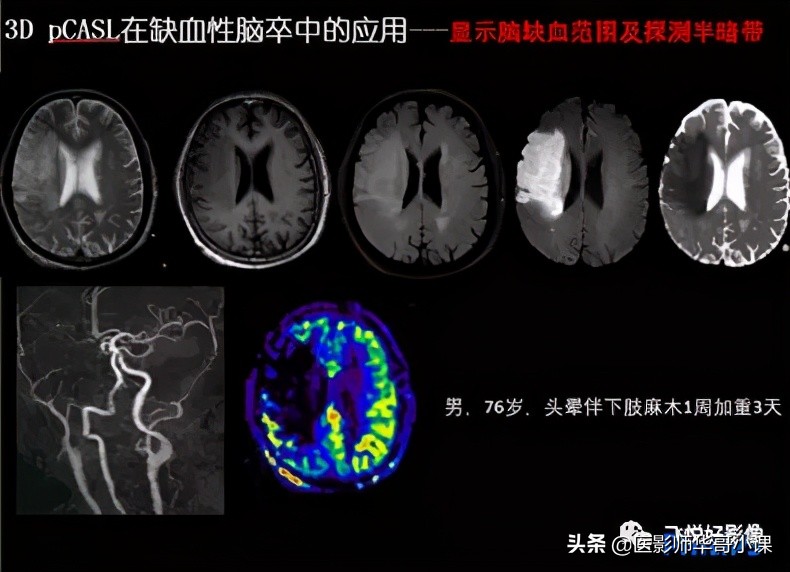
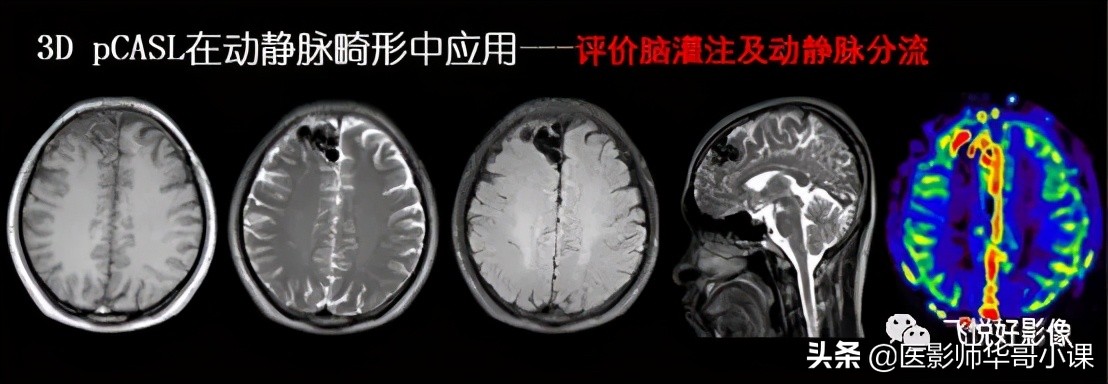
3D pCASL是一种无须使用对比剂来获取脑血流灌注成像的技术,对于脑血管病变(特别是脑卒中)、颅脑肿瘤、癫痫等有非常重要的作用。3D pCASL可以直接获取CBF值,CBF是反映脑血管病血流动力学变化的重要参数,临床应用中可通过适当调整或者直接选择采用多个脉冲标记延迟时间(Postlabeling delay,PLD)采集来动态观察脑血流量变化。
图像扫描完成后, 无须对图像进行后处理操作,可直接测量感兴趣区的数值 。点击工具栏中的颜色设定,可以选择Rainbow、Blue to Red、Grayscale,图像颜色不会影响感兴趣区数值。
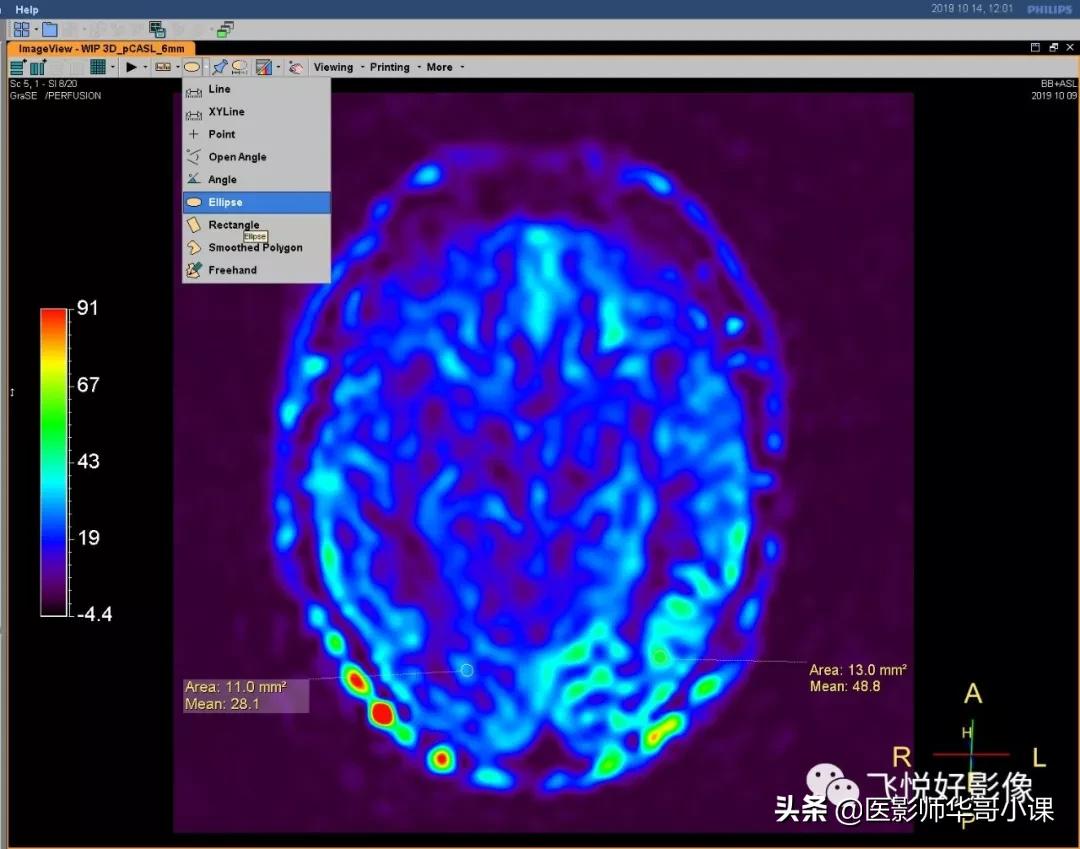
点击工具栏中的测量工具,选择合适的测量工具,对感兴趣区进行测量。
可以进行多ROI测量,测量值为CBF值。
Mapping
T1 mapping、T2 mapping、T2* mapping、R2* mapping的后处理方式相近,我们放在一起进行回顾总结。
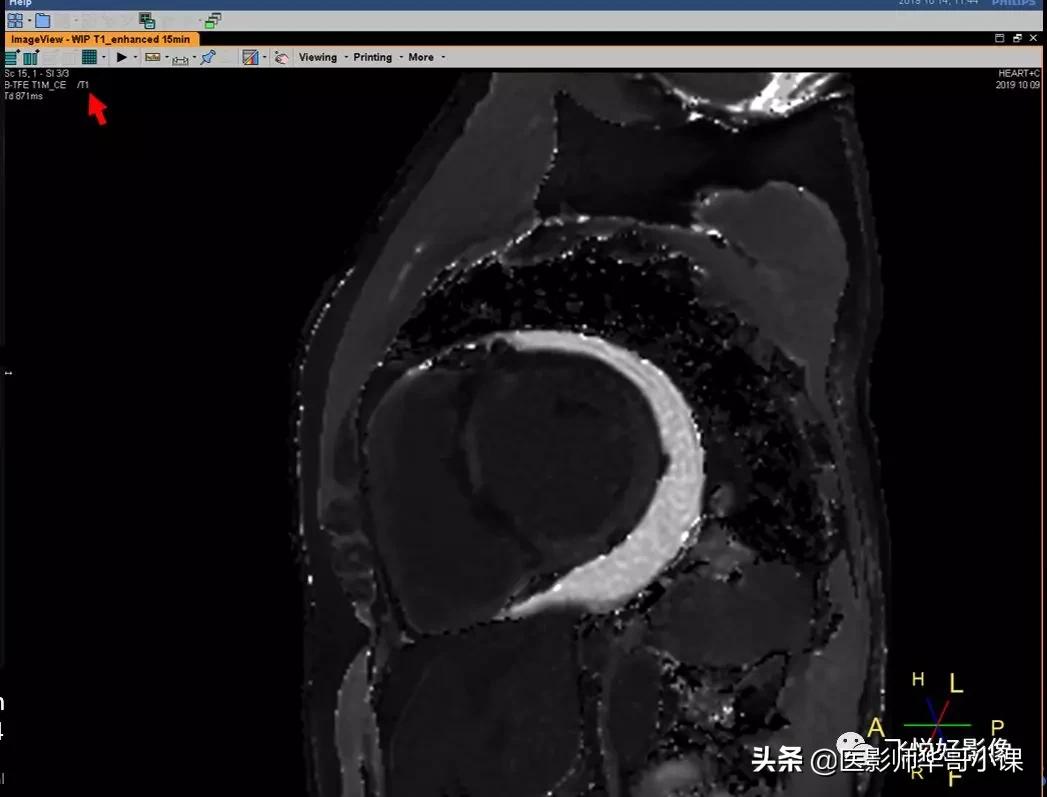
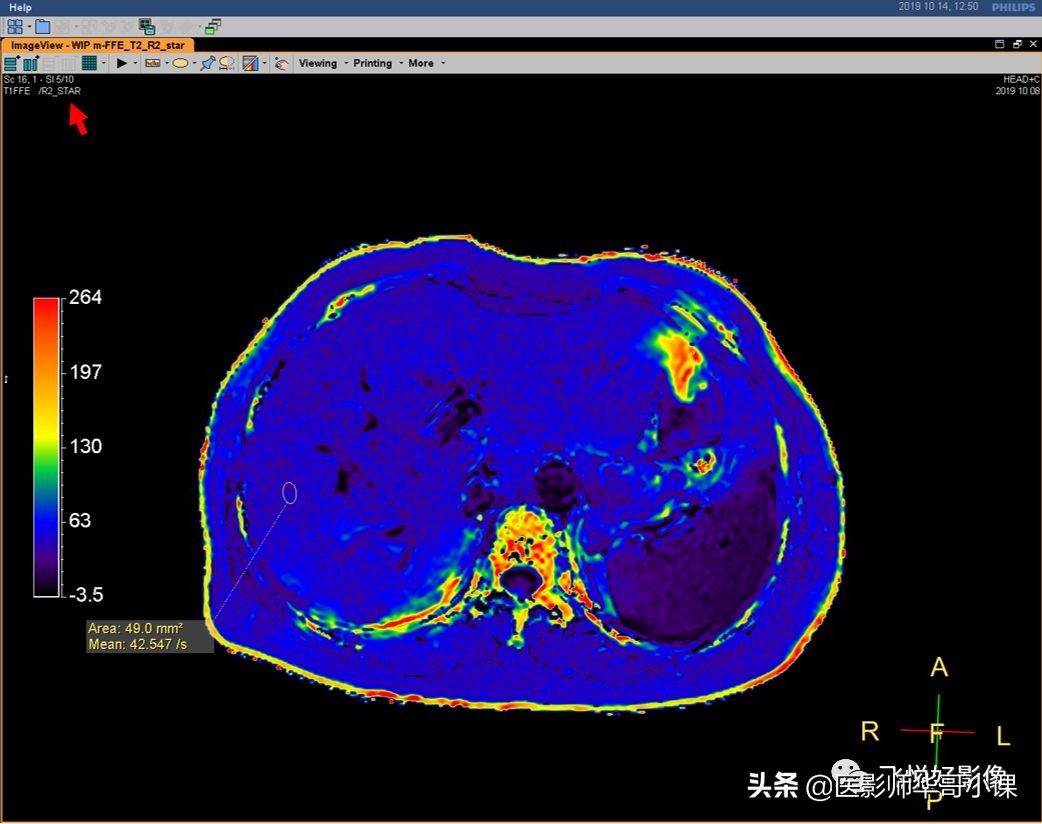
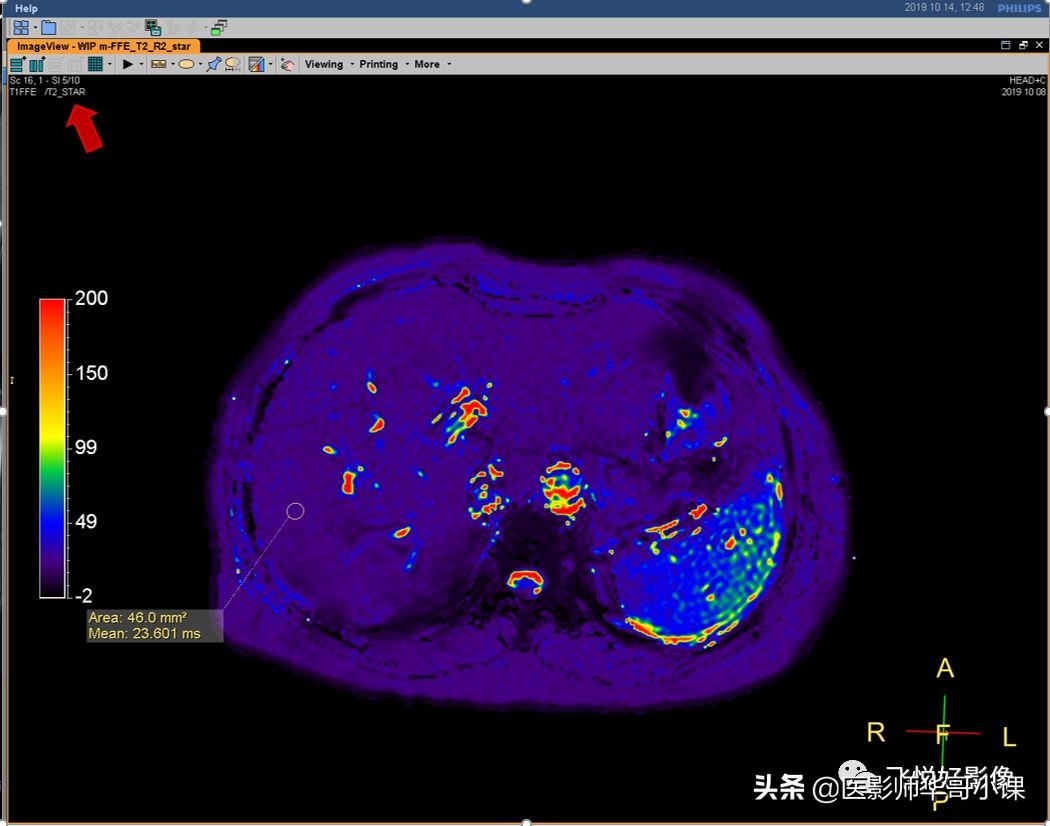
图像扫描完成后,同样 无须对图像进行后处理操作,可直接测量感兴趣区的数值 。 但是需要划动到相应的图像。 eg.T1 mapping要将图像划动到T1图,如下图红色箭头所示位置,即可明确图像信息。
划动图像方法:
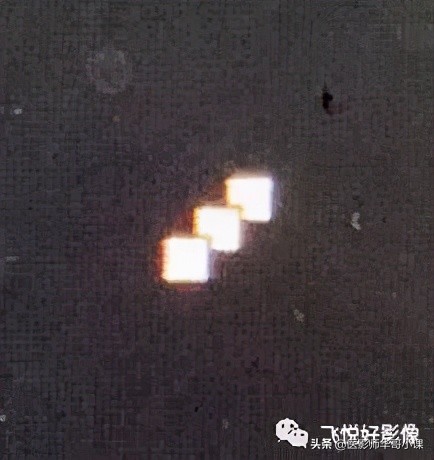
保持所有图像在第一个回波, 持续按住鼠标左键向 右上方划动(斜向上45°), 鼠标图形将会变成如下图所示 ,即可划动图像。如鼠标图形未变更,则图像变动为层数变动。
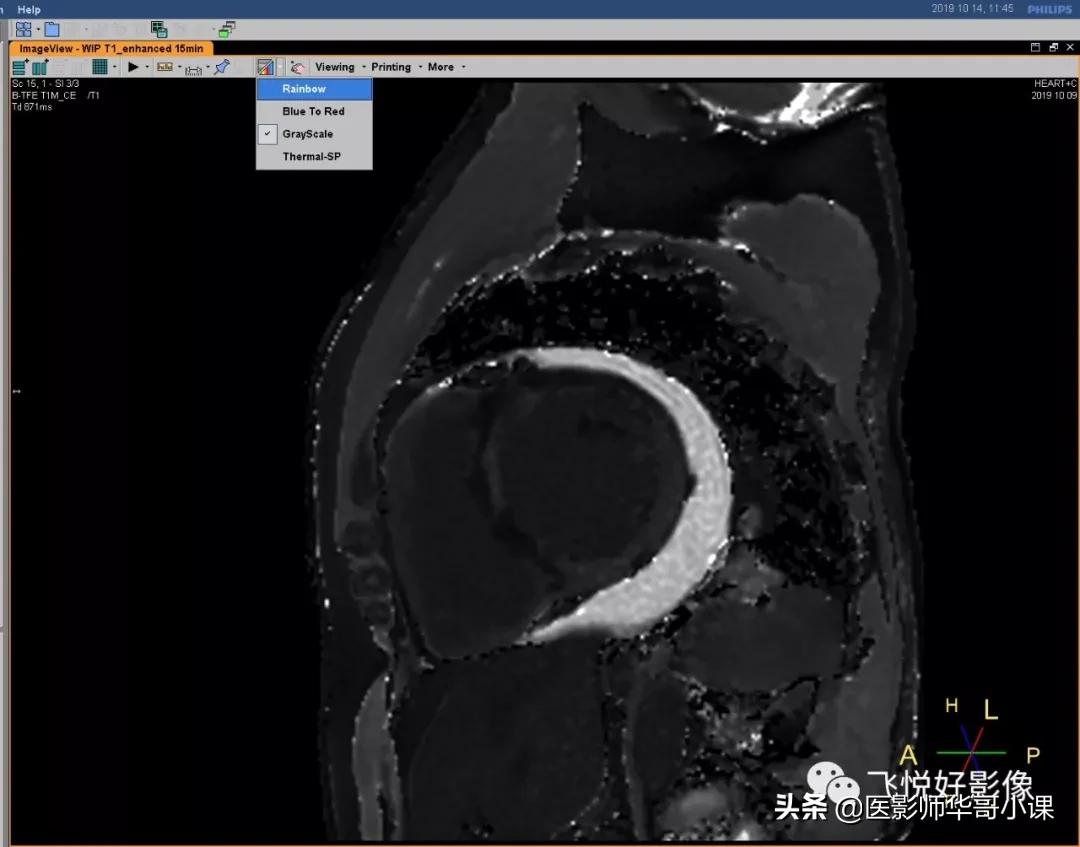
点击工具栏中的颜色设定,可以选择Rainbow、Blue to Red、Grayscale,图像颜色不会影响感兴趣区数值。
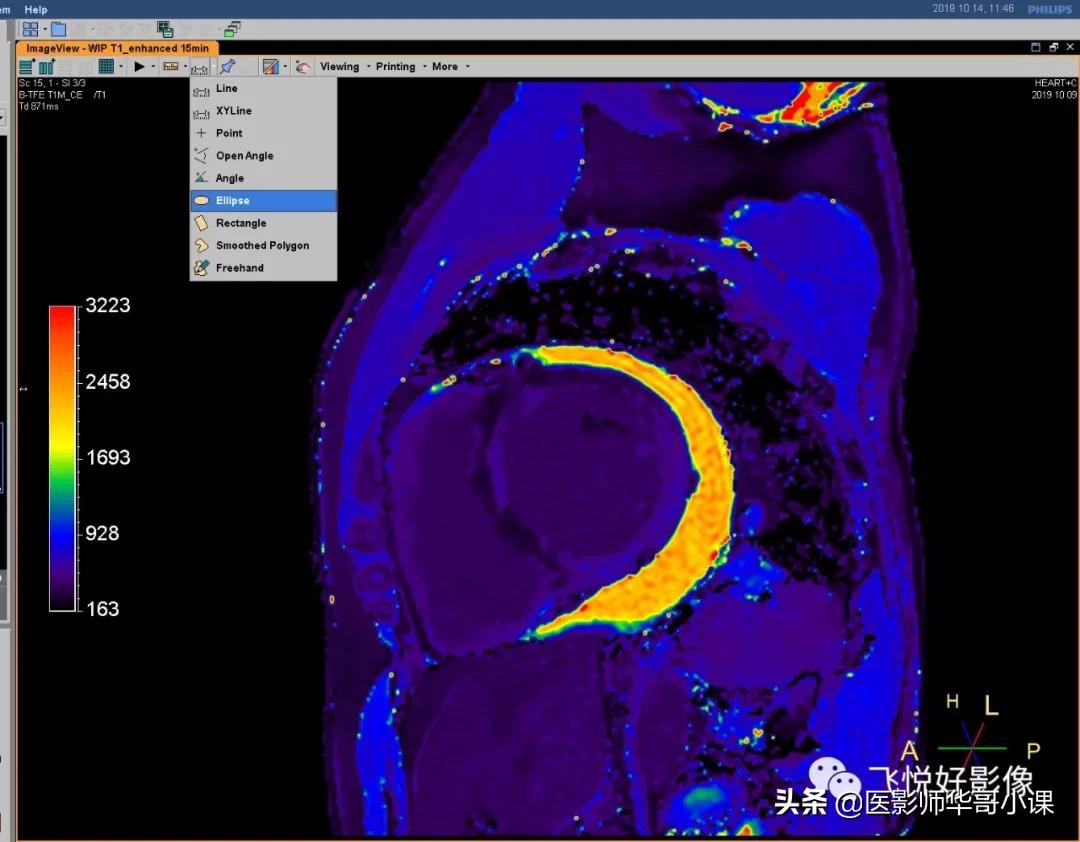
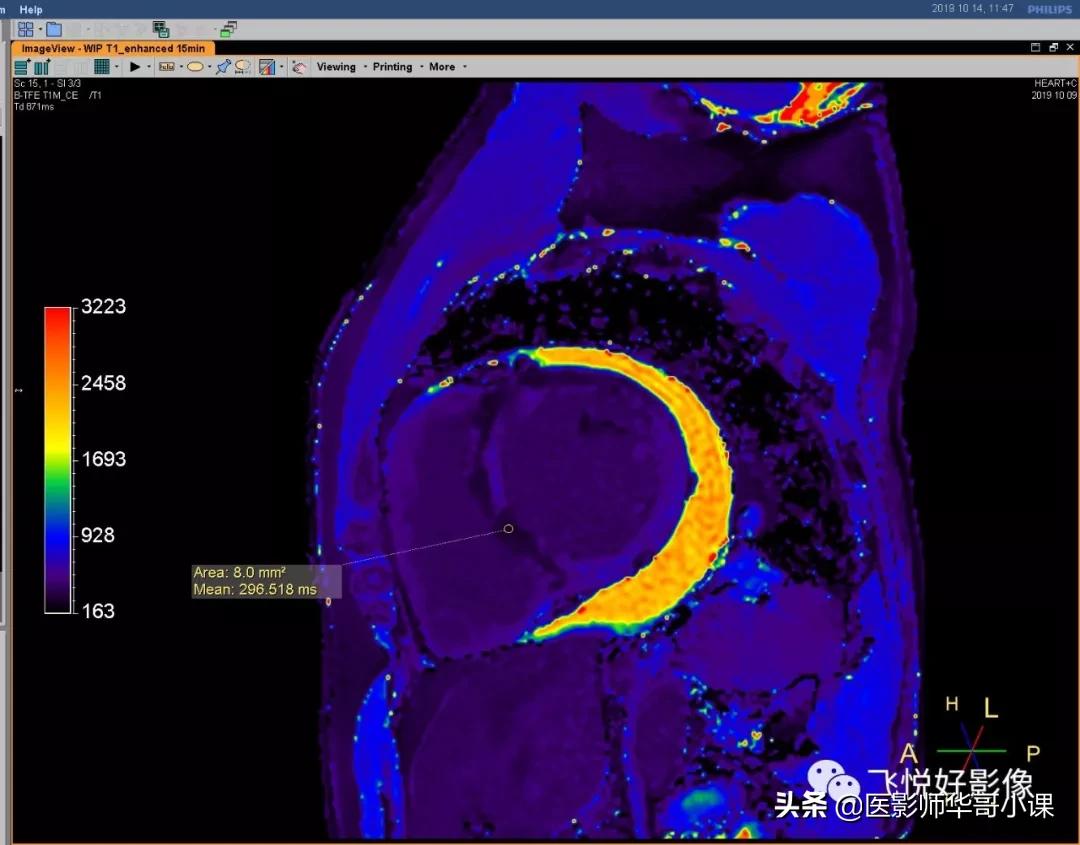
点击工具栏中的测量工具,选择合适的测量工具,对感兴趣区进行测量。
T1 mapping
R2* mapping
T2* mapping
Q Flow
※图像重建
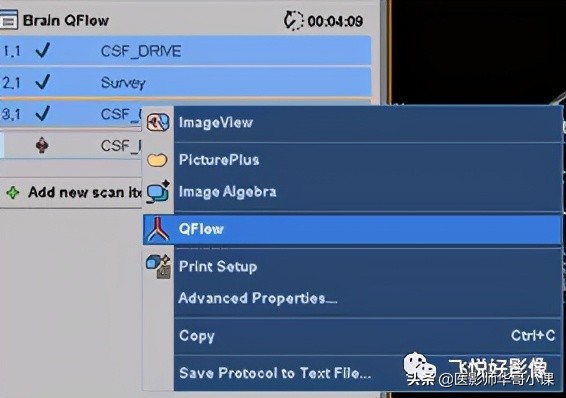
选中需要重建的原始序列,鼠标右键,选择Q flow。以脑脊液Q flow为例进行回顾,原始序列为CSF_Cine。
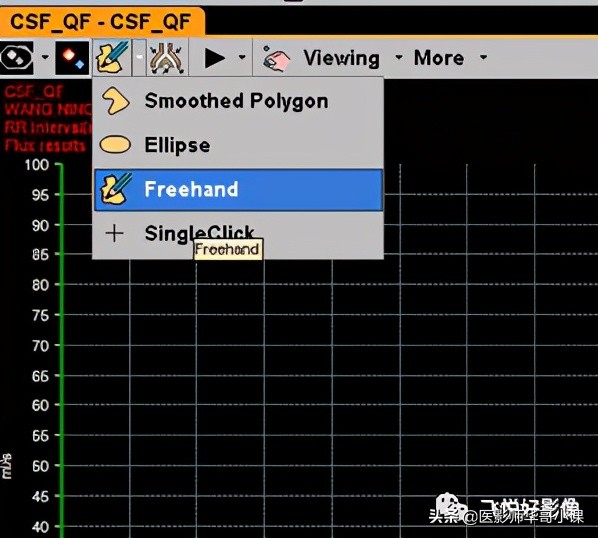
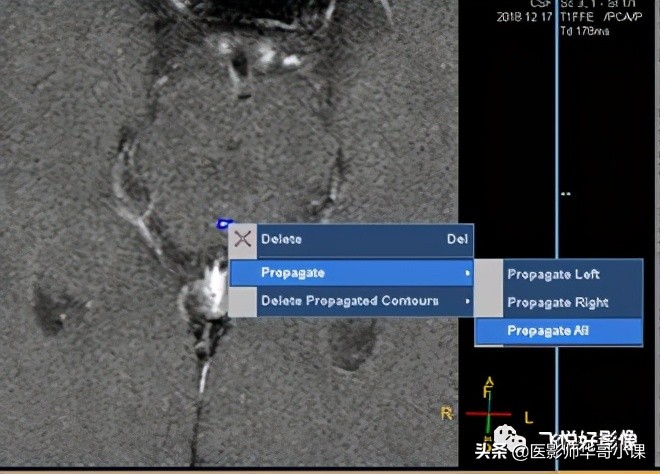
转动层面,找到中脑导水管的位置,用工具栏中画ROI的工具画出中脑导水管,鼠标右键选择全部覆盖(Propagate all),即可显示结果。
左上角为感兴趣区曲线图,右上角为具体数据表格。
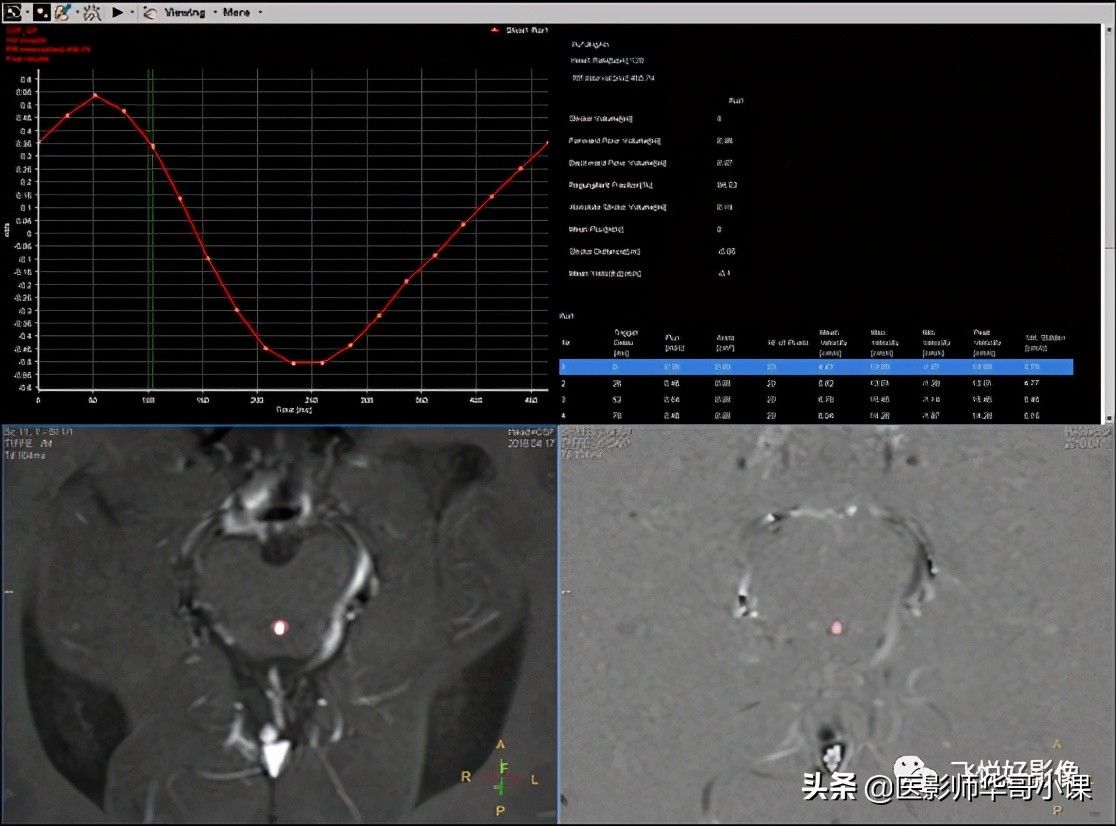
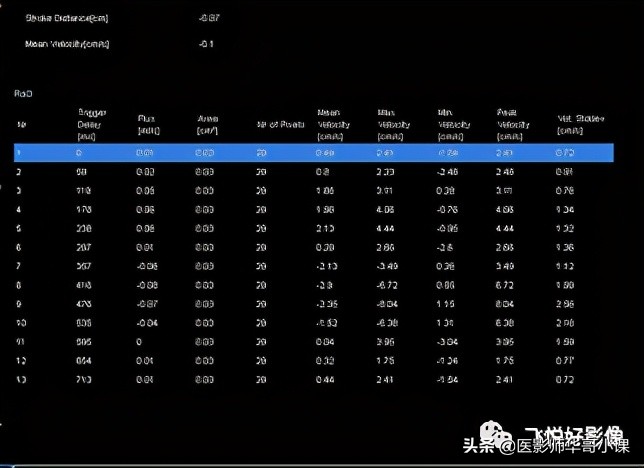
保存结果
- 在工具栏中选择Viewing菜单下Capture,截图保存
※软件工具栏

1 显示/隐藏FFE/M、PCA/M、PCA/P :从下拉菜单中,选择将在右下角视窗中显示的图像类型:从左到右依次为:FFE/M、PCA/M、PCA/P
2 显示/隐藏 PCA/P 彩*图色**像:单击此图标,以启用/禁用右下角视窗中图像上的 PCA/P 彩*图色**像覆盖。
3 绘制ROI类型
4 启用/禁用激活轮廓 单击“Enable / Disable Active Contours”(启用/禁用活动轮廓)以启用或禁用自动轮廓检测。
5 *放播**/暂停(电影):以电影形式*放播**(或暂停/停止)当前数据集
6 设置鼠标模式
7 视图
8 更多
转自: MR Education