今天教一个快速隔行填充背景色的技巧,其中涉及到一个新函数 mod。
案例:
如下图,给整张 sheet 的单数行填充浅绿色,如何快速实现?

解决方案:
1. 全选整张表 --> 选择菜单栏 Home --> Conditional Formatting --> Manage Rules:

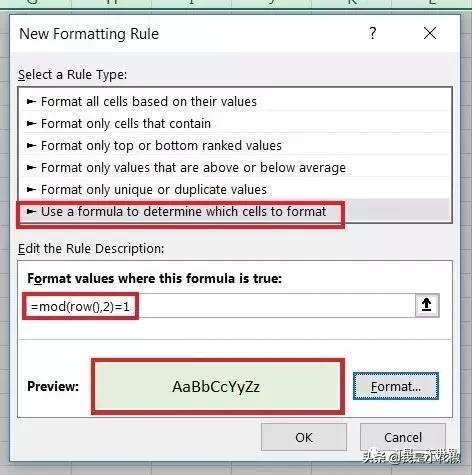
2. 在弹出的对话框中选择最下方的 Use a formula to determine which cells to format --> 在规则输入框中输入以下公式:
=MOD(ROW(),2)=1
3. 点击 Format 按钮选择需要的背景色 --> OK
4. 在弹出的对话框中依次点击 Apply --> OK
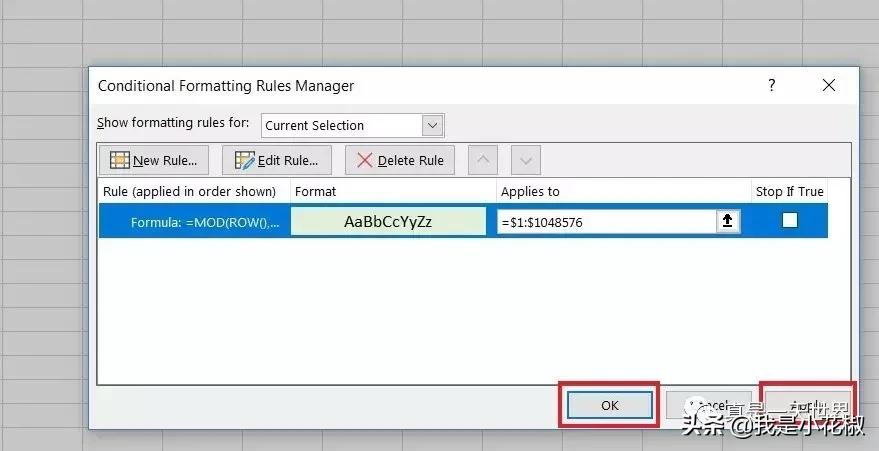
5. 隔行背景色填充就已经完成
公式释义:
这次用到了一个新函数 mod(),严格说来,也不算新,我在写 VBA 制作 n 阶幻方系列中,反复用到了 mod 函数,只是当时未作过多解释。
1. 功能:
- mod 函数是一个求余函数
- 即两个数值表达式作除法运算后的余数
2. 语法:
- mod(被除数, 除数)
3. 本例中的公式释义:
=MOD(ROW(),2)=1
- ROW():当前行数
- MOD(ROW(),2):当前行数除以 2 的余数,奇数行余 1,偶数行余 0
- =MOD(ROW(),2)=1:判断余数是否为 1,结果为 true 或 false
- 在条件设置区域输入以上公式后,会在 true 值区域填充我们设定的颜色
4. 如果需要隔 2 行填充,改用以下公式即可:
=MOD(ROW(),3)=1