朋友们,你知道为什么手机在截图以后,会在左下角这里专门停留一会儿呢?
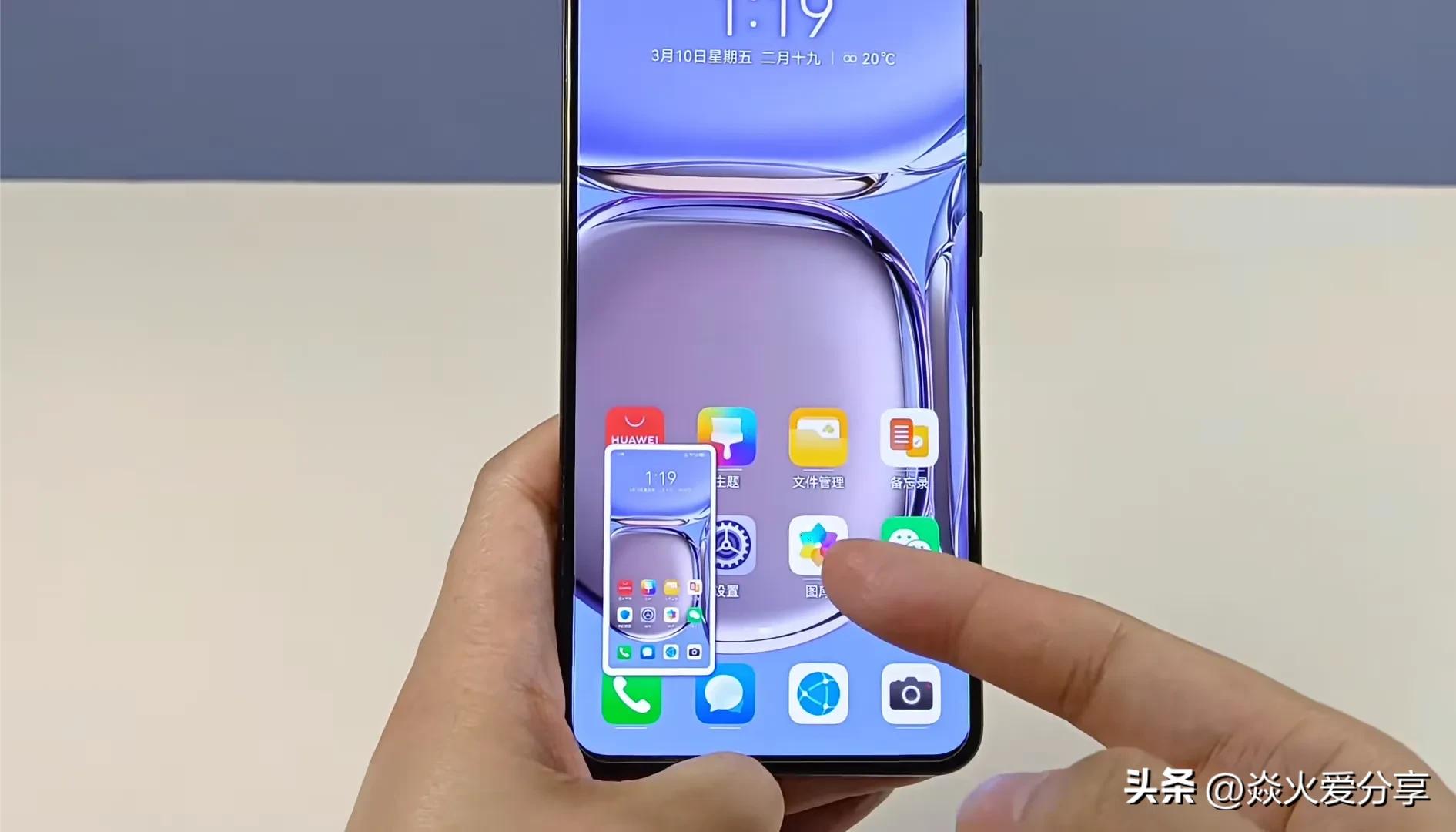
其实它是在暗示你,这里还隐藏着很多实用的功能。
接下来以华为手机为例,分享手机截屏隐藏的一些实用功能,相信你平时一定用得到!
(最下方有操作视频,步骤更详细,大家可以结合文章一起观看)
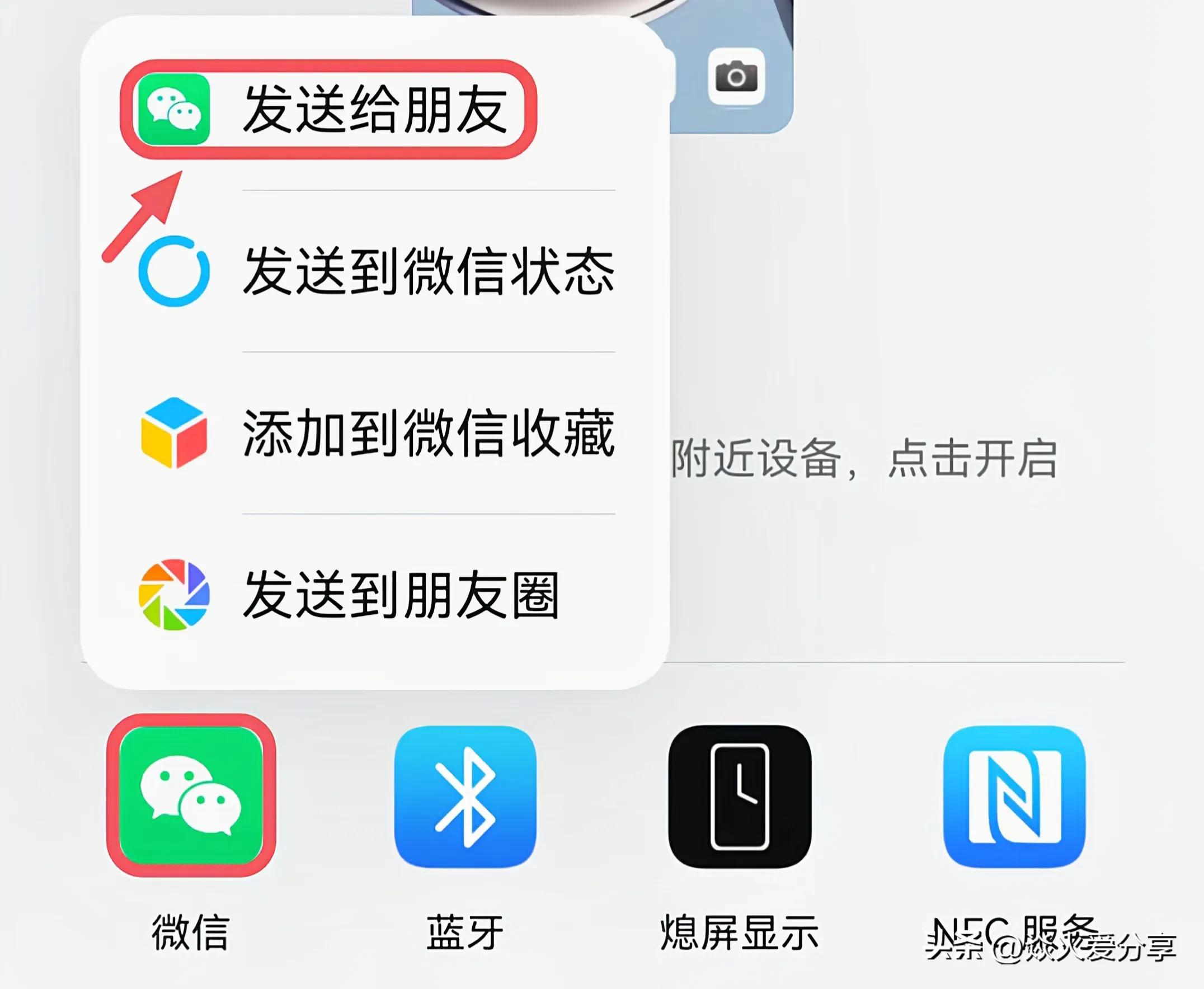
首先,截图以后如果往上滑,就可以快速进行分享,然后发送给朋友。
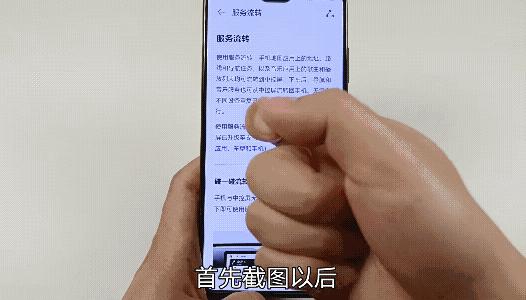
往下滑,屏幕就可以自己滚动,来进行长截屏。
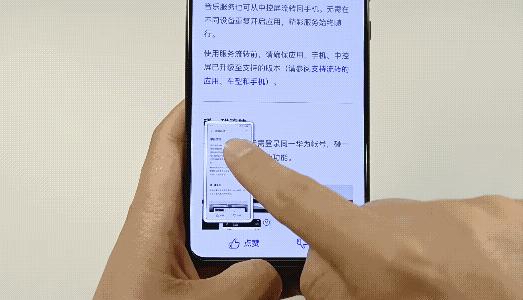
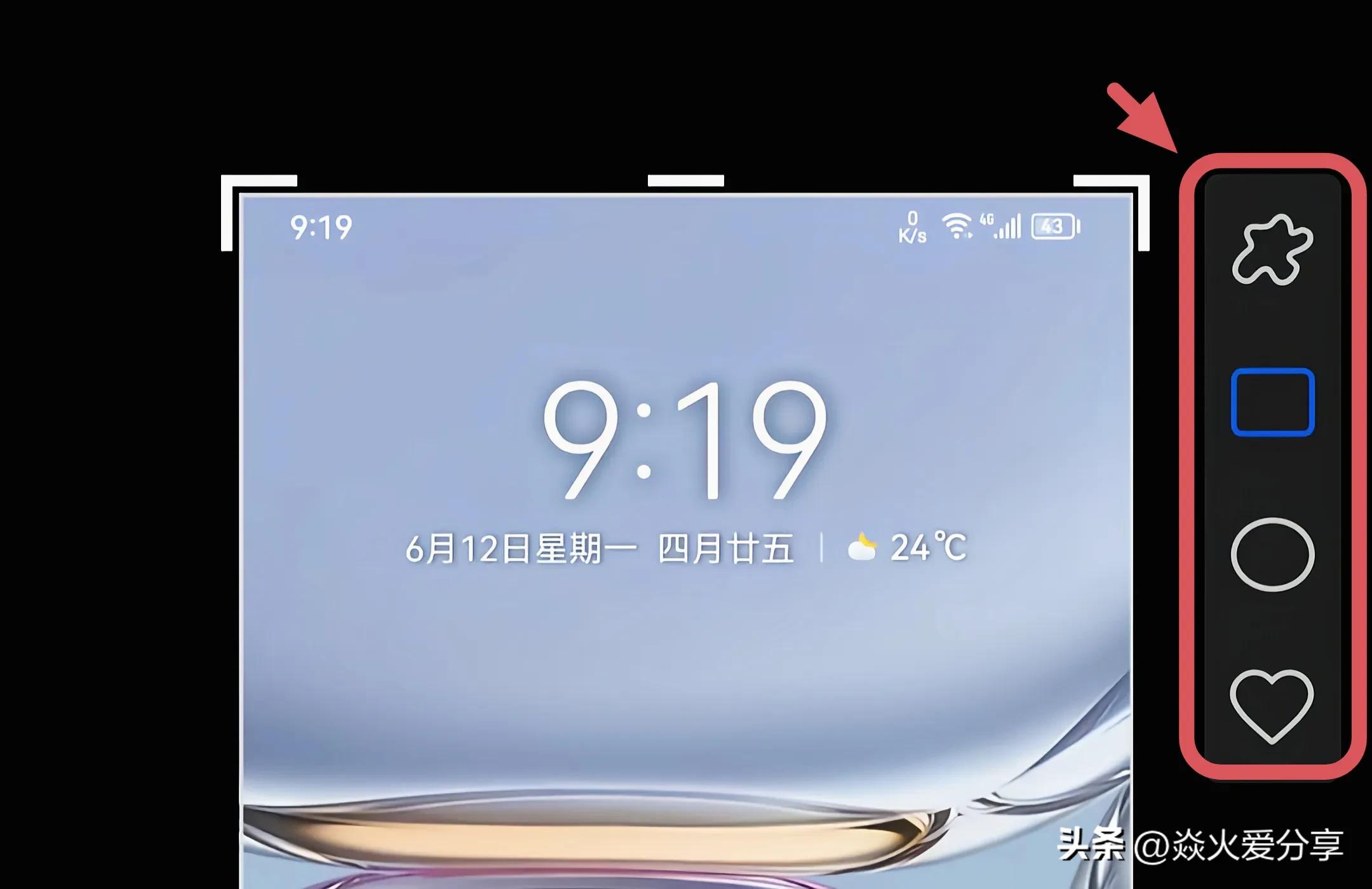
点击一下,就可以进入到编辑页面,选择右上角,还可以切换不同的形状来进行截图。
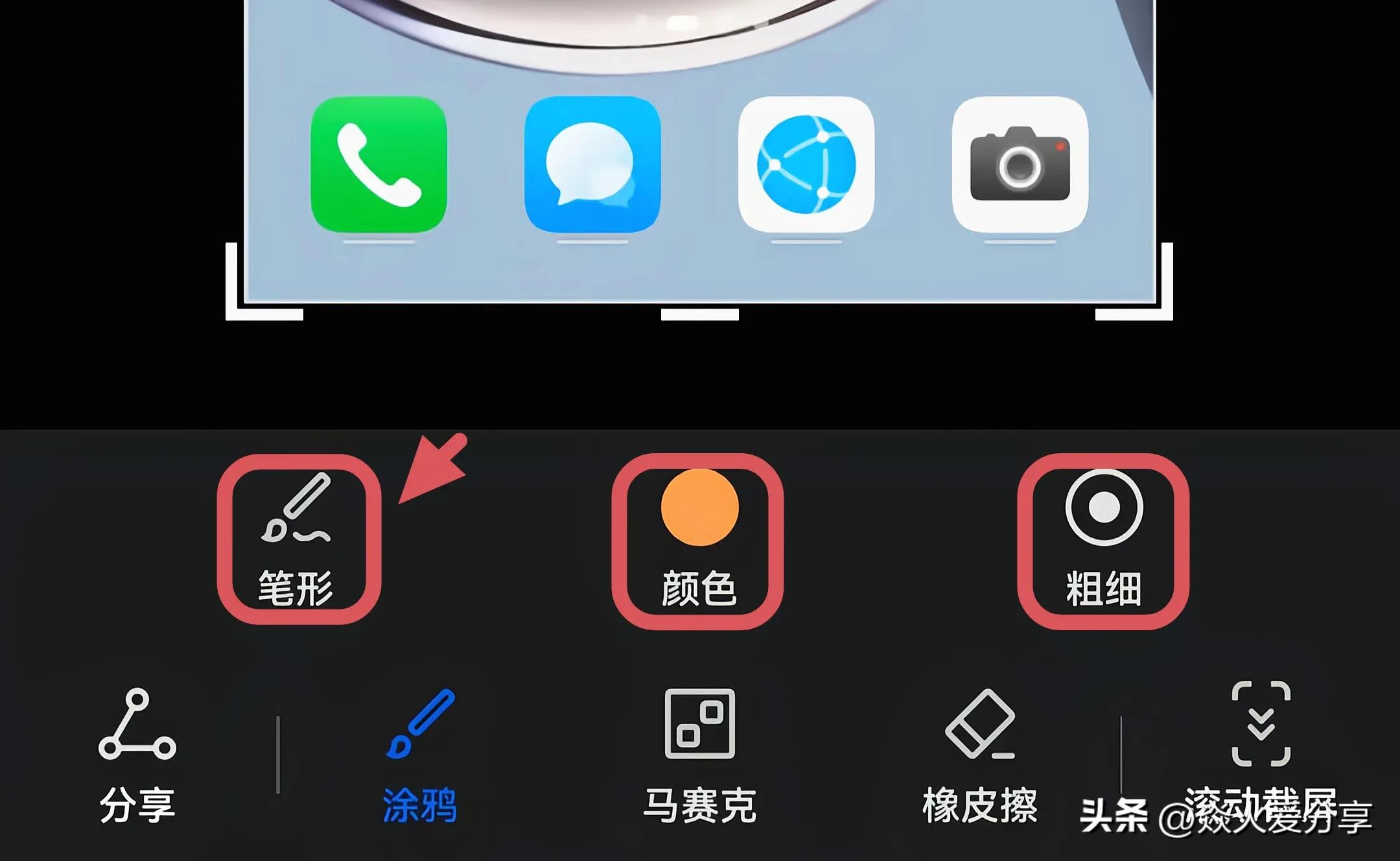
在下方有颜色、粗细、选择好笔形。
还可以对重要的内容来进行标注。
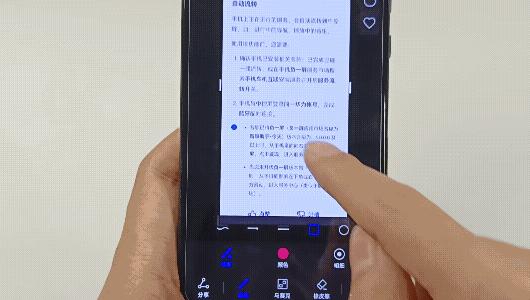
如果不需要,向左滑,就可以快速隐去。
平时如果看到喜欢的照片,可以点开,然后单指关节敲击屏幕,画一个闭合的圈。
调整一下框选的大小,再点击左下角的分享,选择这里的“熄屏显示”。
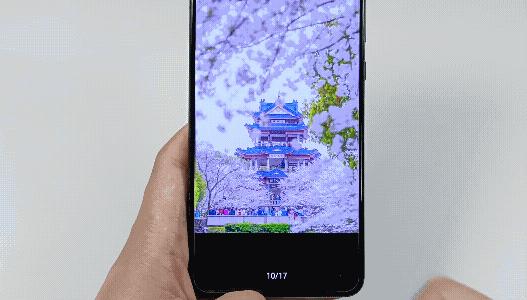
就可以把自己喜欢的照片,变成熄屏显示的壁纸了。
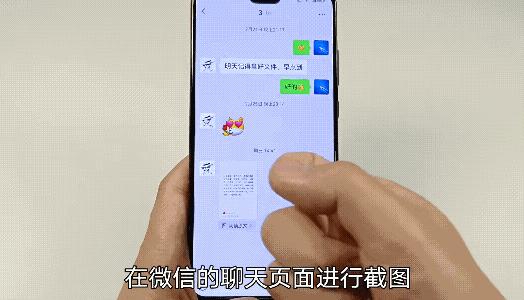
在微信的聊天页面进行截屏,右下角会弹出一个“隐私信息打码”。
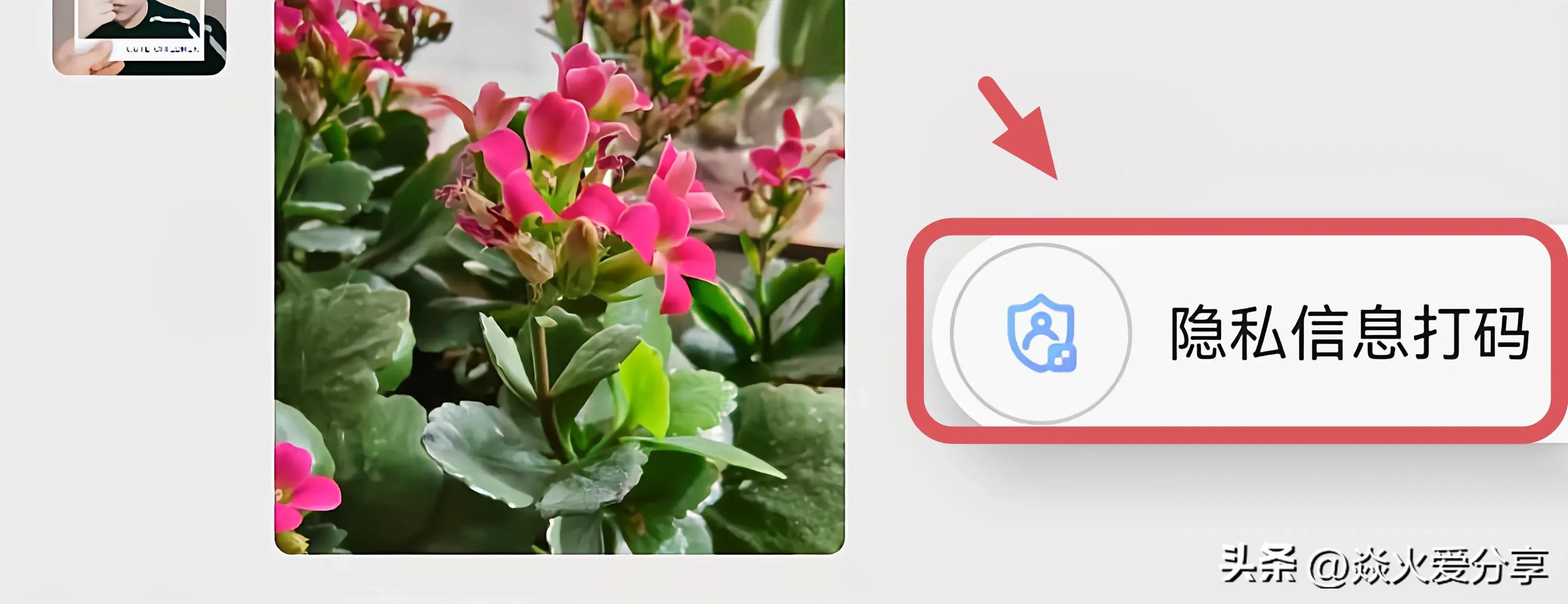
点击之后,对方的头像和昵称,就可以自动进行打码。
在下方有个“马赛克”,我们选择之后还可以对打码的样式来进行更改。
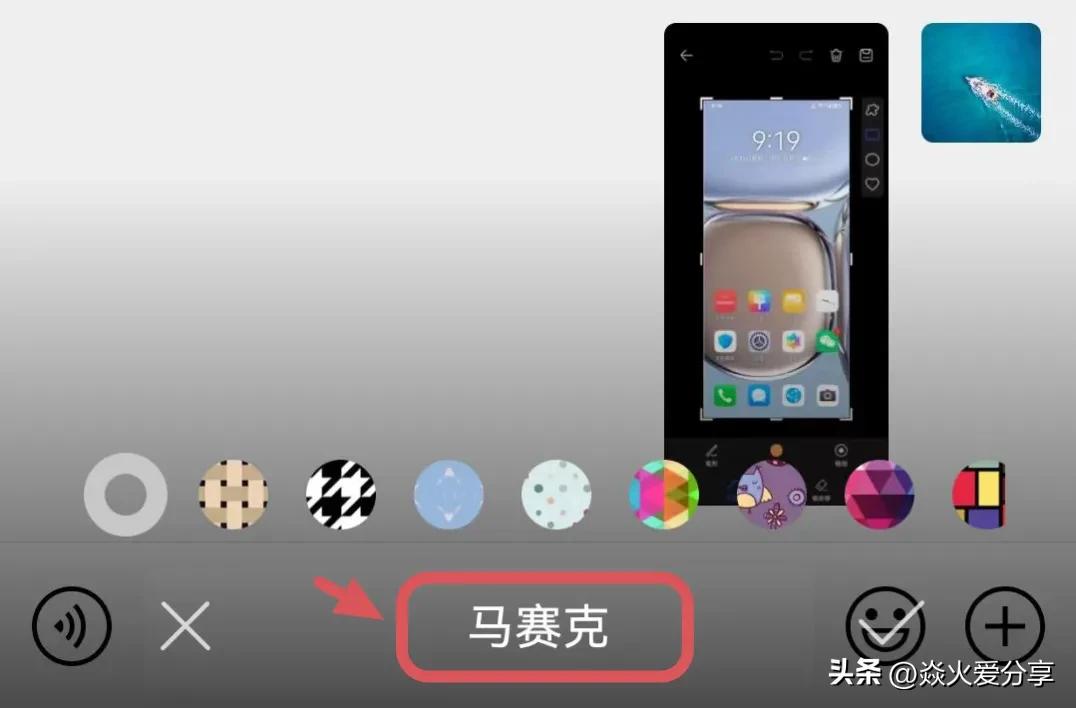
选择右下角可以进行分享,同时对重要的信息还做了打码保护。
纸上的文字如果想提取出来,放到电脑上进行编辑,可以在手机连接电脑的情况下,先用手机对着纸来拍个照片。
然后打开它,用两个手指长按,选中我们刚才要复制的这段文字,然后在电脑上选择粘贴,就可以把纸上的文字直接复制到电脑上去。
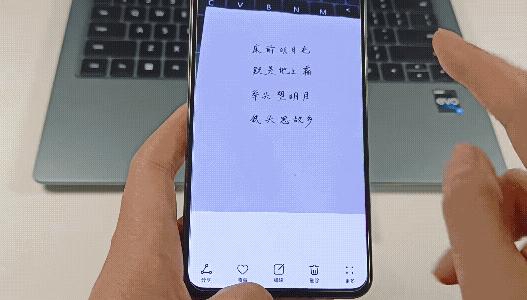
可参考下方视频,有详细的操作说明。
视频加载中...
以上呢,就是手机截图的一些隐藏小技巧,你学会了吗?赶快拿自己的手机来试一下吧。
最后如果喜欢这篇文章,欢迎点赞支持一下,我是焱火,每天分享手机实用的小技巧,咱们下期见!