您知道您可以在 PDF 文件中进行更改吗?有时,无需将 PDF 转换为 DOCX 文件 (Microsoft Word) 即可进行更改和重新转换。Adobe Acrobat DC 允许您添加或删除页面,甚至可以在 PDF 文件中重新排序它们。
因此,如果您想让 PDF 文件更好,您可以直接对其进行处理,而不是将其转换为文字处理格式。您可以这样做:
如何使用 ADOBE ACROBAT DC 将新页面插入 PDF
Adobe Acrobat DC 顶部有一个功能区界面,其中包含用于编辑 PDF 多种功能和工具。一个是插入功能,您可以使用它来添加页面。以下是将新页面插入现有 PDF 文件的步骤:
注意: 本文中介绍的步骤适用于 Adobe Acrobat Pro DC、Adobe Acrobat 2020 和 Adobe Acrobat 2017。
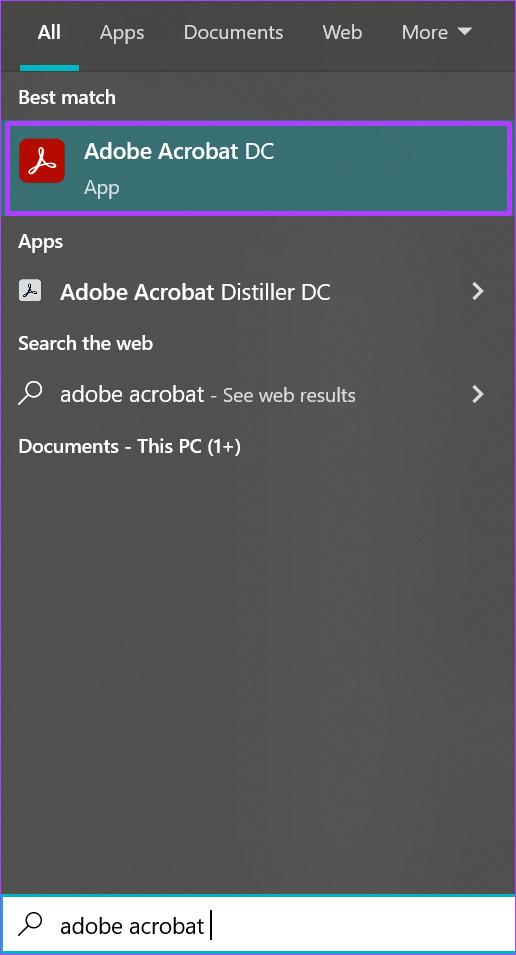
第 1 步: 在您的 PC 上,单击开始菜单并搜索 Adobe Acrobat。
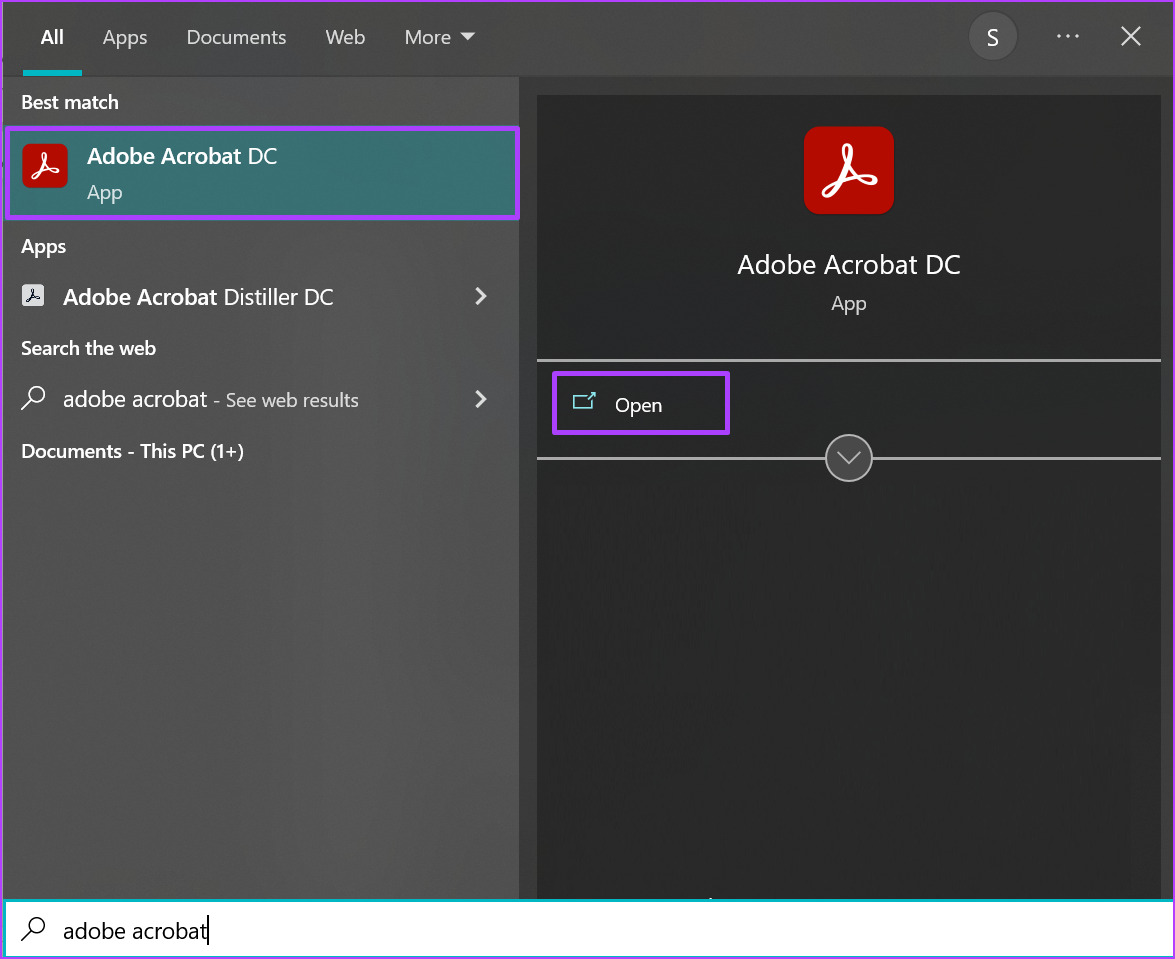
第 2 步: 单击打开以从结果中启动 Adobe Acrobat 应用程序。
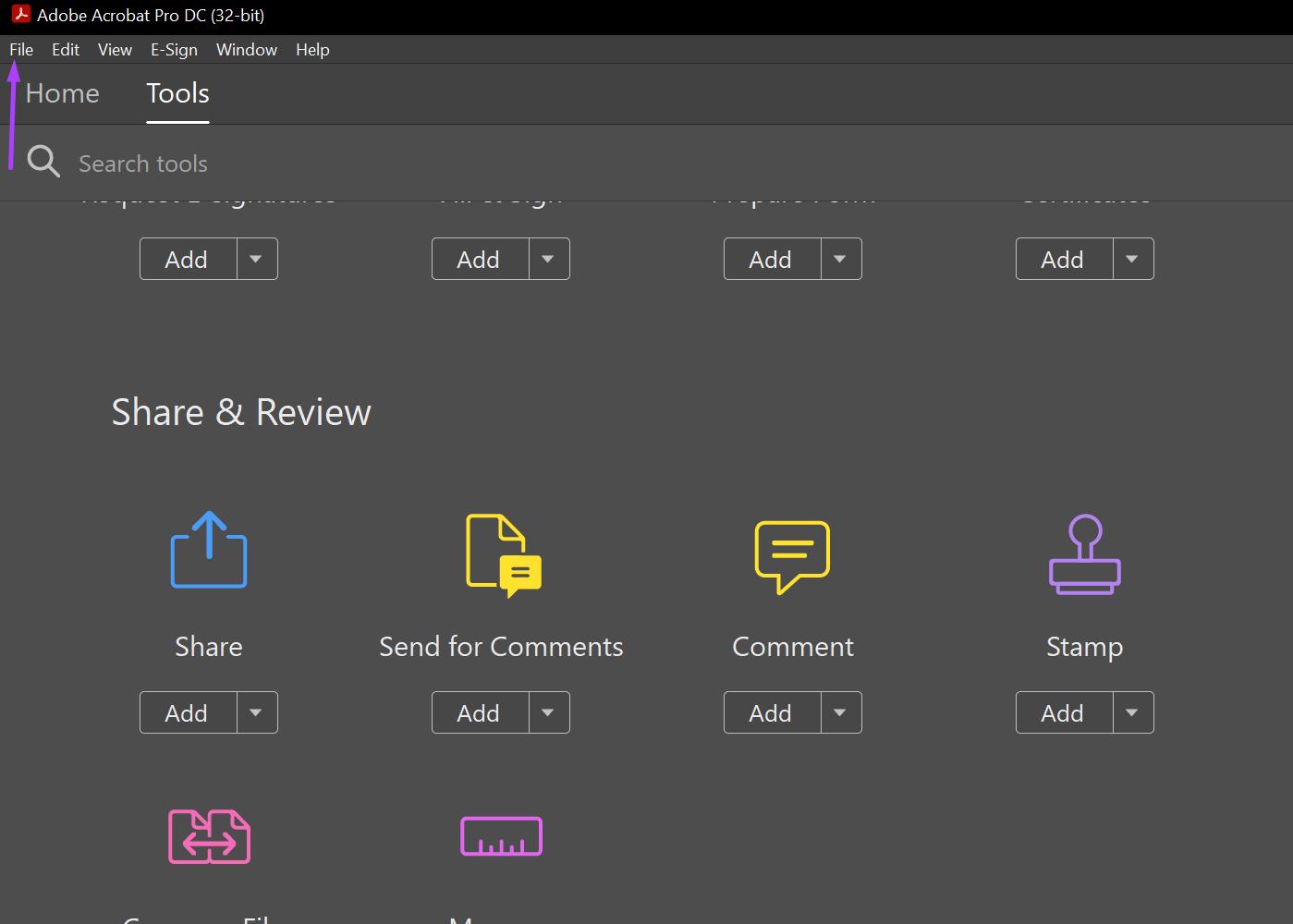
第 3 步: 应用程序启动后,单击左上角的文件选项。
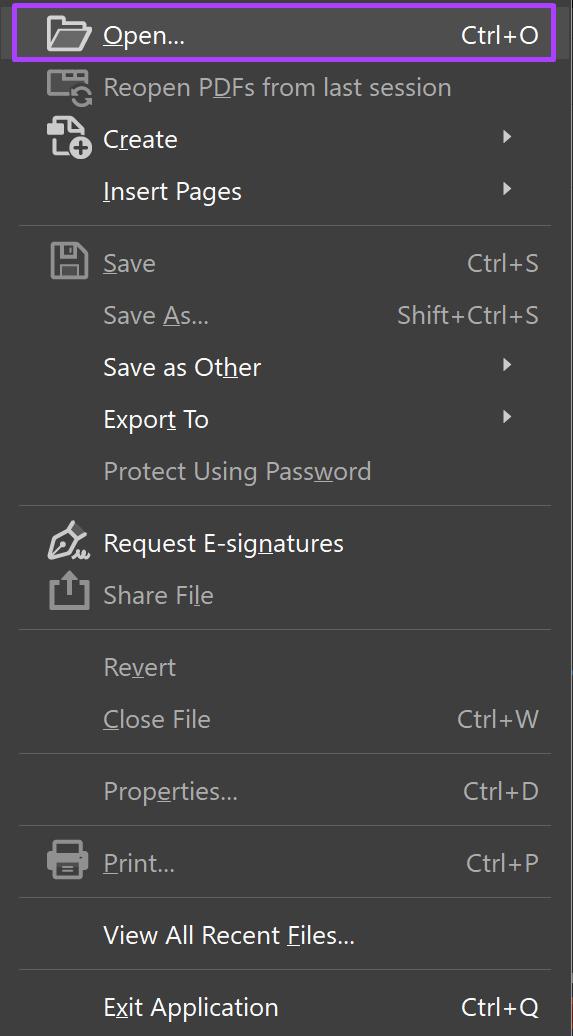
第 4 步: 从显示的选项中单击打开。
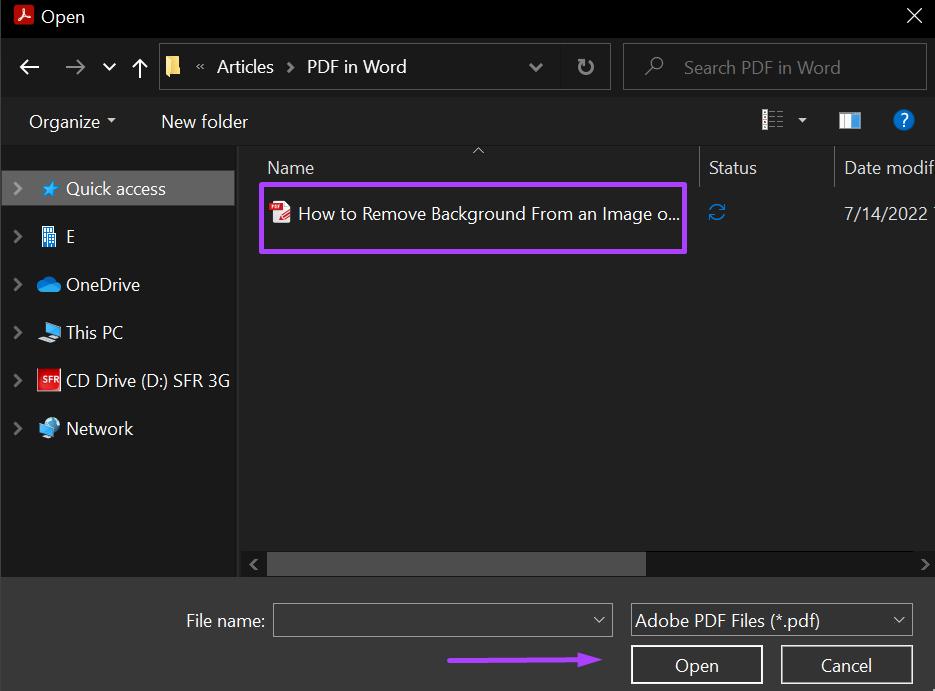
第 5 步: 浏览到要在其中插入新页面的 PDF 文件,然后单击打开以启动它。
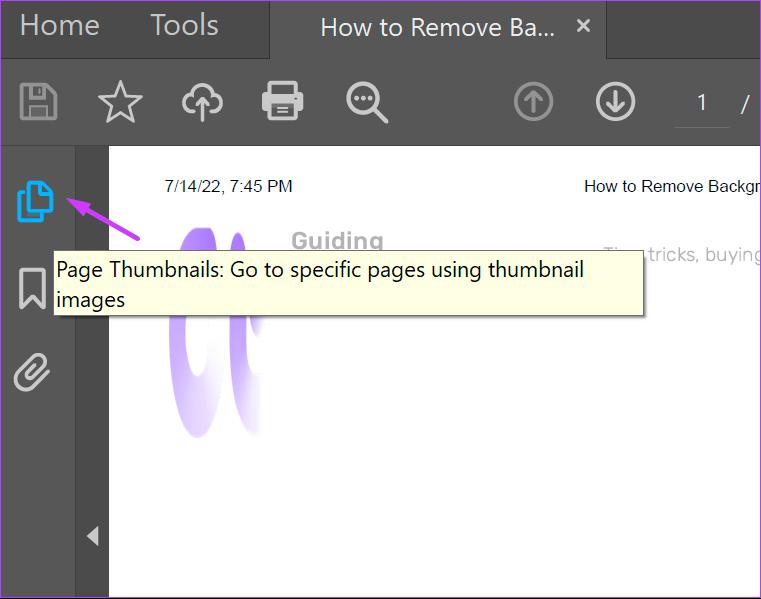
第 6 步: 在 Adobe Acrobat 应用程序的左侧,单击代表页面缩略图的页面图标。
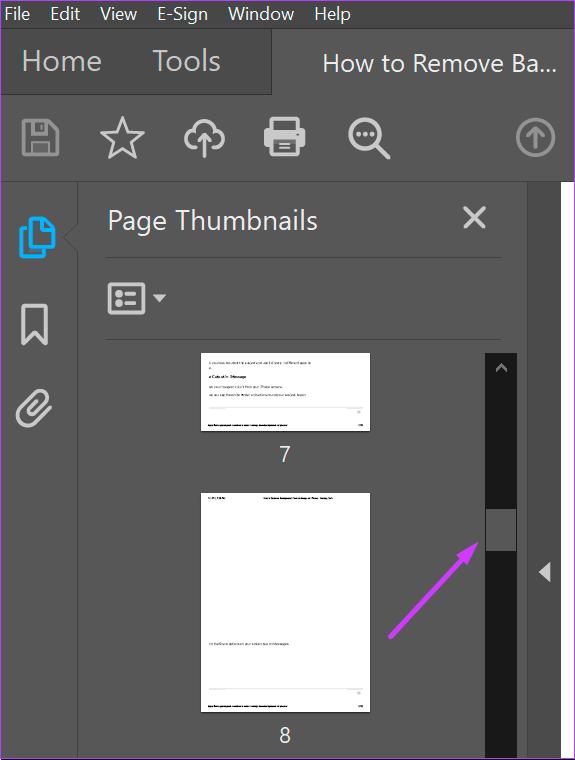
第 7 步: 向下滚动缩略图到要插入新页面的位置。
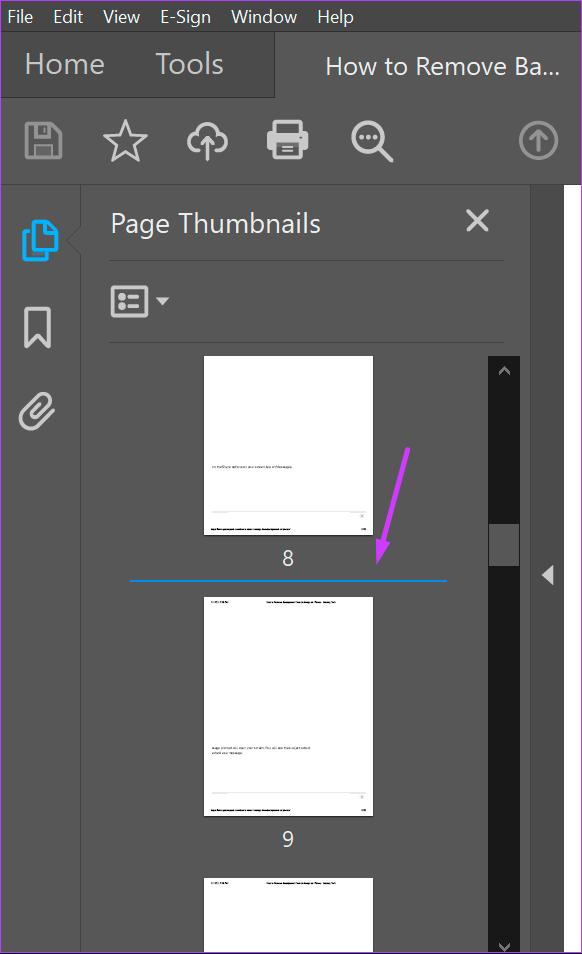
第 8 步: 将光标放在新页面插入之前的页面下方(执行此操作时应该会看到一条蓝线)并右键单击。
第 9 步: 单击插入页面以查看一系列选项。
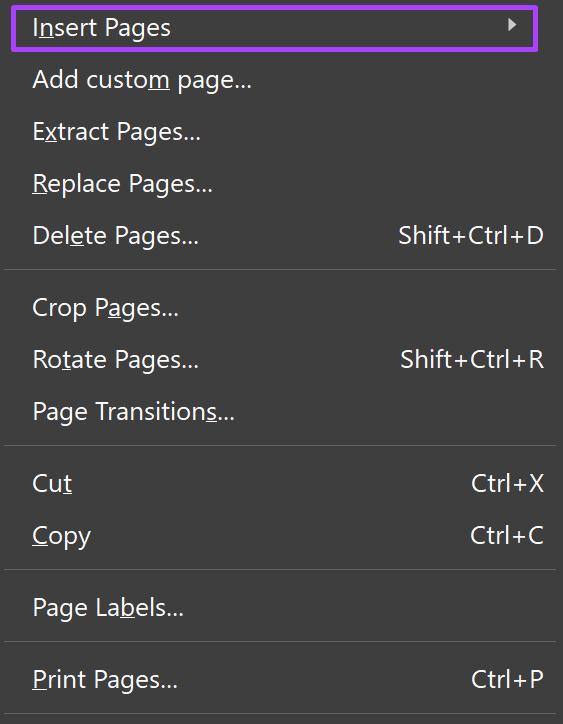
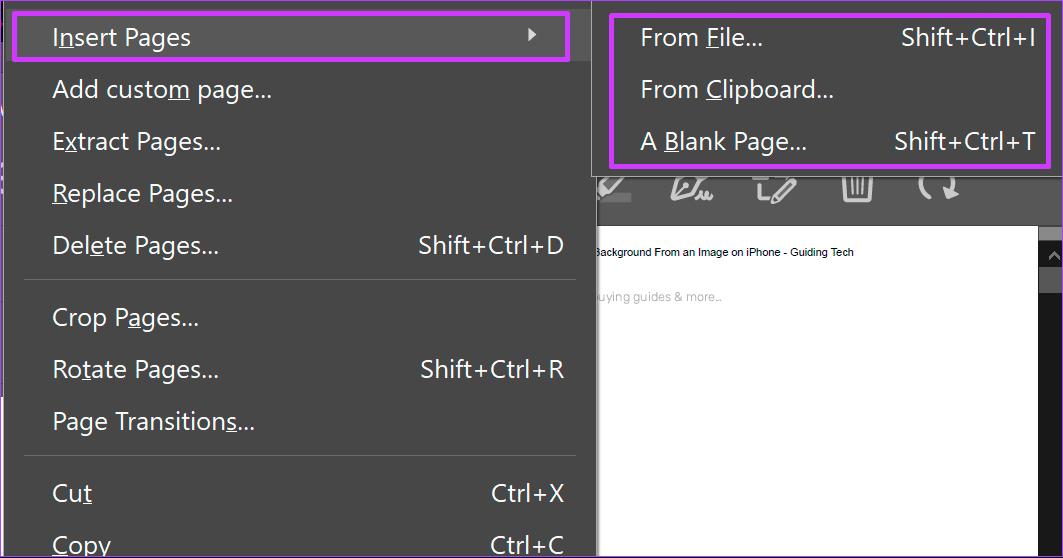
第 10 步: 从选项中,您可以选择插入页面
- 从文件:如果您想将另一个文件的页面与当前文件合并。
- 从剪贴板:如果您已经从另一个文档复制了一个页面。
- 空白页:创建一个全新的空白页。
第 11 步: 选择您的首选选项后(在本例中,我们选择了空白页面),从对话框中确认新页面的新位置。单击确定。
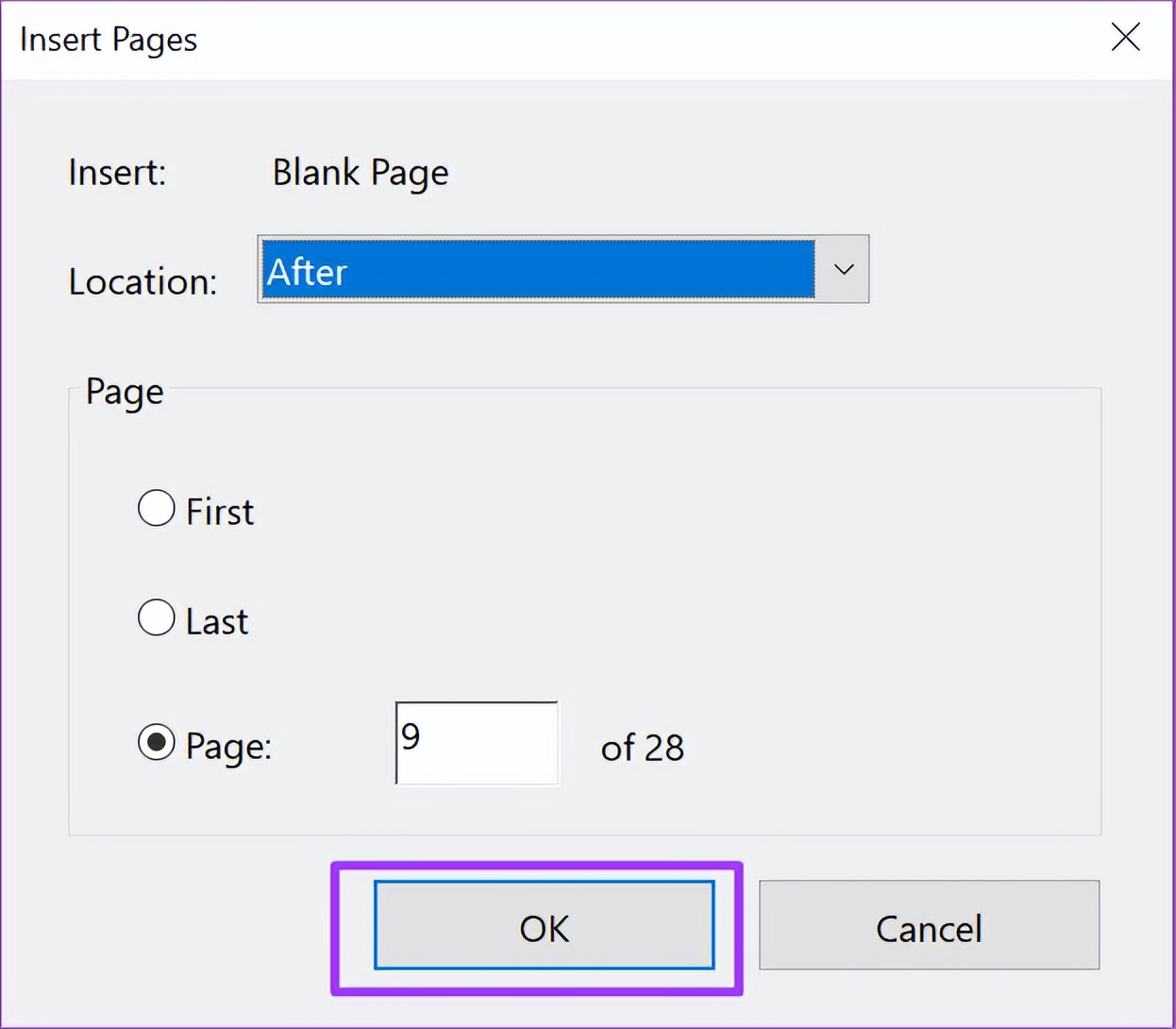
注意: 如果您选择创建空白页面的选项,Adobe Acrobat 将不会复制 PDF 先前页面的格式。
#Adobe# #创意# #设计#