PS如何把PSD文件里的每个图层都保存成图片?
视频加载中...
1、打开要把每个图层都保存成图片的PSD素材:Ctrl+0如图:
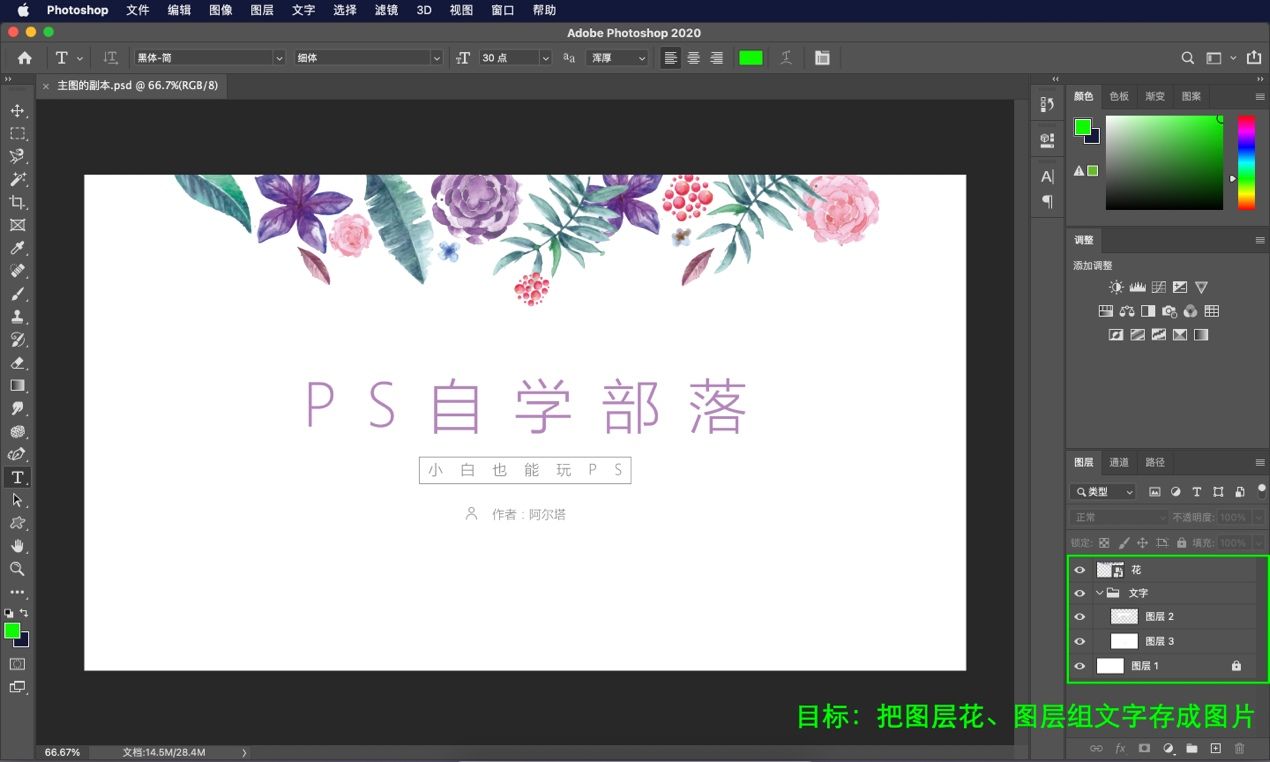
2、目标:把 图层花 、 图层组文字 分别自动生成jpg和png格式的图片,具体操作如下
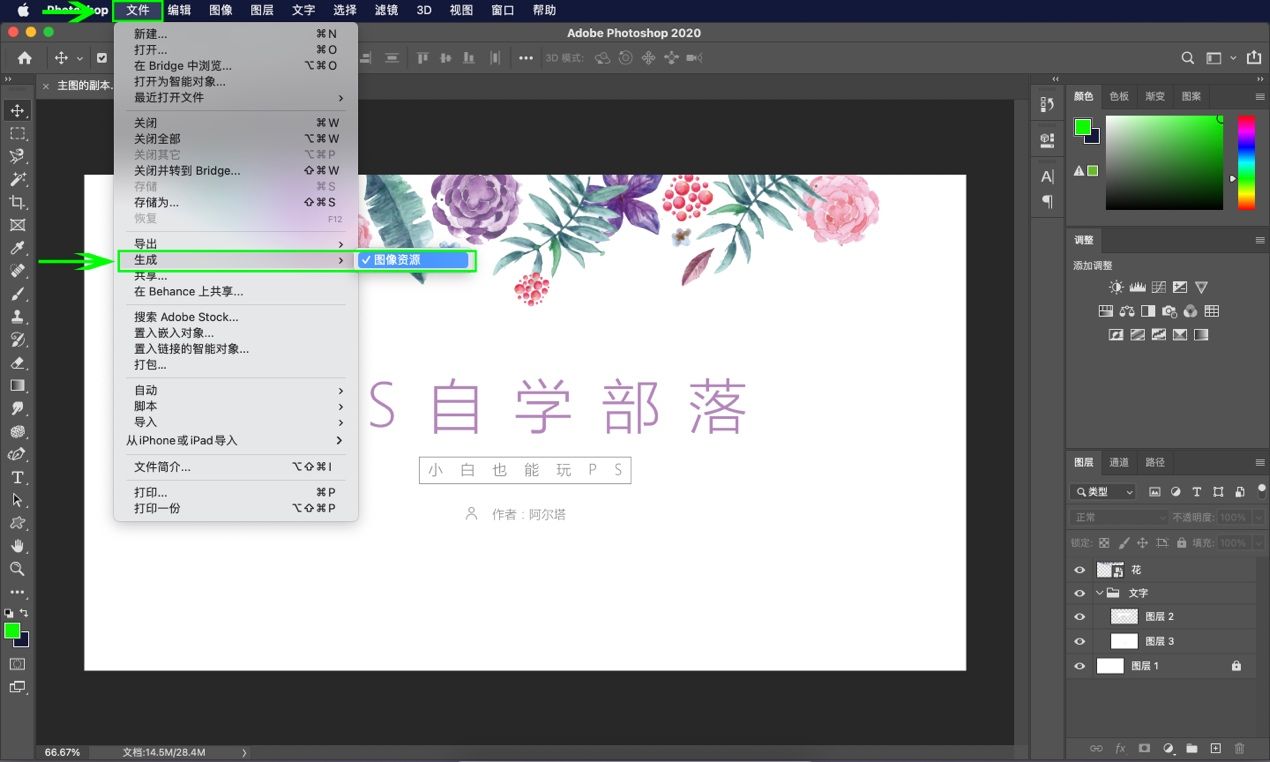
(1)菜单栏:文件>生成>图像资源(前勾选)如图:
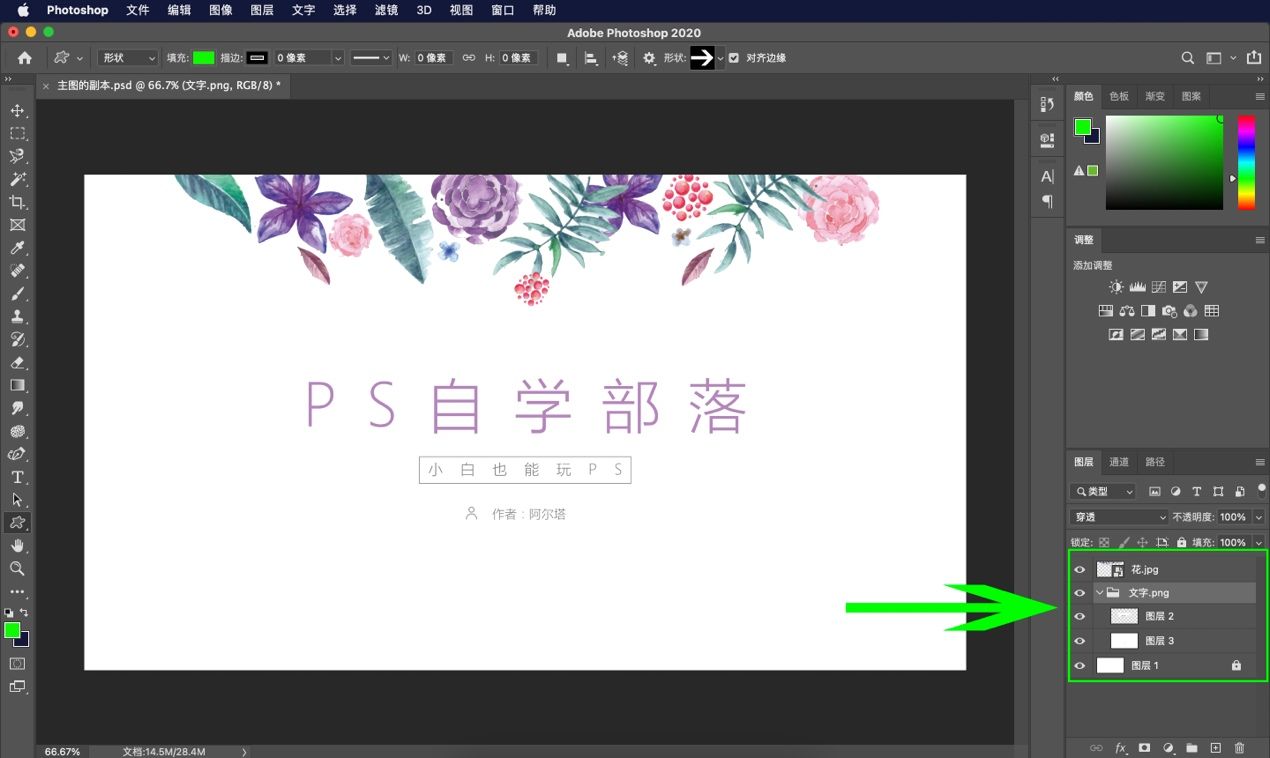
(2)鼠标双击图层花的名称,修改为花.jpg,双击文字图层组,修改为文字.png。如图:
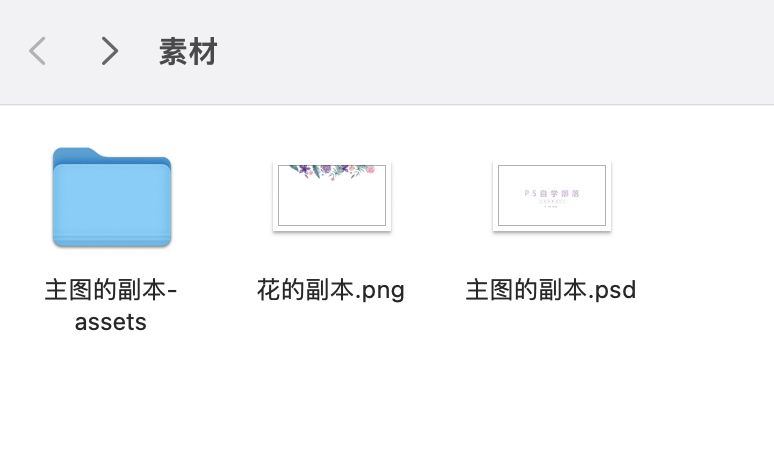
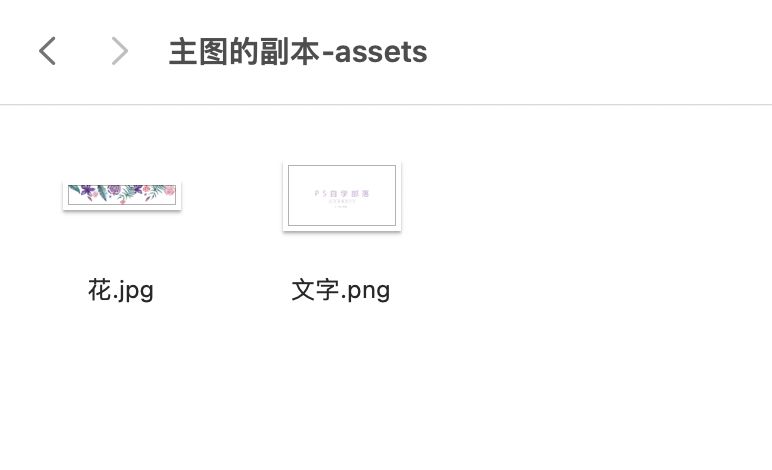
3、这时我们的图片文件夹就自动保存在了PSD素材所在的文件夹中。名称为:PSD文件名-assets。如图:
Photoshop快速入门教程(进主页查看所有教程):
「PS全套自学教程」第10节:Photoshop2020管理预设工具详解
「PS全套自学教程」第11节:位图和矢量图的认识和区别
「PS全套自学教程」第12节:像素与分辨率的区别
「PS全套自学教程」第13节:如何新建文件?PS新建页面如何设置?
「PS全套自学教程」第14节:用PS打开文件的4种方式讲解
「PS全套自学教程」第15节:如何用PS导出和存储文件?
「PS全套自学教程」第16节:光和色的关系
「PS全套自学教程」第17节:一篇文章为你讲三大透色彩模式