上一期《WinCC与S7-200 SMART的OPC通讯(SIMATIC NET)》提到超过8个PLC时,需另购SOFTNET-IES7的授权。这时更经济的办法就是改用WinCC免费集成的Modbus TCP/IP驱动与 S7-200 SMART通讯。
具体实现方式如下
将S7-200 SMART 设为Modbus TCP/IP 服务器
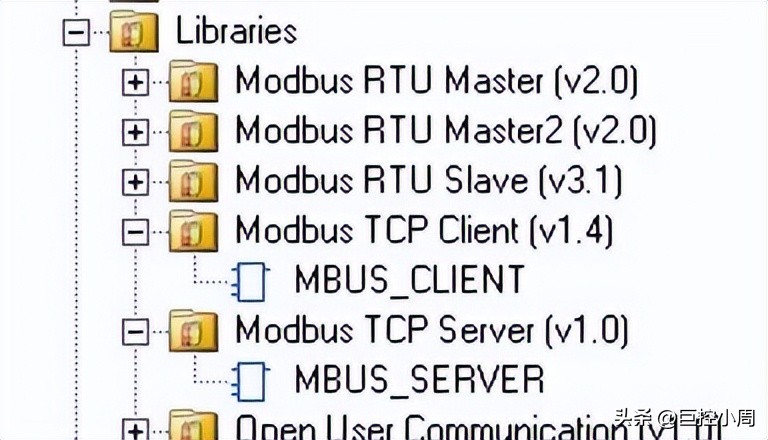
- S7-200 SMART编程软件STEP7-Micro/WIN SMART V2.5中直接集成了 Modbus TCP 库指令,包括客户端和服务器。
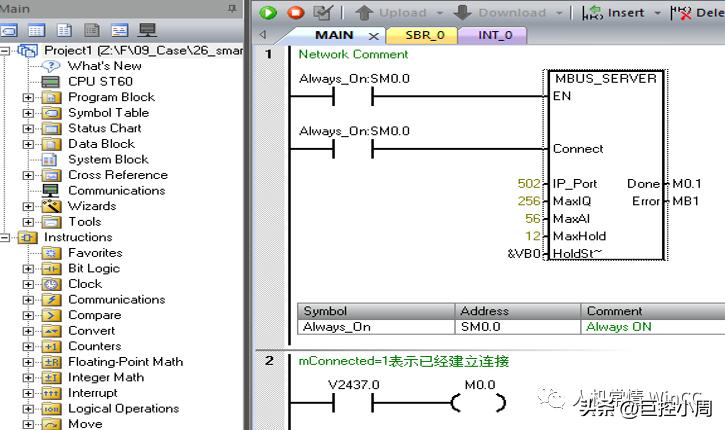
- 在主程序块中从库中调用MBUS_SERVER指令块,并填写输入输出参数
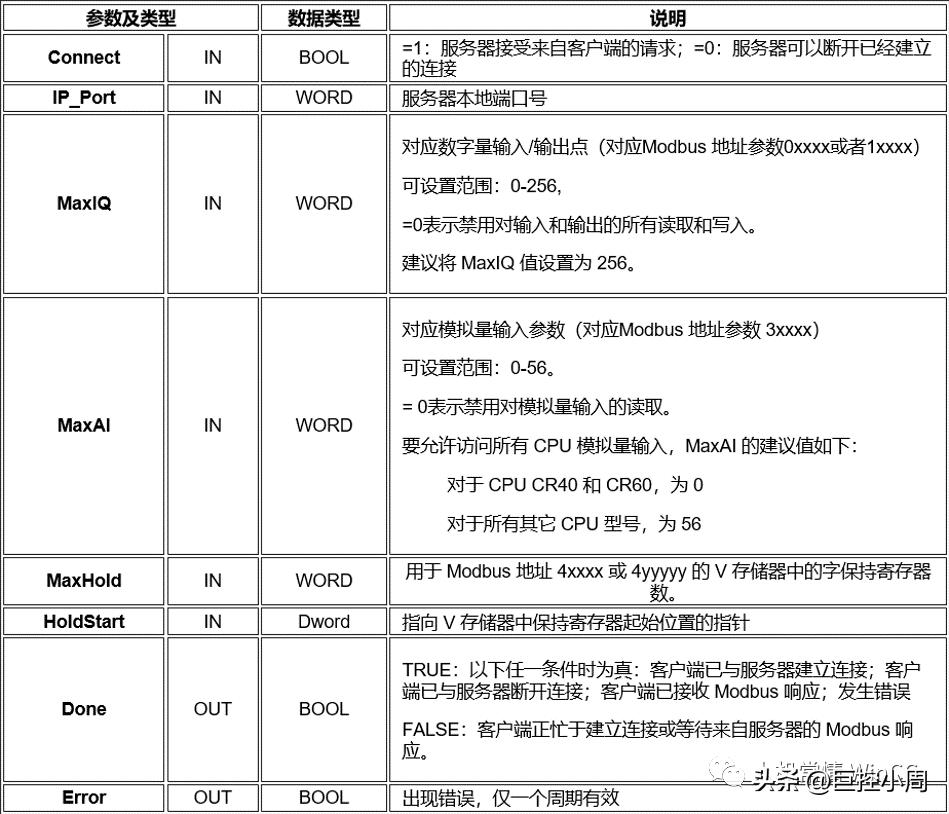
- 服务器参数的说明如下所示。
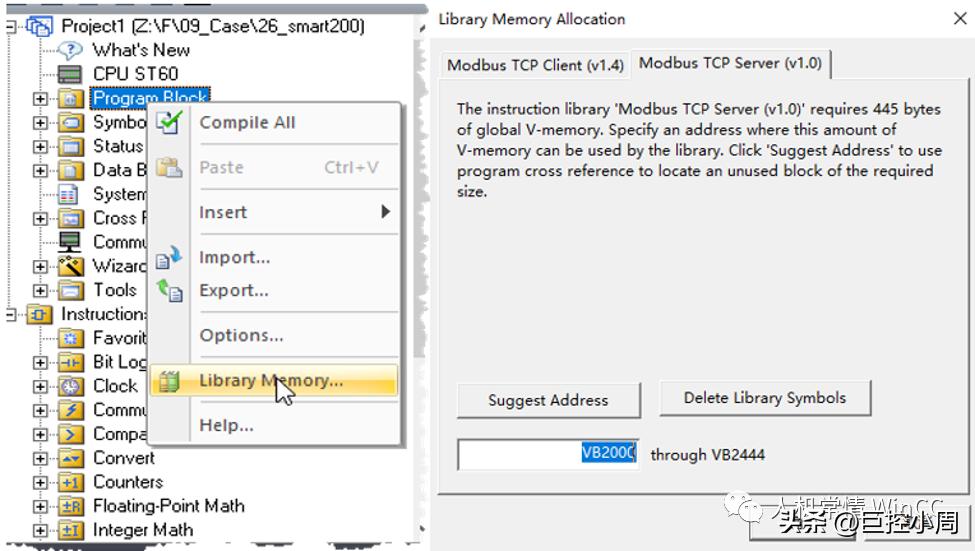
- 选中程序块文件夹,右键选择库存储器。在库存储区分配对话框中手动输入存储区的起始地址,该实例为VB2000开始。确保库存储区未被其他程序使用。
- 编译*载下**后,在状态表中定义Q区及V区几种不同类型的数据,赋值并在线监控

在WinCC中组态Modbus TCP/IP 客户机
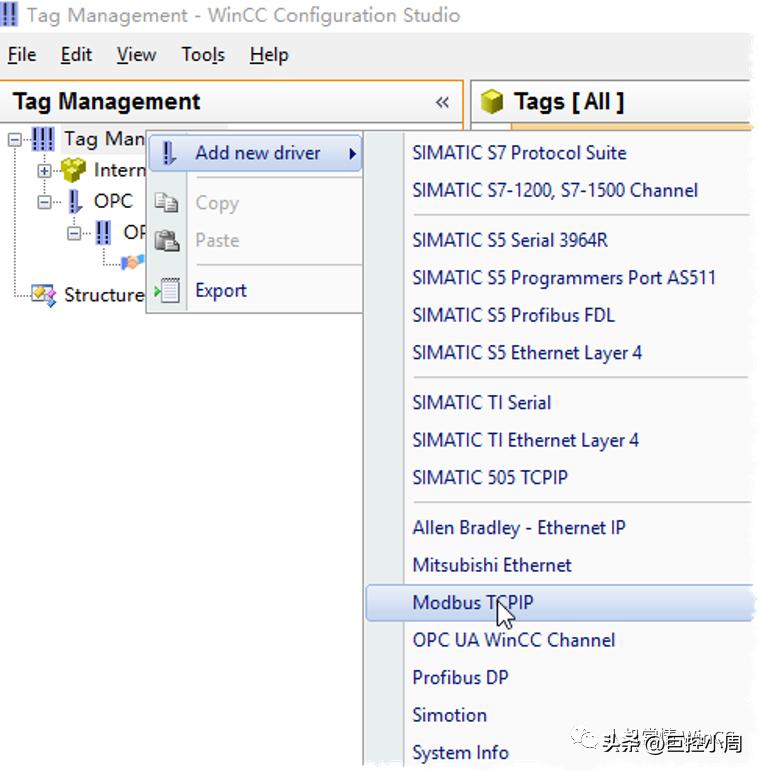
- 在 “变量管理器”中,选择“添加新的驱动程序”,添加“Modbus TCP/IP”驱动。
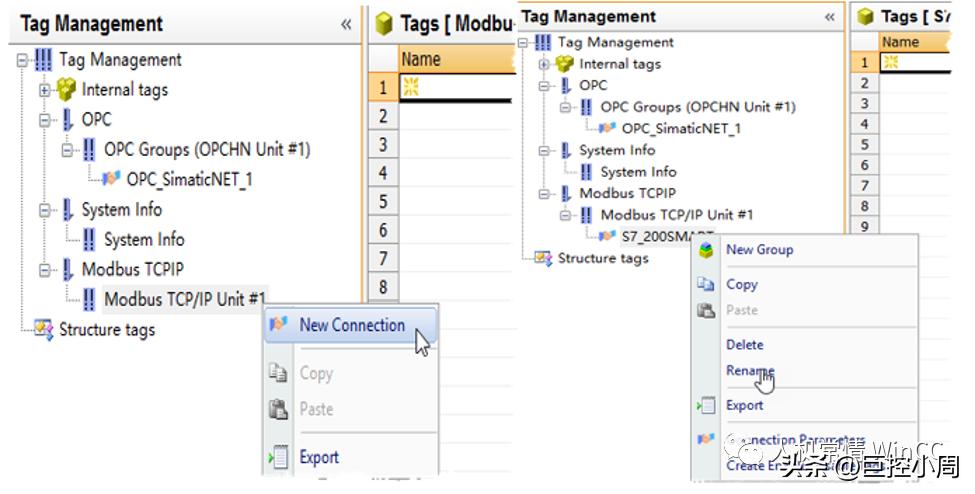
- 右键“Modbus TCP/IP Unit #1” ,点击 “新建连接”,命名为S7_200SMART。
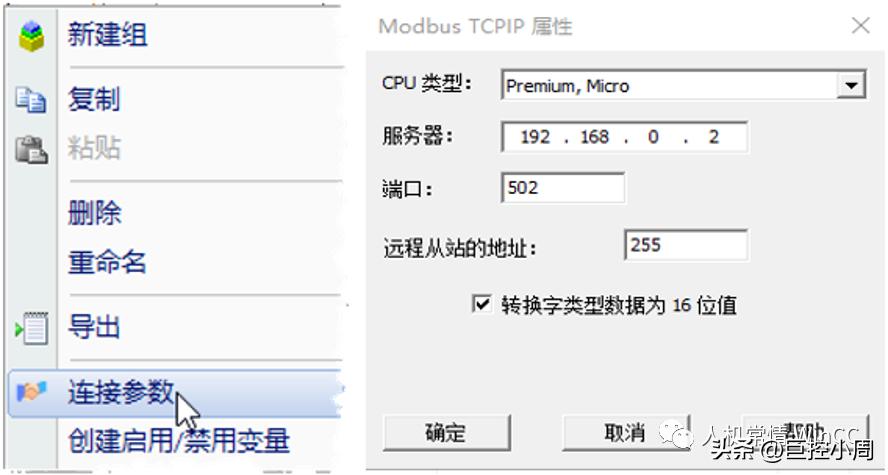
- 右键“S7_200SMART” ,点击 “连接参数”,设置连接参数如下所示:
- CPU类型: Premium, Micro (就选它)
- 服务器: 192.168.0.2
(S7-200 SMART的IP地址)
- 端口: 502
- 远程从站的地址: 255或者0
- 勾选 “转换字类型数据为16位值”
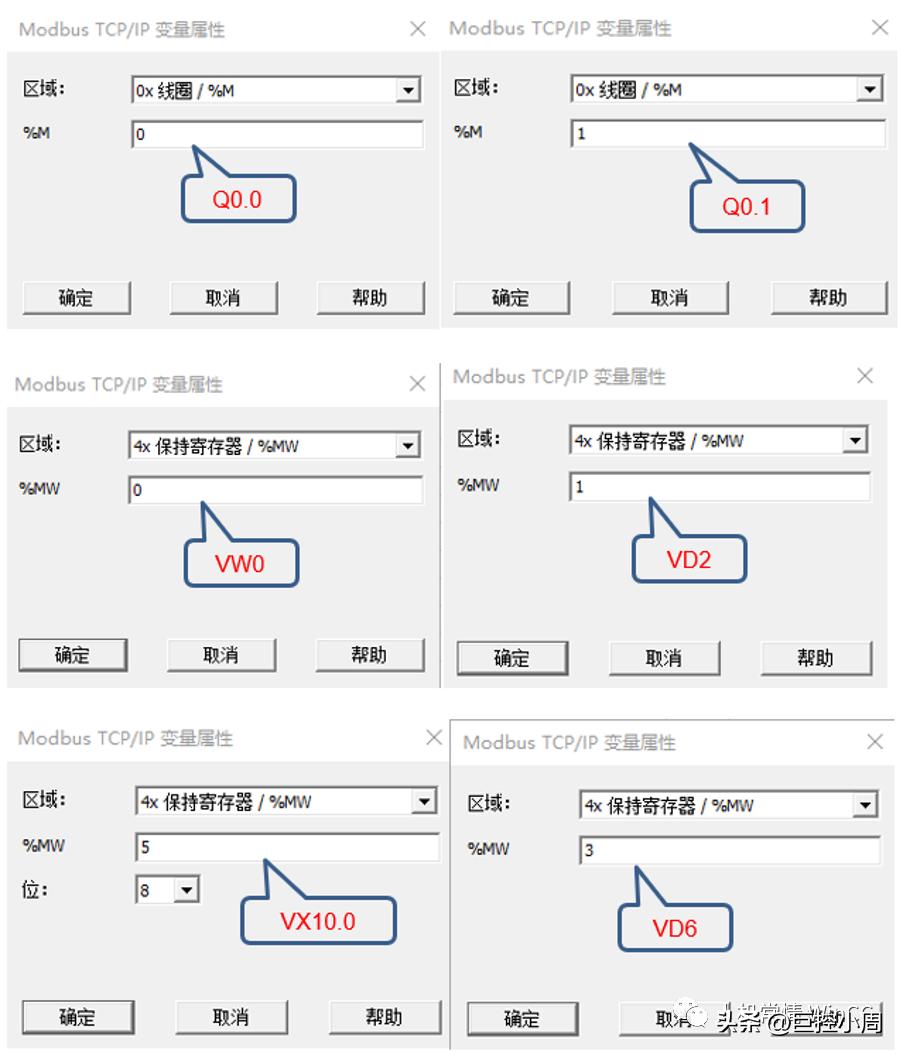
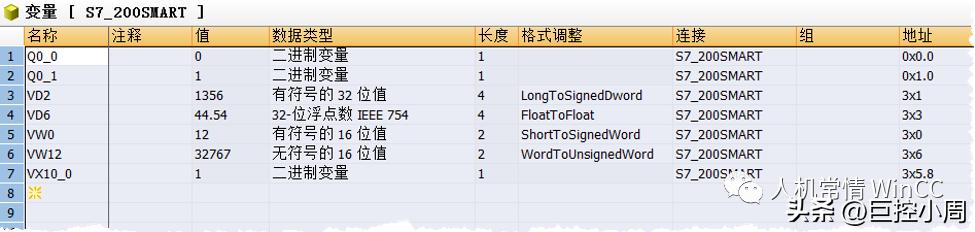
- 建立连接后,添加变量。在地址栏选择对应的变量,选择地址参数的时,要注意不同地址类型的格式。
- 变量添加完毕后

- 激活WinCC, 在WinCC的变量管理器查看变量值。
TIA博途软件
¥69
购买
傅工ST
¥69
购买
关注微信公众号:巨控电子
博途SCL,WINCC,三菱结构化ST,Codesys等
巨控GRM530/230PLC联网技术资料
PLC工业自动化微信群1-12
TIA博途工控人微信群
博途SCL微信群