哈喽,我是运营菌。
最近许多同学问我图表的问题,这里建议大家系统学习一门图表课程,下方就是我个人专门花费半年录制的课程,里面有源文件+素材+练习。
发现了一个图表问题,在这里分享给大家。
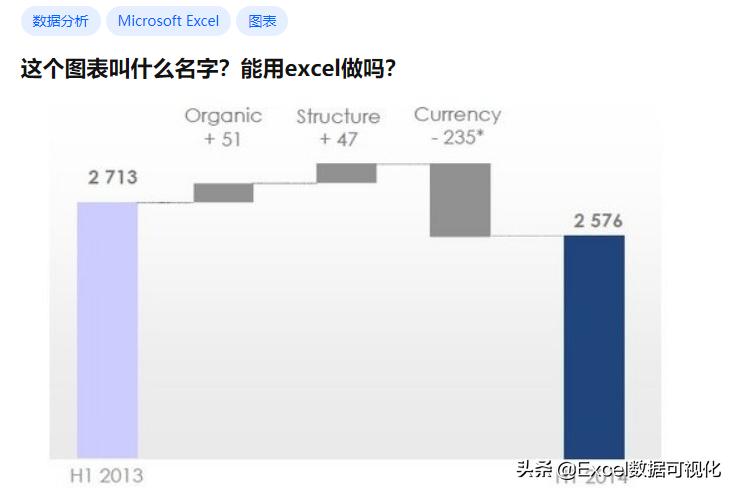
学习过我们的图表课程的人,一眼就看出是 瀑布图 ,瀑布图是在 Excel2016版本 以上才有的,所以有同学找不到这个图表,也很正常。因为你的Excel已经跟不上你了。
1.作图数据
这里我们就根据【例题】的数据来,可得。
|
名称 |
数值 |
标签 |
|
H1 2013 |
2713 |
2713 |
|
Organic |
51 |
Organic +51 |
|
Structure |
47 |
Structure +47 |
|
Currency |
-235 |
Currency -235* |
|
H1 2014 |
2576 |
2576 |
选择前2列数据,在【插入】【所有图表】找到【瀑布图】。
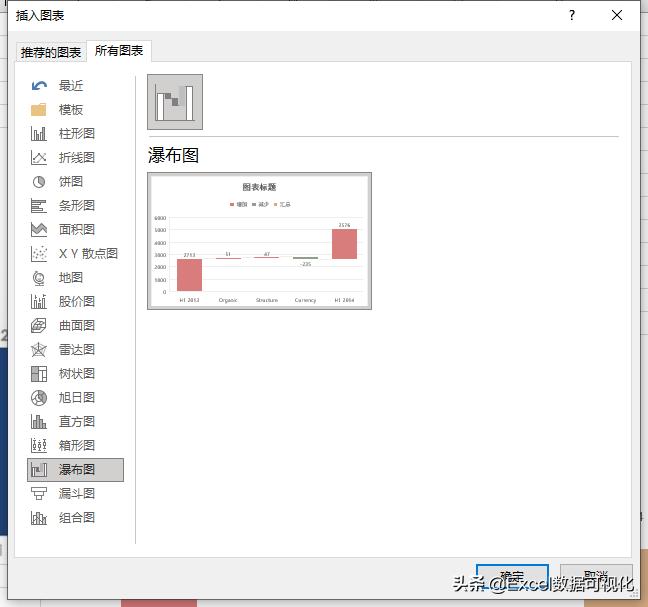
可得:可以发现最后的柱形,它不是从0开始的。
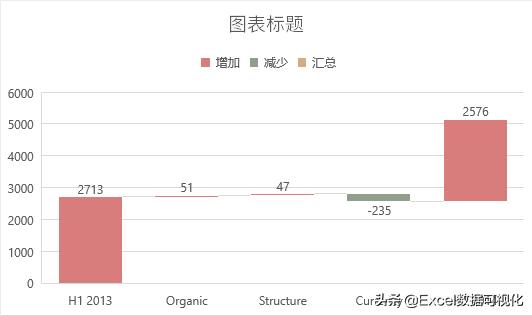
单击最后一个柱形,选择【设置为汇总】。
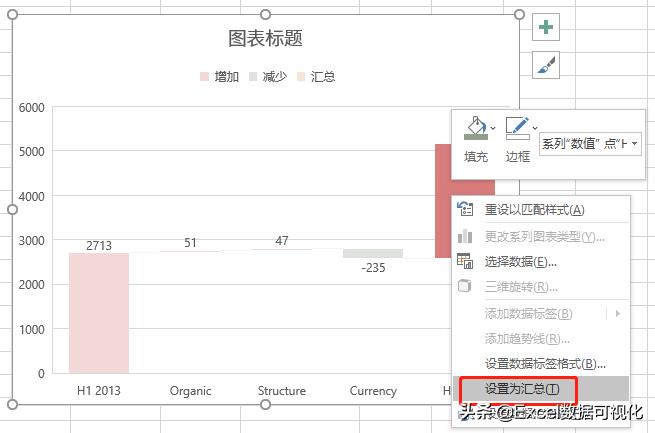
可得:
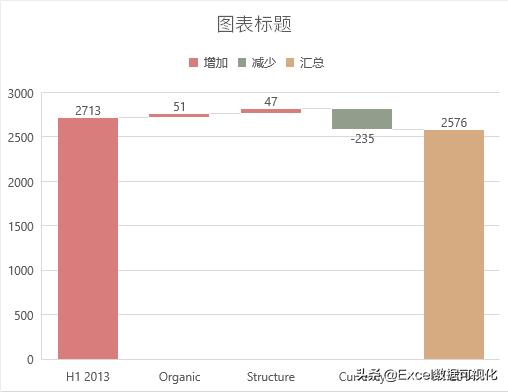
观察发现,我们做出来的图表中间三块变化,明显较小。猜测是纵坐标轴的起点不为0原因。
选择纵坐标轴,把起点设置为2000.
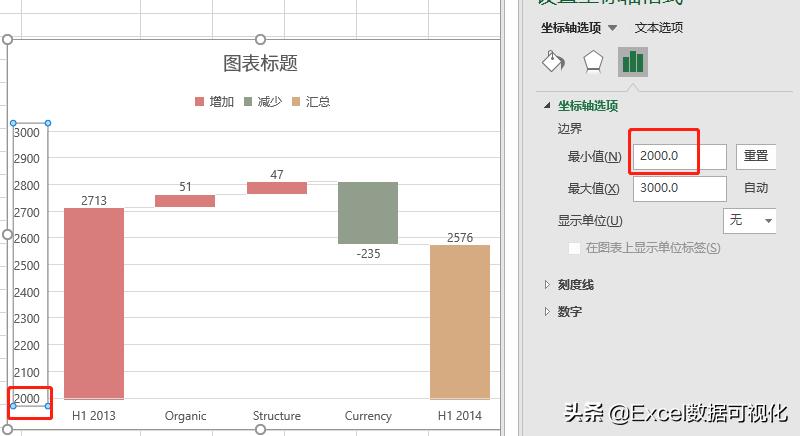
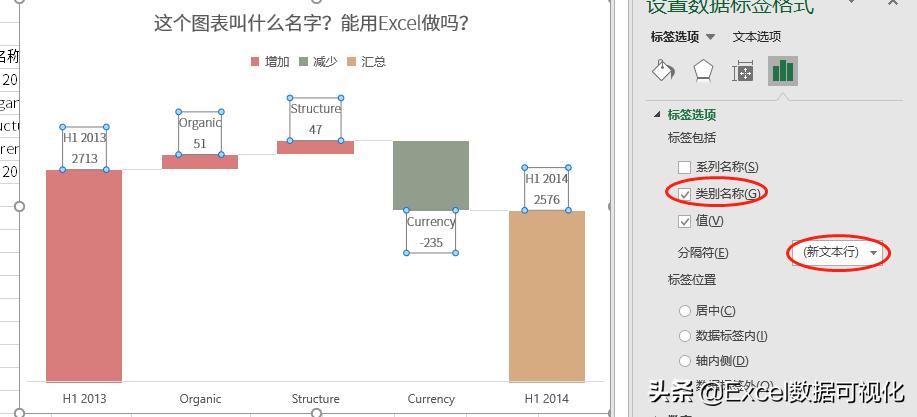
最后删除网格线,可纵坐标轴,选择到标签添加【类别名称】,分隔符改为【新文本行】可得。
由于此图表的标签选项,没有【单元格的值】
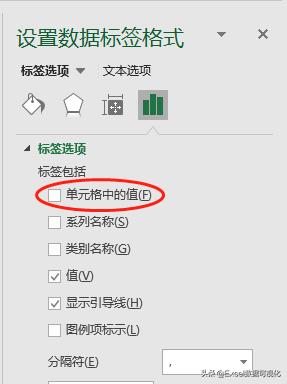
如果需要做成跟题目一模一样的效果,需要自行添加文本框作为标签。
- 把数据源的这3行名称删掉,可得。
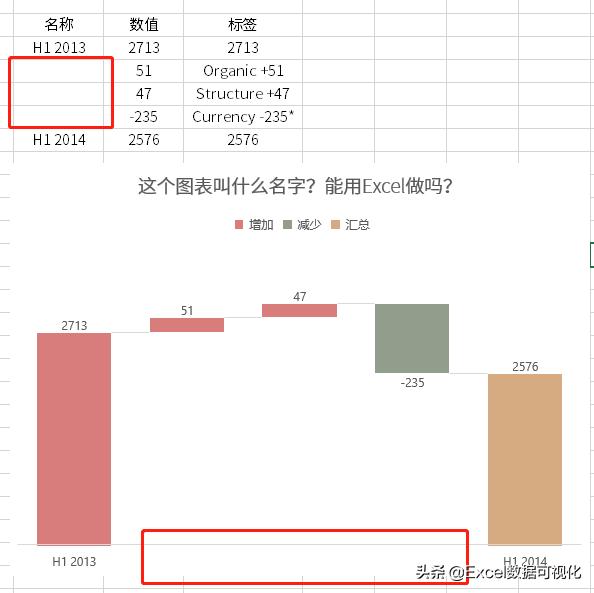
2.添加文本框,输入对应的标签文字和数值。
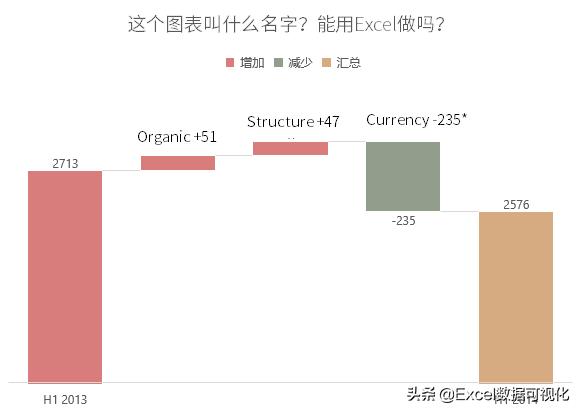
至此,本道题就K.O!