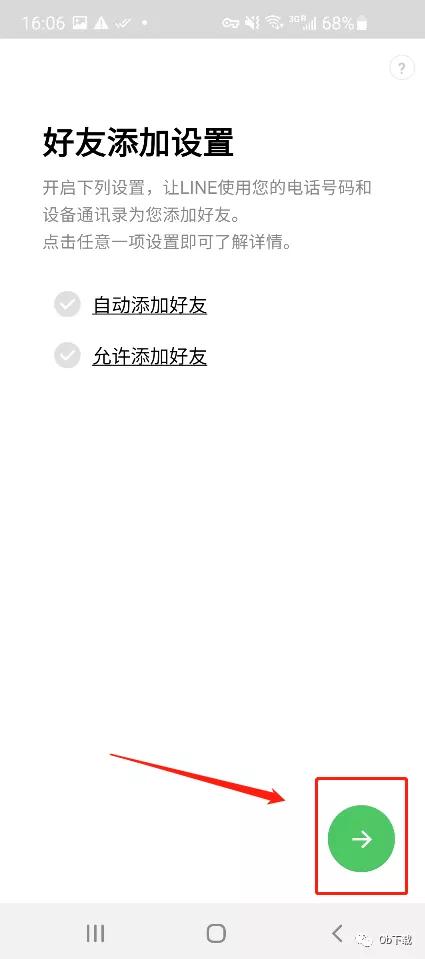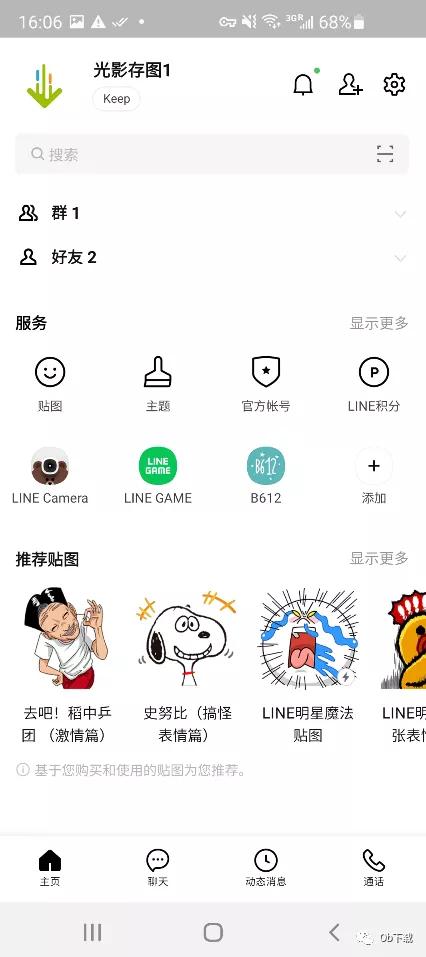
怎么恢复line聊天记录 (line的聊天记录如何同步删除)

line的聊天记录如何同步删除,line聊天记录过期如何恢复

Line中自带聊天记录自动备份功能,本篇将分别介绍苹果和安卓的设置方法。苹果端使用iCloud进行备份,安卓端使用Google账号进行备份。

·苹果如何设置自动备份

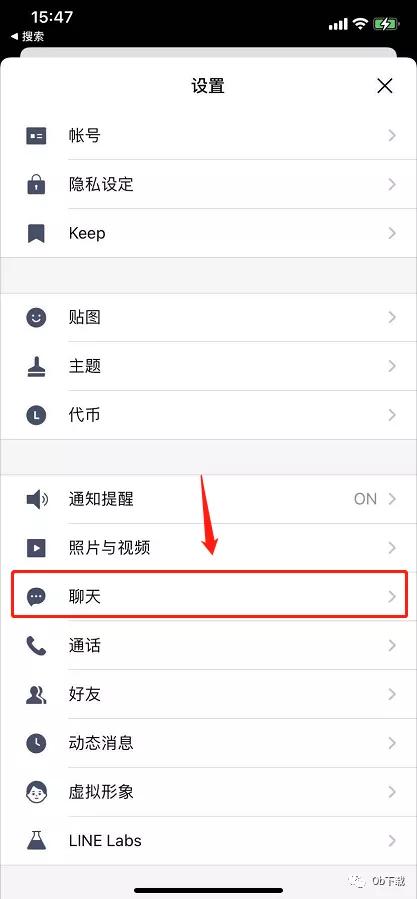
点击「设置」

line的聊天记录如何同步删除,line聊天记录过期如何恢复

点击「聊天」

line的聊天记录如何同步删除,line聊天记录过期如何恢复

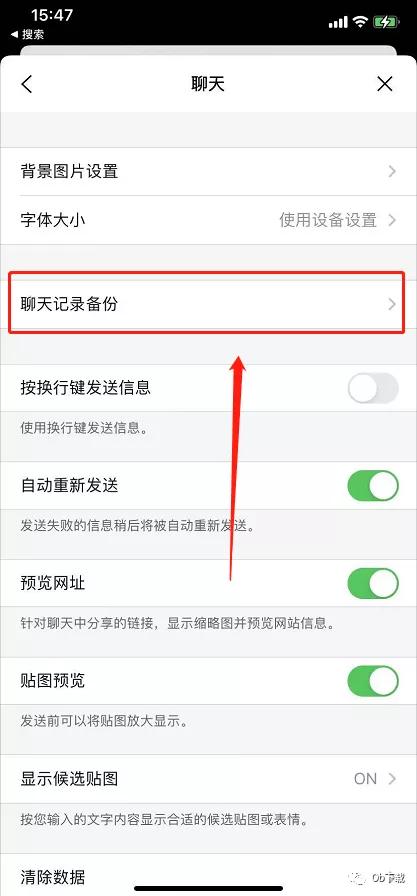
点击「聊天记录备份」

line的聊天记录如何同步删除,line聊天记录过期如何恢复

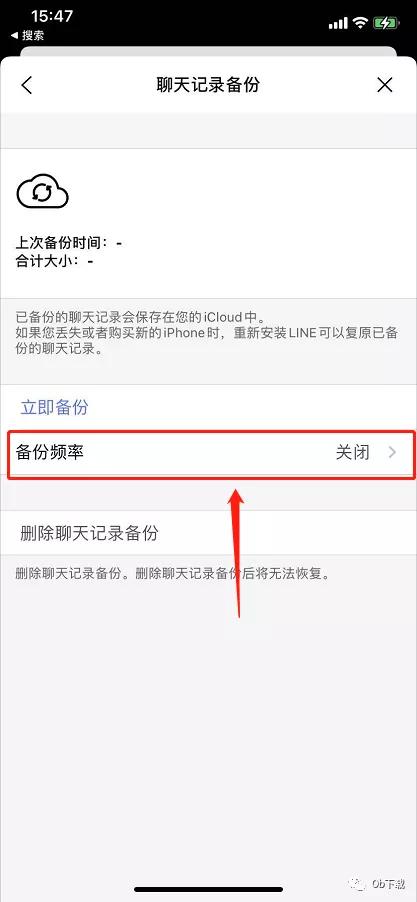
点击「备份频率」

line的聊天记录如何同步删除,line聊天记录过期如何恢复

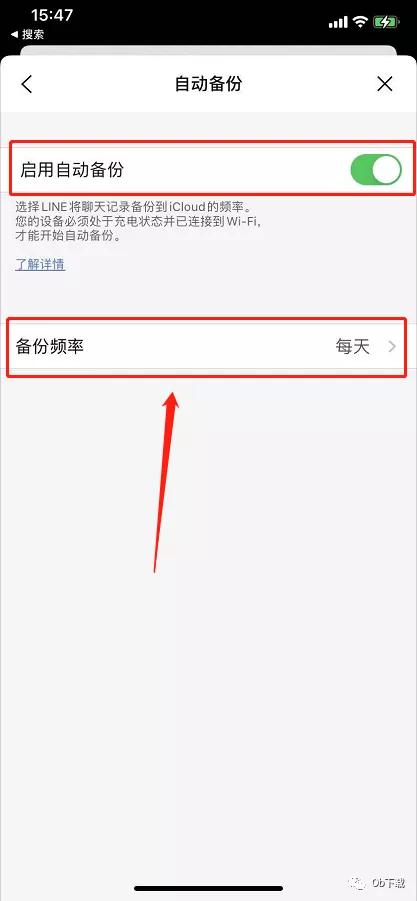
打开「启用自动备份」后点击「备份频率」

line的聊天记录如何同步删除,line聊天记录过期如何恢复

备份频率可选:每天、每三天、每周、每两周、每月

*如果在工作中使用line的传输重要资料的可以开启每天备份

line的聊天记录如何同步删除,line聊天记录过期如何恢复

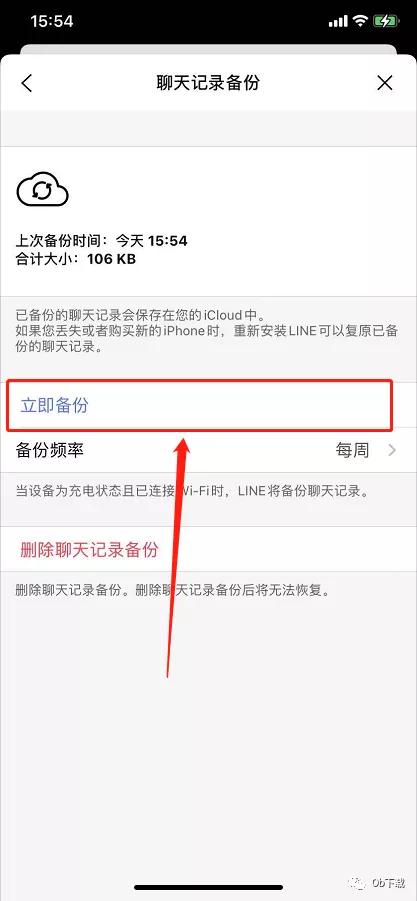
点击「立即备份」可以看到上面出现备份时间以及大小,这样就是备份成功了。

line的聊天记录如何同步删除,line聊天记录过期如何恢复

·苹果恢复备份数据

点击「登录」

line的聊天记录如何同步删除,line聊天记录过期如何恢复

点击「用电话号码登录」

line的聊天记录如何同步删除,line聊天记录过期如何恢复

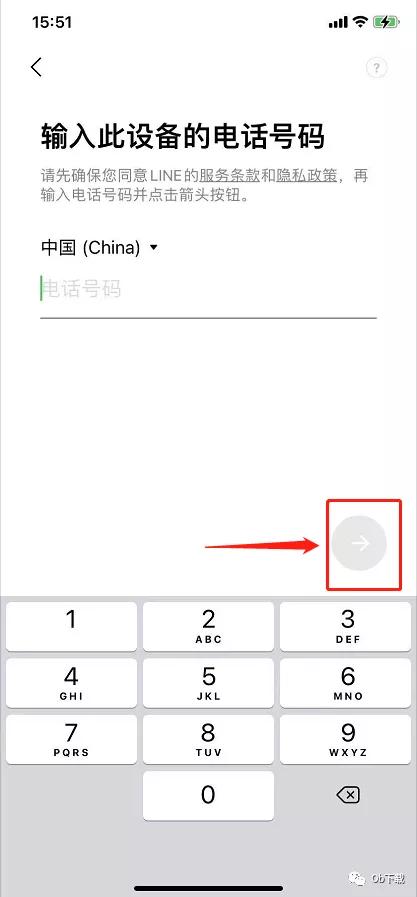
输入「手机号」点击「下一步」

line的聊天记录如何同步删除,line聊天记录过期如何恢复

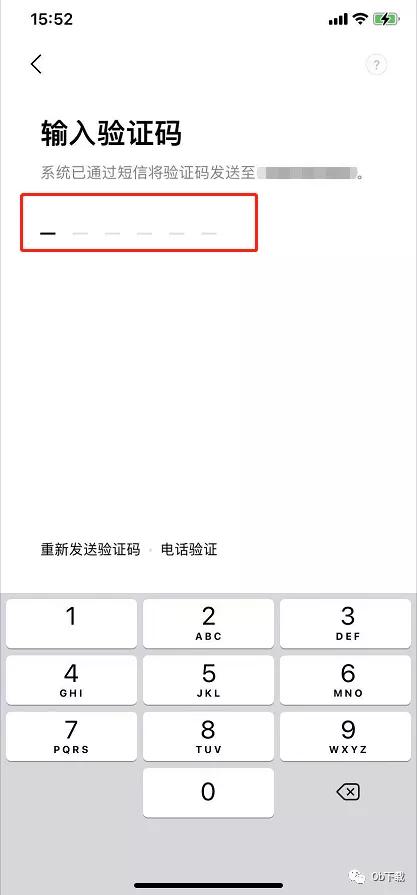
输入「验证码」

line的聊天记录如何同步删除,line聊天记录过期如何恢复

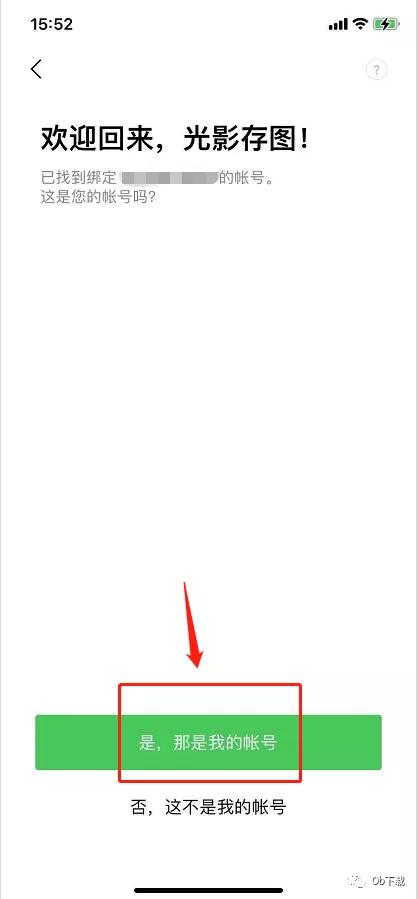
点击「是,那是我的账号」

line的聊天记录如何同步删除,line聊天记录过期如何恢复

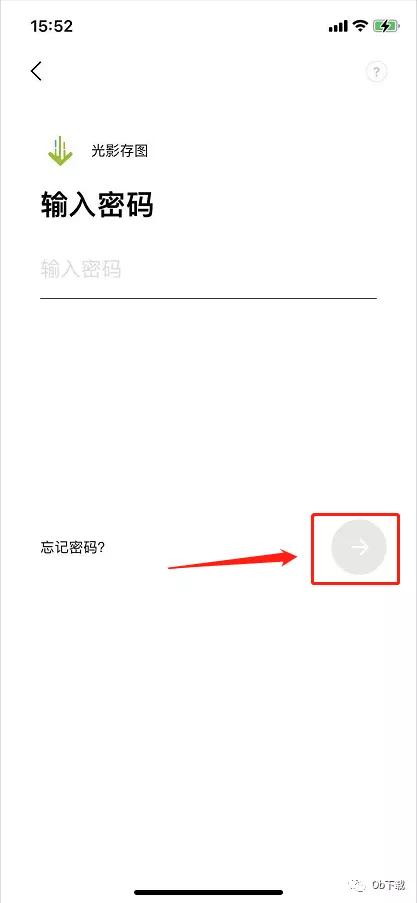
输入「密码」点击「下一步」

line的聊天记录如何同步删除,line聊天记录过期如何恢复

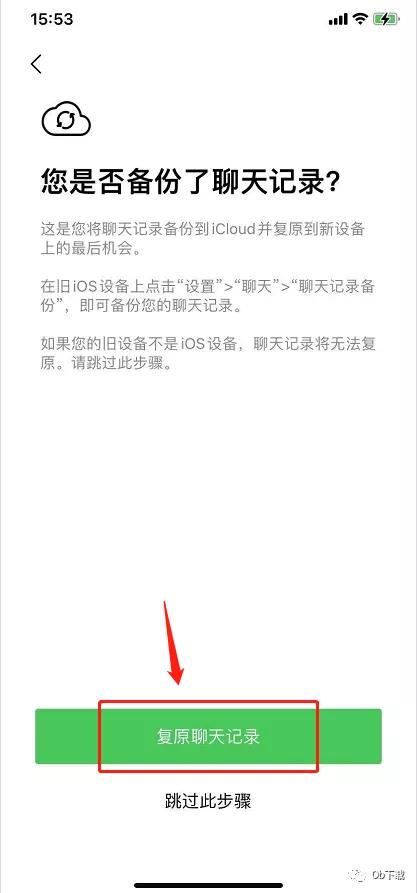
点击「复原聊天记录」

line的聊天记录如何同步删除,line聊天记录过期如何恢复

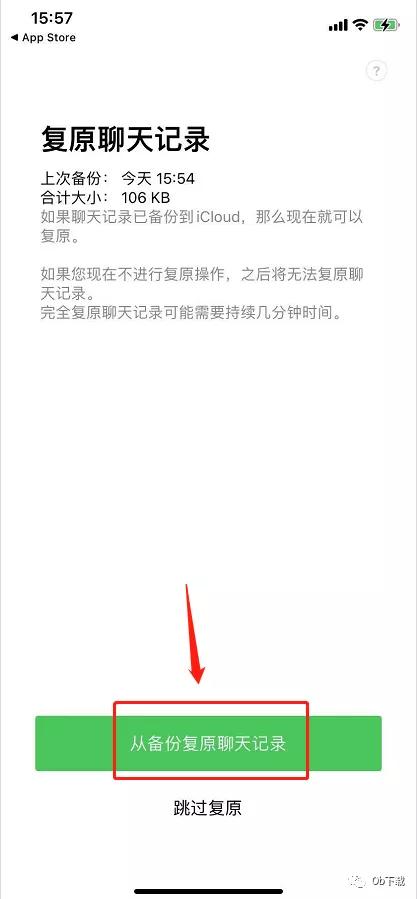
点击「从备份复原聊天记录」

line的聊天记录如何同步删除,line聊天记录过期如何恢复

点击「下一步」

line的聊天记录如何同步删除,line聊天记录过期如何恢复

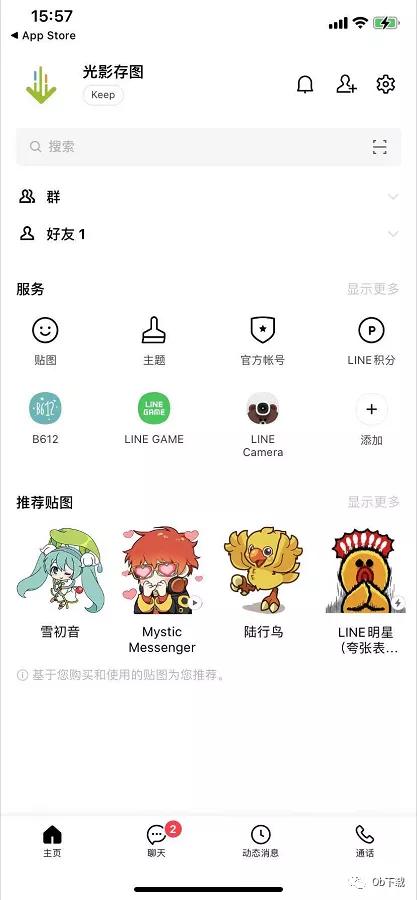
备份恢复成功

line的聊天记录如何同步删除,line聊天记录过期如何恢复

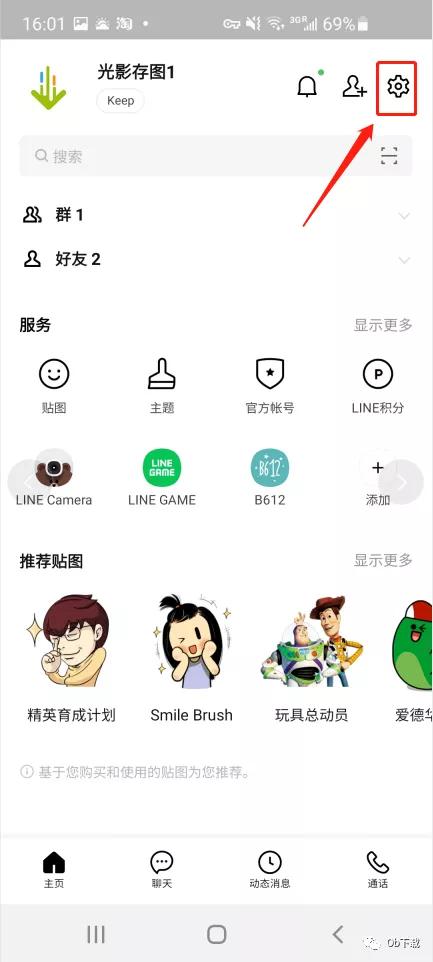
·安卓如何设置自动备份

点击「设置」

line的聊天记录如何同步删除,line聊天记录过期如何恢复

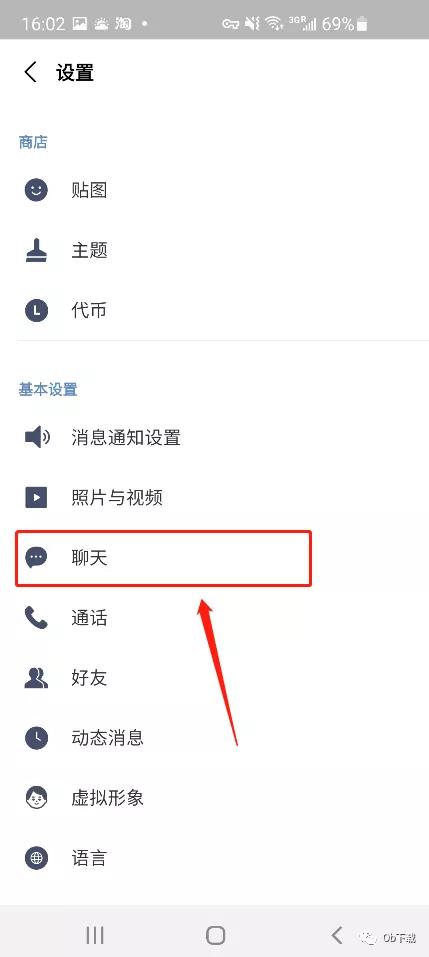
点击「聊天」

line的聊天记录如何同步删除,line聊天记录过期如何恢复

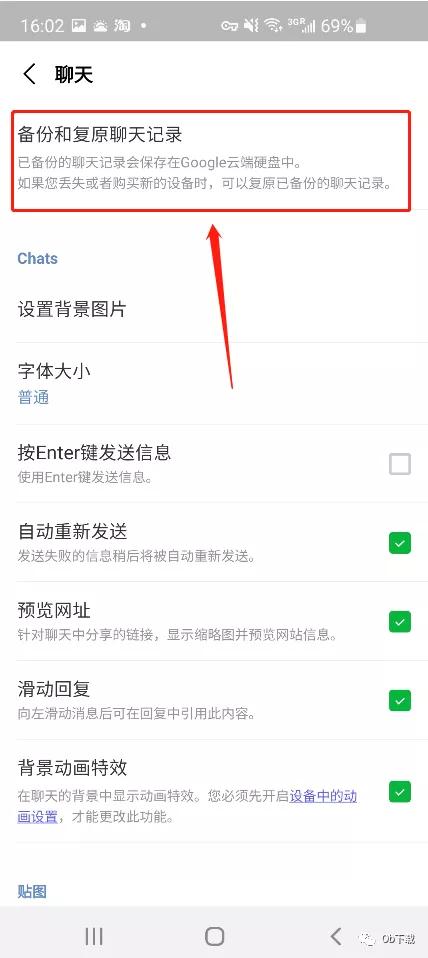
点击「备份和复原聊天记录」

line的聊天记录如何同步删除,line聊天记录过期如何恢复

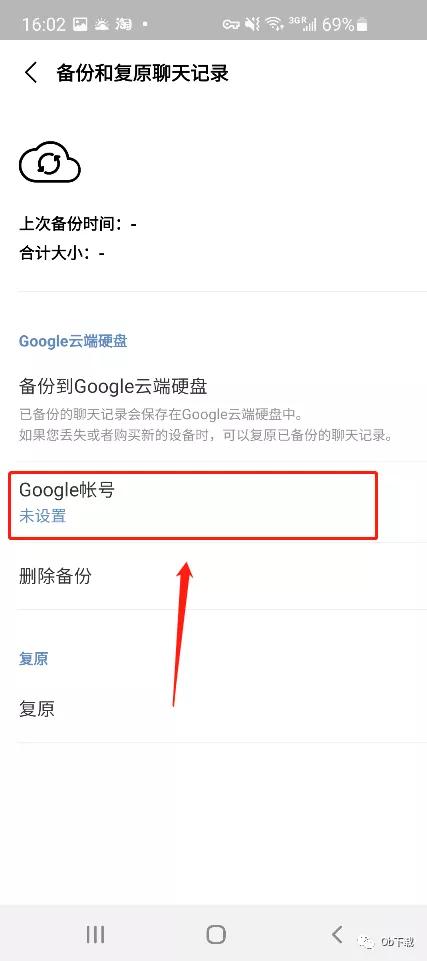
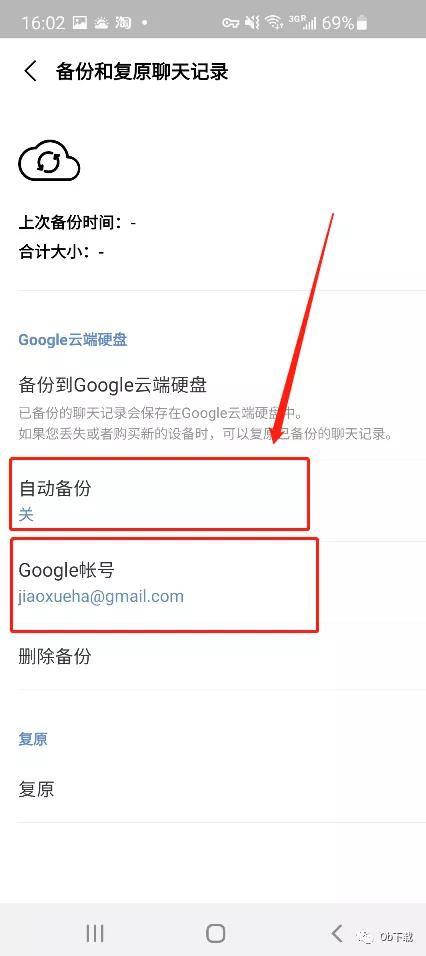
点击「Google账号」

line的聊天记录如何同步删除,line聊天记录过期如何恢复

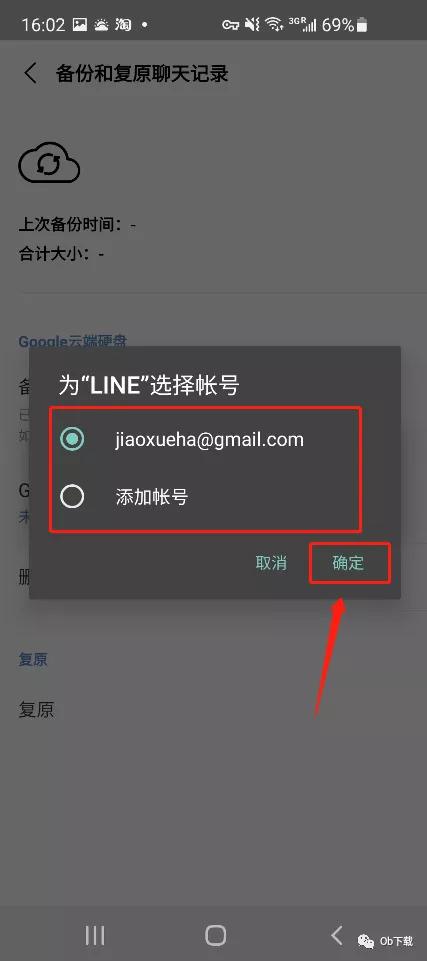
选择已经登录的谷歌账号或者添加账号后,点击「确定」

line的聊天记录如何同步删除,line聊天记录过期如何恢复

点击「自动备份」

line的聊天记录如何同步删除,line聊天记录过期如何恢复

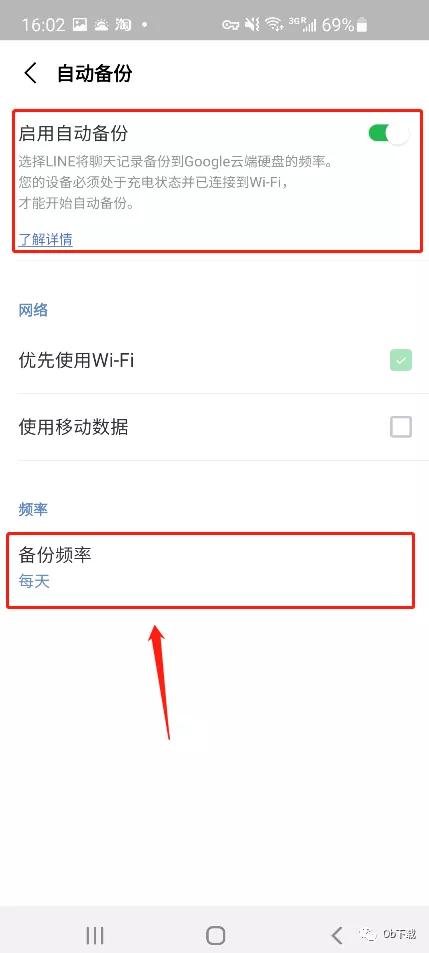
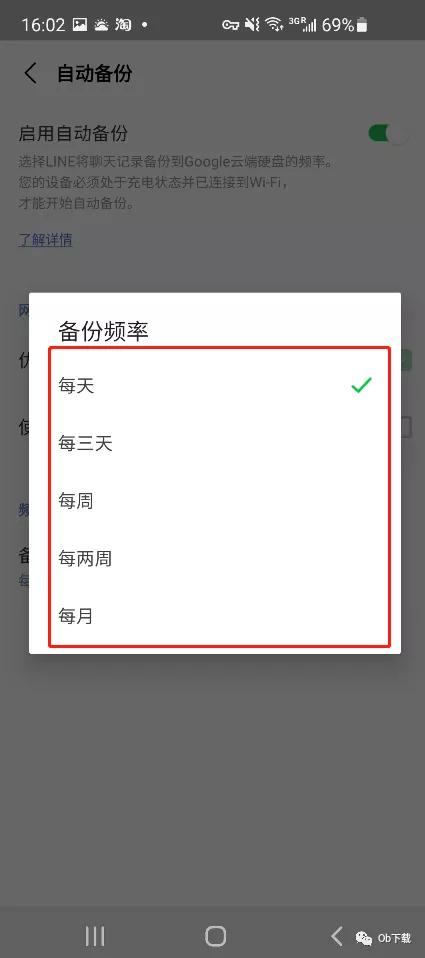
开启「启用自动备份」后点击「备份频率」

line的聊天记录如何同步删除,line聊天记录过期如何恢复

备份频率可选:每天、每三天、每周、每两周、每月

*如果在工作中使用line的传输重要资料的可以开启每天备份
line的聊天记录如何同步删除,line聊天记录过期如何恢复

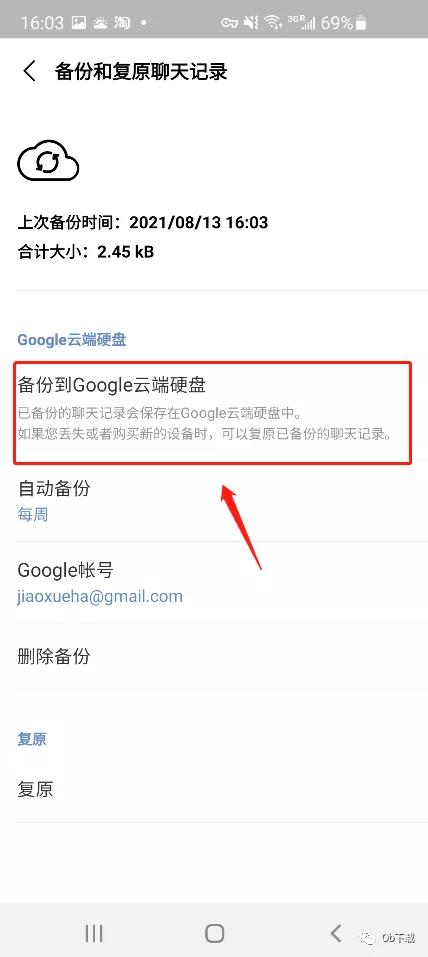
点击「备份到Google云端硬盘」上面出现备份时间以及大小,这样就是备份成功了。
line的聊天记录如何同步删除,line聊天记录过期如何恢复

·安卓恢复备份数据

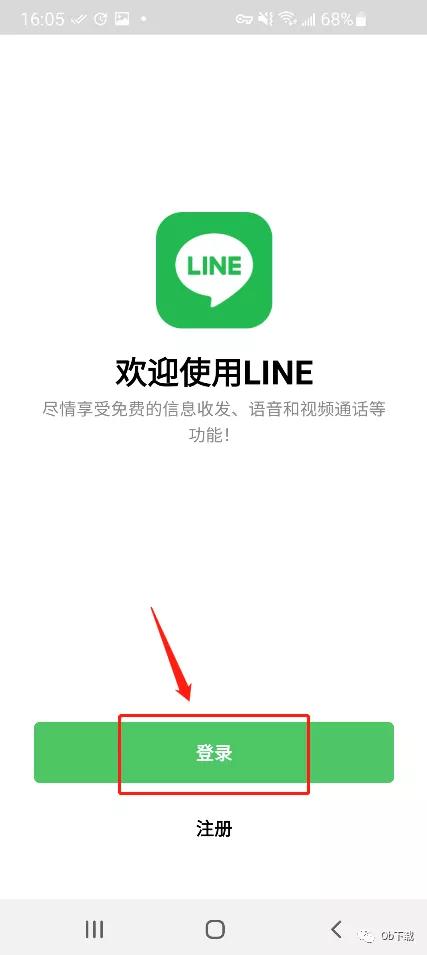
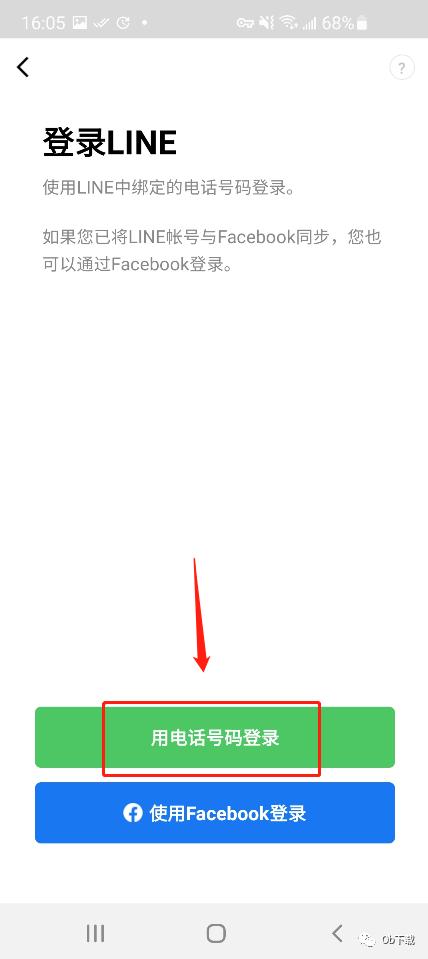
点击「登录」

line的聊天记录如何同步删除,line聊天记录过期如何恢复

点击「用电话号码登录」

line的聊天记录如何同步删除,line聊天记录过期如何恢复

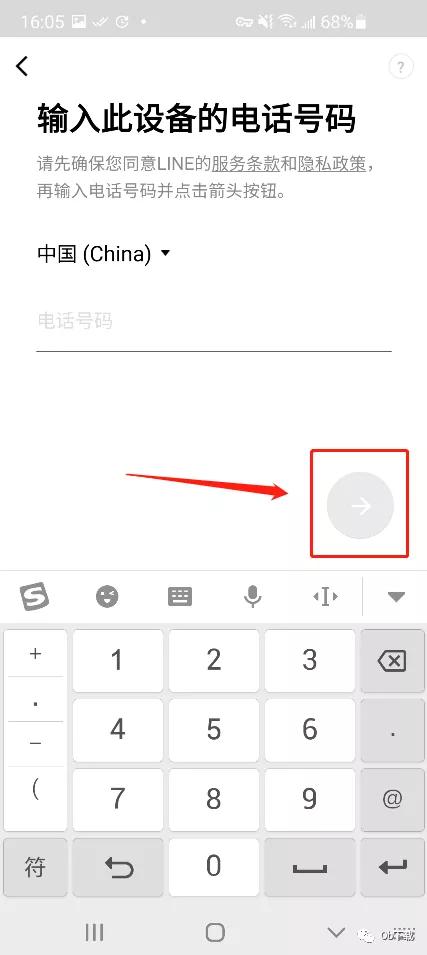
输入「手机号」点击「下一步」

line的聊天记录如何同步删除,line聊天记录过期如何恢复

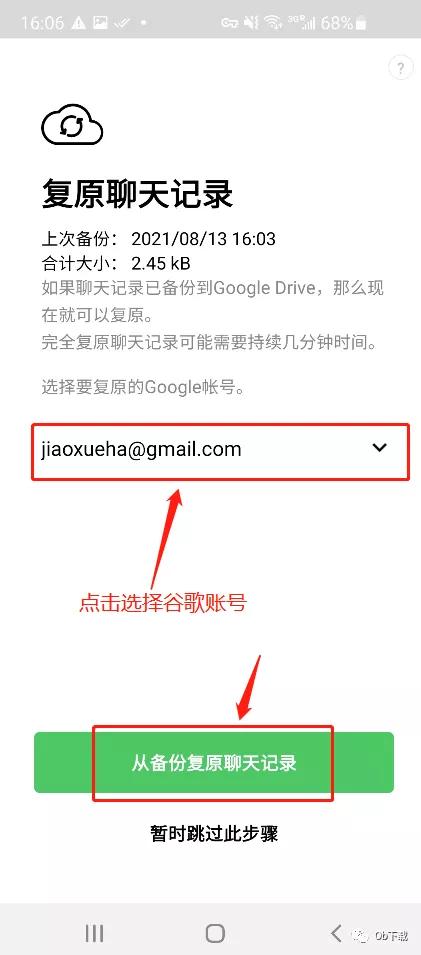
点击「选择备份的谷歌账号」再点击「从备份复原聊天记录」

line的聊天记录如何同步删除,line聊天记录过期如何恢复

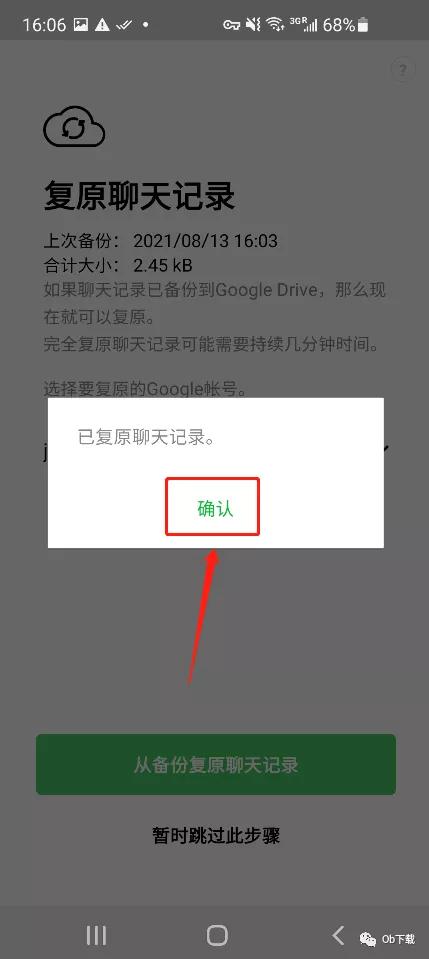
点击「确认」

line的聊天记录如何同步删除,line聊天记录过期如何恢复

点击「下一步」

line的聊天记录如何同步删除,line聊天记录过期如何恢复

备份恢复成功

line的聊天记录如何同步删除,line聊天记录过期如何恢复

总结:

手动备份容易遗忘,打开自动备份功能就不怕聊天记录丢失啦。