商米台式收银机添加外接USB打印机
一、USB小票打印机添加:
1.首先连接好USB小票打印机电源线和USB数据线,收银机端暂不连接;
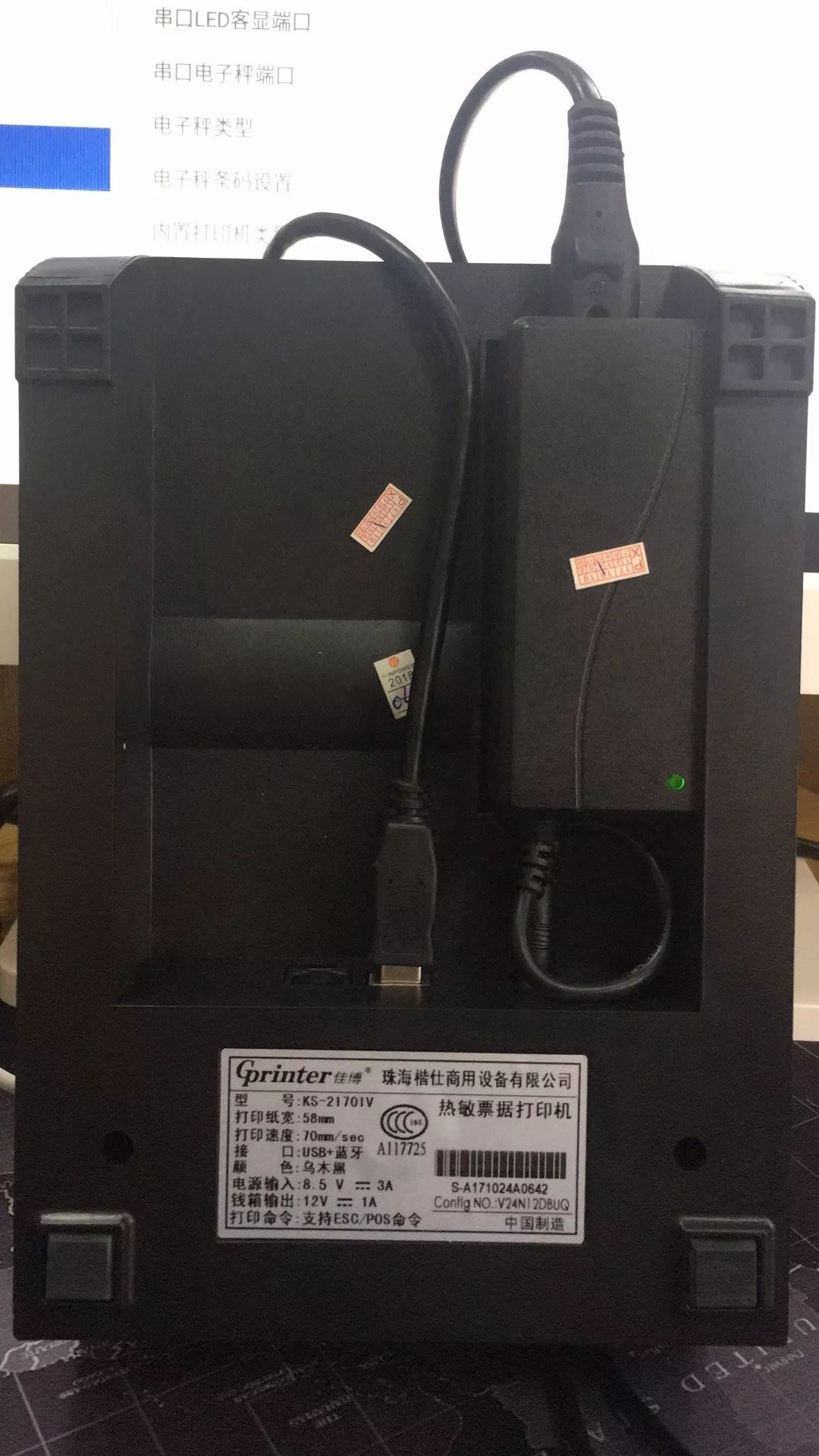
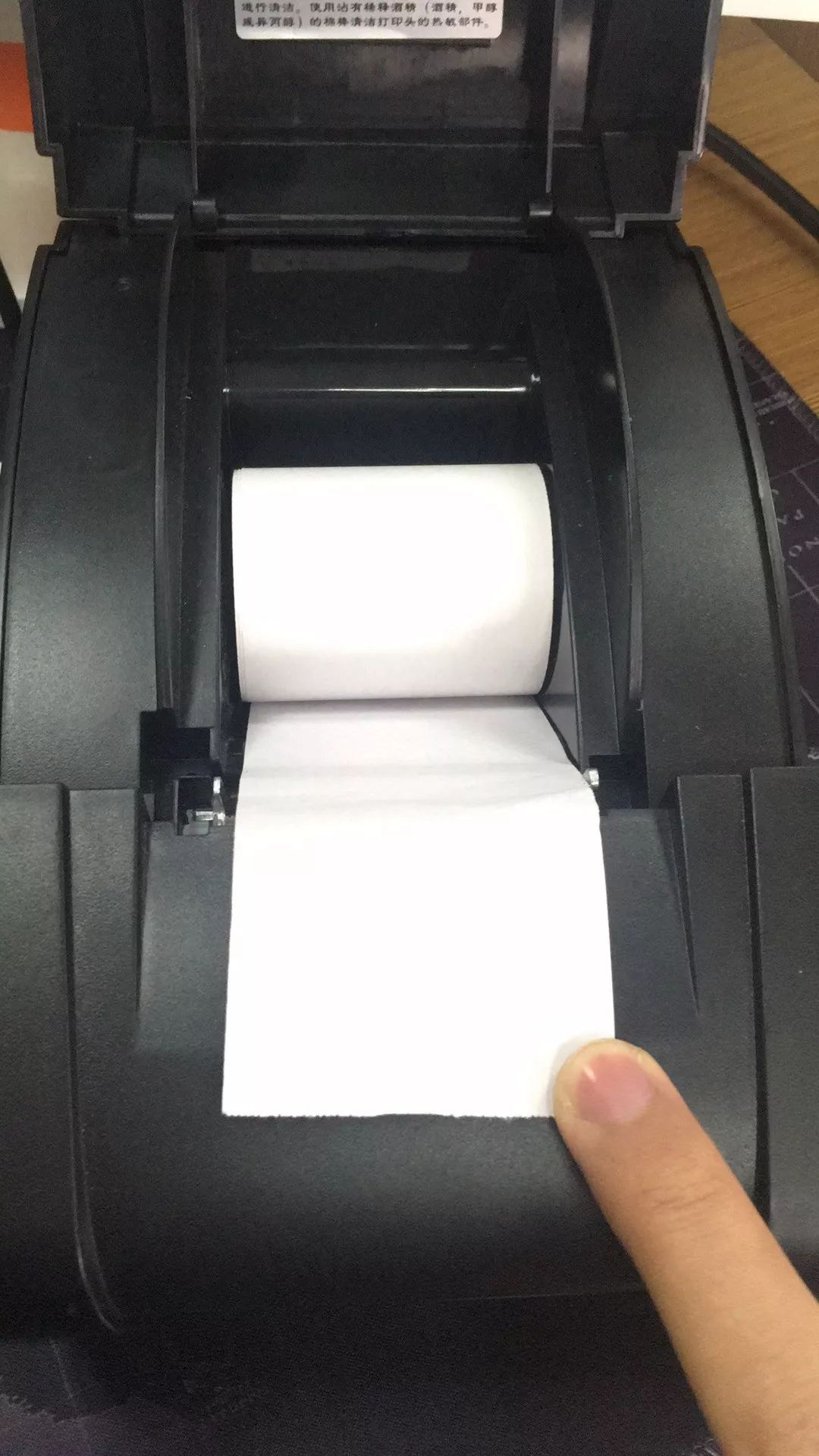
2.安装好收银小票纸,关好纸仓仓盖,注意查看小票打印机指示灯是否正常,确定打印机本身没有问题,准备开始添加工作。
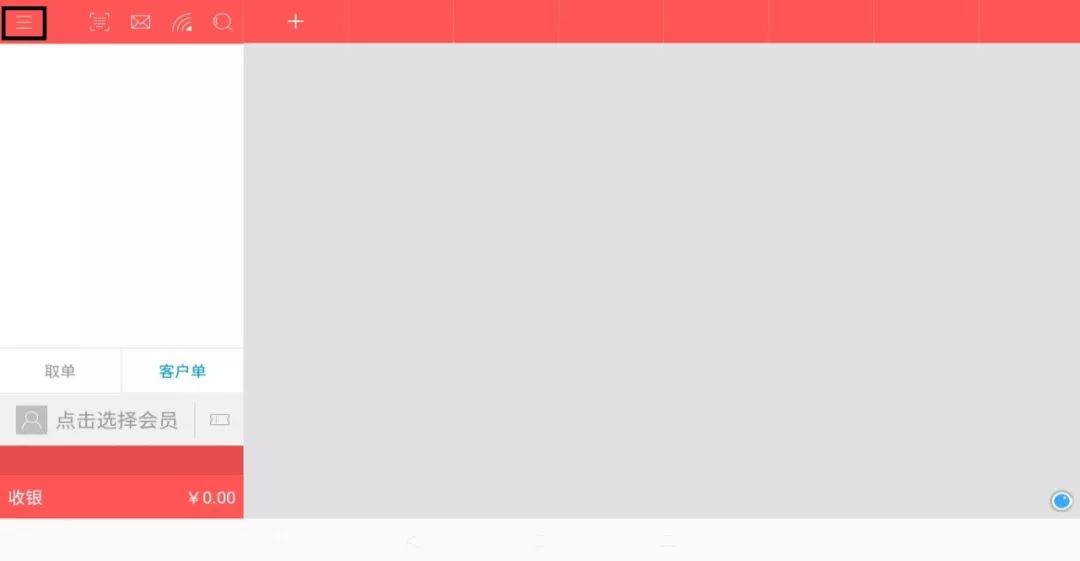
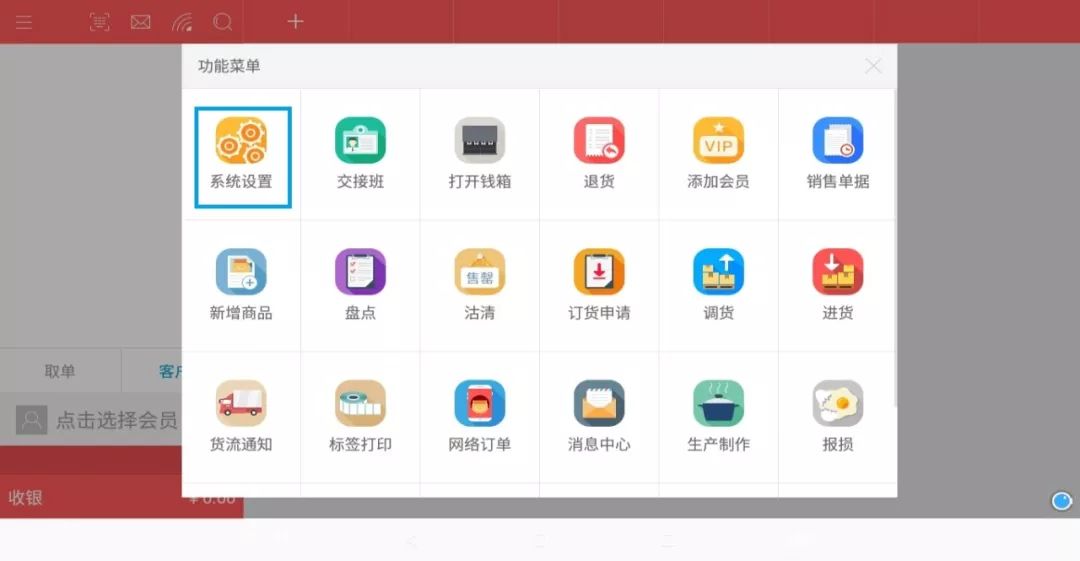
3.打开安卓收银界面左上角三根横线【功能菜单】;
4. 点击【系统设置】;
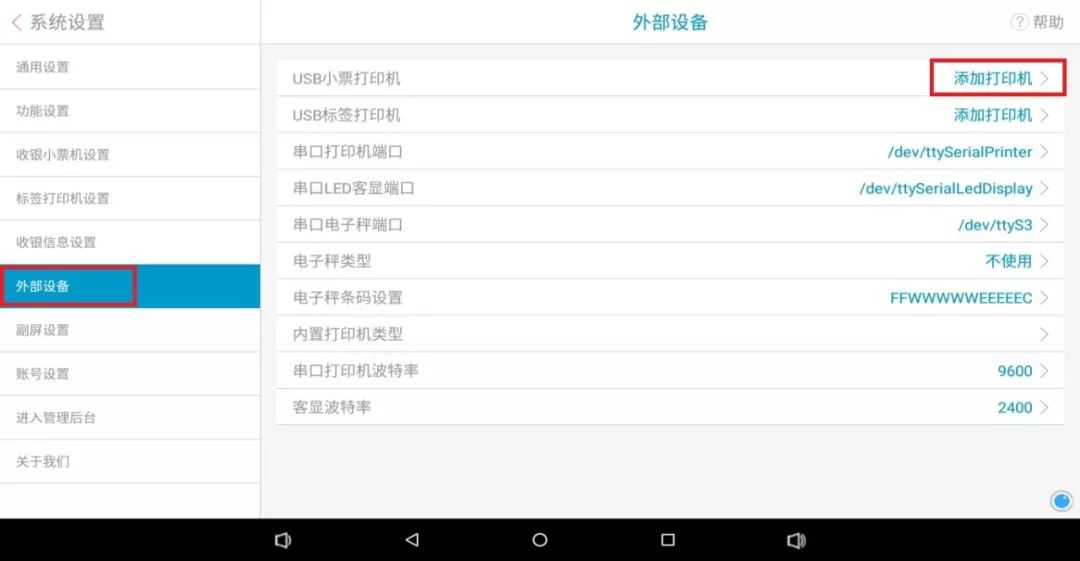
5. 点击【外部设备】,选择USB小票打印机【添加打印机】;
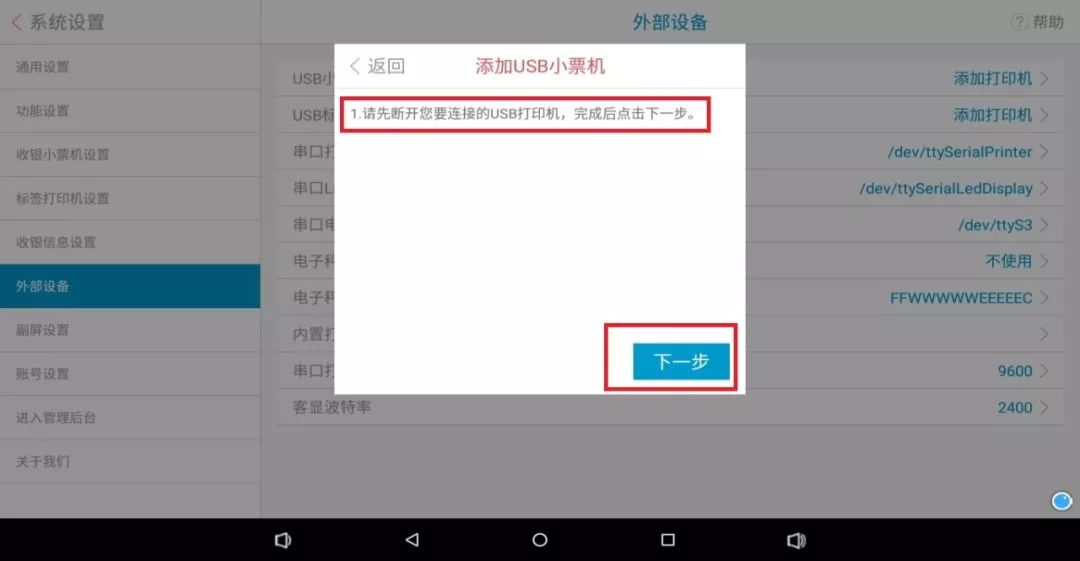
6. 根据系统提示,请先断开USB打印机与商米台式收银机连接,点击【下一步】;
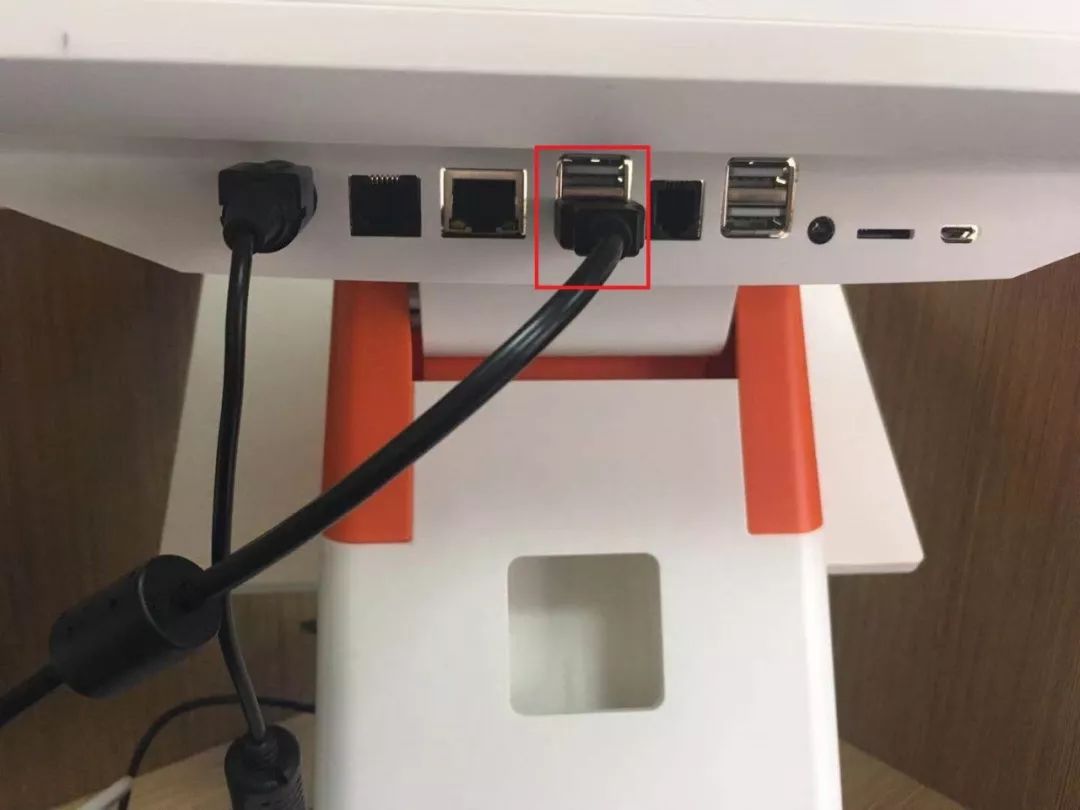
7. 将USB小票打印机连接线与商米台式收银机连接,根据提示等待10秒以上,然后点击【下一步】;
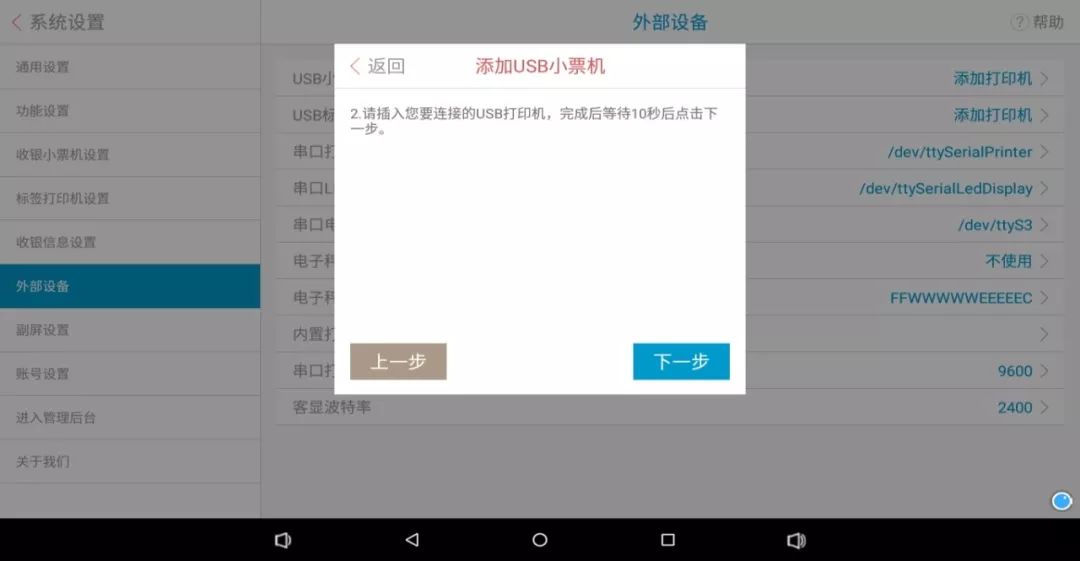
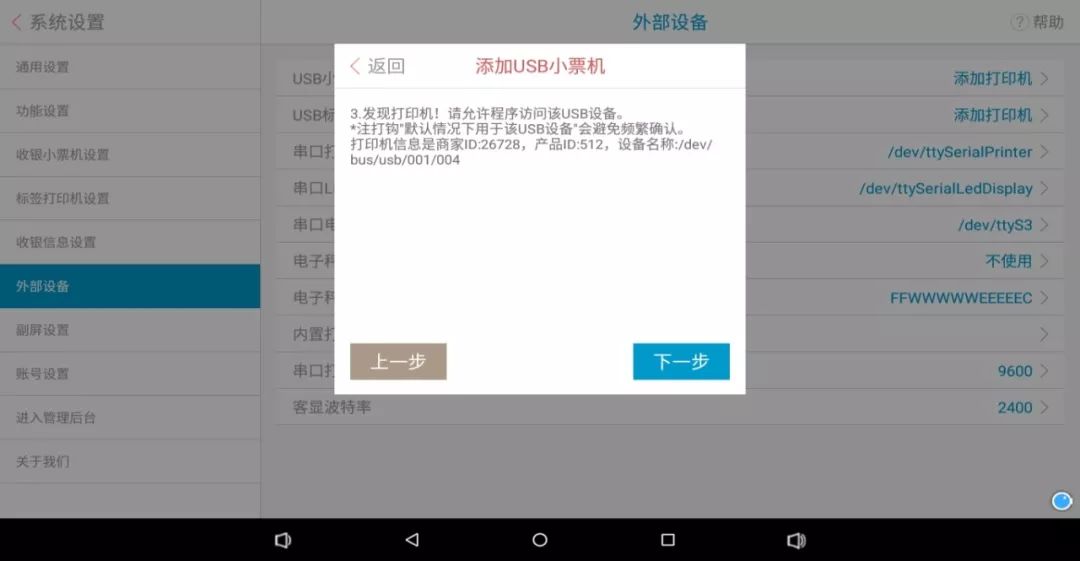
8. 当收银系统成功识别打印机,会提示:“发现打印机!请允许程序访问该USB 设备” 即连接成功;
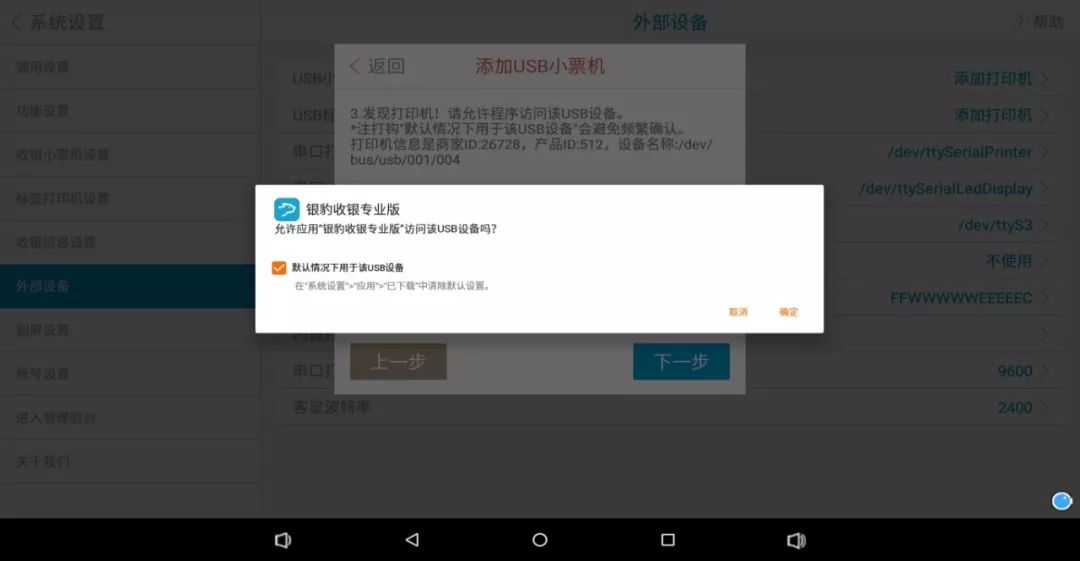
9. 允许应用“银豹收银专业版”访问USB设备,把默认选项框勾选点击确定,点击下一步;
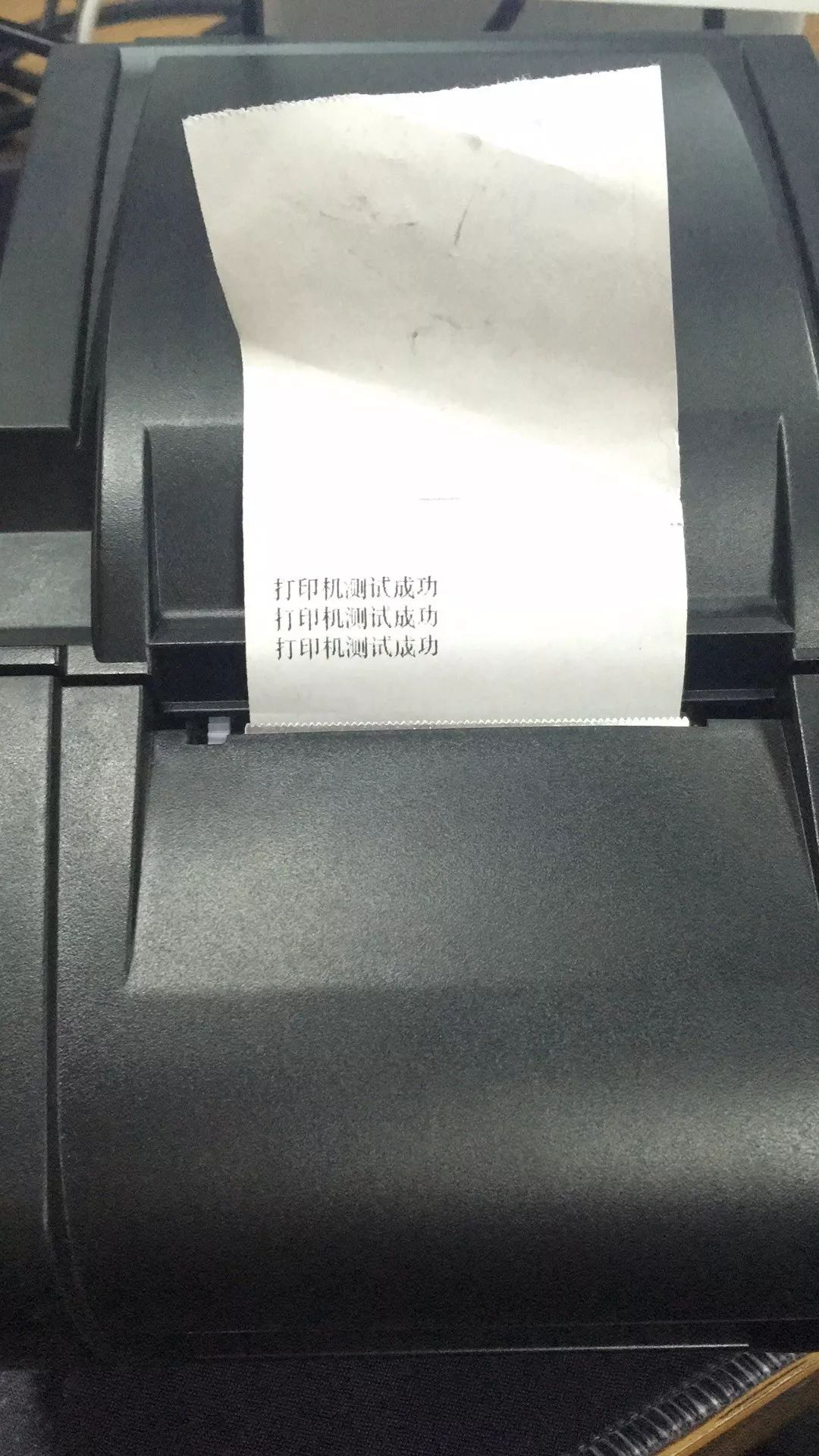
10. 添加成功以后,打印机会打印出测试纸张;
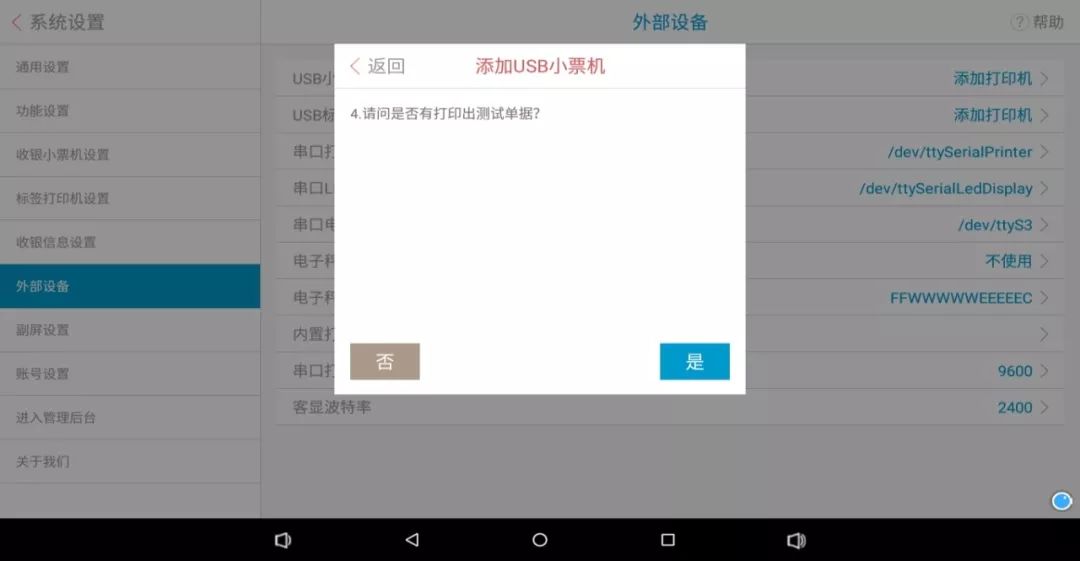
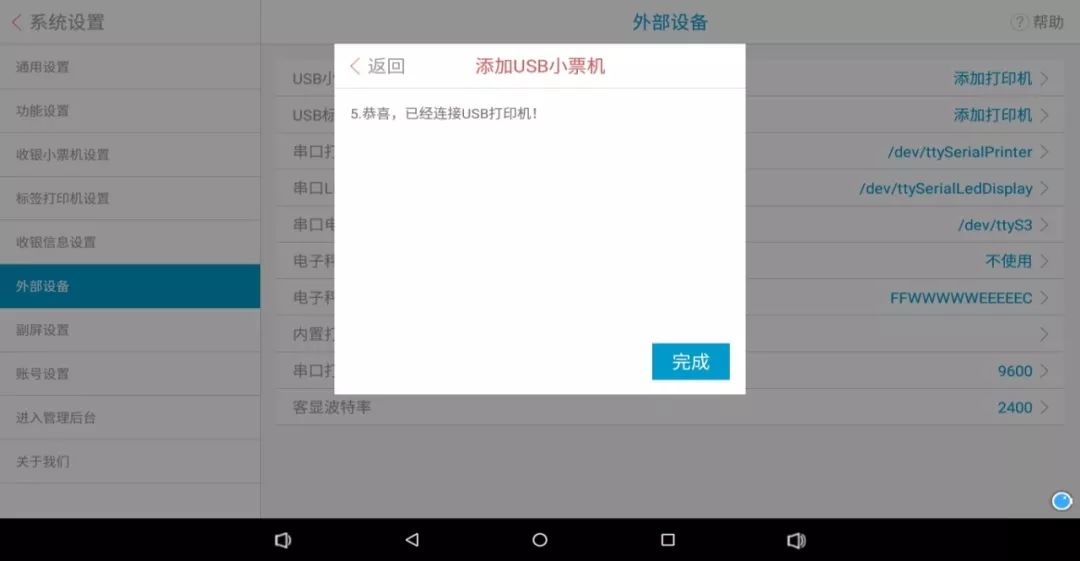
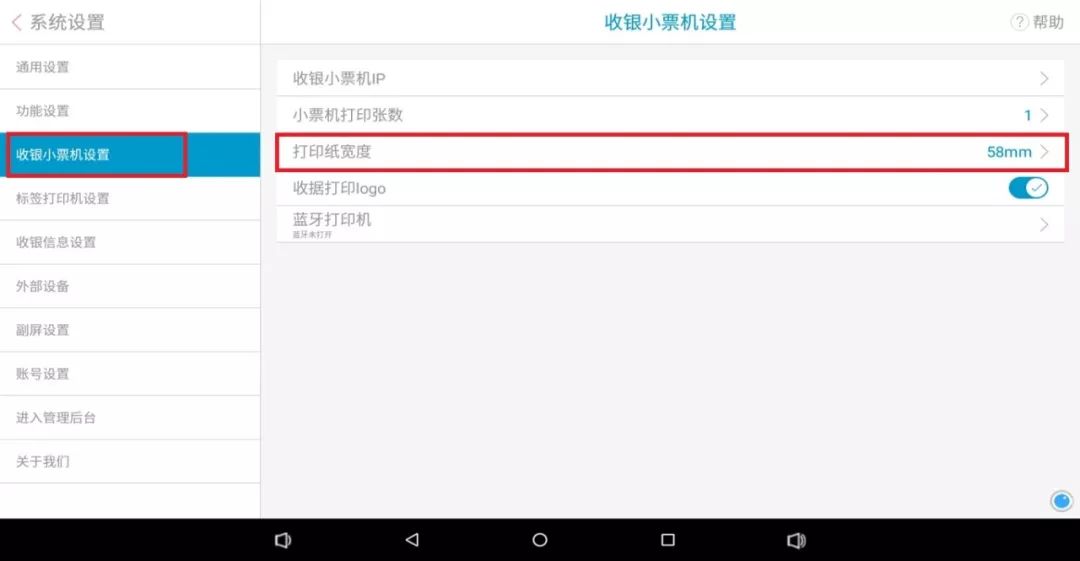
11. 如果是58mm的小票打印机,需在收银小票机设置里把纸张宽度设置为58mm。
二、USB标签打印机添加:
1. 首先连接好USB标签打印机电源线和USB数据线,收银机端暂不连接;
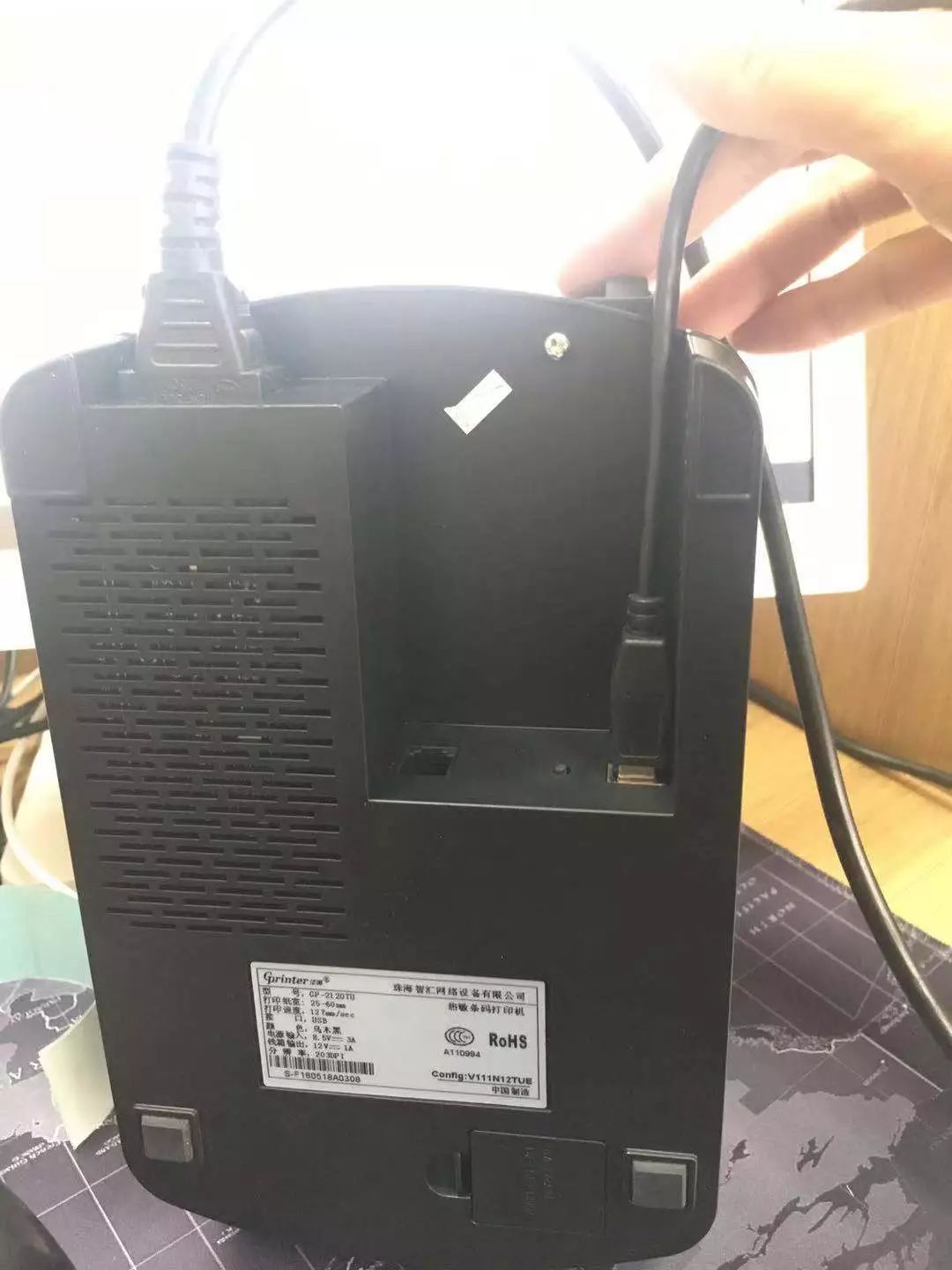
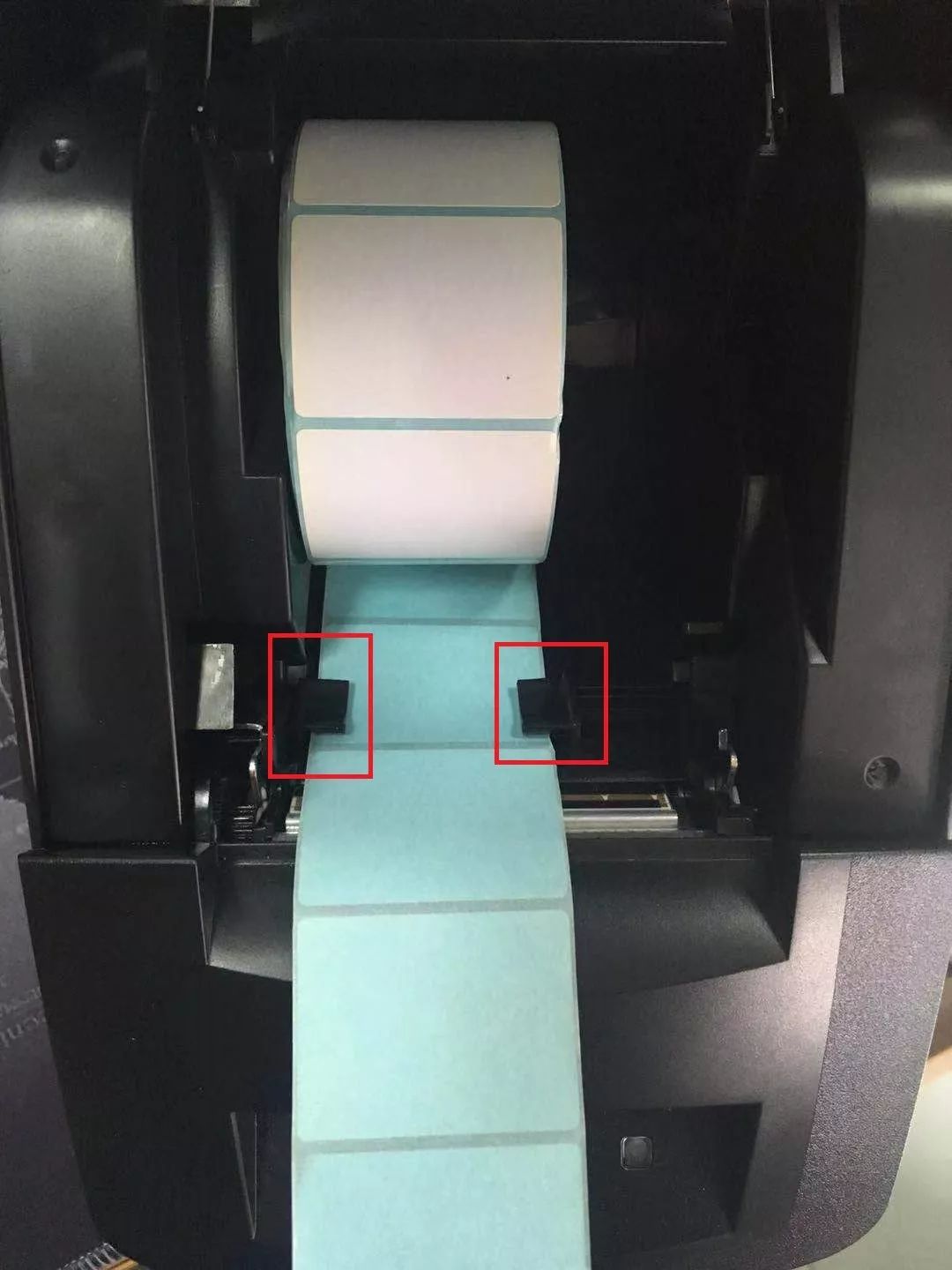
2. 安装好标签纸,关好纸仓仓盖,注意不要卡纸夹不要卡太紧,看看标签打印机指示灯是否正常,确定打印机本身没有问题,准备开始添加工作。
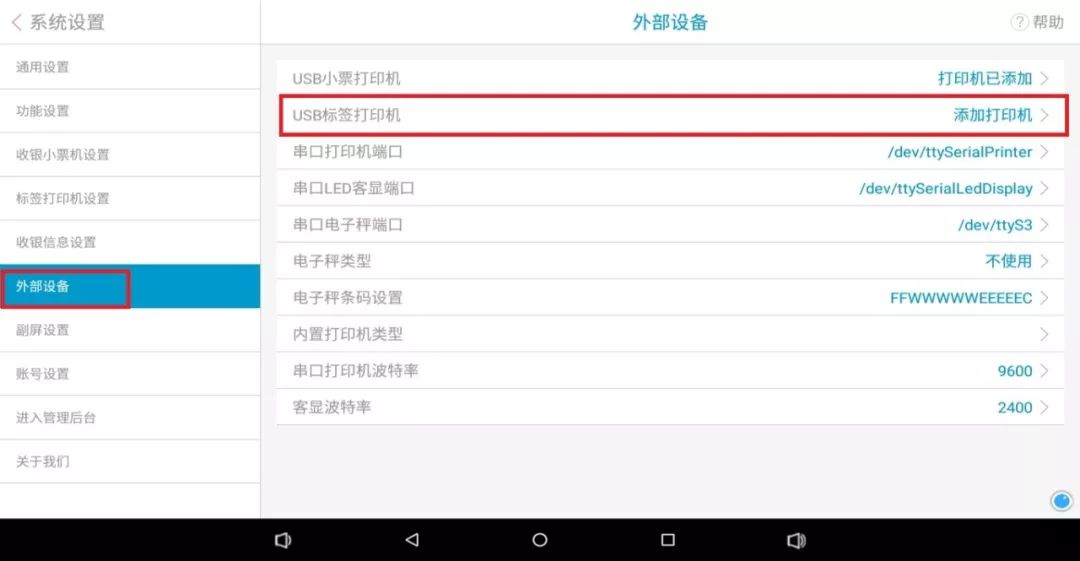
3. 点击【外部设备】,选择USB标签打印机【添加打印机】;
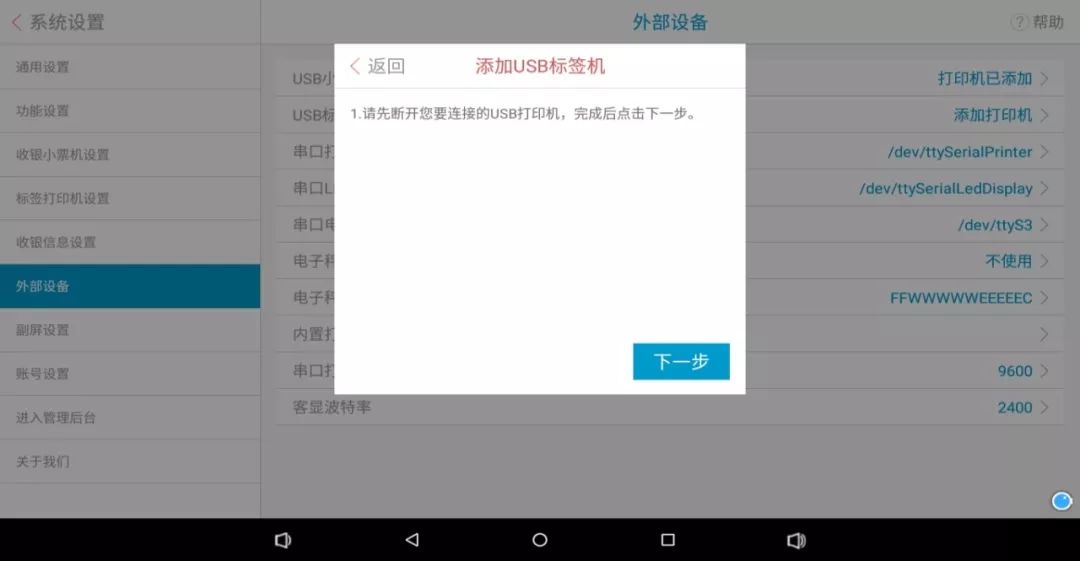
4. 根据系统提示,请先断开USB打印机与商米台式收银机连接,点击【下一步】;
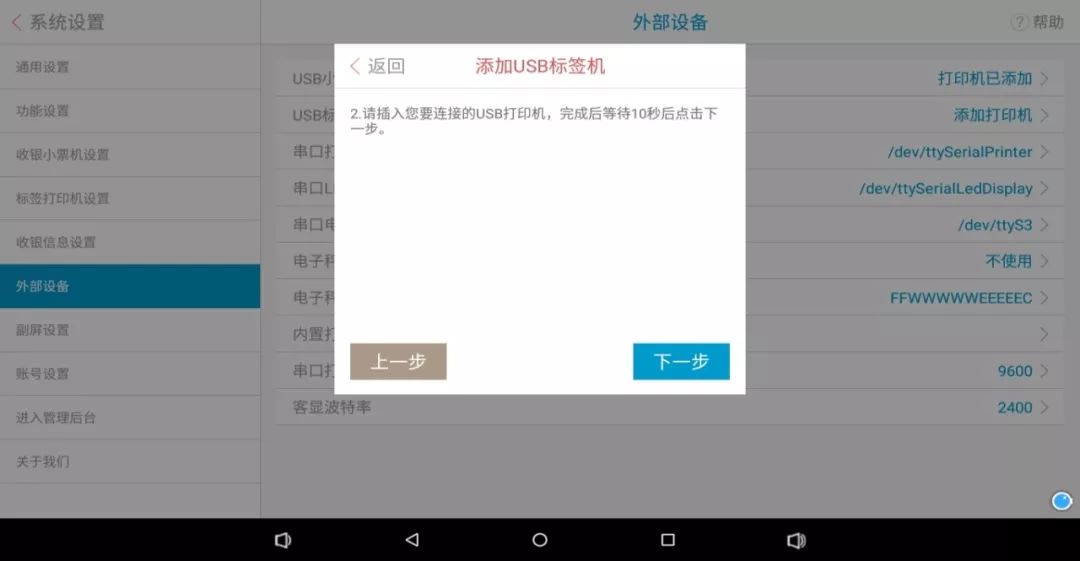
5. 将USB标签打印机连接线与商米台式收银机连接,根据提示等待10秒以上,然后点击【下一步】;
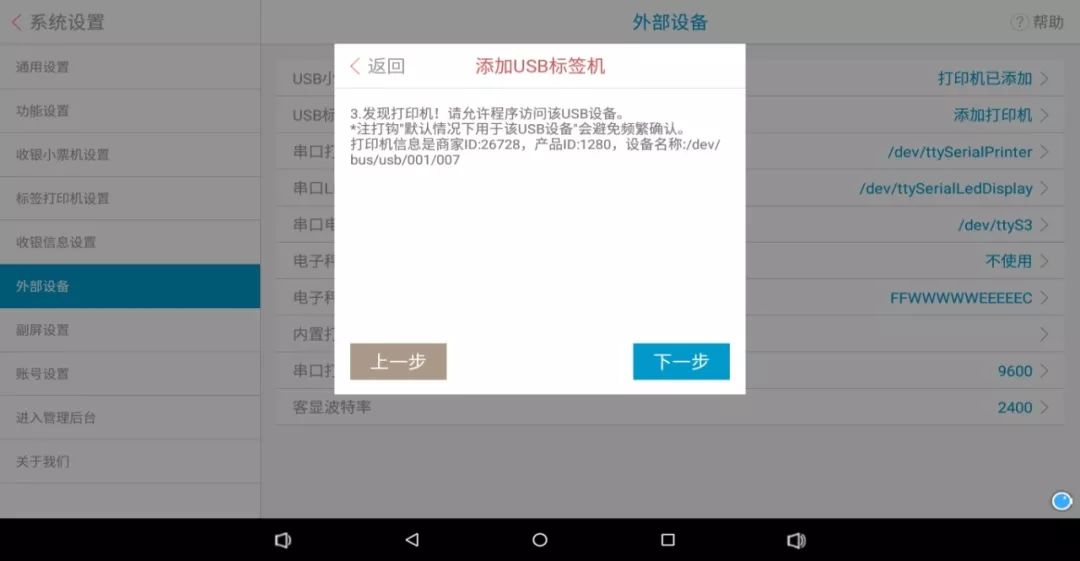
6. 当收银系统成功识别打印机,会提示:“发现打印机!请允许程序访问该USB 设备” 即连接成功;
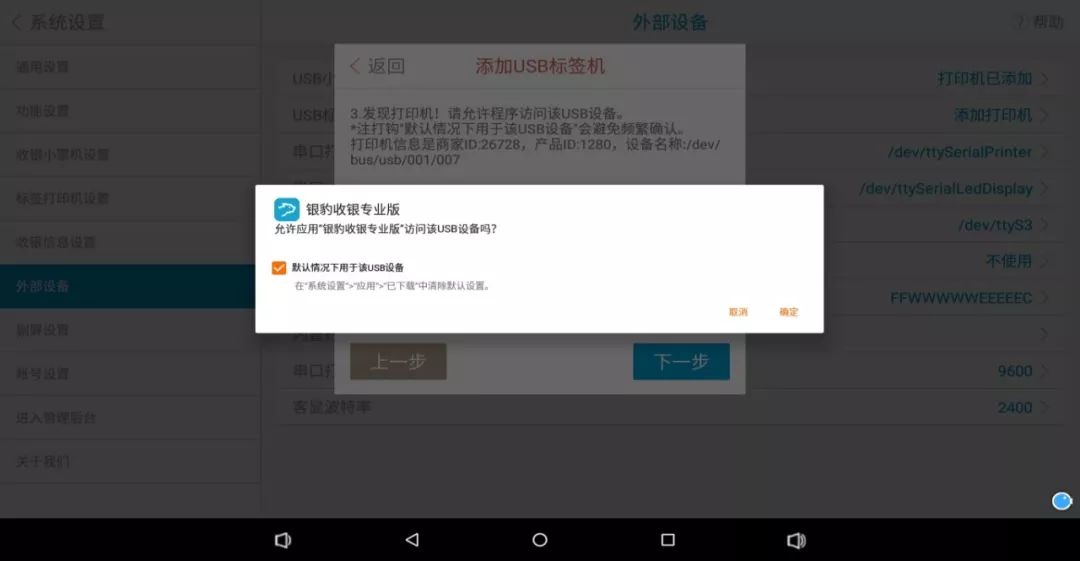
7. 允许应用“银豹收银专业版”访问USB设备,把默认选项框勾选点击确定,点击下一步;
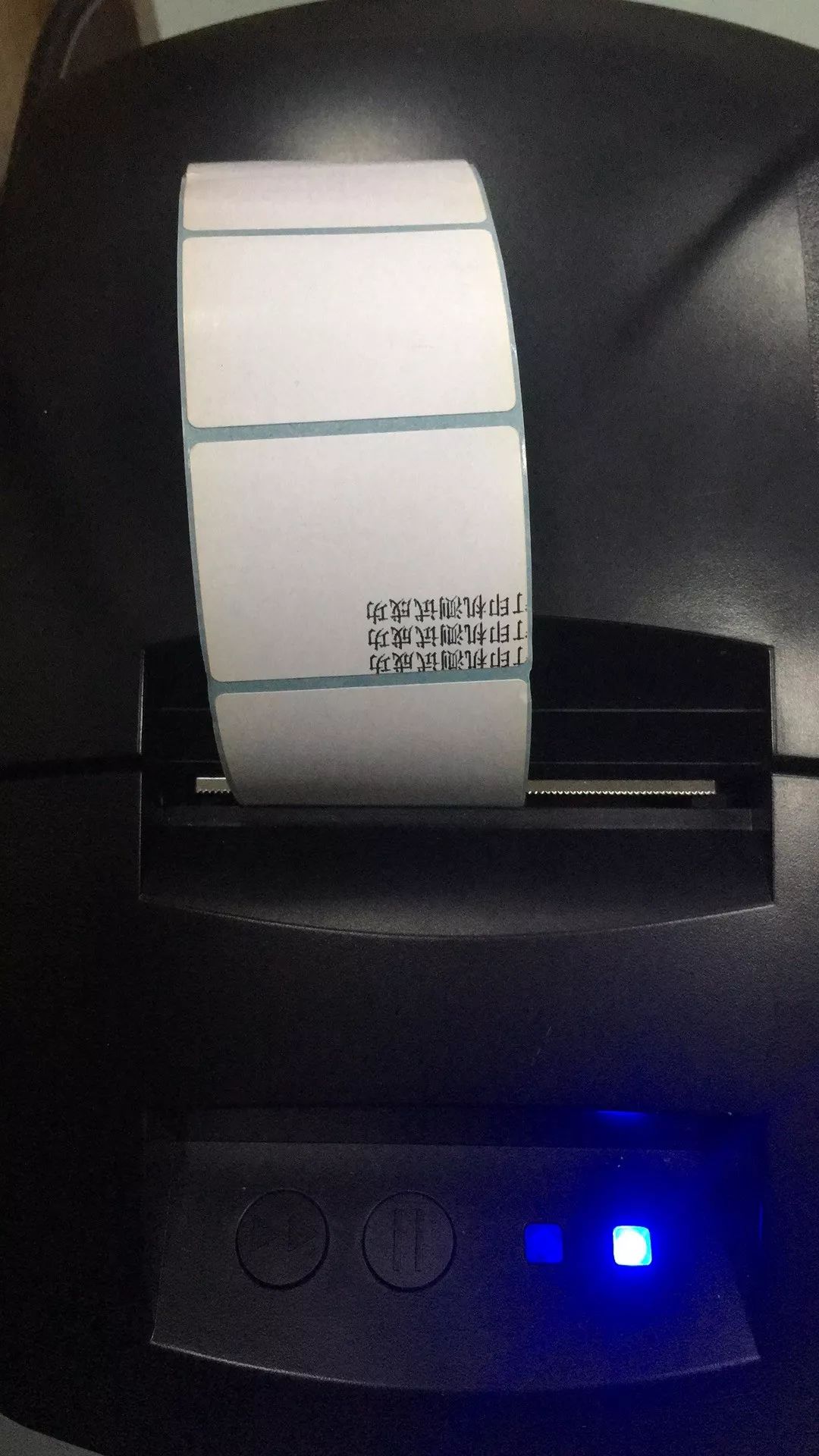
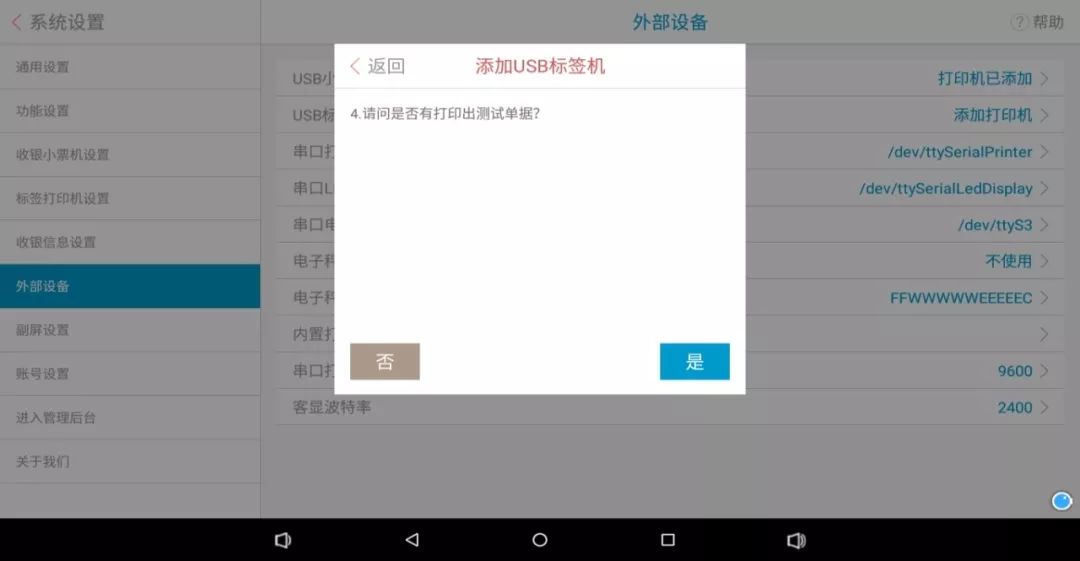
8. 添加成功以后,打印机会打印出测试纸张;
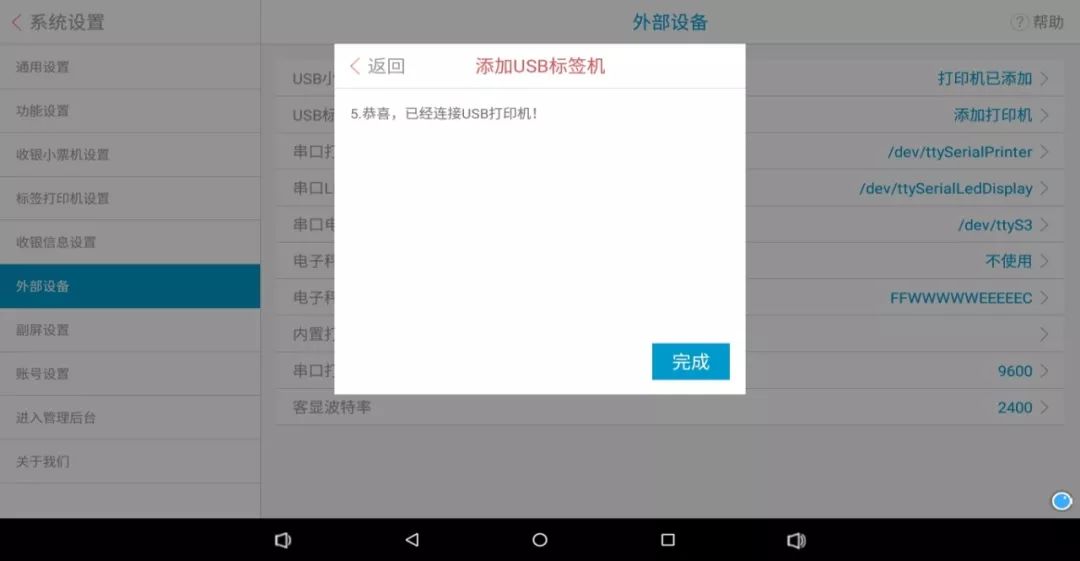
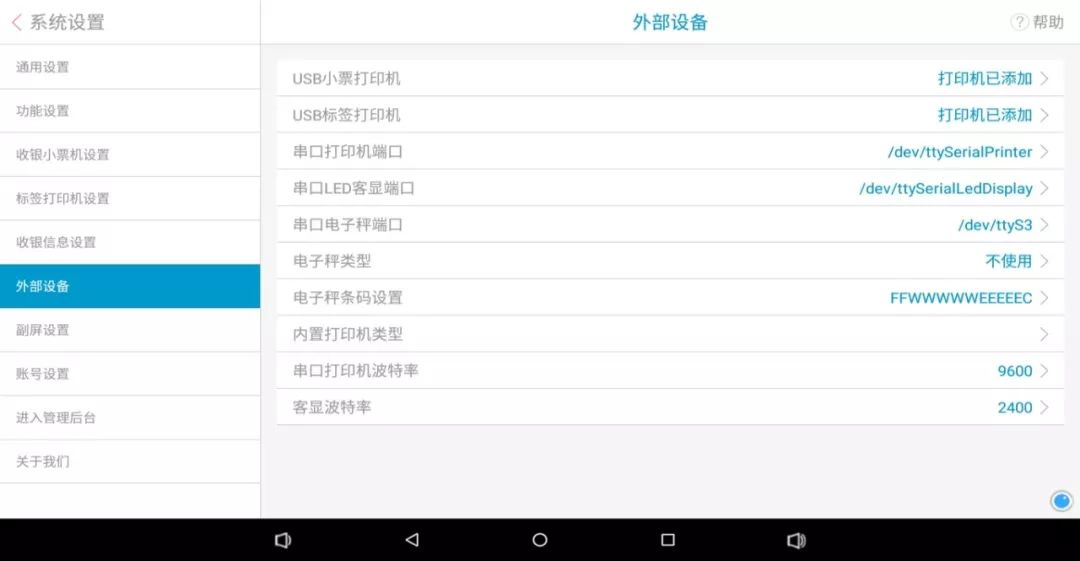
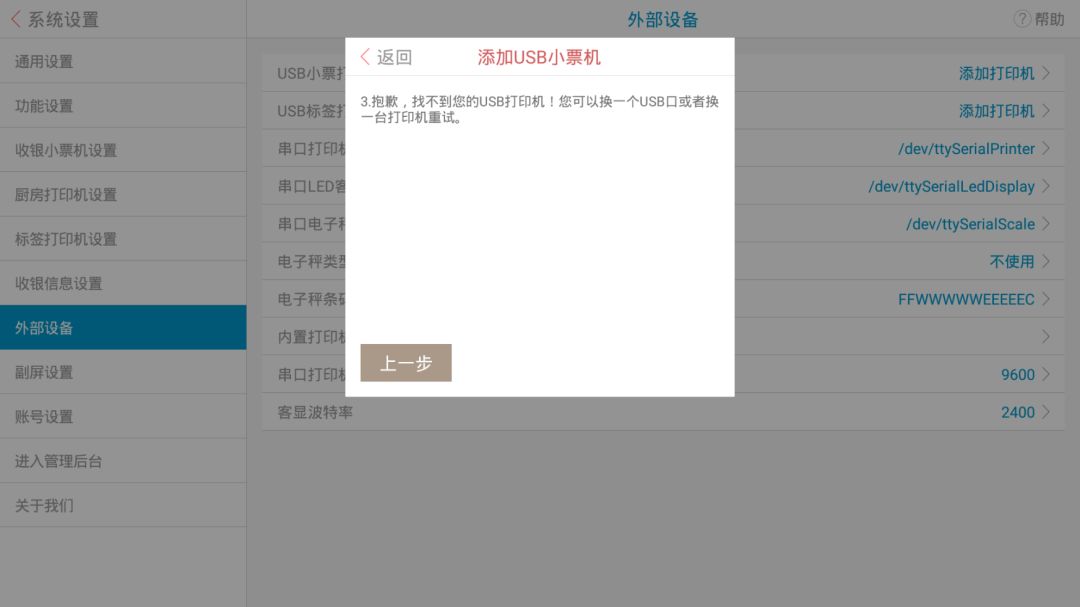
注: 如果系统无法识别到您的打印机提示:“抱歉,找不到您的USB打印机”,您可以换一个USB口或者重新按以上步骤再次添加一下。