近期微软放出了win11安卓测试版(下称模拟器),小编第一时间整理并收集相关附件,给大家带来详细安装教程,下面就一起来看看吧!
一点要点赞+关注 不然打屁屁!!!
- 正常使用
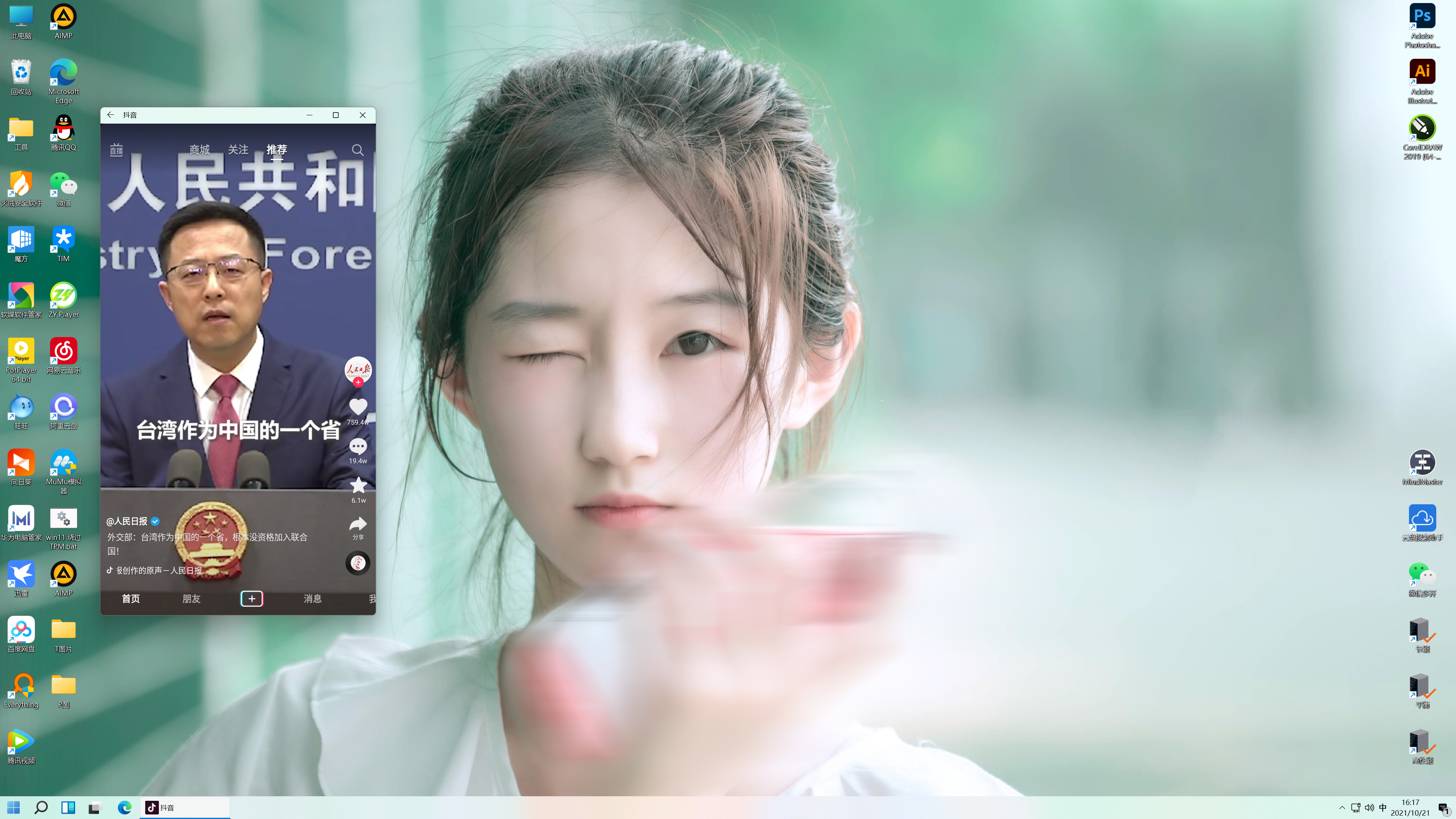
抖音
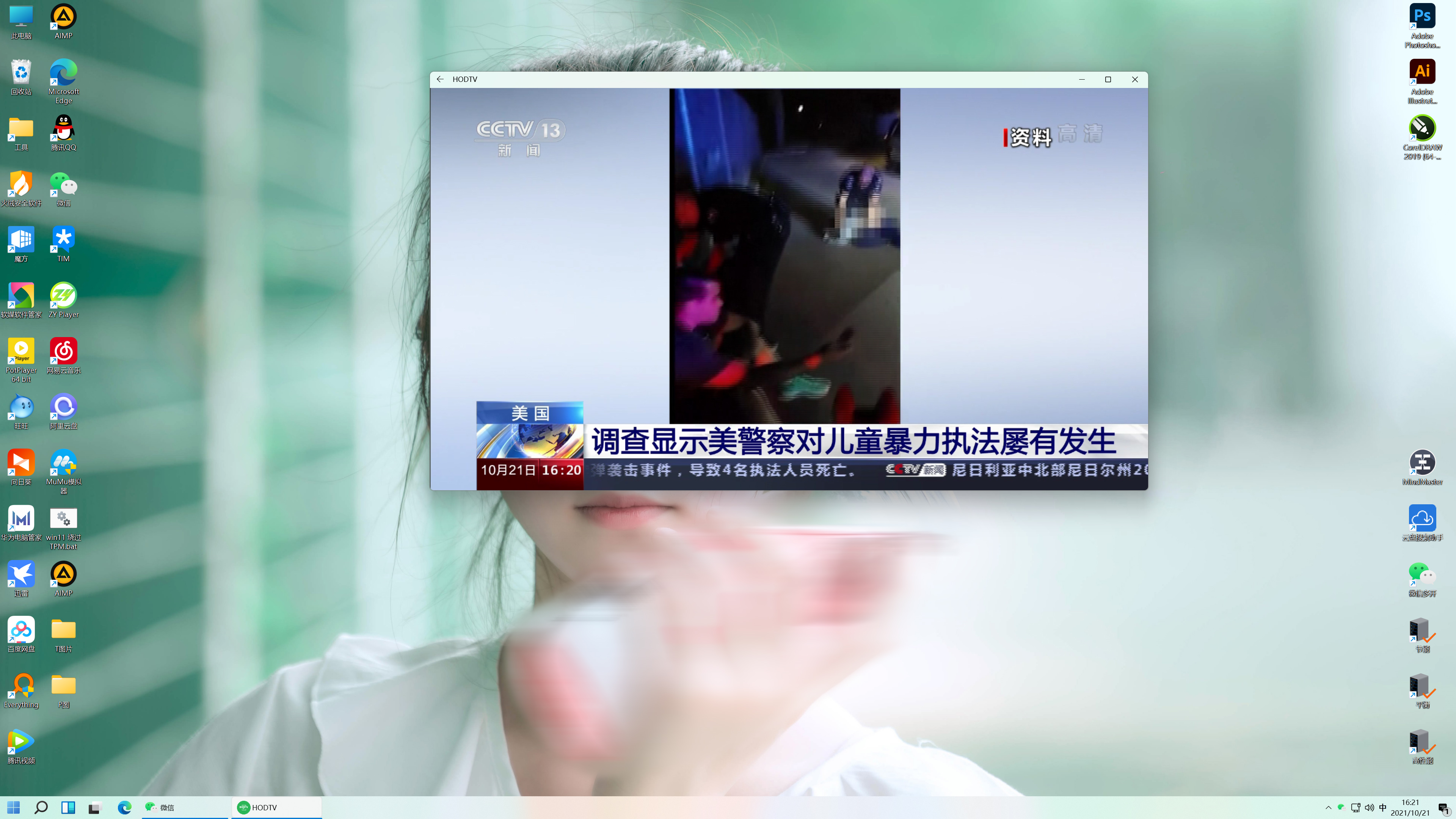
直播软件
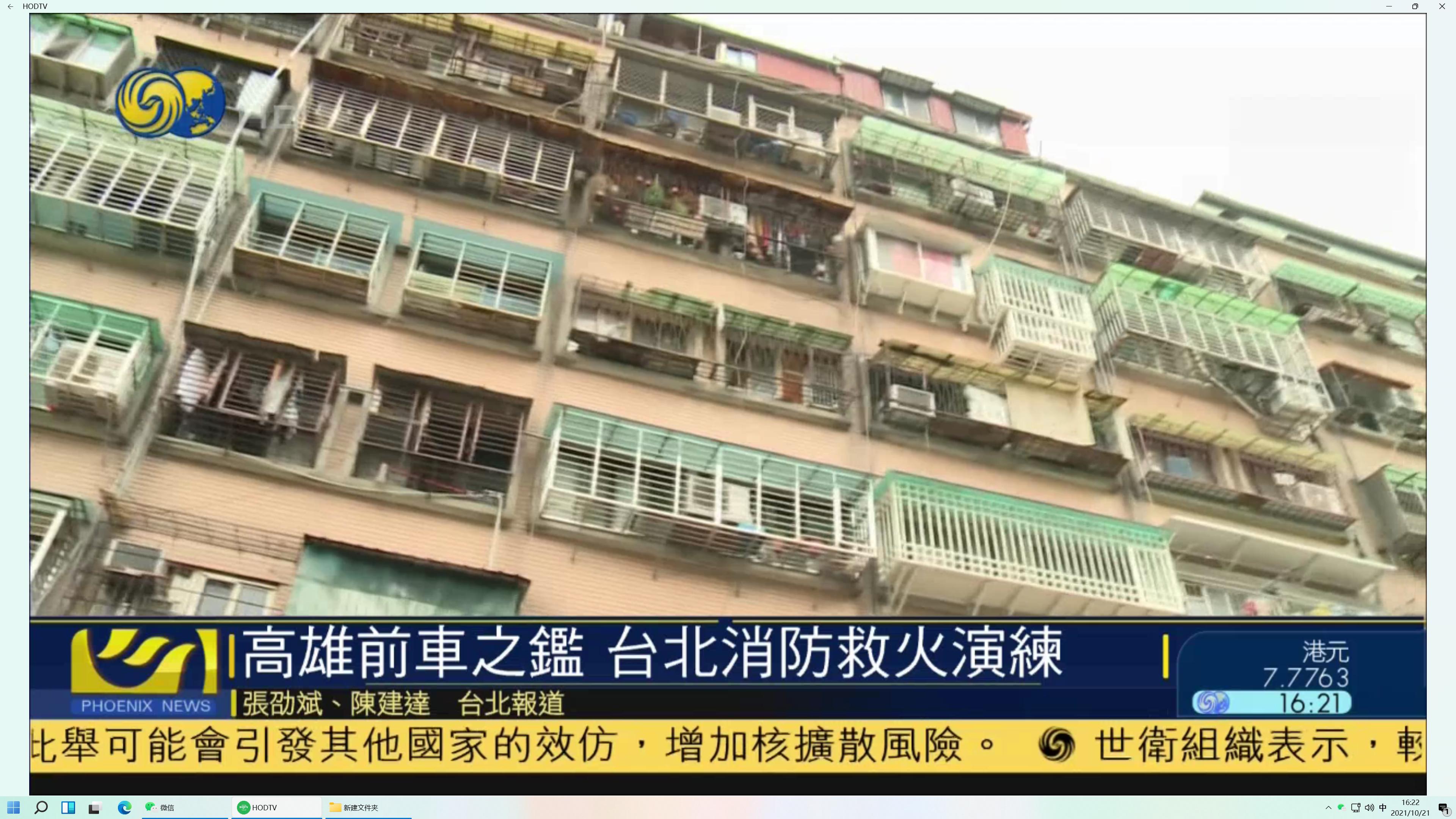
直播软件
- 安装教程
请先仔细阅读安装教程/安装顺序再进行安装!
第一步:在桌面右键开始-运行-输入control*ex.e**回车-程序和功能-开启或关闭 Windows 功能-勾选 Hyper-V和Windows 虚拟机监控平台,成功后,必须重启系统
注:Windows11家庭版的功能中没有Hyper-V的解决方法 点击右边 「链接」
第二步:安装 Window Subsystem for Android应用(软件包关注并发送私信: 安卓包 ),*载下**后解压出来(不能直接安装)- 桌面右键开始-Windows终端(管理员)-输入 add-AppxPackage G:\XXX\win11安卓安装包\AAA.Msixbundle 并回车
注意:(上面XXX/AAA替换为你实际*载下**路径和实际文件名)
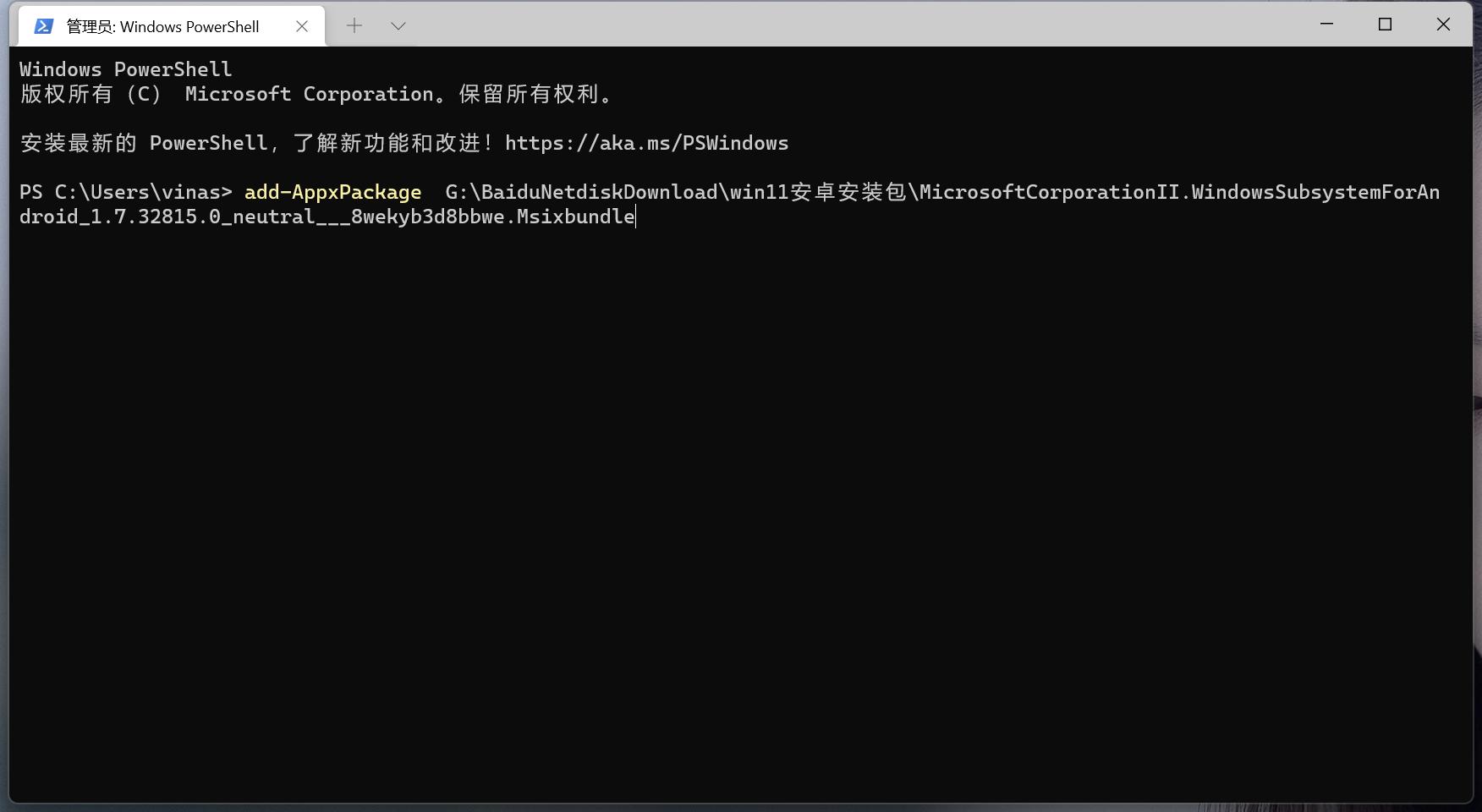
Windows终端(管理员)
至此,模拟器安装完毕,点击开始菜单就可以看到 如下图:

模拟器已安装好
接着单击打开Window Subsystem for Android应用,并打开 开发人员模式
关闭后就可以安装软件了!
- 软件安装
- 由于没有图像界面,故安装软件都重复以下步骤进行也就是通过ADB安装安卓app
第一步:解压附件内platform-tools_r31.0.3-windows.zip,在platform-tools文件夹 右键-Windows终端中打开 并输入 .\adb connect 127.0.0.1:58526 回车
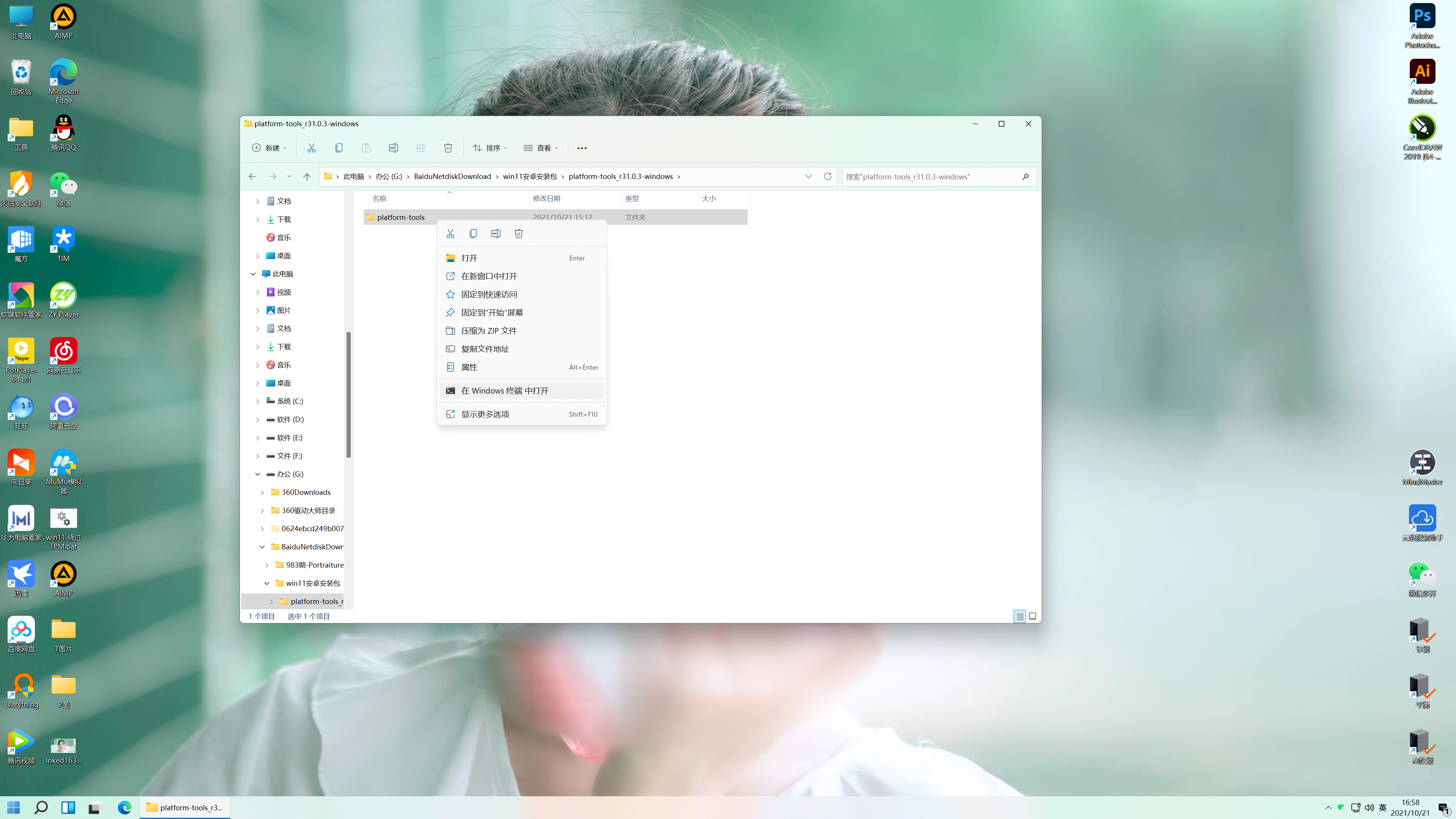
Windows终端中打开

127.0.0.1:58526 对应软件开发者选项
再次输入: .\adb install D:\**.apk
注意:*号是你的安卓软件包位置和名称,根据实际输入.
好了教程至此结束!感谢浏览!!!
所以安装的软件都可以在开始菜单看到并直接打开,如果看不到则说明安装不成功.
获取安装包:关注并发送私信: 安卓包
更多系统/软件/硬件问题,欢迎关注 能力范围内尽量解答
持续更新 系统/软件 相关资讯,欢迎关注!
注:本软件来源网络,如有侵权请告知删除!
由于壁纸被被系统测含有推广信息,重新修改了!!