我们在设计PPT时,不仅需要PPT的内容吸引观众,也需要PPT的演示效果吸引人们的眼球
,一份普普通通的PPT并不能满足很多观众的需求,我们需要掌握不同的技巧,去美化PPT,让PPT变得高大上。
有哪些方法可以让你的PPT变得高大上呢?
01、文字拆解
文字是PPT中的基本元素,在PPT设计中为了美观,有时我们需要对文字进行特殊处理。而“文字拆解”就是对文字进行特殊处理的一种方法。
其基本思路是:将一个完整的文字进行拆分,拆分后将不同的部分标注以不同的颜色。如下面这两页PPT:


上述这种文字拆解是如何实现的呢?
其实要实现文字拆解效果并不难,只需掌握PPT的一项技能——布尔运算,布尔运算是PPT2013版本以后才具有的一项功能。具体操作可分为2步:
①文字转形状
将文字转变为图形,操作步骤【插入色块】——【同时选中色块与文字】——【布尔运算】——【相交】,具体操作如下——

转换为形状后的文字具备了形状的属性,与形状一样,可以随意拖动放大及缩小、改变形状。我们可以称之为【特殊文字】,如下:

②文字拆分
这里所说的文字就是转变后的【特殊文字】,将【特殊文字】进行拆分处理。同样用到不二运算,同时还有一个环节就是【任意形状】的使用。
操作步骤:【插入任意形状】——【选中文字及任意形状】——【布尔运算】——【相交】,具体操作如下:

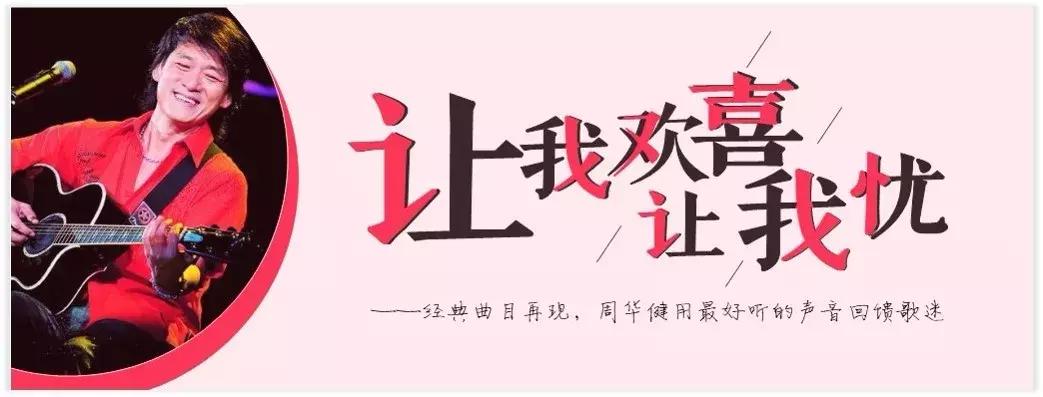
同样,将案例中的另外一个字“城”字进行相同的拆解,拆解后再对页面进行排版处理,最终效果如下:

02、图片虚+实
如何对图片进行巧妙处理,也是PPT页面排版的一个非常关键的问题。图片虚+实的处理就是一种非常不错的图片处理技巧。
其基本思路:在同一页PPT中,同样的图片或者同种类型的图片,一张呈现虚景,另外一张呈现实景。如下面2页PPT:


实现这种图片虚实效果需要从以下几个步骤着手:
①图片的选取
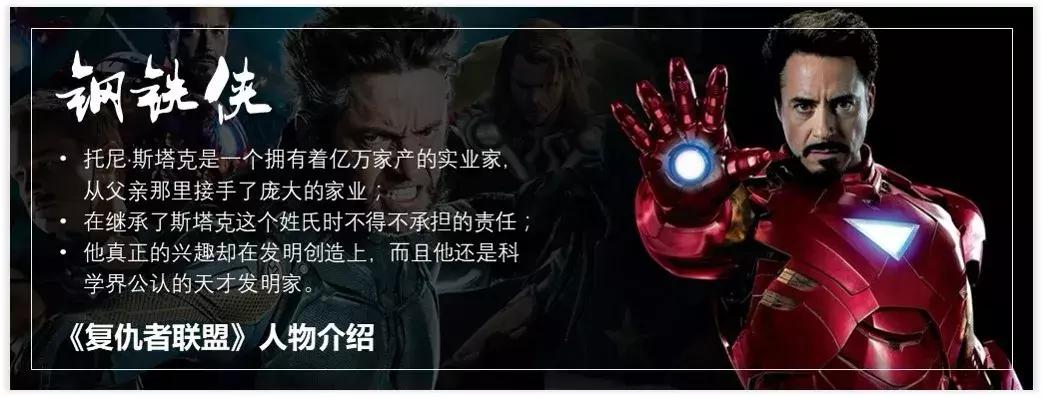
图片的选取和处理很关键,因此在设计PPT时,同种类型的图片尽量多选几张,这样可以有选择的空间和余地。如案例中的钢铁侠以及贝佐斯的图片都是从多张高质量的图片中选取到的2张。
燕归来建议:在选取图片时尽量去一些专业的图片网站。这里推荐您2个——Pexels、UNsplash,这2个网站上的图片均为免费无版权的图片。当然如果是一些主题电影等图片,则可找一下如豆瓣网等专业的平台。
②虚实的处理
图片选取完毕后,就要对图片进行【虚】和【实】的处理了。处理步骤主要有2步:
a、虚处理:
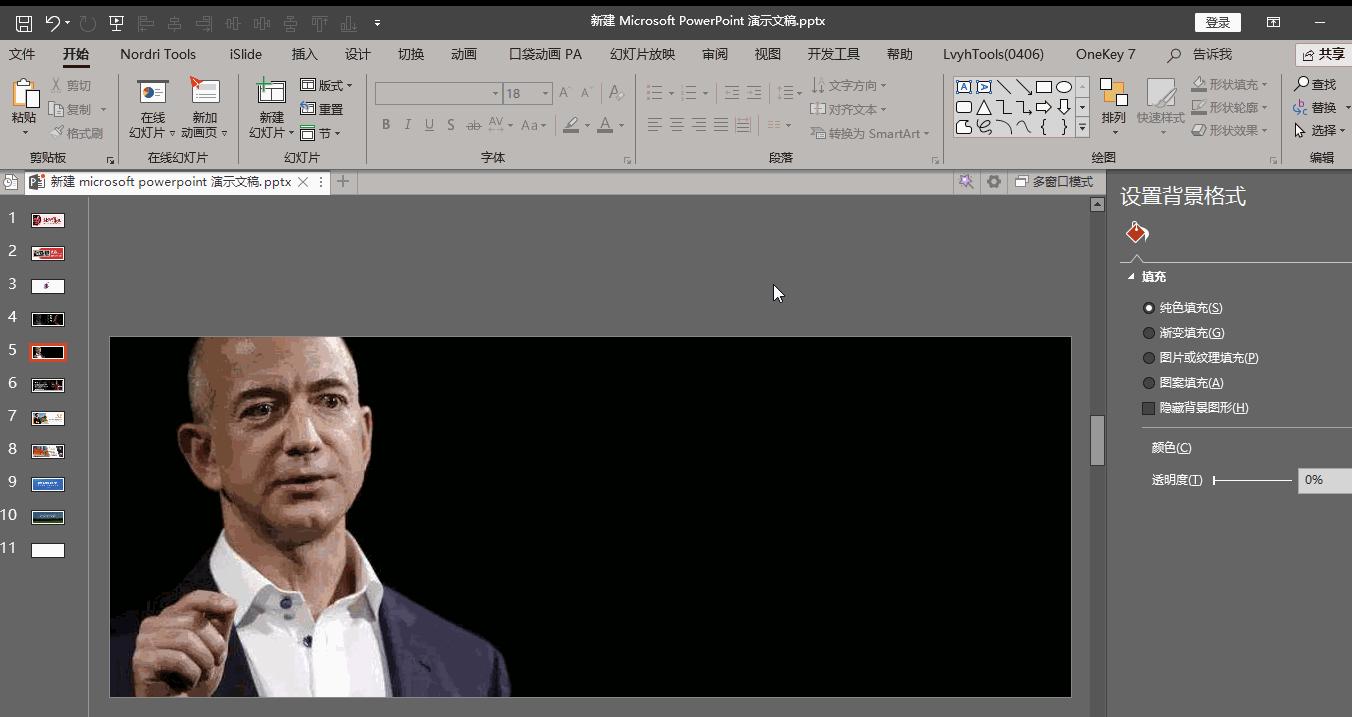
处理步骤【图片裁剪】——【图片特殊处理】——【增加蒙版】,其中强调一点【图片特殊处理】,是根据页面排版的需要可以将图片进行变色或其他艺术化处理。以上面的贝佐斯的PPT案例为例,操作如下:
b、实处理
添加完虚的效果后,接下来要进行【实】的效果呈现。相对于虚的效果,实的效果比较简单,只需要将选中的图片进行简单的裁剪或加工处理即可。具体操作如下:

然后在添加上相应的文字,最终效果如下:

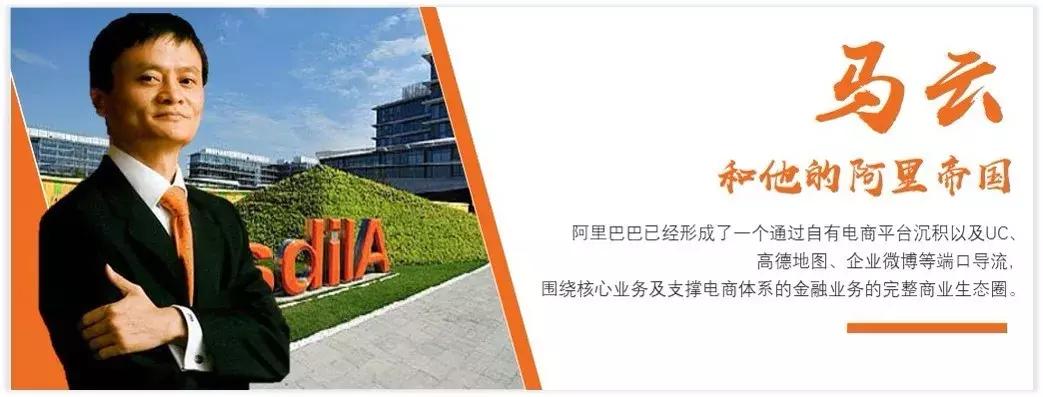
03、图片倾斜+色块过渡
顾名思义,就是对图片进行形状裁剪,裁剪为倾斜状态,同时在倾斜部分增加一个色块过渡。如下面这两页PPT:


上述效果处理需要经过2步:
①图片倾斜效果
通过裁剪的方式对图片进行倾斜处理,处理步骤:【选中图片】——【进行裁剪】,具体操作如下——

②色块过渡效果
在倾斜的图片与空白位置增加一个色块,作为过渡。处理步骤:【插入色块】——【复制图片】——【色块与图片布尔运算】——【将复制图片再次添加】——【移动色块】。具体操作如下:

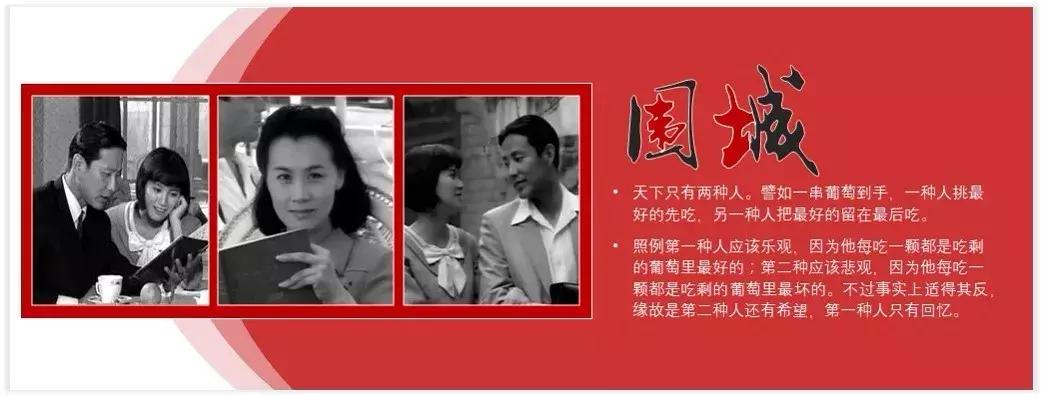
然后再对页面进行排版处理,最终效果如下:

最后再将上述案例中的PPT呈现给大家,看一下效果:


再对上述技巧进行总结归纳如下:

以上为本期内容,希望对您有些许启发。最后想说一句话:在PPT制作中,技巧固然重要,但比技巧更重要的是思维!