
特斯拉牵手比亚迪?今天看到新闻我还以为有什么合作呢,原来是特斯拉开始使用比亚迪的电池了,这好像是特斯拉第一次使用中国品牌的电池。

不过在网上看到比亚迪的公司业务架构,看来比亚迪电池的业务做的确实很好。
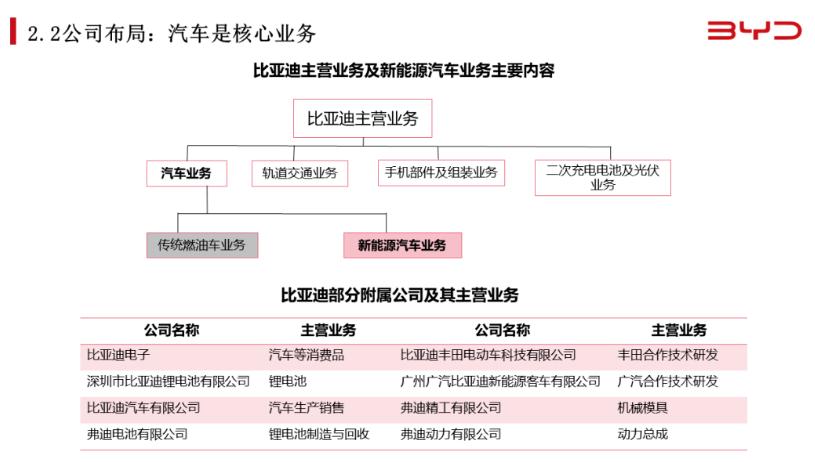
不过就是这个架构图做的不是很美观,不好意思设计师的职业病。
文末给大家打包了一份PPT架构图模板,一键套用即可,一定要读到最后哦~
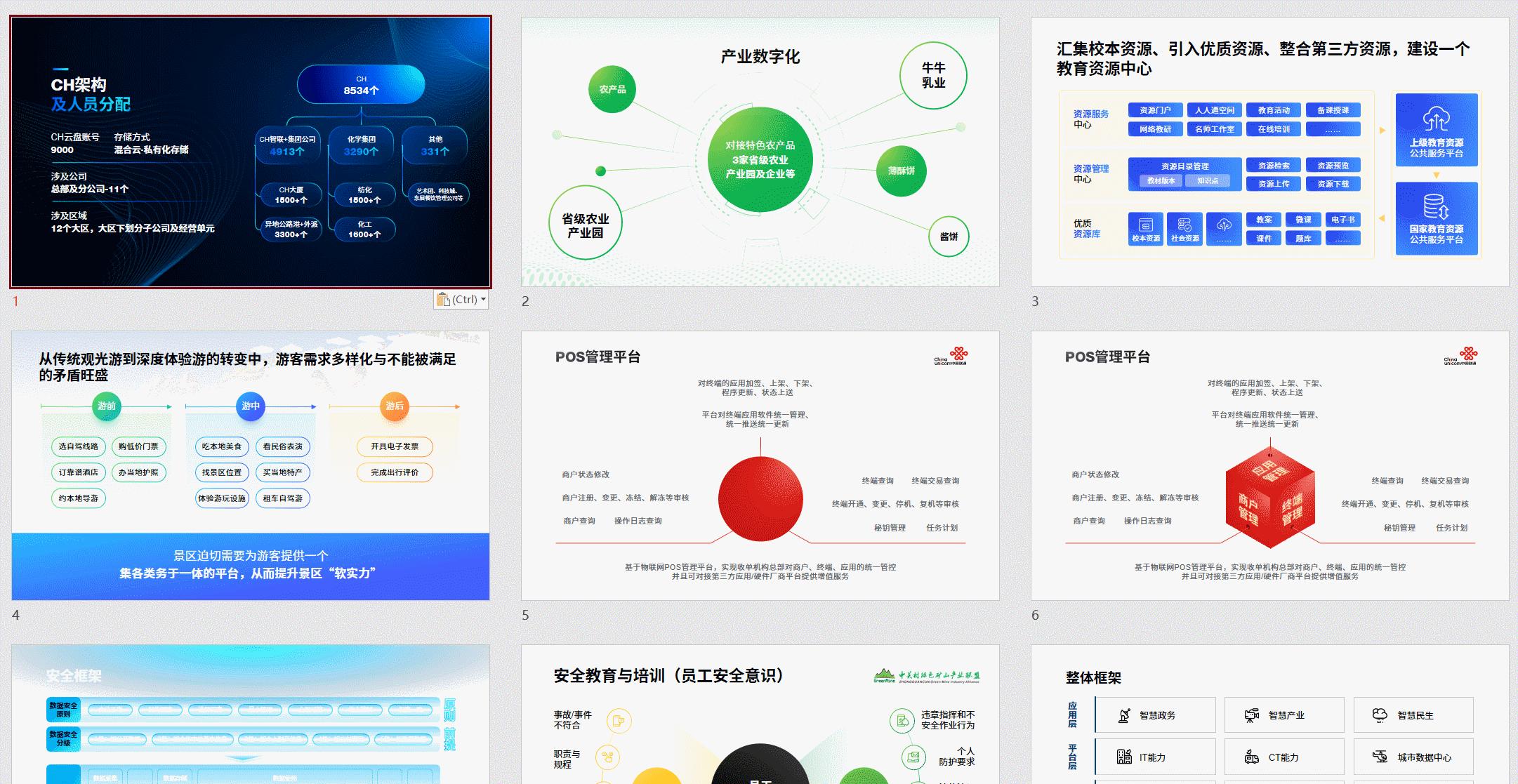
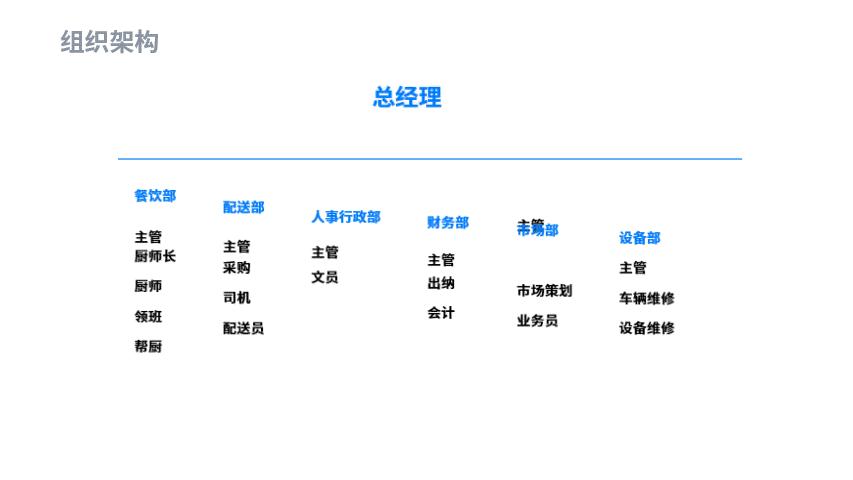
但是我们在职场中做PPT时经常会用到架构图,有时候层级多又杂,就像这样:
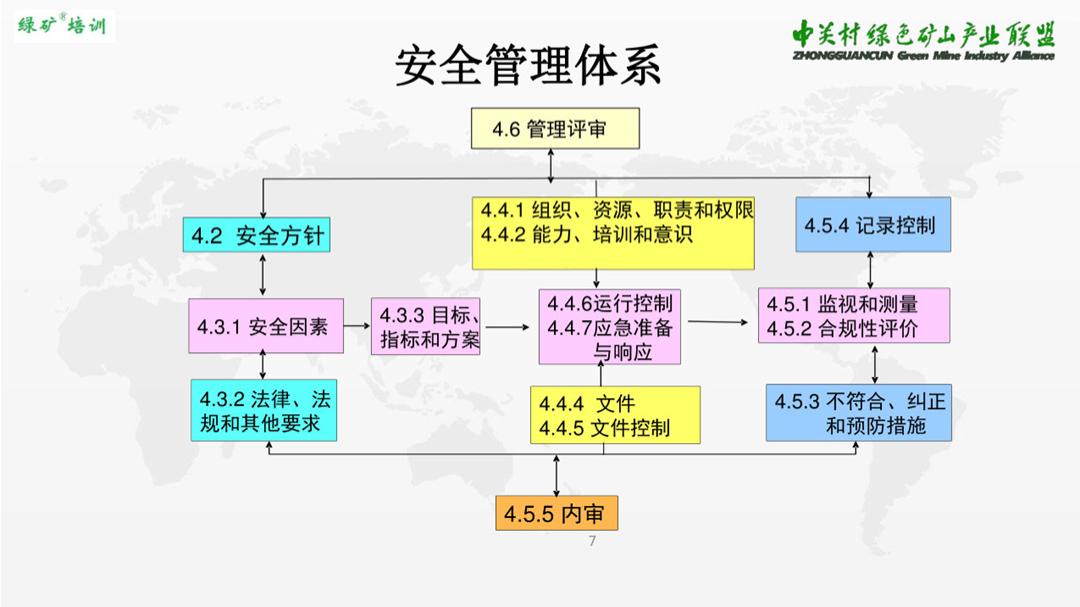
那么,该如何对这样的页面进行优化呢?其实非常简单,注意两个关键点即可:
01.区分视觉层级
一般而言,对于系统架构图来讲,往往会包含多个模块的信息,为了便于别人理解,我们需要区分出内容上的主次关系。
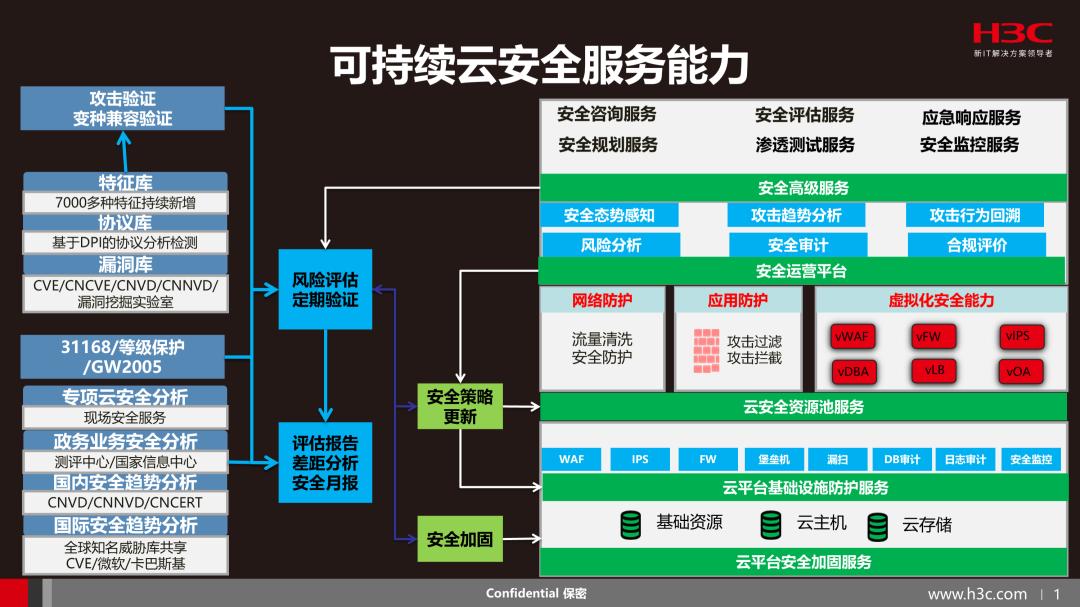
很多人的做法就是,把它做得花里胡哨,但其实,这样反而没有了重点:
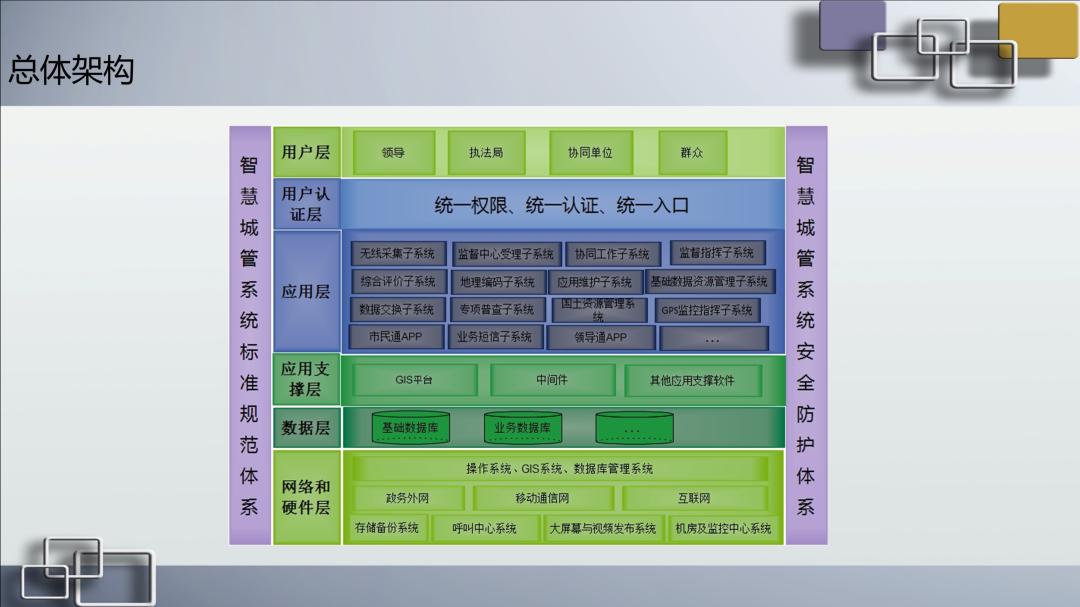
正确的做法是,我们需要利用色块的效果,颜色以及文字的粗细,区分出层级关系。
就像这样:
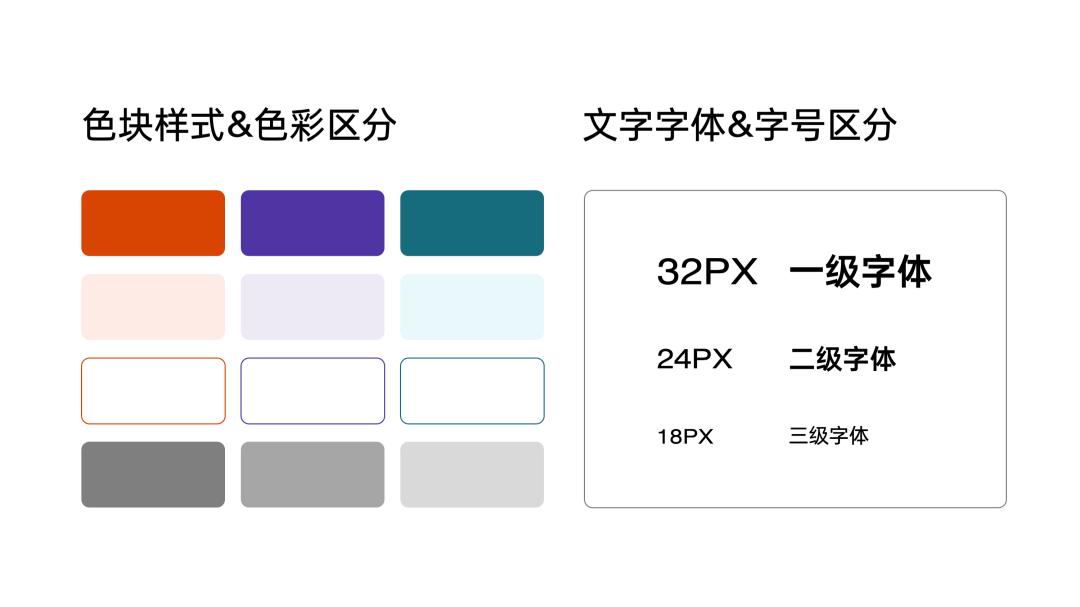
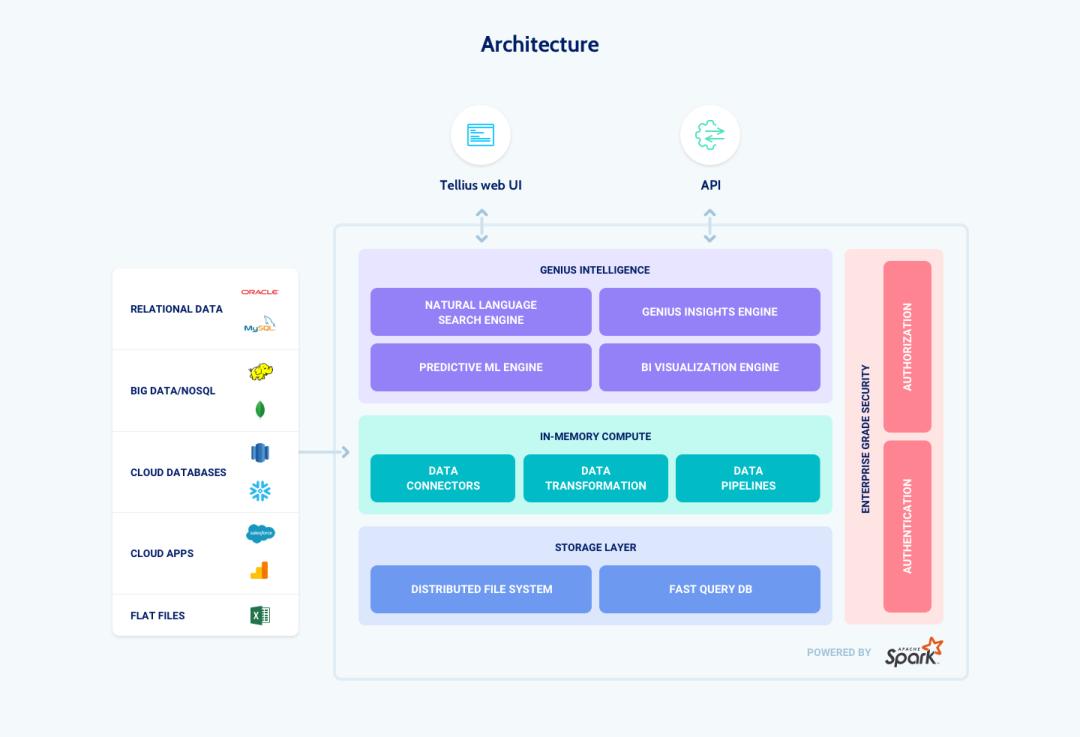
而如果我们做到这一点,则会让架构图的视觉呈现更加清晰。这是我在网上看到的一个案例:
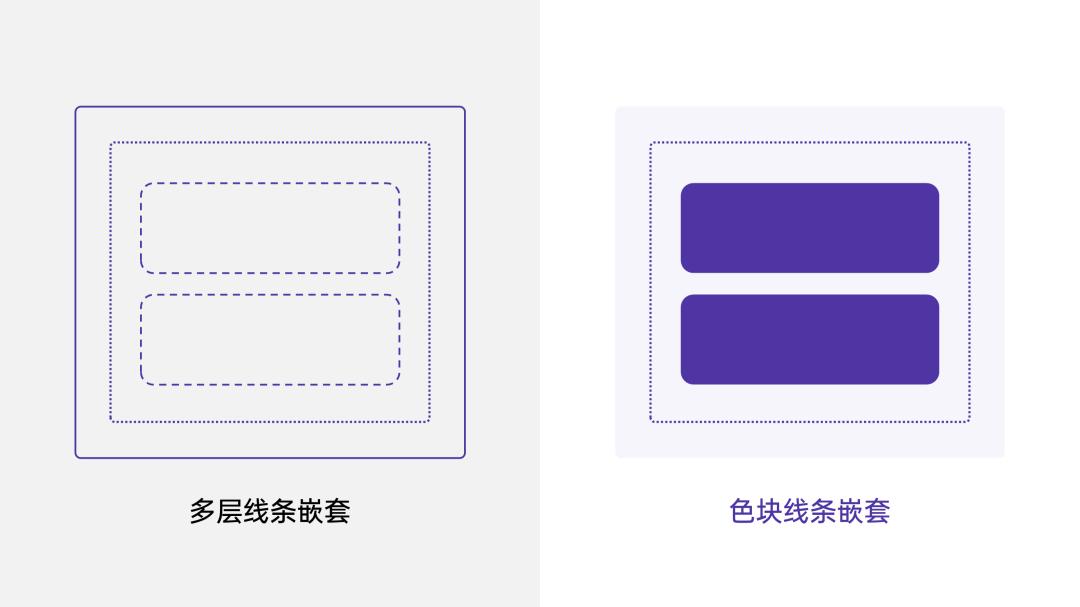
但是要注意,在区分视觉层次时,千万不要采用多层线条嵌套的样式,这样看起来会很乱。
就像这样,是不是看起来头晕?
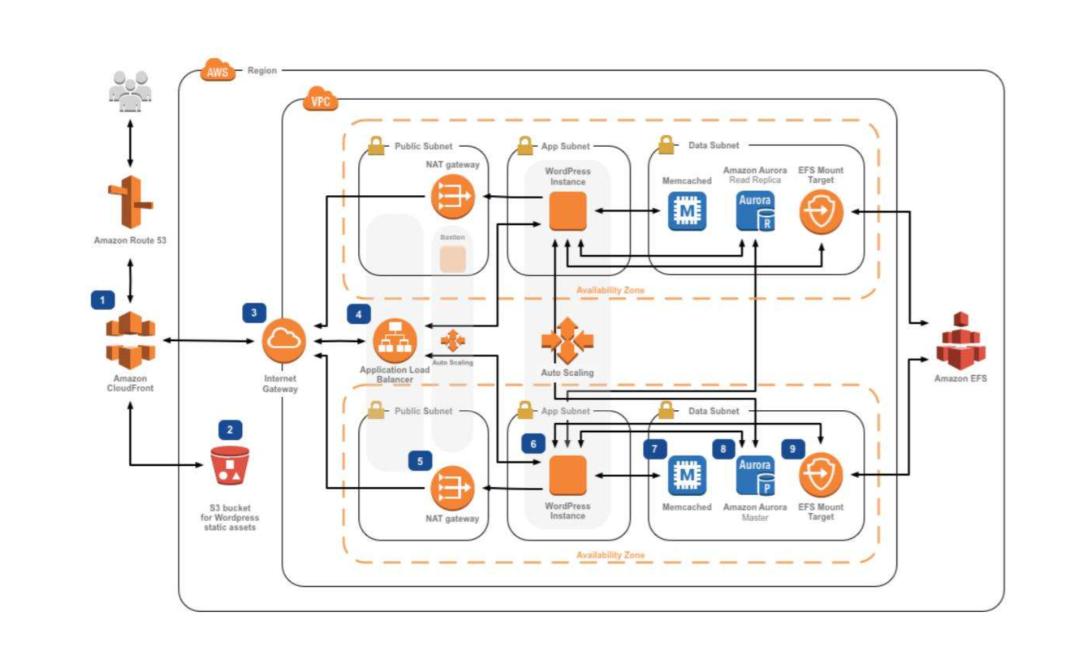
我个人建议采用的方式是,线条和色块搭配使用,看起来会更舒服:
02.优化连接方式
我们大多数人,用的都是两侧直角的连接线,但除此之外呢,还有另外两种方式:
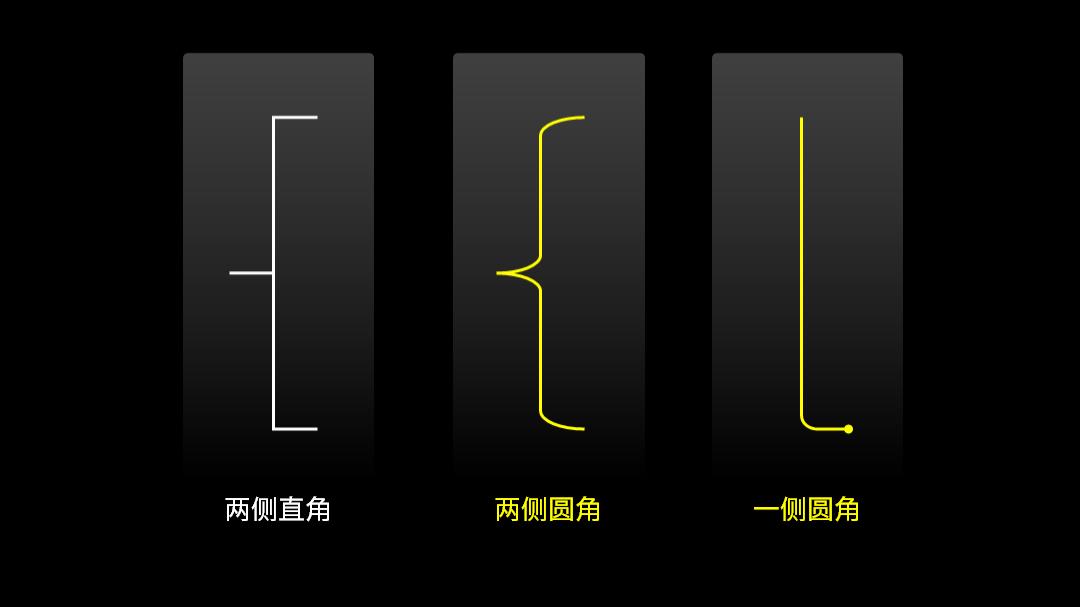
我自己比较喜欢的,是采用圆角括号,这样看起来会更加的舒服:
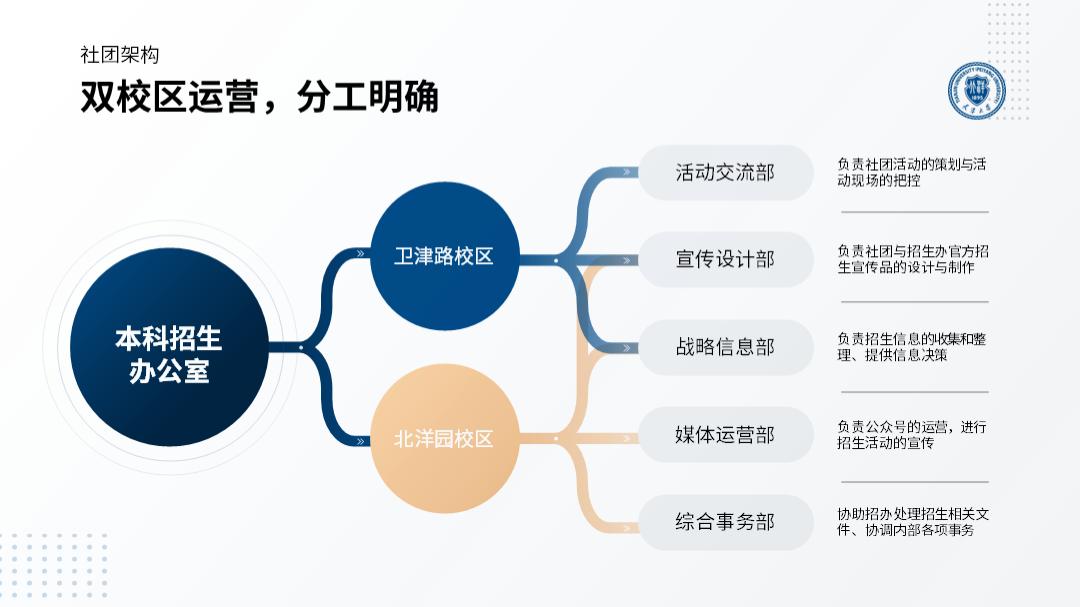
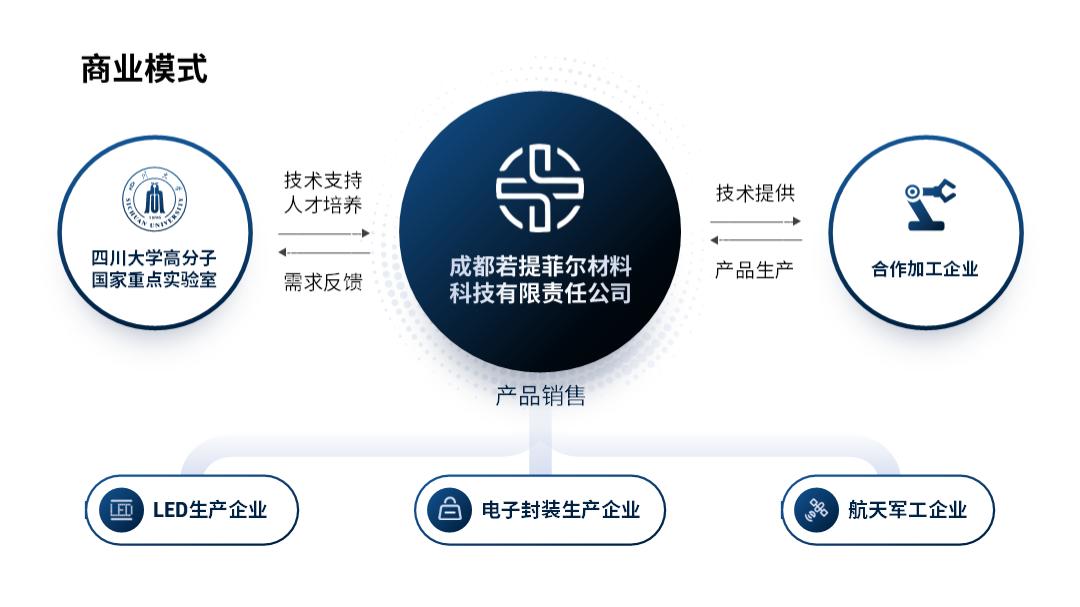
大家理解了吗?接下来就以这个案例来具体操作一下:
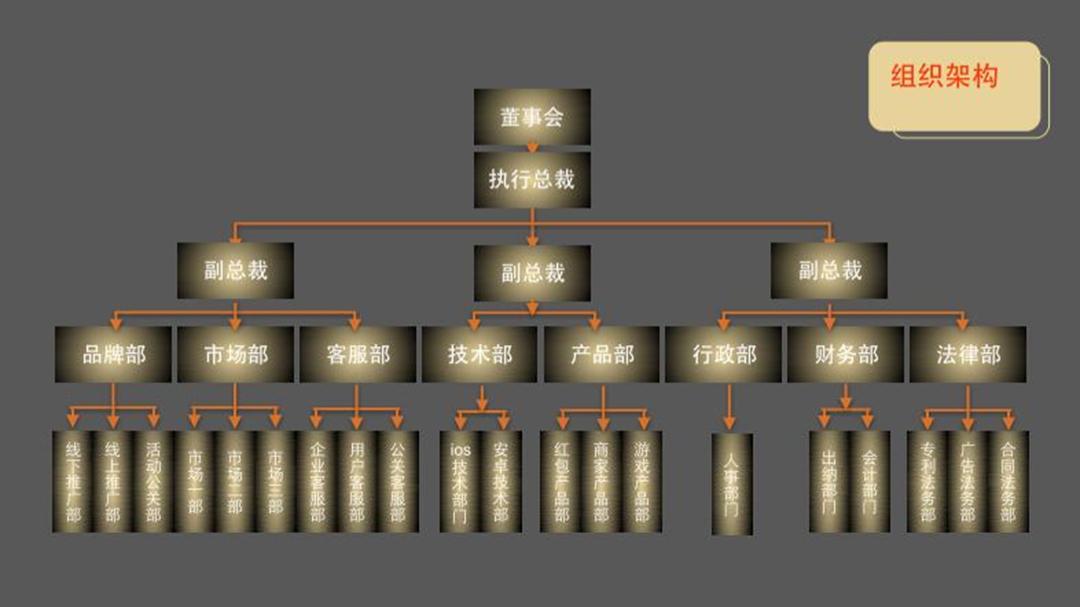
对于这样的架构图我们还是考虑刚才所说的两个方面:
文末给大家打包了一份PPT架构图模板,一键套用即可,一定要读到最后哦~
在这里,我们可以根据主色调,来延展出不同的颜色,至于连接方式,可以采用圆角大括号:

这里要注意,架构图的颜色,应该按照从深到浅,逐级向下,大概是长这样的:

最后,我们只需要将原稿的内容,填入即可:
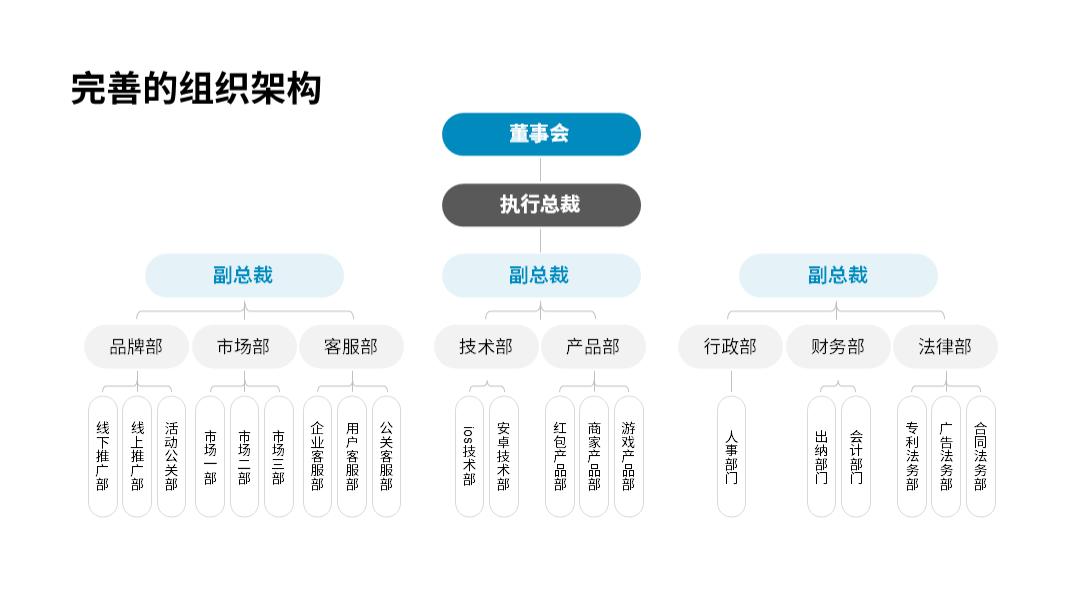
怎么样,看起来是不是整洁又明朗。
不过很多学员都想说这样的架构图层级少了还好,像这样层级特别多的架构图一个一个绘制太浪费时间了:
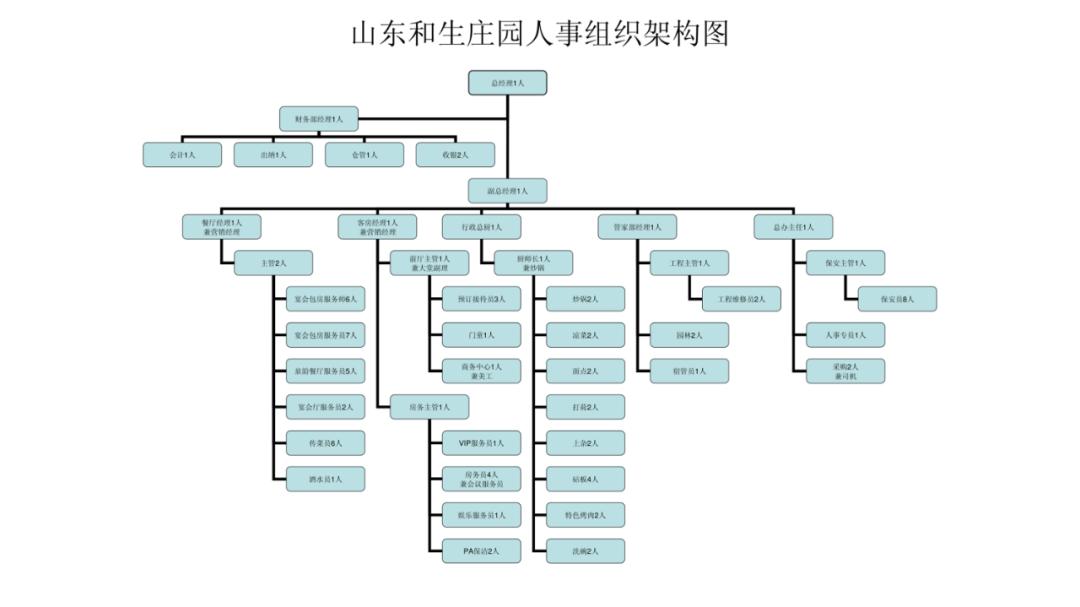
手动去画,确实是太慢了!

在这里再教你一招,用 PPT 中 SmartArt 图形,就能一键生成。

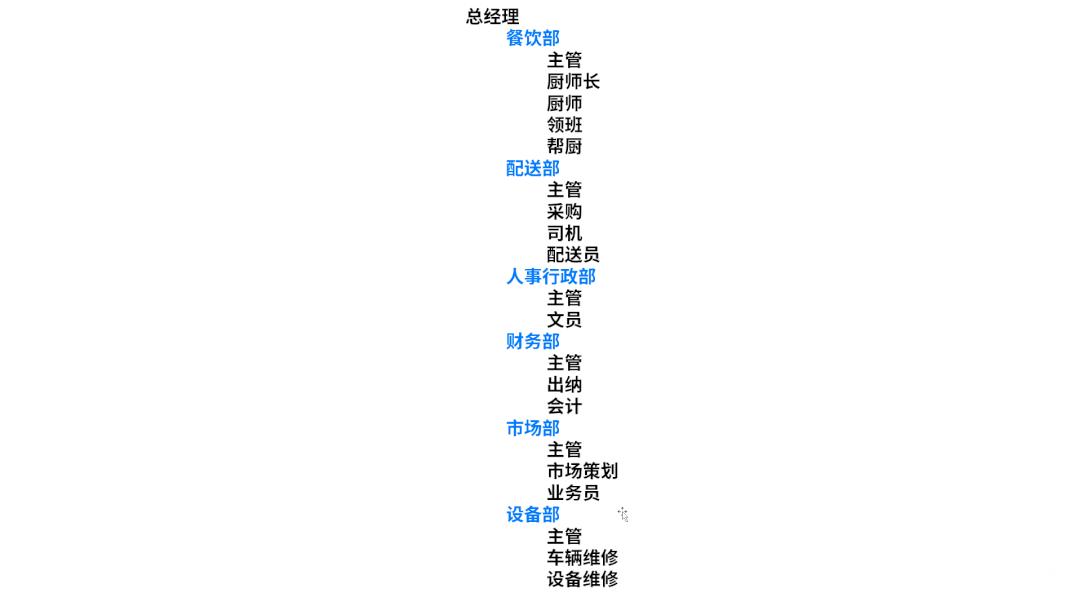
这是一个架构图的所有文本信息:
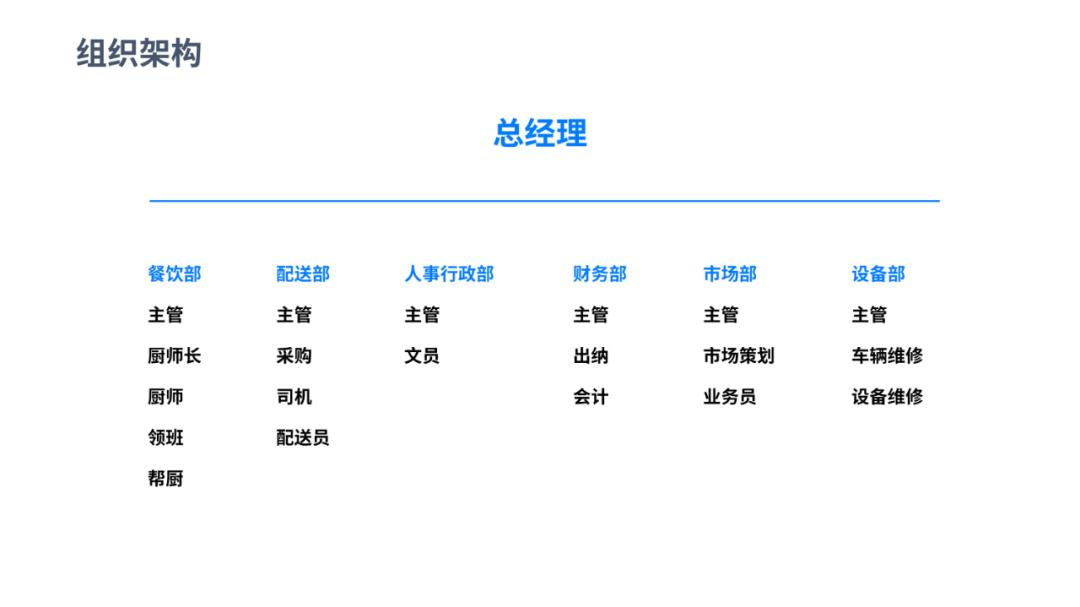
我们先将所有文本,都录入到一个文本框内:
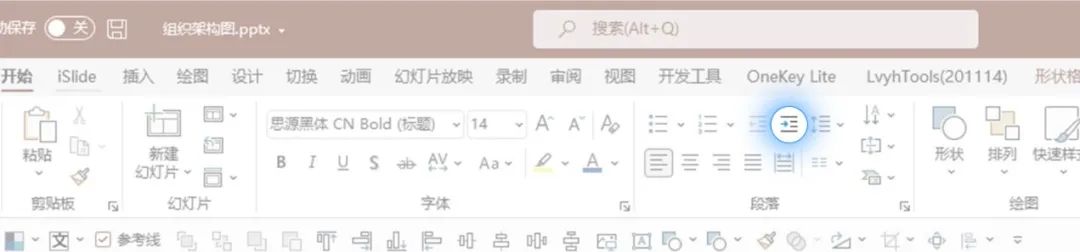
在段落模块中,找到向右缩进:
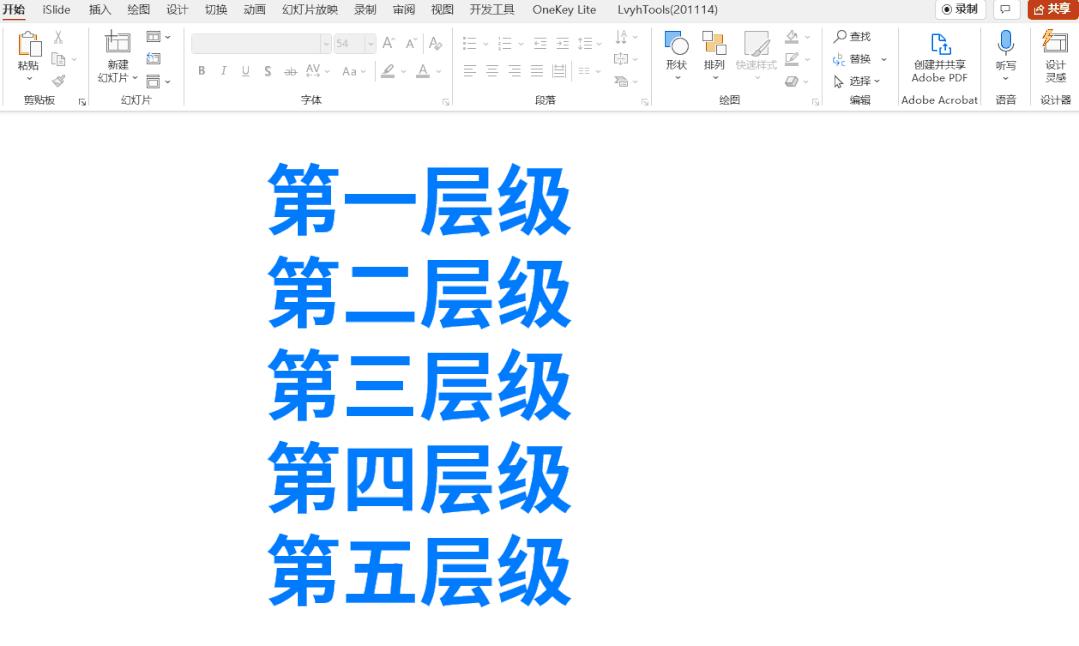
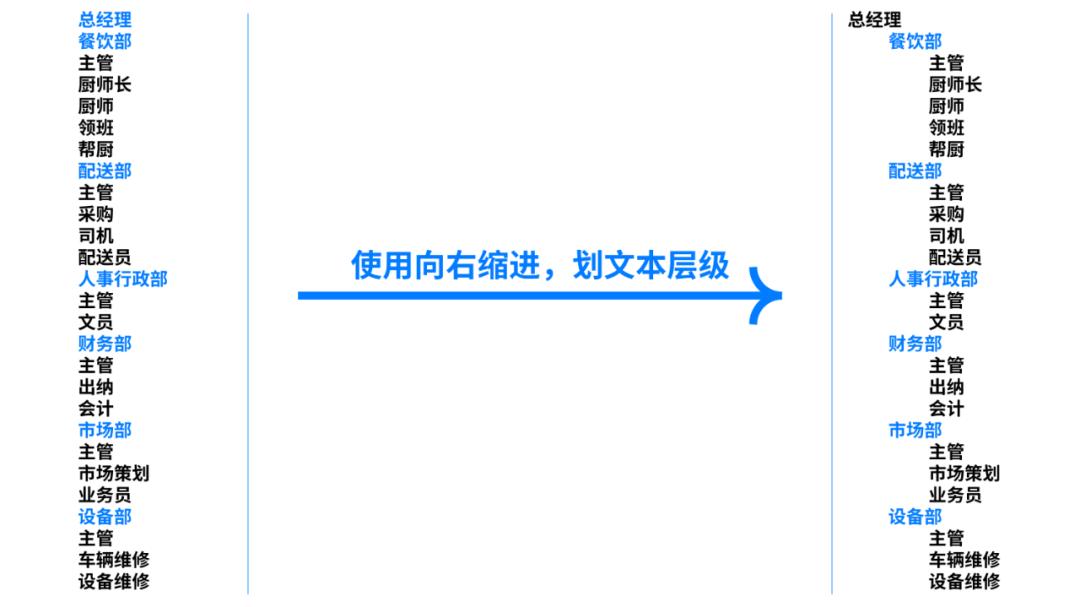
选中文本,点击向右缩进,便可划文本层级。一级文本不需要缩进,二级文本缩进1次,三级文本缩进2次,以此类推:
层级调整好以后:
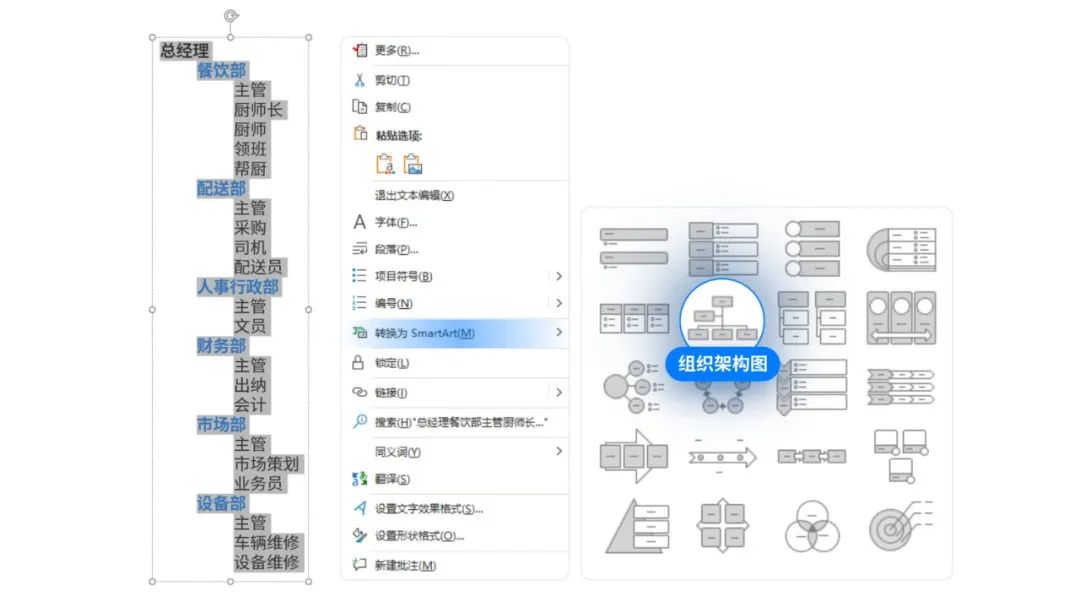
右键,转换为 SmartArt 图形,选择层次架构图形:
便可一键生成组织架构图:
怎么样,是不是瞬间感觉PPT的架构图想要做好看也并没有那么难。
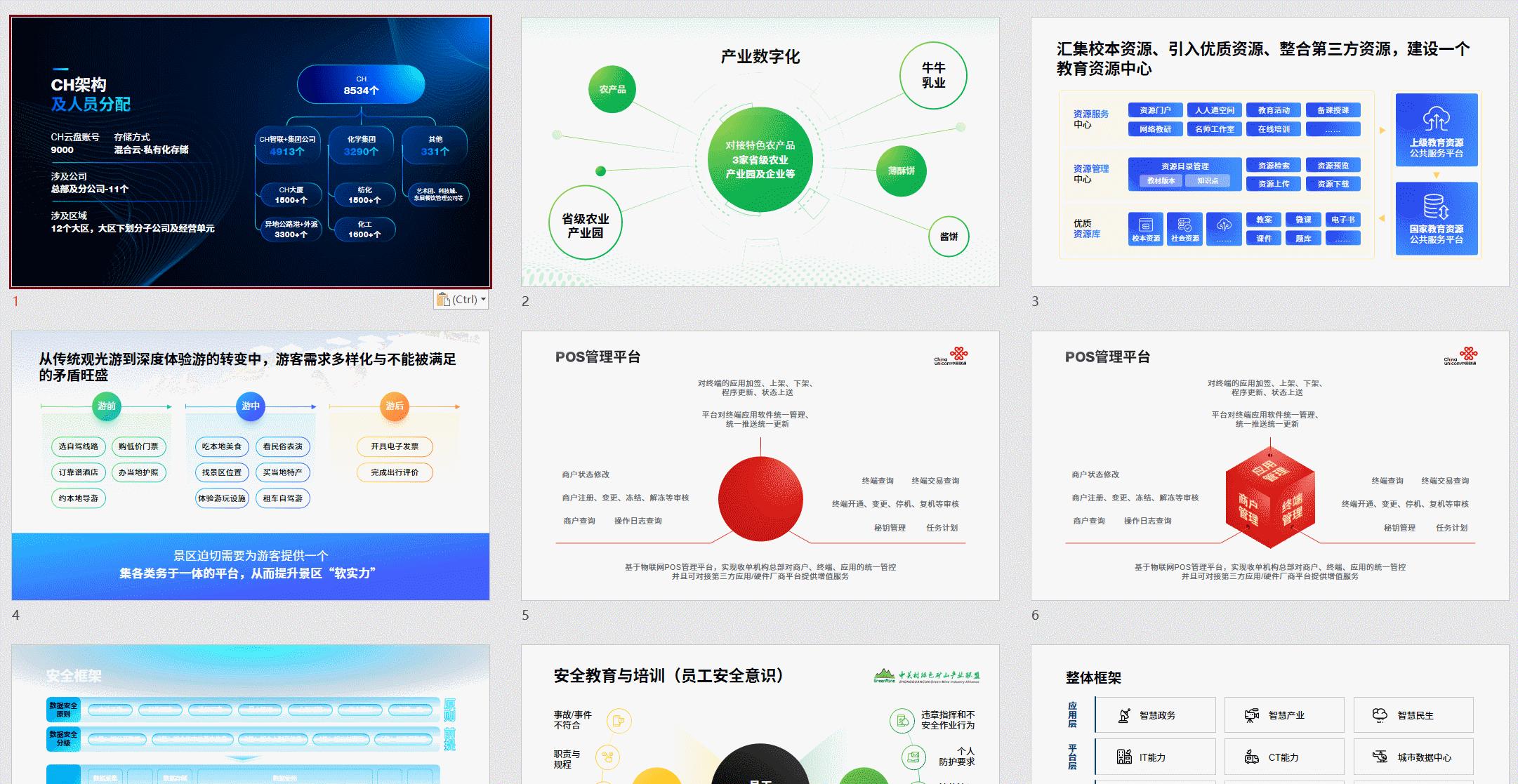
不过你要是实在不想浪费时间去思考去排版,没关系,我给你打包了一份PPT架构图模板,一键套用即可:
你可以: