小米在北京举行了新品发布会。发布会上,全球第一部1亿像素的手机小米CC9 Pro 亮相时,可谓惊艳十足。

但看完整场发布会之后,觉得非常遗憾~
因为这次发布会的PPT显然不够精彩,仅仅是简单的描述铺设,动画细节和视觉体验十分一般,隐约有种工作人偷懒的感觉。
毕竟9月份小米5G发布会的PPT,水平可老高了。那个用得恰当好处的「视频背景」功能,让整场发布会的质量显著提升。
今天就趁着热点还在,来给大家讲讲这个功能的使用方法吧~
01
什么是视频背景功能
简单点说,就是用一个视频文件作为PPT页的背景。相比于普通的图片背景,更能给观众带来一种视觉冲击感,同时也能帮助内容呈现更富有生动性。
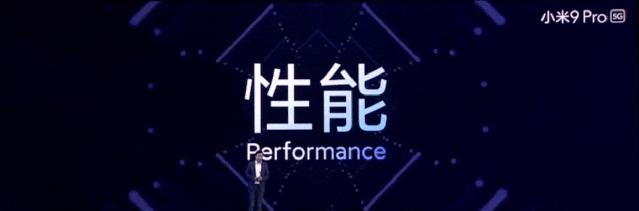
比如说在讲解性能提升时,使用了科幻线条的动态效果,更能体现性能的「动」:
再比如说,介绍全功能的NFC时,选用了一个电路板的电流流动视频做搭配,展现背后运作原理的同时,也颇为极客范。

另外一个有趣的用法,则是介绍MIUI 11时,通过视频加镂空的蒙版,做出动态的文字效果,凸显MIUI的多彩革新。

这样的震感效果,除了小米以外,苹果、华为也在发布会上经常使用。
比如说,苹果 Share You Gift 圣诞广告片

华为展示P30配色在不同光线的效果:

看完这些,有没有内心蠢蠢欲动,想试试呢?
别急!下面就直接上干货教程!!
02
简单2步,做出视频背景
别看效果高大上,其实制作很简单,两步就能轻松搞定。
第一步:找视频素材
视频素材收集看着简单,但想要让PPT演示效果更好,那么你就必须要知道寻找高质量的视频素材。

普通用户若想得到免费的高质量视频,记住以下3个免费可商用的网站即可:
❶Pexels:www.pexels.com/zh-cn/videos/
❷Pixabay:pixabay.com/zh/videos/
❸Videvo:www.videvo.net/stock-video-footage/
第二步:在WPS中编辑视频素材
新建PPT后,点击选项卡中的插入,选择视频,调整大小以适应PPT页面。

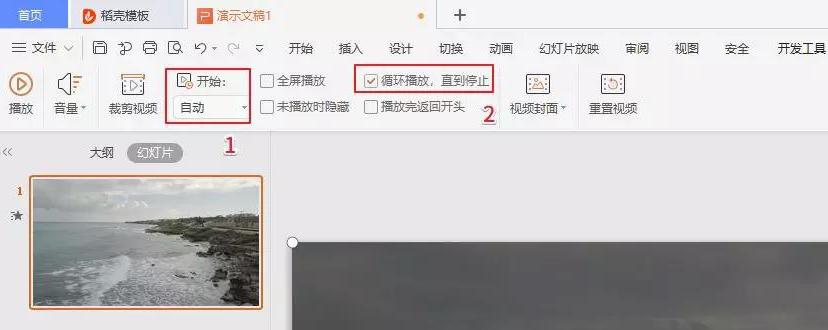
接着,选中视频,在选项卡中的开始位置,勾选「自动」,并勾选「循环*放播**、直到停止」选项。如果视频有声音,也可以在这里调整音量大小,避免过于突兀。
最后,插入文本框,输入与画面匹配的文字即可。
需要注意的是,如果画面较亮/暗,你也可以选择插入一个长方形形状,充当图形蒙版的作用,降低明度,凸出文字。

做完以上步骤之后,切换为PPT放映模式,见证奇迹时刻啦~
比如说:为展现WPS 2019办公的「沉浸式」,以海浪视频为背景,打造一种让人全身被包围的感觉,给予沉浸感。

比如说:为展现某「运动相机」的特性,以真机实拍海边玩闹为背景,给人冲击感,感受相机强大的画面表现力。

视频背景功能的另外一个有趣用法:镂空蒙版。

想要实现这种酷炫的动态镂空效果,其实配合PPT自带的「布尔运算」,就可以轻松实现。
首先,我们先将为PPT设置一张背景,然后插入一个与PPT页面大小同一的形状,随意填充颜色。
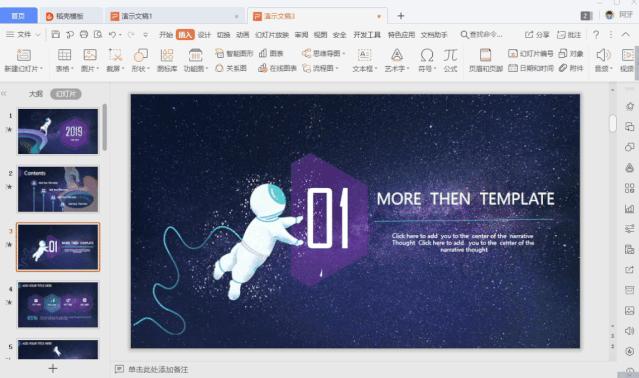
接着,插入文本框,输入文字,并调整为合适的大小。
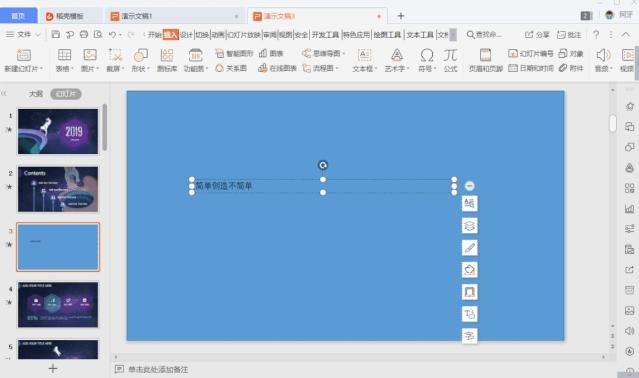
选中插入的形状和文字,选择选项卡的「绘图工具」,点击「合并形状」,选择「组合」即可生成文本镂空的效果。

动图演示下的详细过程:

最后,将生成的文字镂空蒙版复制,粘贴到按上述步骤设置好的PPT视频页面,简单编辑排版,加入品牌元素,点击放映即可生成:

有木有很简单!!高大上的PPT效果,其实就是这么简单!
当然啦,除了视频背景功能外,小米、华为以及苹果的发布会PPT,还有着非常多实用且高大上的技巧,但篇幅有限,今天就先介绍这一个啦。