在 Windows 系统中,cd 命令也是切换当前目录的主要命令之一(等同于chdir命令)。下面将为大家详细介绍 cd 命令在 Windows 系统下的基本用法以及一些常用的扩展用法。

一、cd 命令的基本用法
在 Windows 系统中,cd 命令跟在目标路径的后面,例如:cd C:\Windows

以上命令将会切换当前目录到 C 盘的 Windows 文件夹下。
二、cd 命令的扩展用法
cd 命令也有很多扩展用法,下面将介绍一些常用的扩展用法。 1. 切换到上一级目录 在 Windows 系统中,使用两个点 … 可以指代上一级目录。例如:cd ..

以上命令将会将当前目录切换到上一级目录。 2. 切换到根目录 在 Windows 系统中,使用一个反斜杠 \ 可以指代磁盘的根目录。例如:cd \

以上命令将会将当前目录切换到磁盘的根目录。同时,也可以使用以下方式切换到指定磁盘的根目录:cd /d C:\

3. 使用绝对路径和相对路径 Windows 系统中可以使用绝对路径和相对路径进行目录的切换。例如:cd "C:\Program Files (x86)\"

以上命令将会将当前目录切换到 C 盘的Program Files (x86)文件夹下。 4. 使用通配符 在 Windows 系统中,cd 命令支持使用通配符进行目录切换。例如,想要切换到名字以 A 开头的目录,可以使用以下命令:cd P*

以上命令将会将当前目录切换到当前目录下的第一个名字以 P 开头的目录下。 5. 使用环境变量 在 Windows 系统中,cd 命令也支持使用环境变量进行目录切换。例如:cd %USERPROFILE%\Documents\
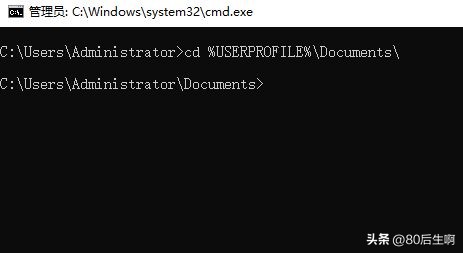
以上命令将会将当前目录切换到当前用户的文档文件夹下。
三、注意事项
1. 特殊字符的转义 在 Windows 系统中,一些特殊字符需要进行转义。例如,当路径名中包含空格时,需要将路径名用引号括起来,或者使用 ^ 符进行转义。例如:cd "C:\Program Files\"

或者cd C:\Program^ Files\

以上两个命令都可以将当前目录切换到 C 盘下的 Program Files 文件夹下。 2. %cd%的含义 cmd窗口或批处理执行的当前目录,需要注意的是,这里的当前目录有可能和批处理脚本实际所在目录不一致。比如:echo %cd%

总之,cd 命令是 Windows 系统中的一个基本命令,非常重要。掌握 cd 命令的使用方法,可以让我们更加高效地进行文件和目录管理,提高我们的工作效率。