因为我之前的电脑经常出现蓝屏,死机,我就新买了一台电脑,
但是总感觉新电脑用起来没有之前那台舒服 ,经过我和旧电脑对比发现,原来新电脑需要这样设置
“缩放与布局”设置为100%

开始菜单点击设置
然后点击“系统”
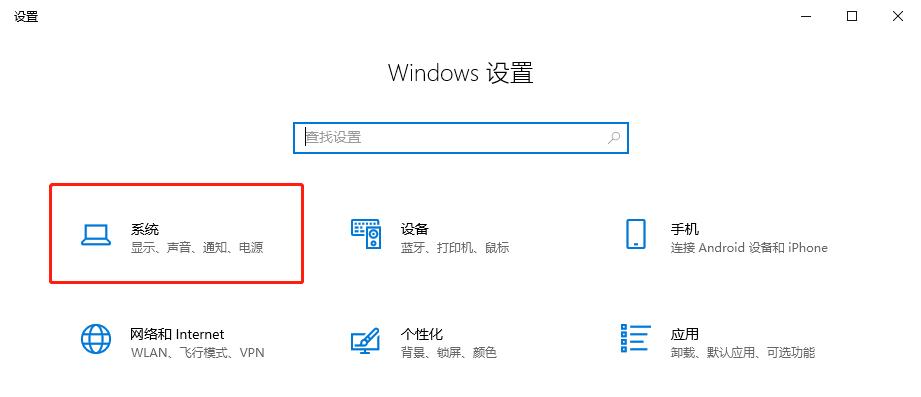
系统设置
在“缩放与布局”中,将“文本、应用程序项目的大小”改为100%

缩放与布局
有的新电脑安装好系统后这是可能是“125%”或者“150%”,这样会导致打开网页的时候,网页模糊看不清,所以这里推荐选择100%。
更改“用户账户控制设置”
首先打开“控制面板”

控制面板
打开“用户账户”
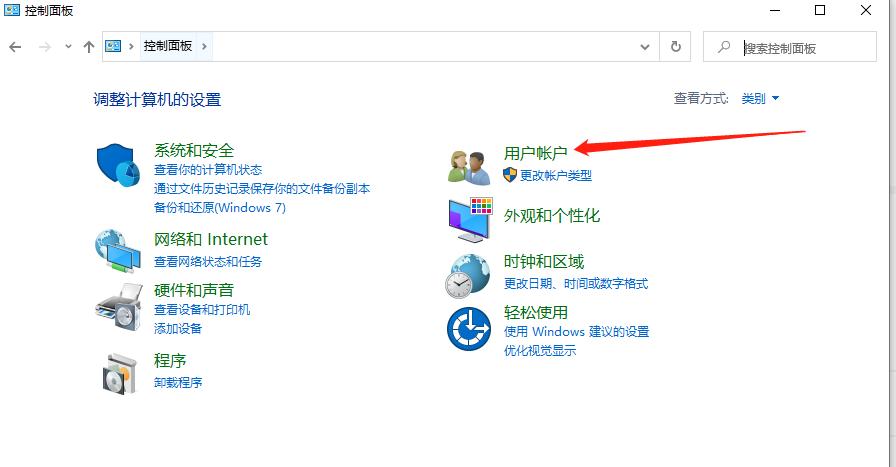
控制面板界面
再点击“用户账户”
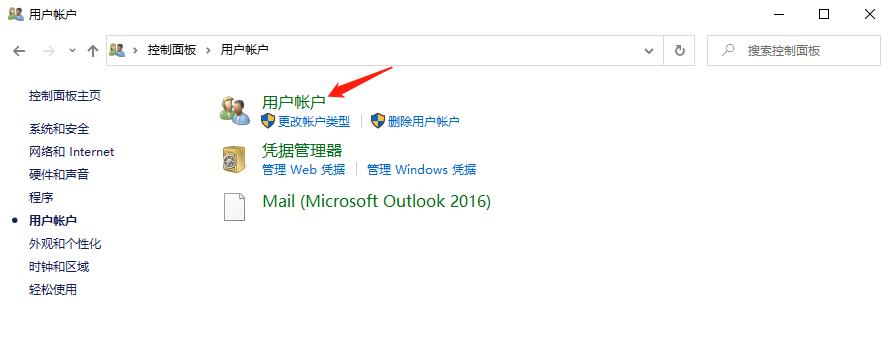
用户账户界面
打开“更改用户账户控制设置”
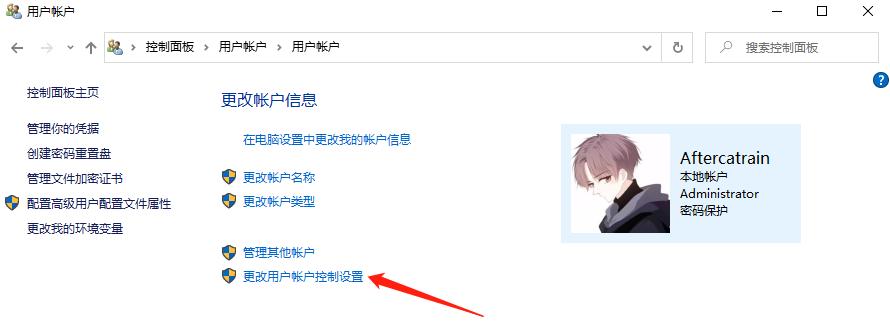
用户账户设置
将滑块拉到最下面“从不通知”,最后点确定。
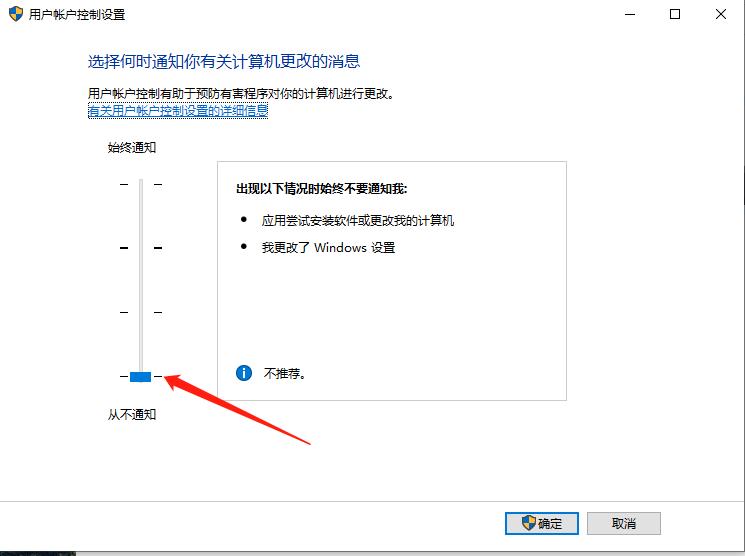
用户账户控制设置界面
如果不设置这个,你每次打开应用程序就会弹出如下提示,非常的繁琐。
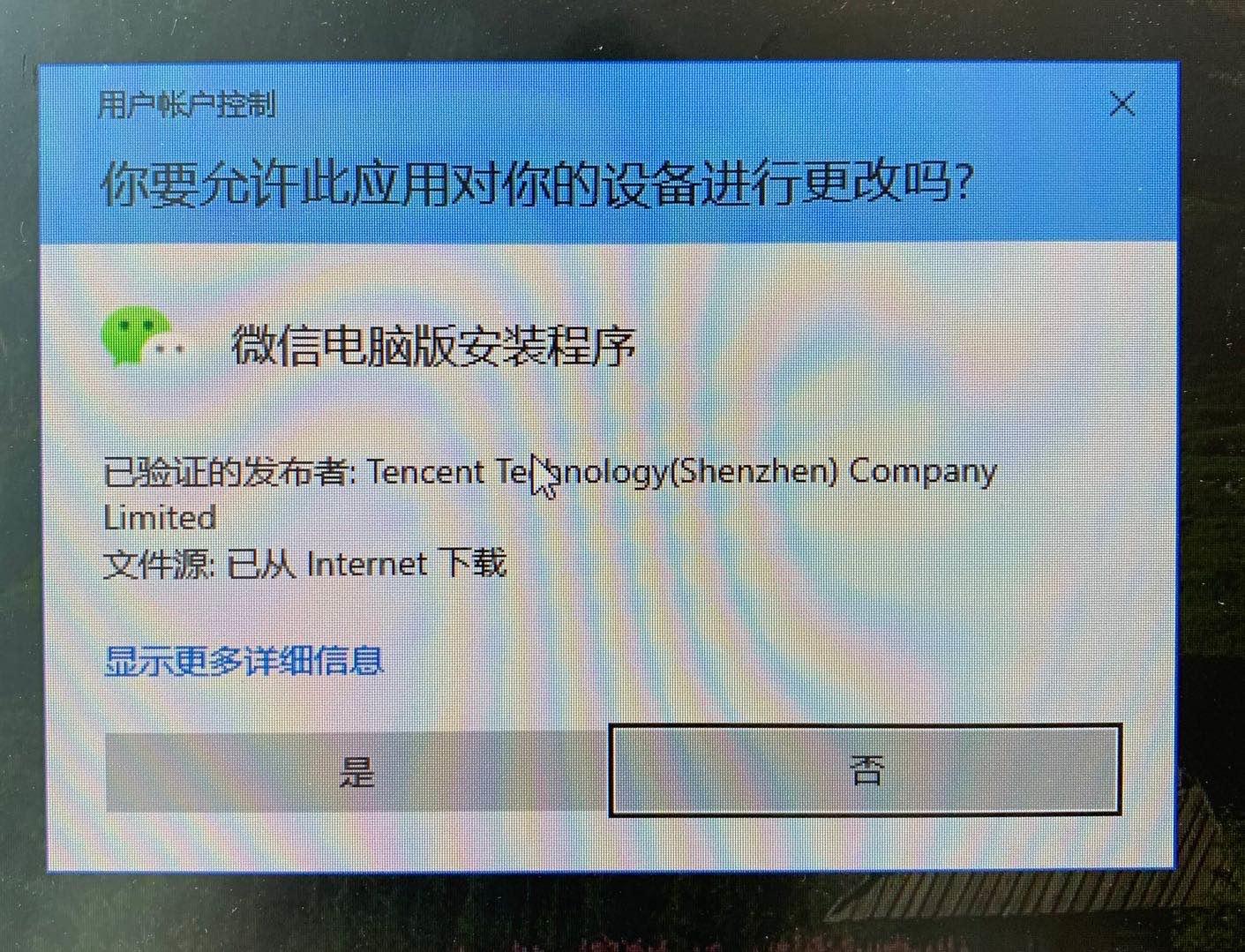
打开应用时
关闭系统防火墙
打开“控制面板”,右上角将“查看方式”改为“小图标”,然后打开“Windows Defender 防火墙”
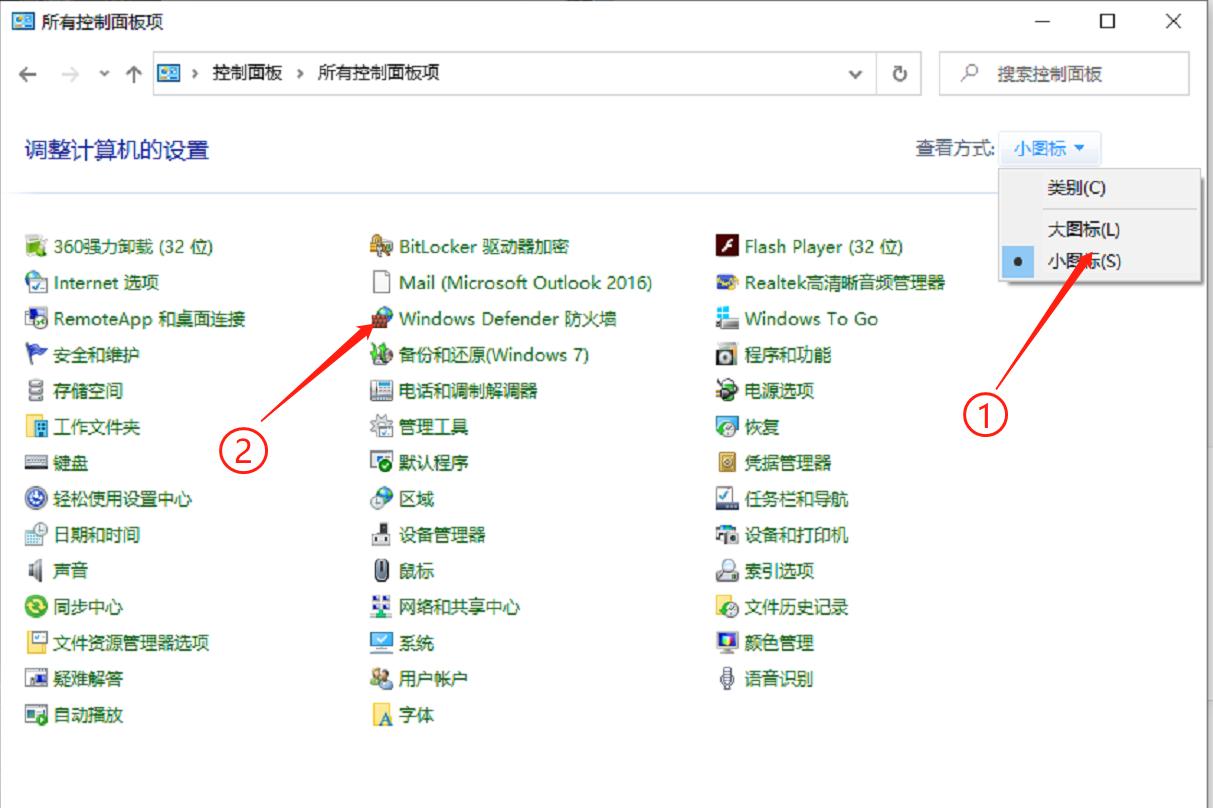
控制面板界面
点击“启用或关闭 Windows Defender 防火墙”

Windows Defender 防火墙
将防火墙全部关闭,点确定

防火墙设置
如果不关闭的话,使用过程中经常会收到拦截。
将“电源选项”设置成“高性能”
返回“控制面板”界面,点击“电源选项”
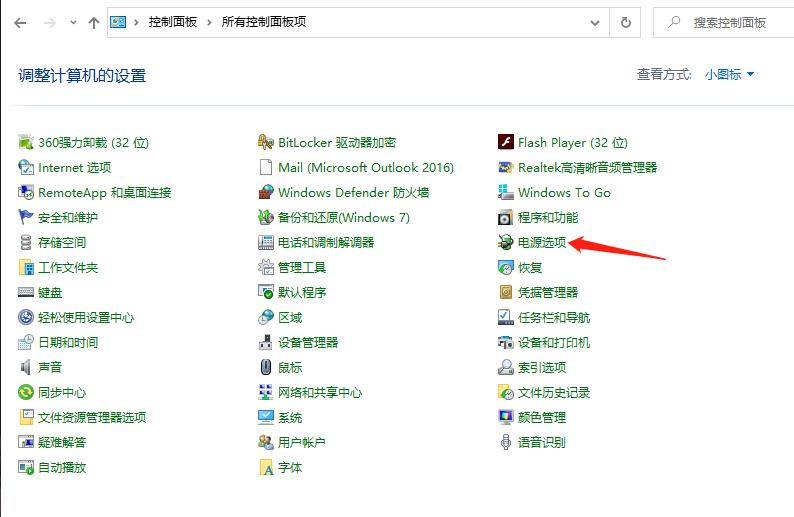
控制面板
选择“电源计划”中的“高性能”,这样可以有效提高我们电脑的性能,系统安装好一般默认都是,“平衡(推荐)”
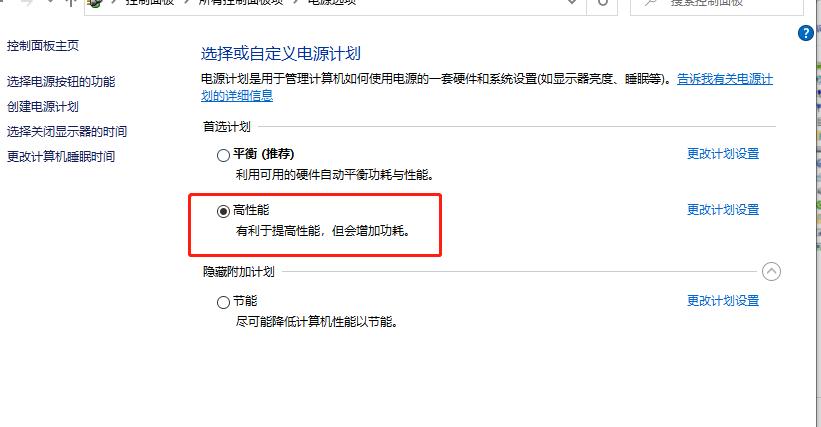
电源计划
最后点击确定
关闭“系统中一些不常用的服务”
在桌面,右键“此电脑”,选择“管理”,打开“计算机管理”界面
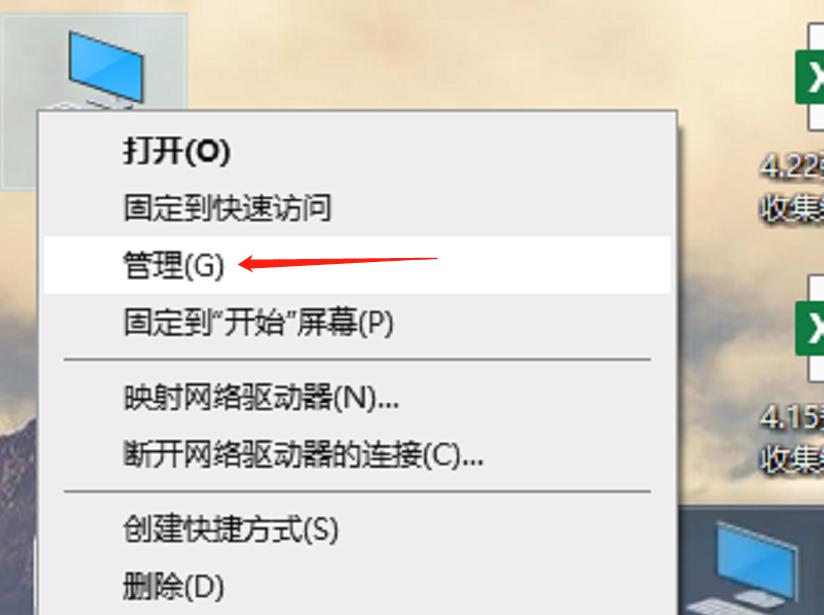
桌面
点击“服务和应用程序”,在右边的页面中双击打开“服务”
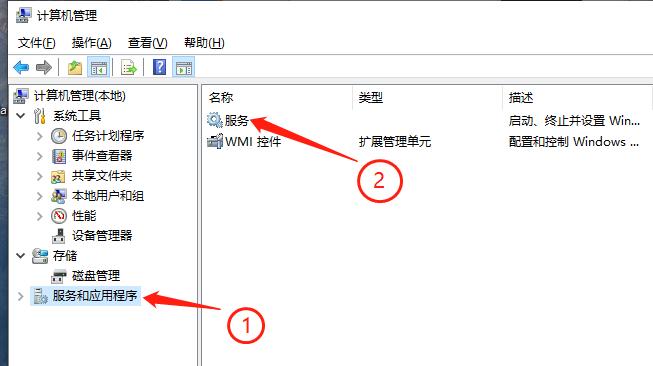
计算机管理
找到“Windows updata”,双击打开
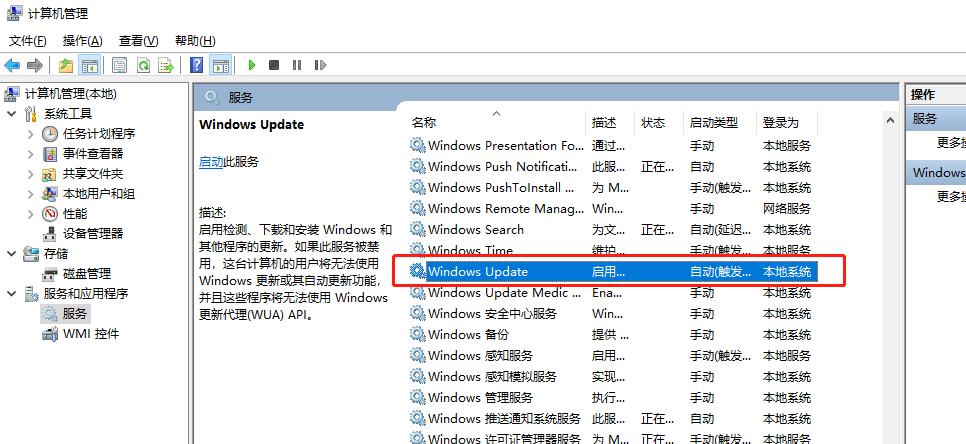
服务界面
将“启动类型”修改为“禁用”,然后点击确定保存。
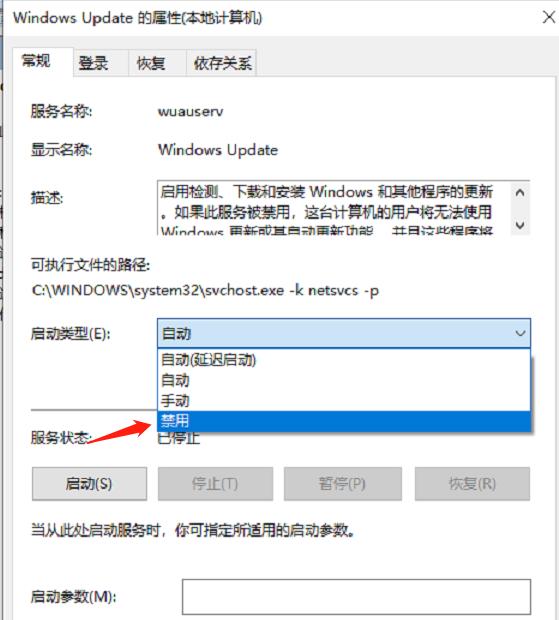
属性设置
除了“Windows updata”之外,还有“Windows Search”和“IP Helper”都和上面一样设置成“禁用”

Windows Search

IP Helper
“IP Helper”这个用处不大,而且还占用资源,还容易出现一些小问题。
修改“虚拟内存”占用盘符
按照如图,右键“此电脑”,打开“高级系统设置”,选择“高级”,打开“性能”中的“设置”-高级-单击虚拟内存中的“更改”
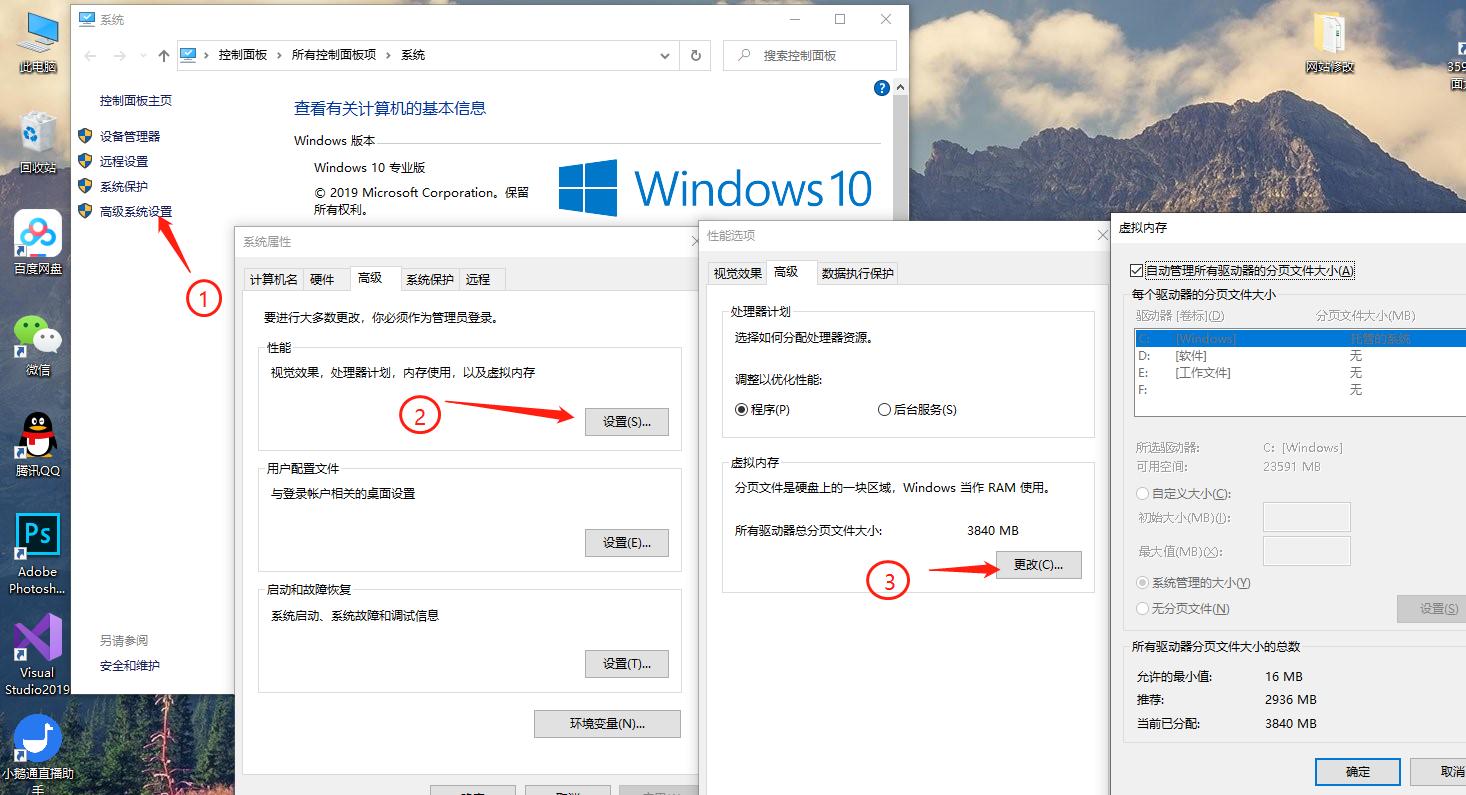
取消第一个复选框,然后驱动器选择非C盘,自定义大小“初始大小”设置为“2048”,也就是2G,“最大值”设置成“20480”,也就是20G,点击确定就可以了。
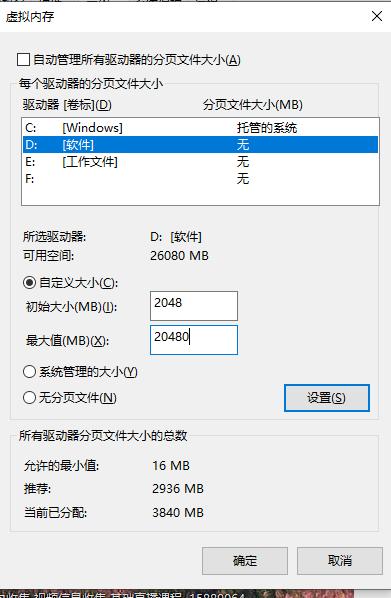
虚拟内存设置页面
经过这么几步的设置,我的新电脑就和旧电脑一样好用了,你也快来试试吧。
买电脑,学知识,请关注我!