我们电脑中每个图标都是系统默认设置好的,如果我们不喜欢某个图标,其实可以将这个图标更换,下面我们一起看下如何更改图标?
方法/步骤: 本次以win10系统,桌面文件夹为例。
方法一: 使用系统自带的图标。
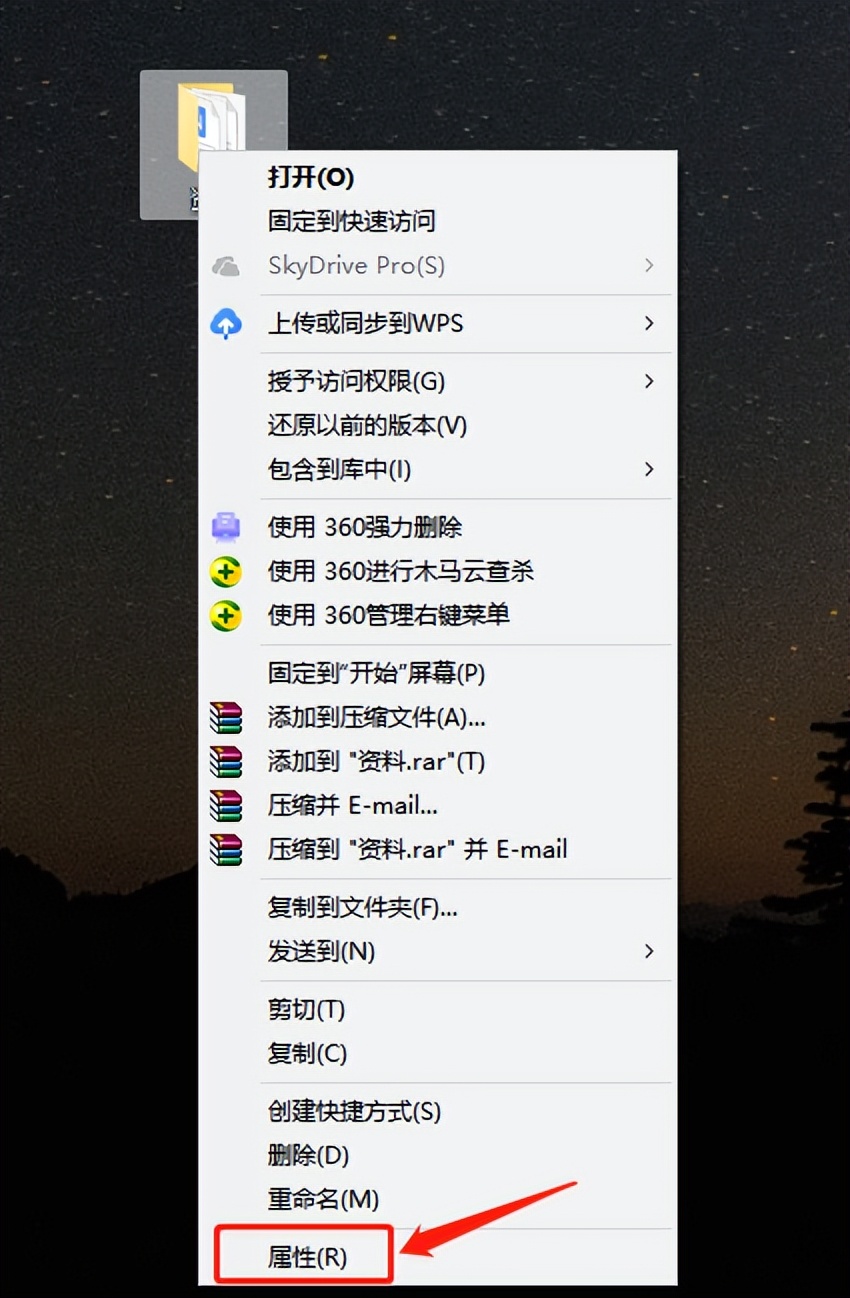
1、鼠标右键点击图标--属性。
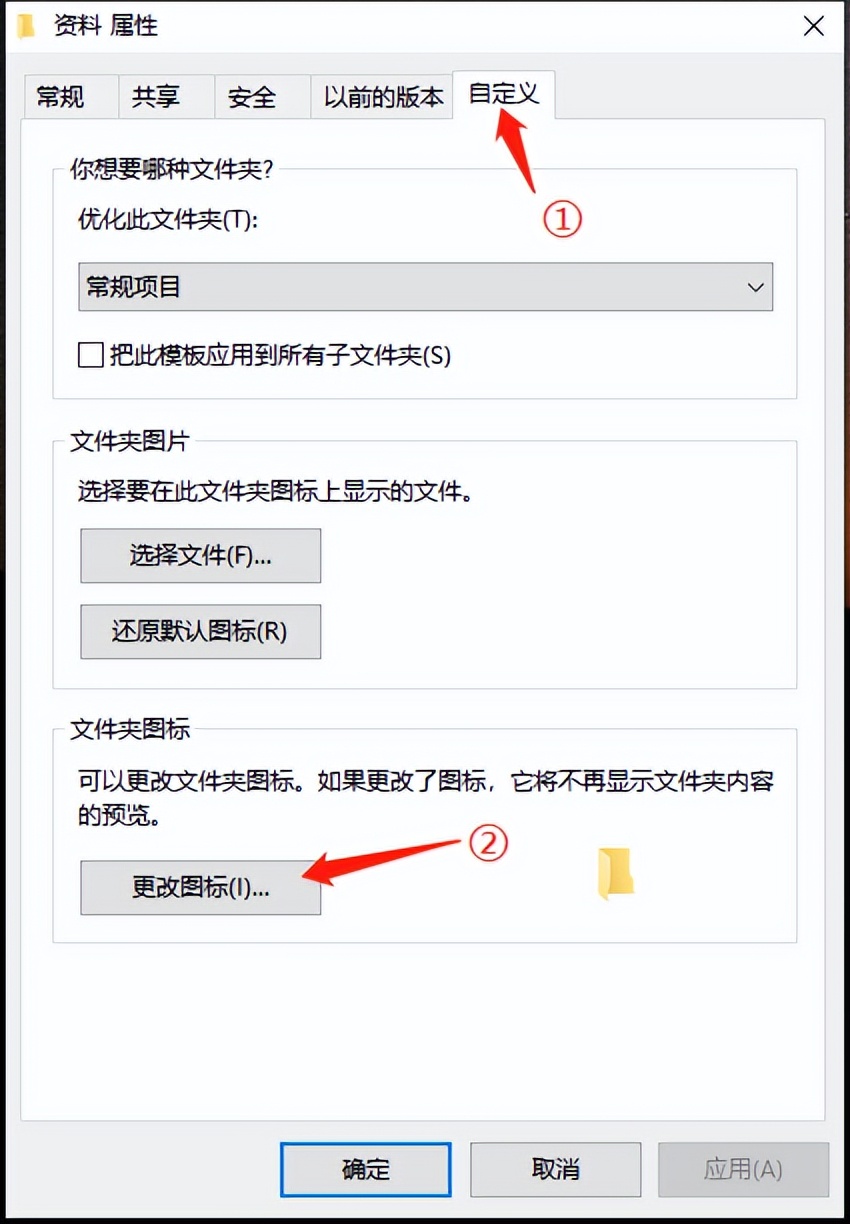
2、在弹出的窗口中点击自定义--更改图标。
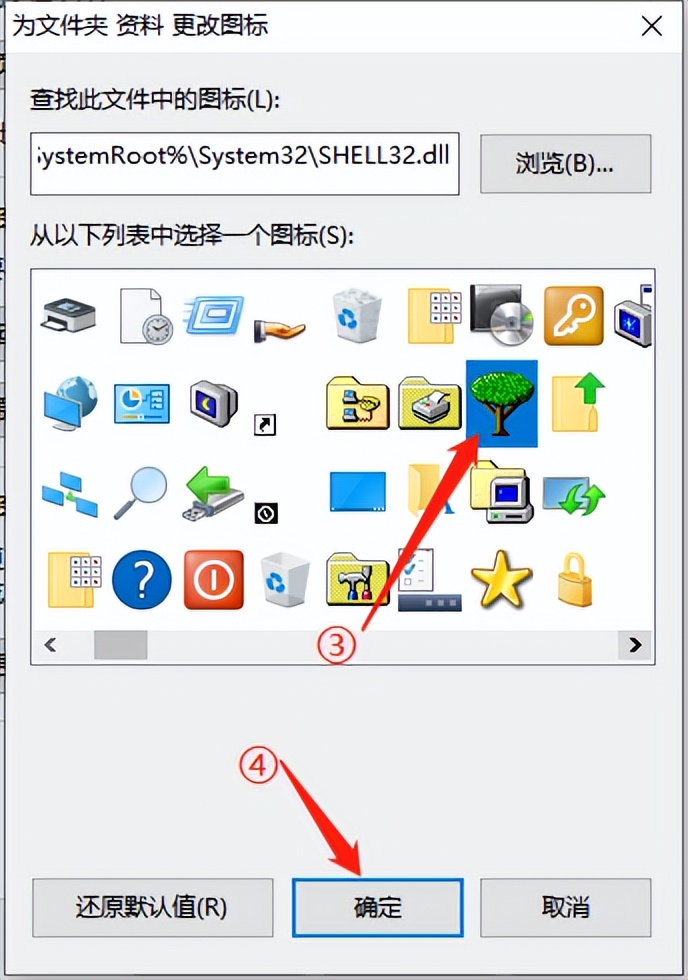
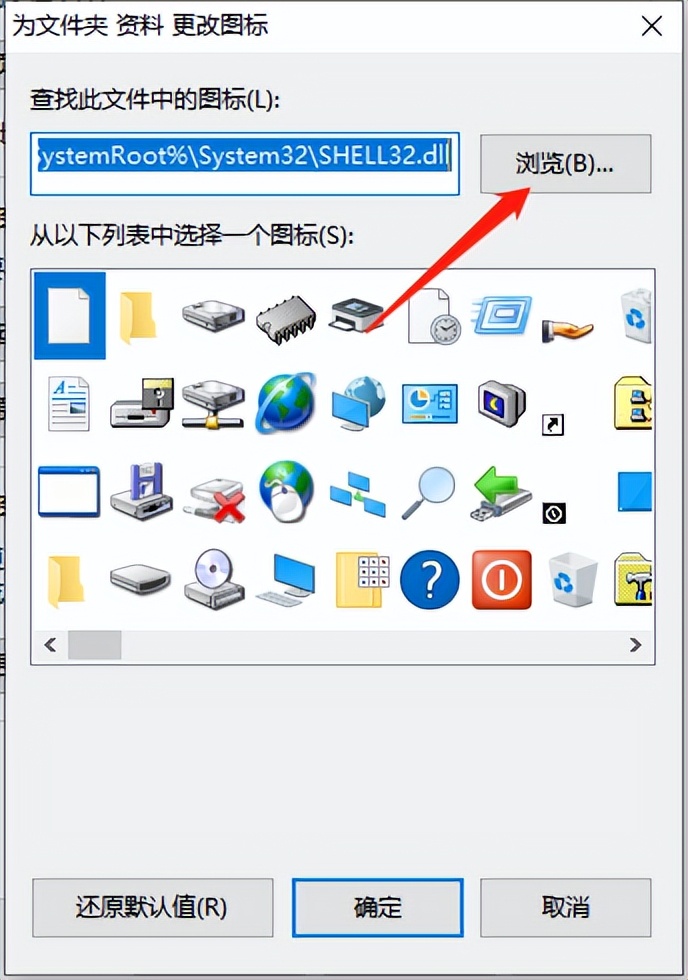
3、在弹出的窗口中选择系统内的你喜欢的其它图标。点击确定
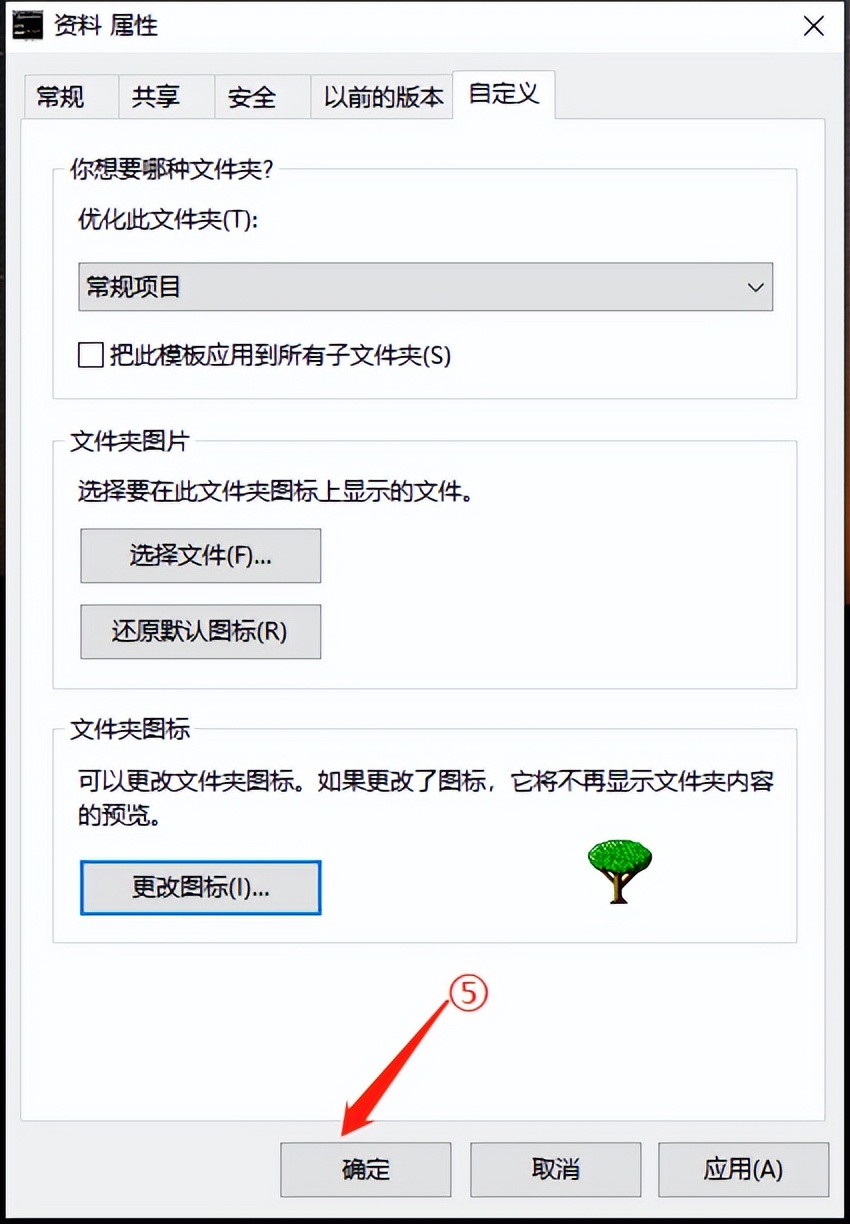
4、在属性窗口再次点击确定即可。
5、效果如下:


方法二: 在线制作或者*载下**网上的素材。
自己制作可以将图片用画图工具打开,稍加修改另存为BMP图片。然后修改后缀名.bmp为.ico,参照方法一的步骤浏览选中此ico图片即可。
或者在网上*载下**ico图标进行更改也可以。