ps先来一张整体效果,这次分享几个合成过程中的一些心得和技巧。


这次用到的主要素材,如果有要用这些素材练手的酷友可以加我鹅号,这里就不啰嗦了。

老规矩,GIF过程图还是要有的。这次的GIF有点糟心,过程略显混乱对付着看吧,下面会有PSD的截图讲解。

这是这次练习过程中的心得,拿出来分享交流一下。先声明我这种做法未必是对的,但也是能用的,如果有更先进的处理办法欢迎酷友留言分享。 首先分享这个云的处理,因为我想要的是这种比较有体积感的云,而不是缥缈的烟雾,所以在找素材的时候就要往云的感觉上去靠。

如图,找到的素材置入PS里面,摆在自己想放的位置。

添加蒙版,用笔刷来擦。我用的是PS自带45号笔刷调双重画笔,如图左边的截图。45号再叠加一个45号,左边我画了一团白色就是用笔刷画出来的,有点粗糙还是能用。有兴趣的朋友可以多尝试一下叠加不同画笔和调整不同的参数看看哪种更好。有更好的调法请告诉我一声,3Q~

后面的爆发云团也是用上面提到的办法处理,笔刷加蒙版来抠。
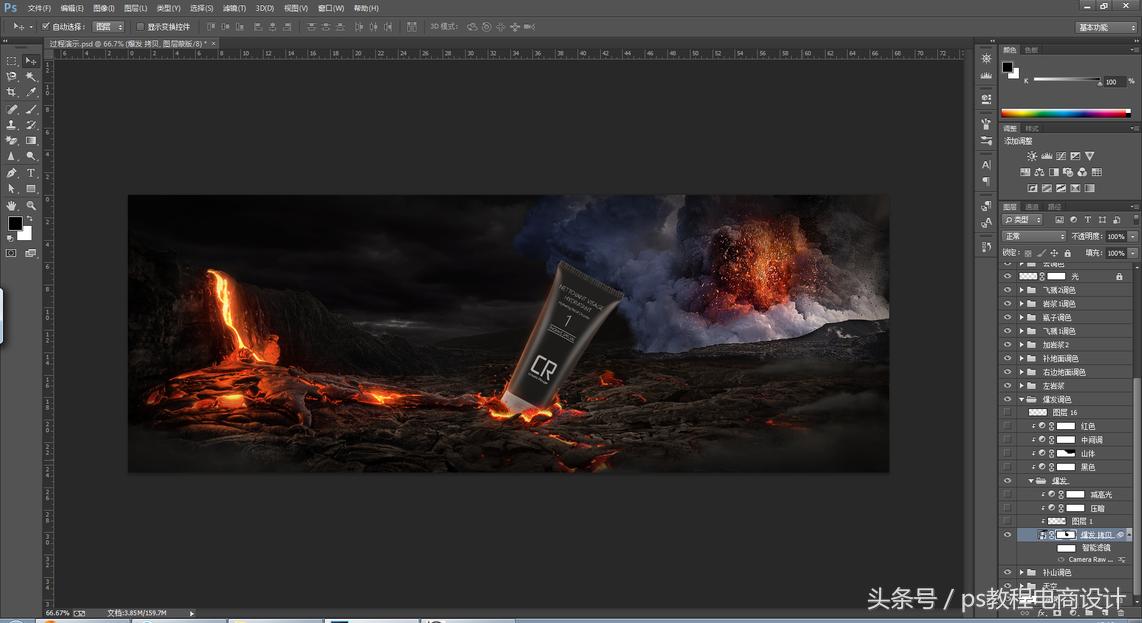
抠这个玩意花了很多时间,抠云真的是门技术活。当然这个云要这样严格来看的话抠得不太好,后面我们可以用些办法将它处理得看着没这么突兀。

原素材这个云自带的颜色是不需要的,把它去掉。可能有眼尖的朋友注意到了这个素材图层的状态了,这也是这次重点想分享的。Photoshop CC版本置入图片素材后会自动转换为智能对象,按以前老版本和我的作图习惯是会把图片栅格成普通图层。现在这个病治好了,智能对象图层在保留素材的精度和保留操作参数上是普通图层没法做到的。把这个爆发的素材放进camera raw里面进行处理,智能对象可以把操作的参数记录下来,想调的时候方便调整。另外camera raw可以对图片的颜色和光感等进行处理,让你在做的过程中能把素材尽量往预期的效果上去调整,尽快看到效果而至于不让自己越做越懵逼。
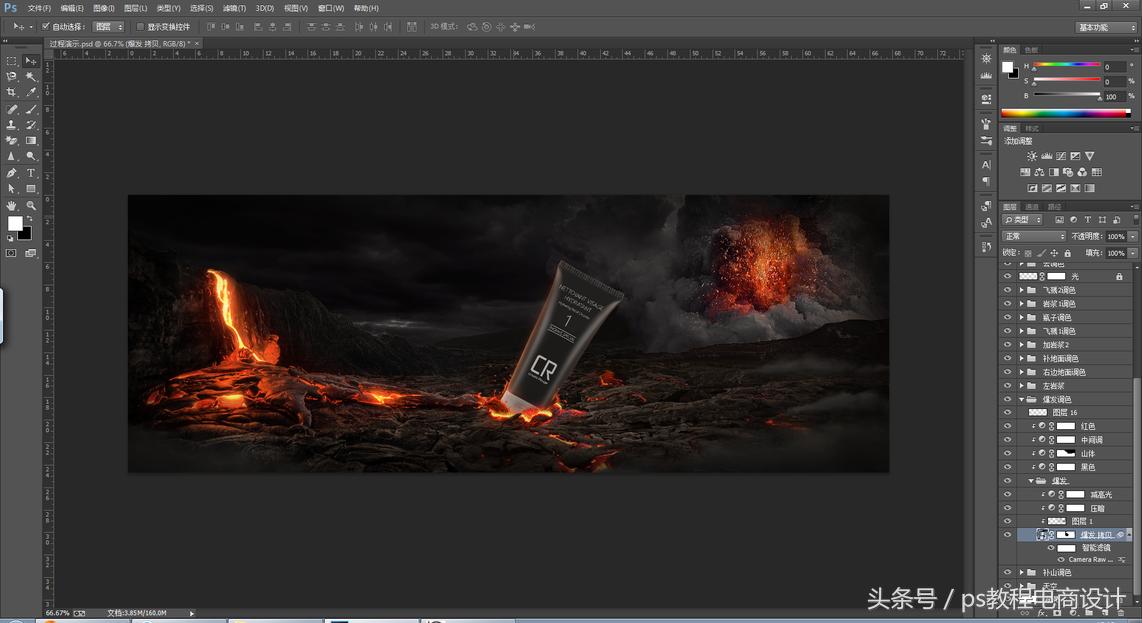
如图,这样可以不用动用太多的调整图层去改图的颜色,如果用调整图层来去这个云的蓝色的话一来可能会出现不精准的情况,其次搞那么多图层看着都晕。在camera raw里面只需要调一下色温就能达到跟最终预期的效果接近的颜色。

撸完画面,接下来就是添加文案了。这次合成主要练习做暗调子的东西,并对云、岩浆材质进行练习操作。下期的习作等我想好撸点什么了,到时候再和各位分享。