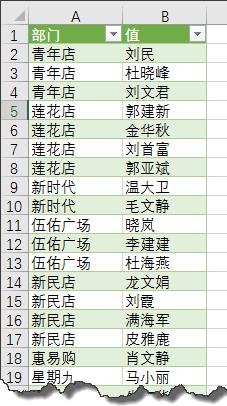
下面的这种表格形式,想必大家不会陌生吧:
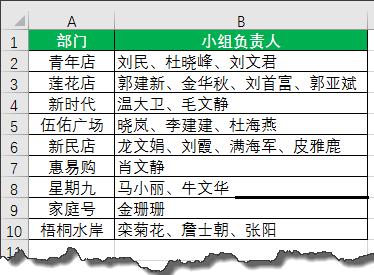
在这个表格内,同一个部门的人员名单都挤到一个单元格内。
在这个表格里面,相同部门的员工全部列在了一个单元格中,不利于阅读,同时也无法进行数据上的统计。
我们现在需要把它变成可阅读、可统计的数据列,结果如下图:
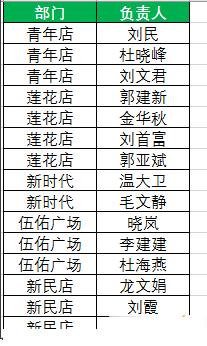
我们平时接触到的考勤表、工资单等表格,全部都是需要用这种格式的表格才能表现出来。下来就带大家来看看如何实现这种转变(演示所用工具为Excel 2016):
步骤一
点击数据区域任意一个单元格,再依次点击上方工具栏的【数据】-【从表格】:
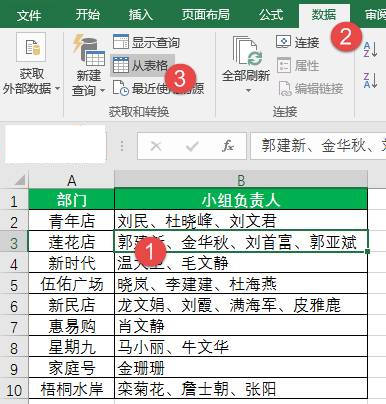
Excel 会自动打开【查询编辑器】界面。
步骤二
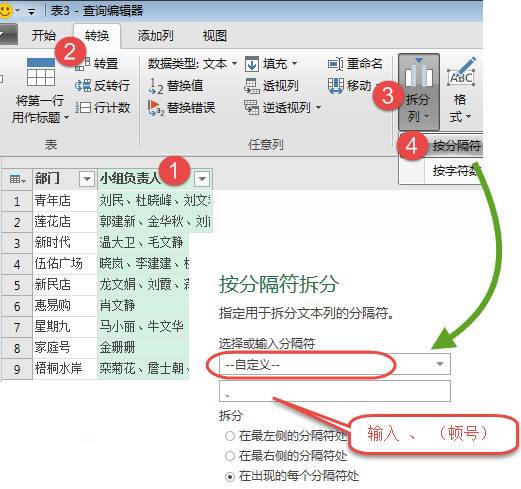
点击小组负责人所在列的列标,在【转换】选项卡下,依次单击【拆分列】【按分割符】。
在拆分对话框中,分隔符选择自定义,输入、(顿号)。
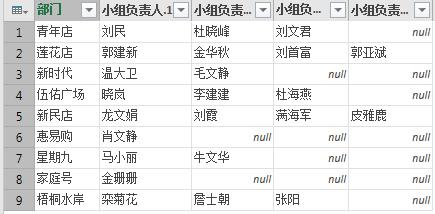
分列后的效果:
步骤三
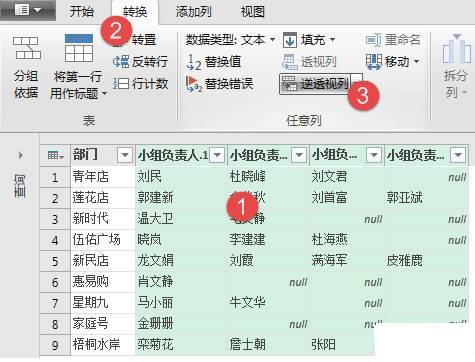
按住Ctrl键不放,依次选中小组负责人的几个列,在【转换】选项卡中单击【逆透视列】
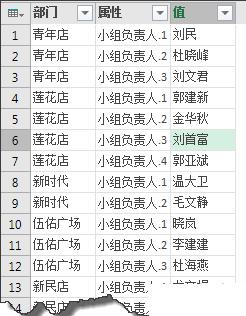
转换后的效果:
步骤四
右键单击【属性】列的列标,删除。
然后单击【开始】,【关闭并上载】
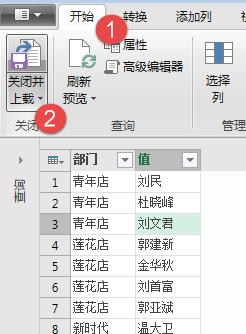
这样就生成一个新的工作表,转置完成啦。