大家好,上期为大家介绍了移动选区、增减选区以及修改选区。没有观看上期内容的请点击Photoshop cc 2017基本操作(六)观看上期内容。
本期将为大家介绍扩大选取与选取相似、变换选区。
项目一:扩大选取及选择相似
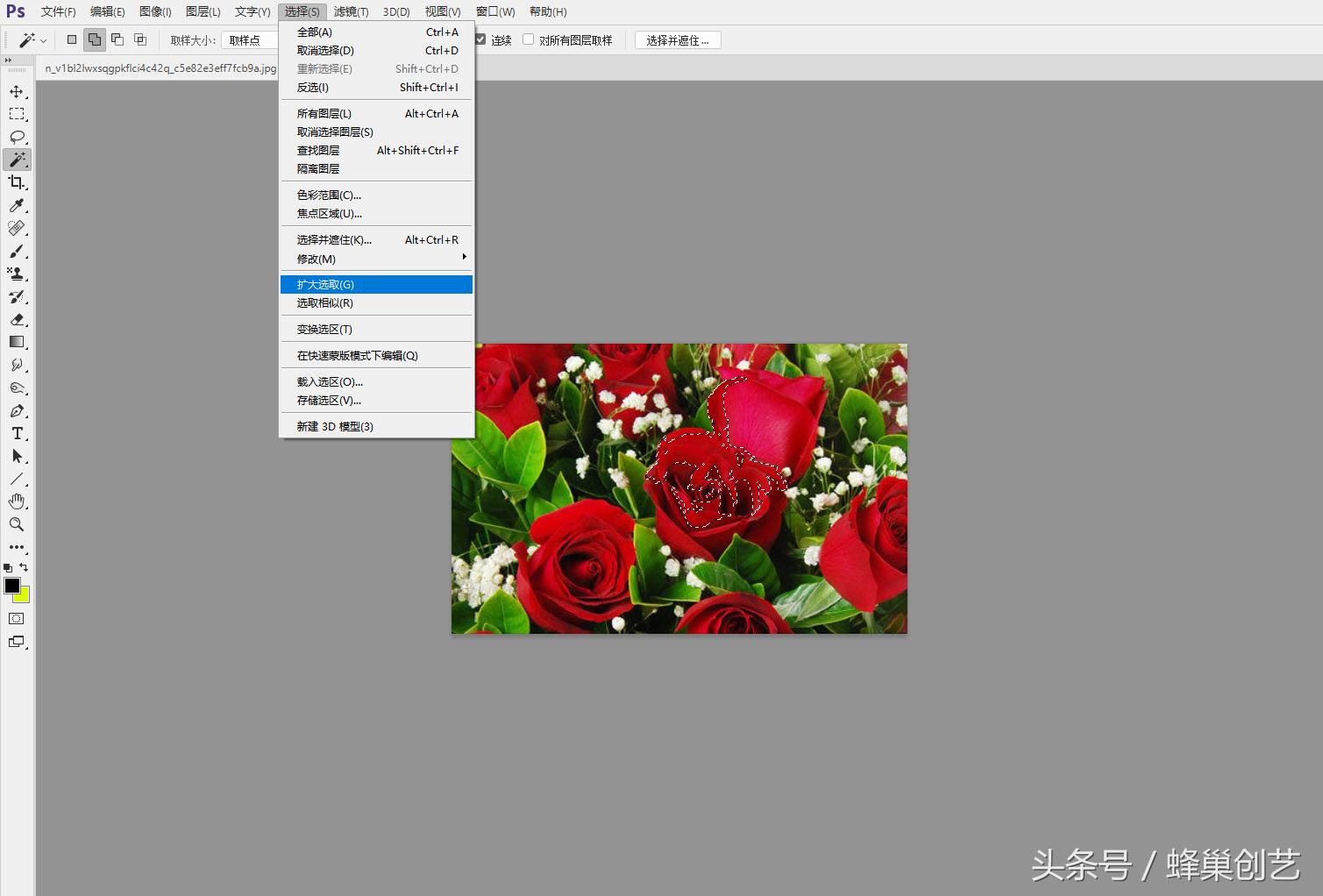
扩大选取与选取相似可以对选区进行扩大,尤其是对于使用魔棒工具创建的选区。颜色的相似程度由魔棒工具中的容差值来决定。
扩大选取可以将原有的选取范围扩大。扩大的范围由原有的选取范围相邻或颜色相近的区域。
①使用魔棒创建选区后,在执行选择>扩大选取 即可打开扩大选取
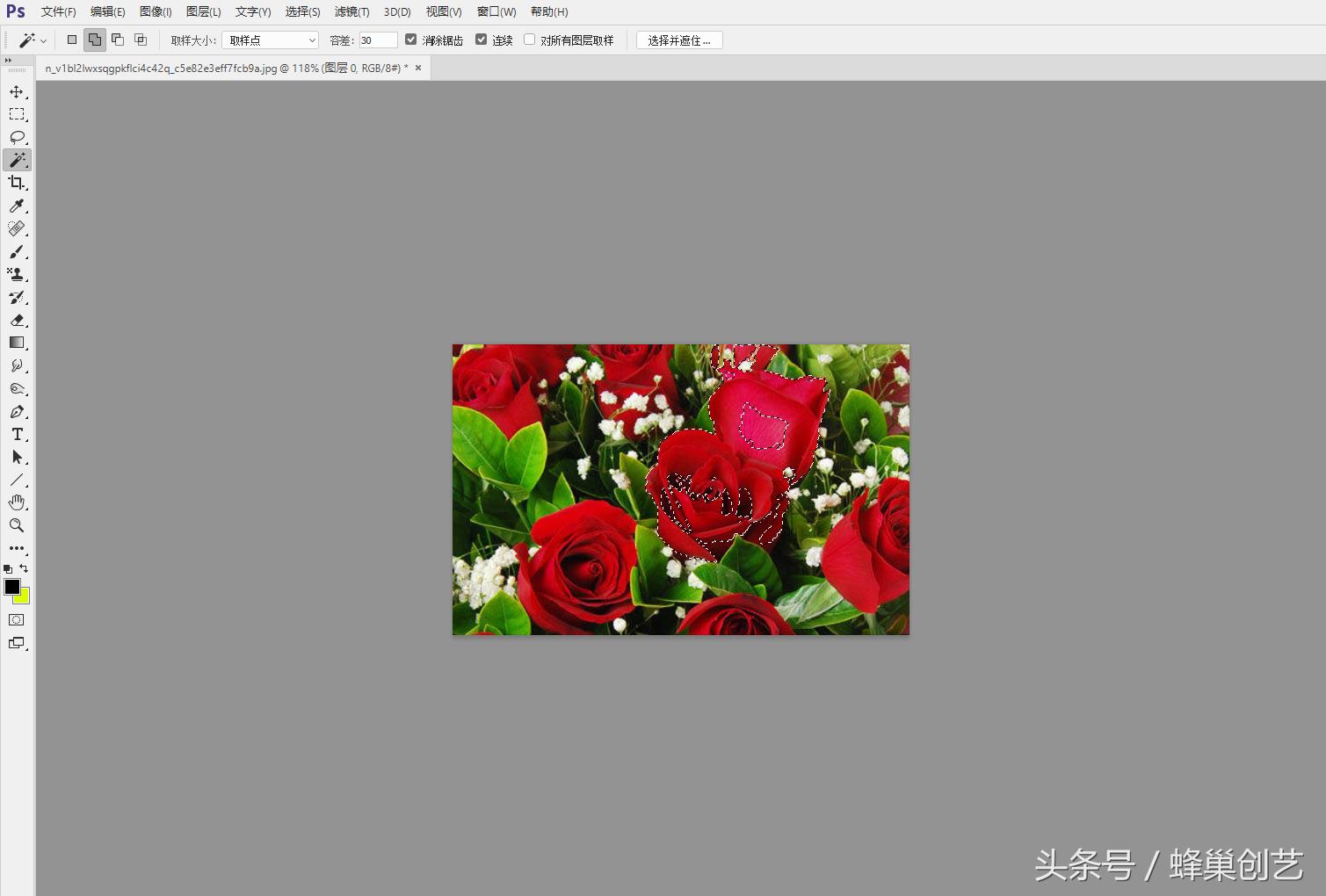
扩大后
②选取相似
选取相似可将原有的选区范围扩大,其功能与扩大选取相似,但扩大的选择范围不限于相邻的区域,只要图像中有近似颜色的都会被涵盖。
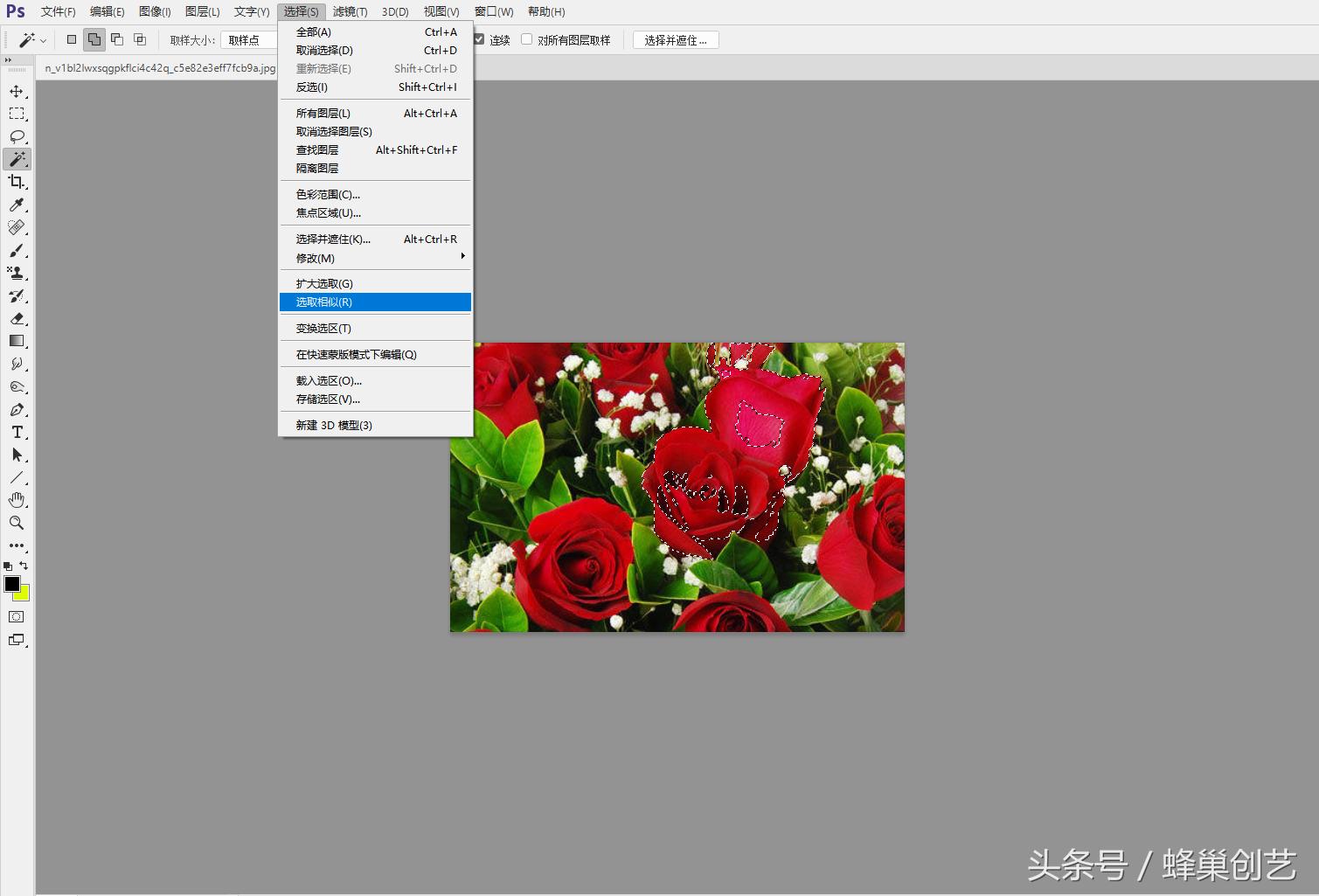
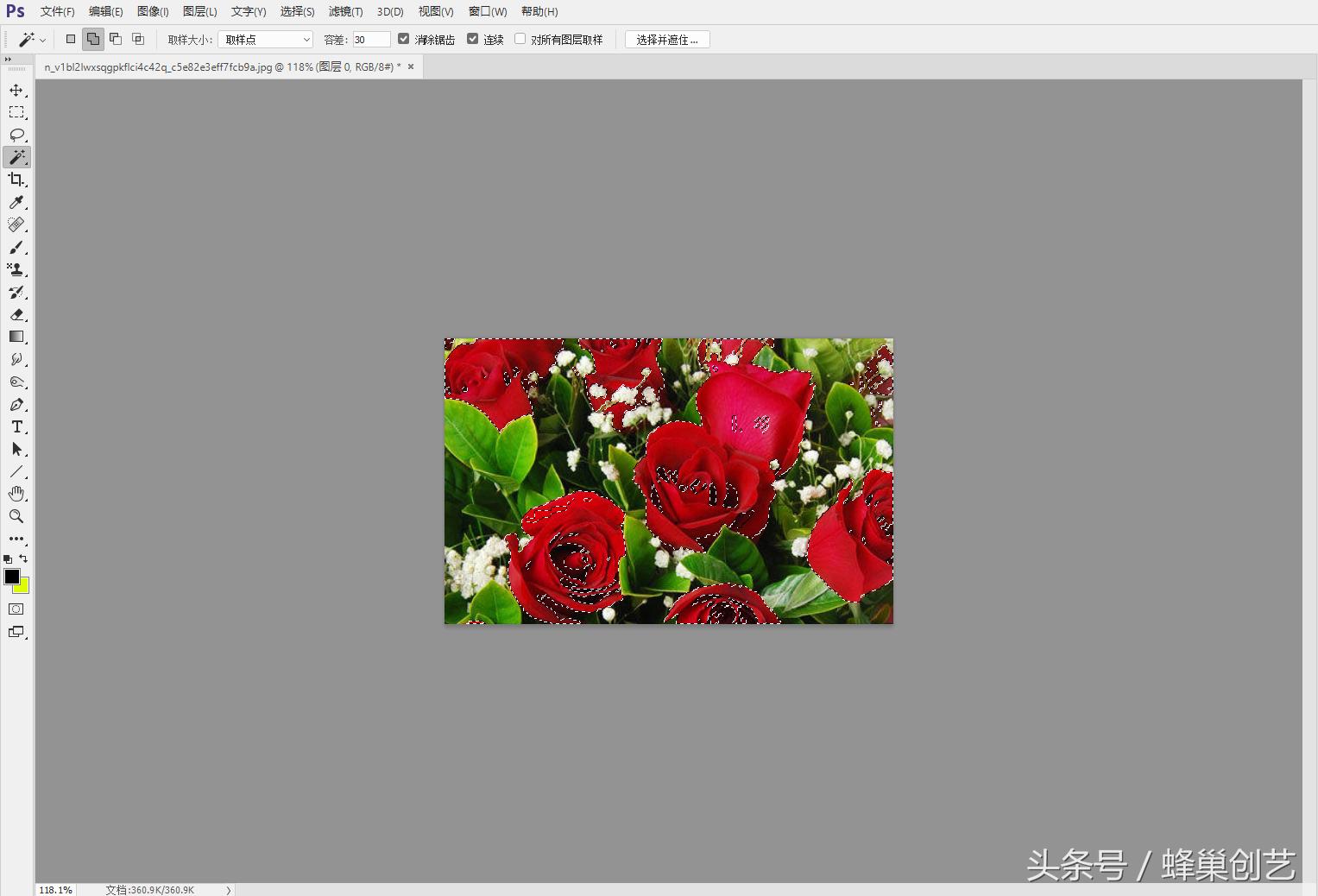
选取相似后
项目二:变换选区
PS软件不仅仅能对整个图像、某个图层或者某个选取范围内的图像进行旋转、翻转和自由变换,而且还能对选取范围进行任意旋转、翻转和自由变换。
①选区的自由变换
对选区的自由变换包括对范围的大小、倾斜角度、扭曲状况进行调整
选择选区后点击编辑>自由变换或快捷键Ctrl+T

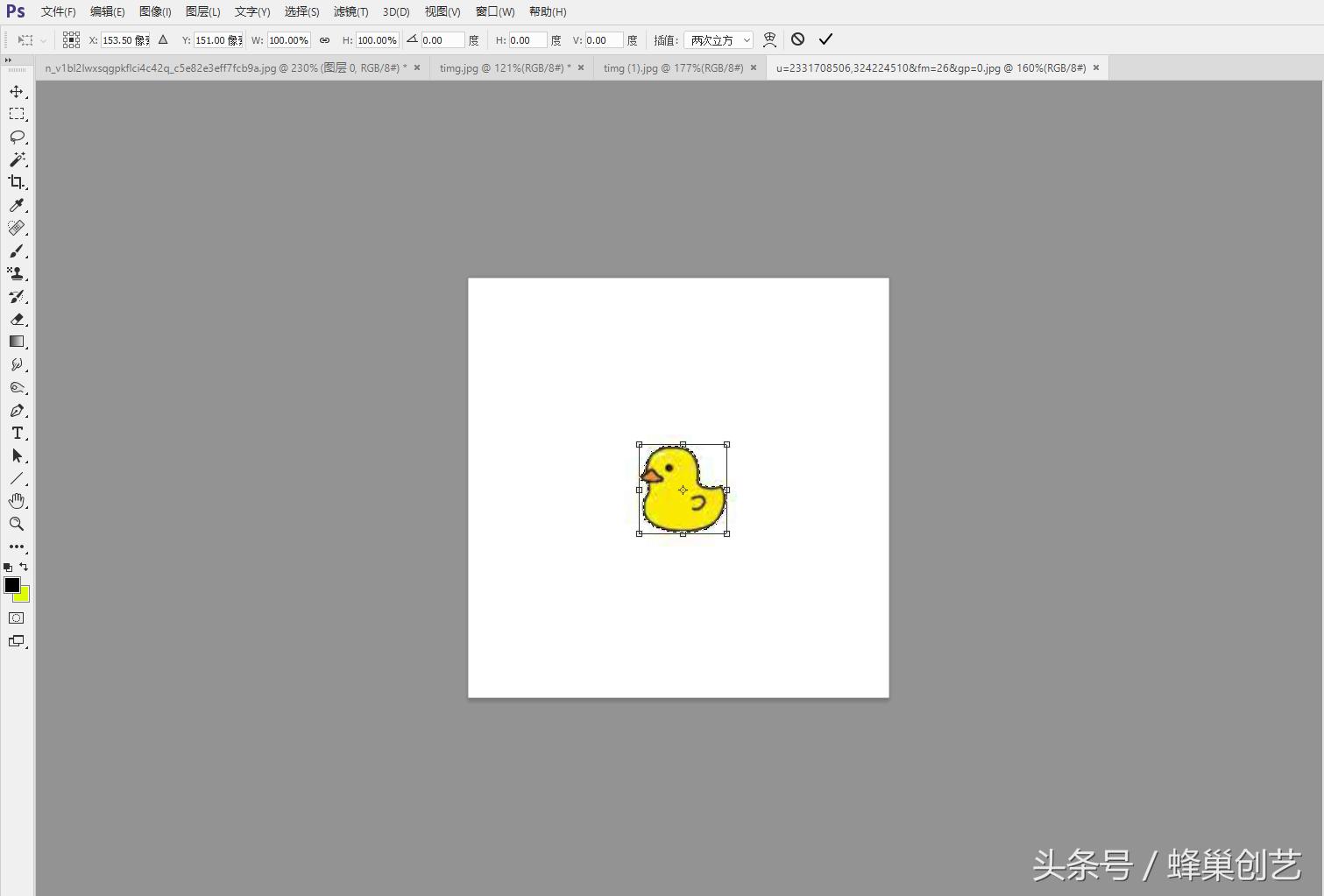
此时便进入了自由变换状态 鼠标指针移向图像便可移动图像或改变大小

在工具栏里可以调整图像的宽高比例及倾斜度数之类。
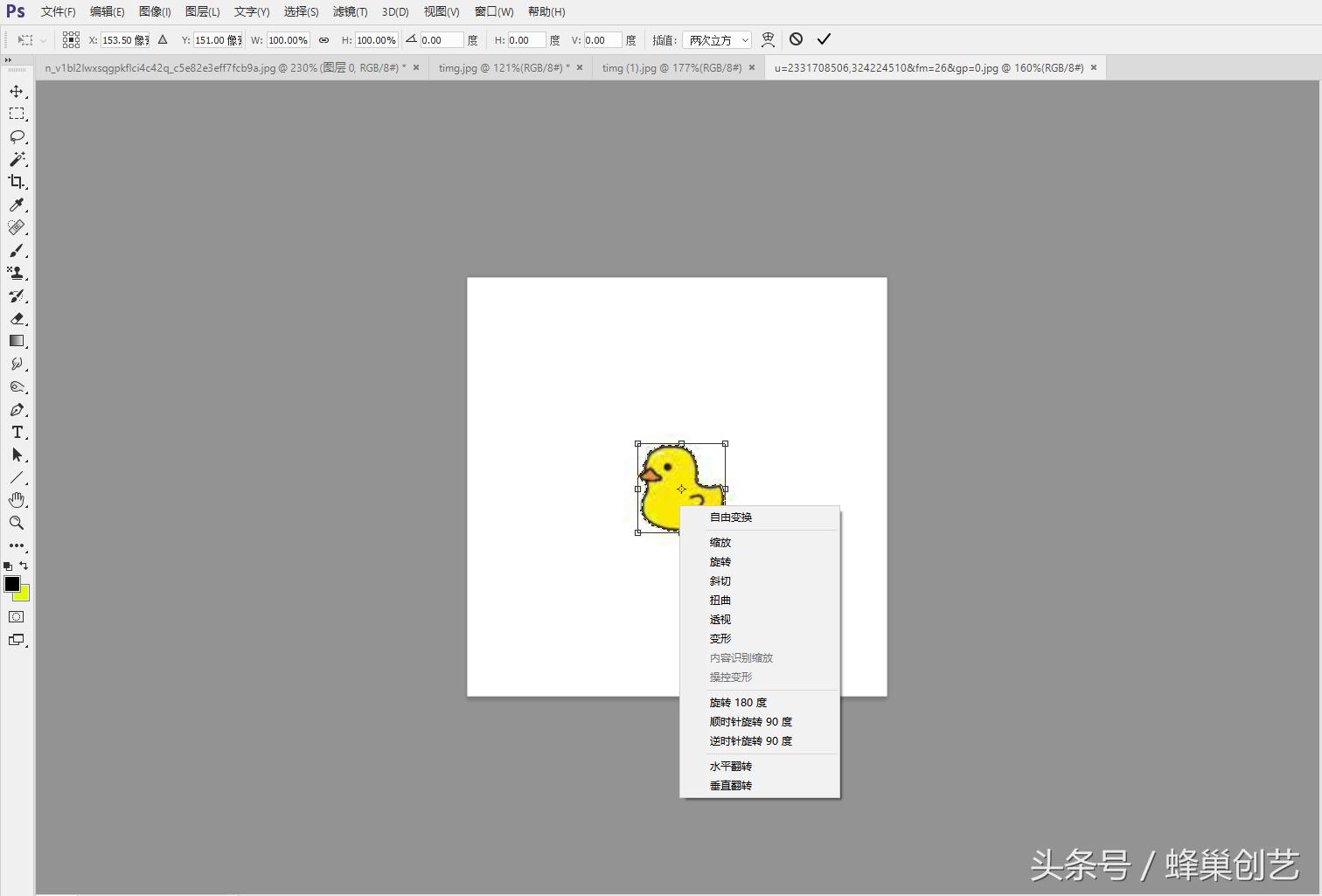
鼠标右键单击可以出现更多的变换方式
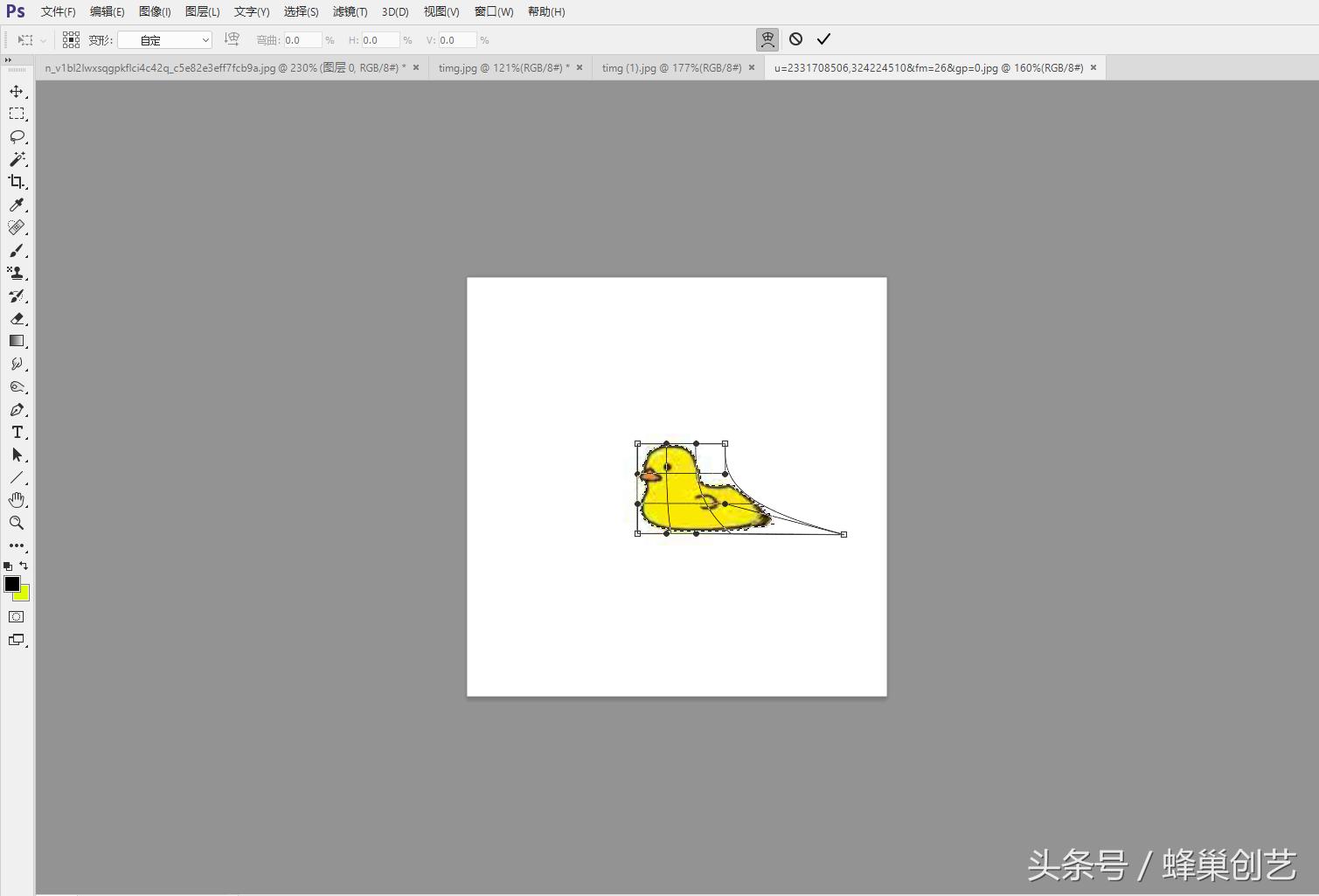
如点击变形拖动鼠标拉动边框可以使图像变形
缩放:调整选取范围的长宽比例及尺寸比例
旋转:将鼠标指针指向选区外后顺时针或逆时针旋转图像
斜切:对选区的倾斜变换
扭曲:对图像的自由调整
透视:拖动图像边角可以产生一定形状的梯形
变形:对图像以网格形式分解,拖动每个分解的局部即可变形图像的局部
本期内容就是这样,如果本文对您有帮助请关注我们,更多实用内容即将呈现。