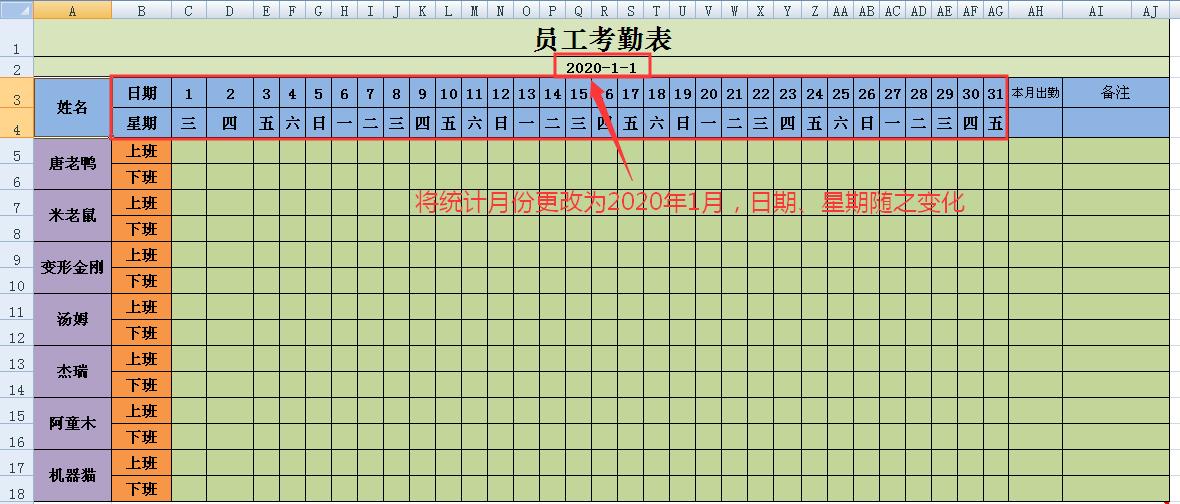
在月底和月初统计员工出勤情况时,通常要翻出日历来核对几号是星期几,不是上班时间,并且每月都得重新做相应的表头,似乎稍微感觉有点麻烦
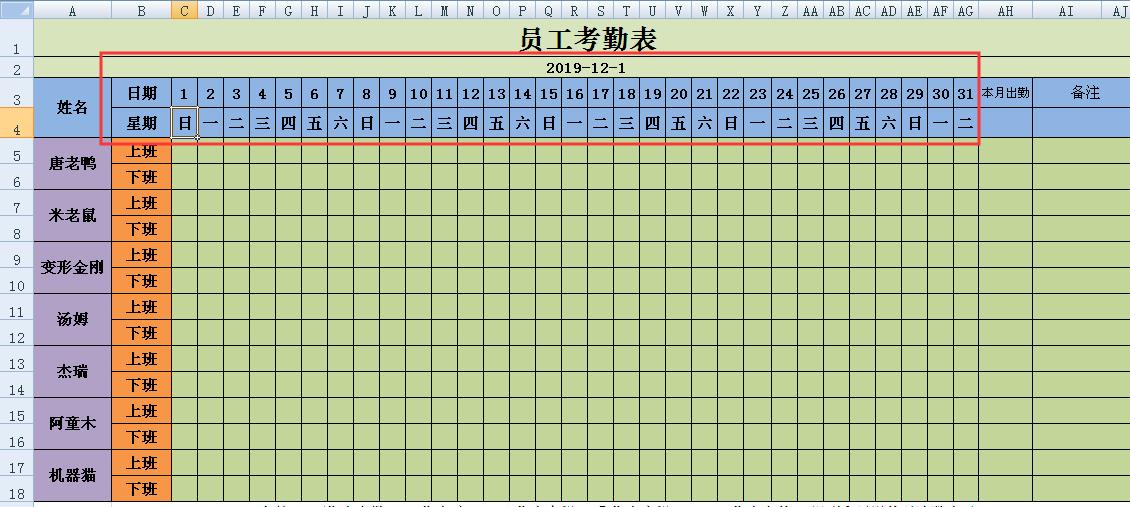
今天教你一个只需更改月份,相应的"日期"和"星期"就会自动匹配出来的方法
制作日期
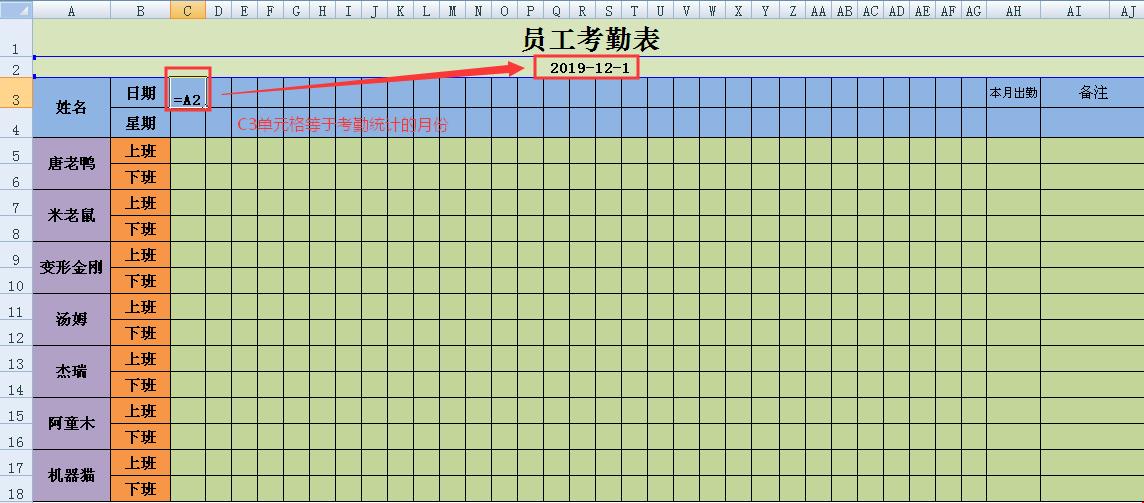
在日期的第一个单元格C3输入公式=A2(等于考勤统计的月份)
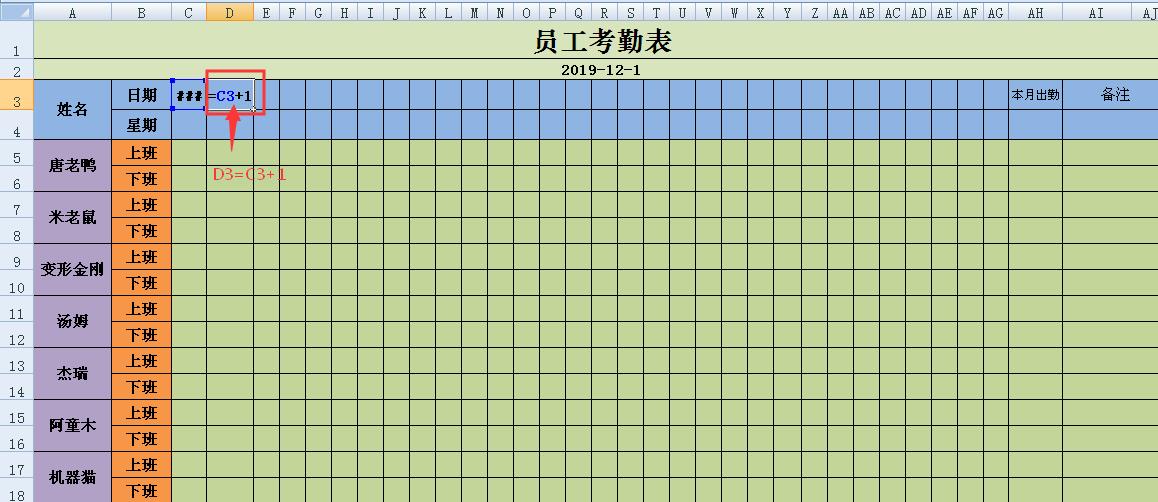
D3单元输入公式=C3+1 ,并向右拖拉填充整行
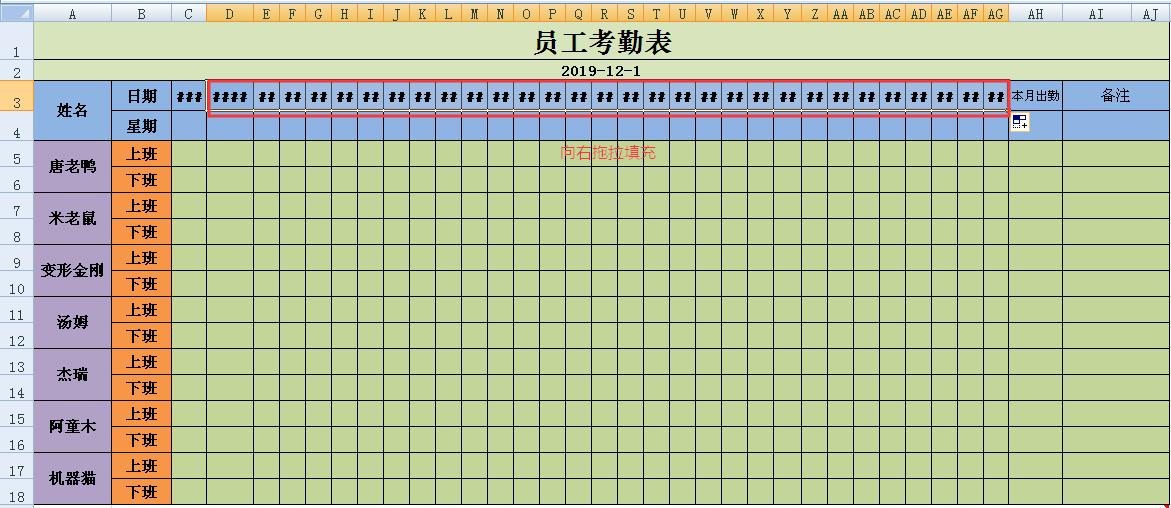
制作星期
C4单元格输入公式=C3,并向右拖拉填充整行
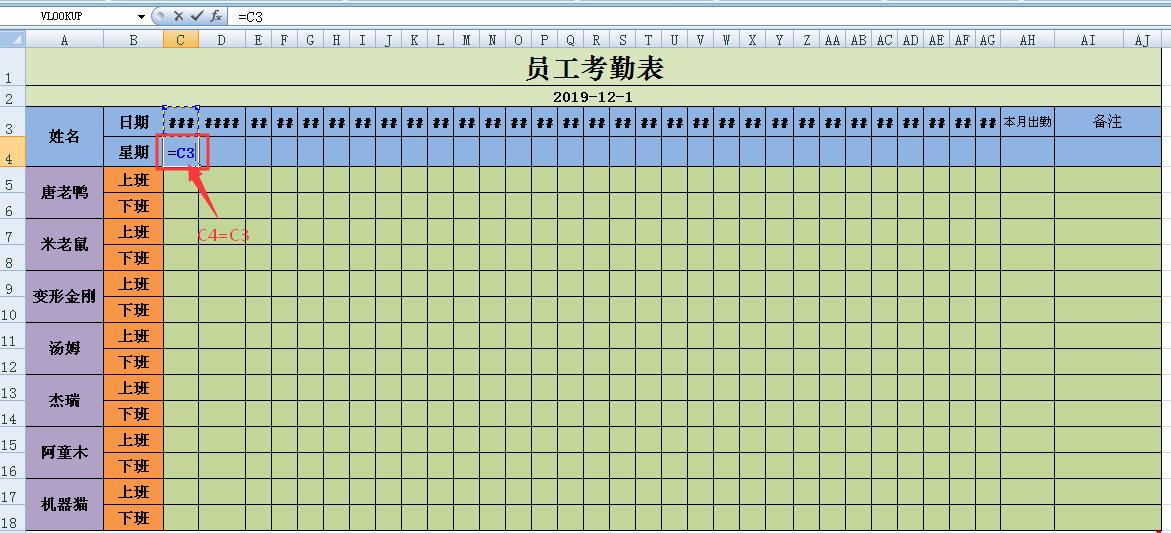

设置单元格式
选中日期行,右键—"设置单元格格式"---"自定义"---类型为"d"
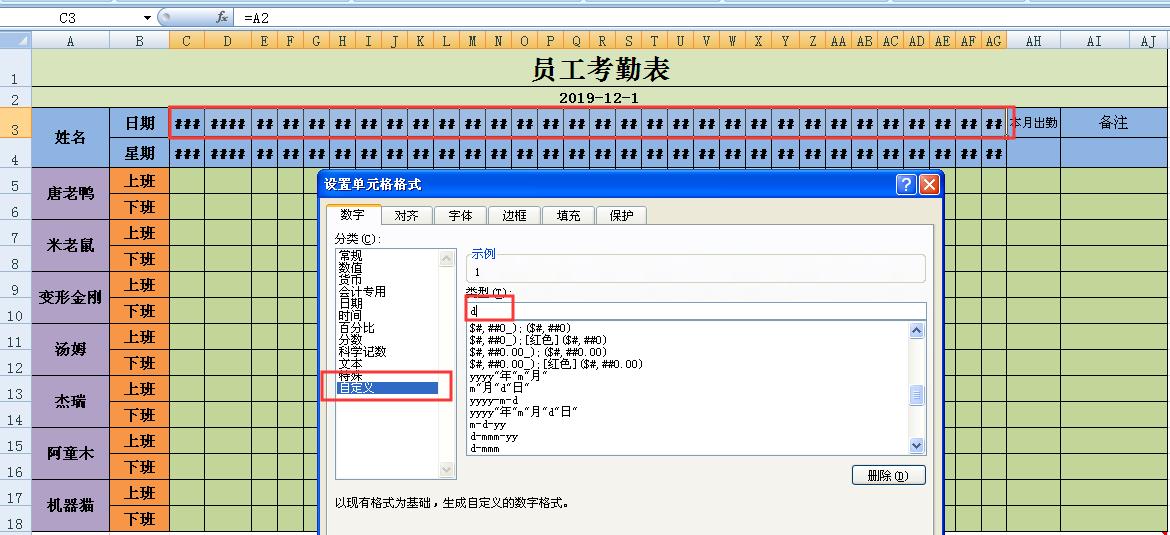
单击确定按钮,"日期"就设置好了
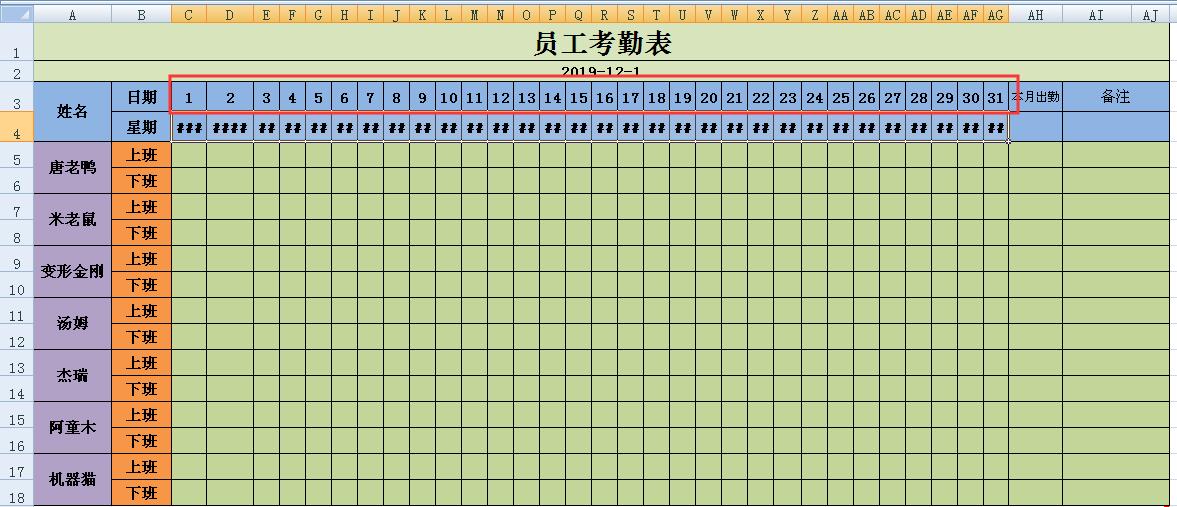
"星期"的设置同"日期"相同,唯一 不同的地方在于"自定义的类型上"
"星期"的自定义的类型为"aaa"
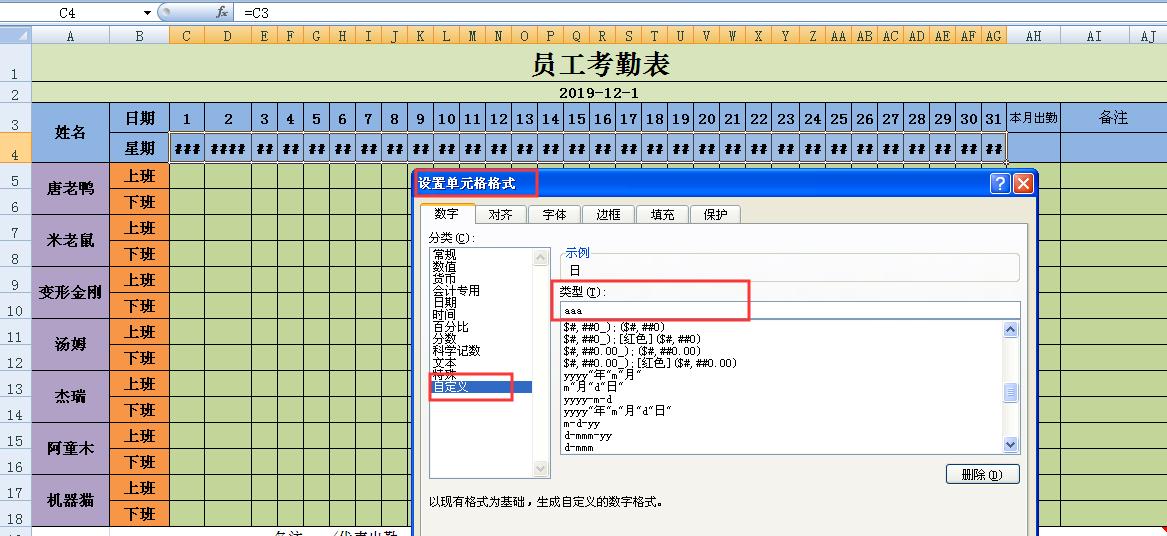
单击确定按钮后,就做好了
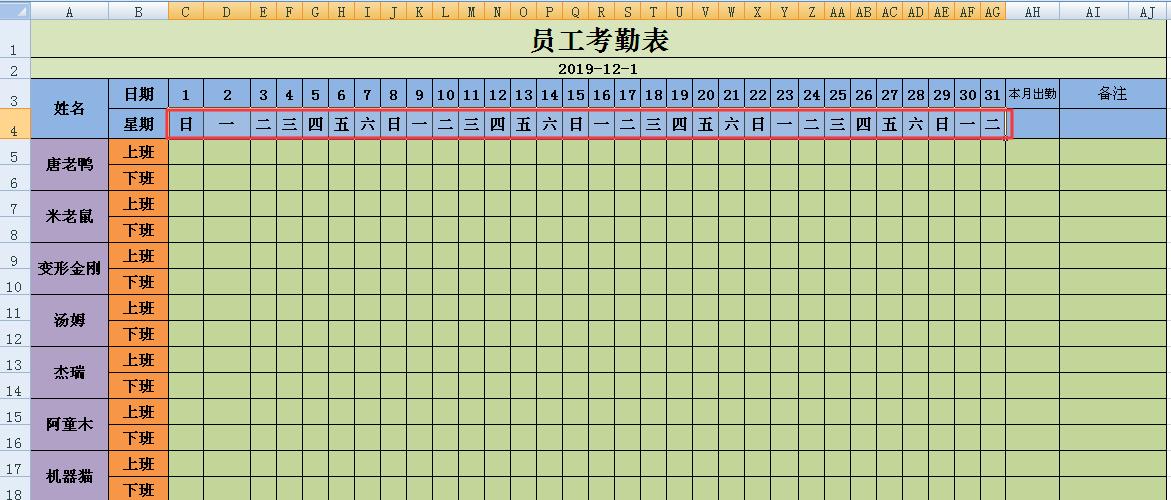
当你再次更改统计的月份时,日期和星期都是自动更新的,省去了每月重新做表头的烦恼