@Author : By Runsen
Python环境搭建(一)
现在极少有人会用上tkinter了,所以真正研究的人也就更少了,还是学下tkinter吧,其实这个东西真他妈简单。
tkinter 是内置的模块,无需安装
窗口主体框架
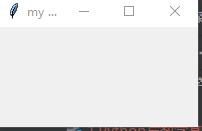
每一个 tkinter 应用的主体框架都可以包含下面这部分. 定义 window 窗口 和 window的一些属性, 然后书写窗口内容, 最后执行window.mainloop让窗*活口**起来.
import tkinter as tk
window = tk.Tk()
window.title('my window')
window.geometry('200x100')

# 这里是窗口的内容
window.mainloop()
窗口内容
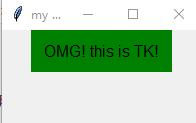
这次我们会建立一个用来描述的标签 tk.Label, 比如:
import tkinter as tk
window = tk.Tk()
window.title('my window')
window.geometry('200x100')


l = tk.Label(window,
    text='OMG! this is TK!',    # 标签的文字
    bg='green',     # 背景颜色
    font=('Arial', 12),     # 字体和字体大小
    width=15, height=2  # 标签长宽
    )
l.pack()    # 固定窗口位置

window.mainloop()
控件
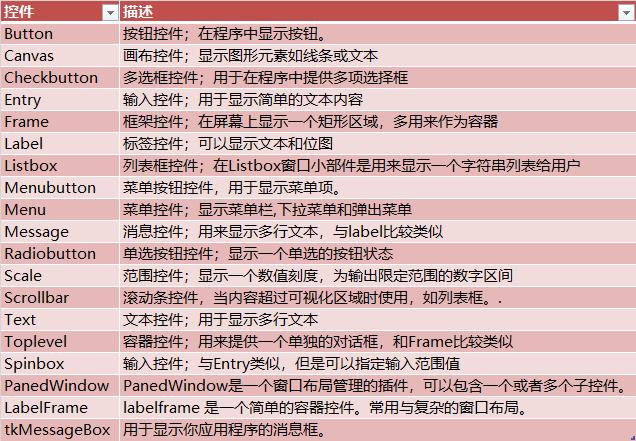
上面的Label就是一个控件,还有很多的,如按钮,标签和文本框等,如下图所示
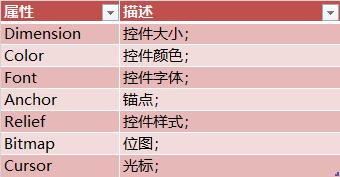
控件自带的共同属性,如大小,字体和颜色等。可根据控件展现形式选择相应的属性,具体属性如下表:
tkinter绑定事件
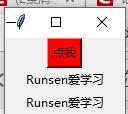
tkinter绑定事件,就是定义一个函数,然后通过command属性传入函数名,下面通过Button绑定事件,点击就出现Runsen爱学习
fromtkinterimport*

defp_label():
globalroot
Lb=Label(root,text='Runsen爱学习')
Lb.pack()

root=Tk()
root.title("应用程序窗口")
B_n=Button(root,text='点我',command=p_label,bg='red')#command后面不能有任何的标点符号
B_n.pack()
root.mainloop()
布局显示
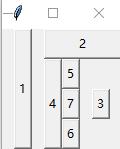
一个窗口都应该有布局,就是pack的时候需要设置side,expand需要扩展吗,fill需要填充吗
fromtkinterimport*
root=Tk()
root.title("应用程序窗口")
Button(root,text='1').pack(side=LEFT,expand=YES,fill=Y)
Button(root,text='2').pack(side=TOP,expand=YES,fill=BOTH)
Button(root,text='3').pack(side=RIGHT,expand=YES,fill=NONE)
Button(root,text='4').pack(side=LEFT,expand=NO,fill=Y)
Button(root,text='5').pack(side=TOP,expand=YES,fill=BOTH)
Button(root,text='6').pack(side=BOTTOM,expand=YES)
Button(root,text='7').pack(anchor=SE)
root.mainloop()
除了pack还有一个grid,grid将组件布局为表格
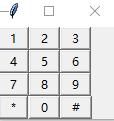
下面做一个电话拨号盘GUI
fromtkinterimport*
root=Tk()
labels=[['1','2','3'],#文本,布局为网格
['4','5','6'],
['7','8','9'],
['*','0','#']]

forrinrange(4):#行循环
forcinrange(3):#列循环
label=Label(root,
relief=RAISED,#设置边框格式
padx=10,#加宽标签
text=labels[r][c])#标签文本
label.grid(row=r,column=c)#将标签放置在r行c列
root.mainloop()
制作一个日历
上面教你做一个电话拨号盘GUI,下面能做一个简单的日历吗?
我看你就不会,不是我瞧不起你
放心,有我这个大佬在。这需要导入calendar模块了,
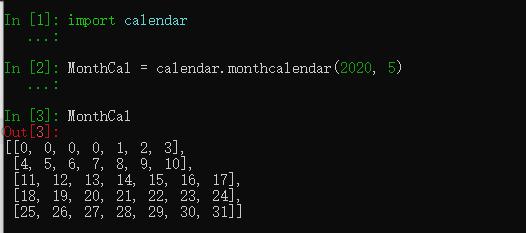
importcalendar
fromtkinterimport*
root=Tk()
labels=[['Mon','Tue','Wed','Thu','Fri','Sat','Sun']]

MonthCal=calendar.monthcalendar(2020,5)
foriinrange(len(MonthCal)):
labels.append(MonthCal[i])
forrinrange(len(MonthCal)+1):
forcinrange(7):
iflabels[r][c]==0:
labels[r][c]=''
label=Label(root,
padx=5,
pady=5,
text=str(labels[r][c]))
label.grid(row=r,column=c)
root.mainloop()
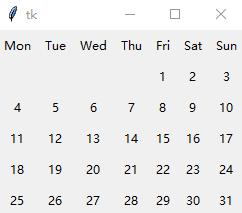
丰富我们的日历
上面的日历就是一个辣鸡,啥功能都没有,需求很简单,就是来两个按钮实现向上翻,向下翻。
向上翻,向下翻两个按钮就需要清空界面,再把日历加到labels列表中 ,放置日历。好像很简单,其实就是这么简单。
大家想一想,怎么做出来。
我还是给标准实现代码
#@Author:Runsen
importcalendar
fromtkinterimport*
root=Tk()


defLabelCal(Year,Month):
#首行放置“年、月”的位置
label=Label(root,text=str(Year)+"年")
label.grid(row=0,column=2)
label=Label(root,text=str(Month)+"月")
label.grid(row=0,column=4)
#labels列表:放置“星期”的标题
labels=[['Mon','Tue','Wed','Thu','Fri','Sat','Sun']]
#用calendar库计算日历
MonthCal=calendar.monthcalendar(Year,Month)
#先把界面清空
forrinrange(7):
forcinrange(7):
label=Label(root,
width=5,
padx=5,
pady=5,
text='')
label.grid(row=r+1,column=c)
#把日历加到labels列表中
foriinrange(len(MonthCal)):
labels.append(MonthCal[i])
#放置日历
forrinrange(len(MonthCal)+1):
forcinrange(7):
iflabels[r][c]==0:
labels[r][c]=''
label=Label(root,
width=5,
padx=5,
pady=5,
text=str(labels[r][c]))
label.grid(row=r+1,column=c)#网格布局


#默认日期
Year,Month=2020,5
LabelCal(Year,Month)

#button:Enter
defButtonPrevious():
globalYear,Month
Month=Month-1
ifMonth<1:
Month=Month+12
Year=Year-1
LabelCal(Year,Month)

button1=Button(root,text='Previous',command=ButtonPrevious)
button1.grid(row=len(MonthCal)+3,column=0)


#button:Clear
defButtonNext():
globalYear,Month
Month=Month+1
ifMonth>12:
Month=Month-12
Year=Year+1
LabelCal(Year,Month)

button2=Button(root,text='Next',command=ButtonNext)
button2.grid(row=len(MonthCal)+3,column=6)

root.mainloop()
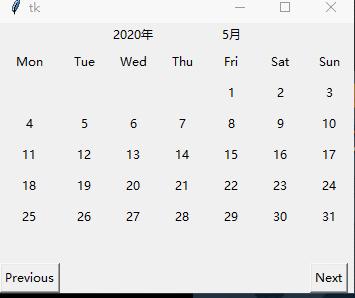
运行一波,来一个gif图