文: 科技微信 / 微信号: kejiweixun
没人想到谷歌会在今天发布 Android N,虽然发布的只是开发者预览版。I/O 大会将于 5 月 18-20 日召开,距今还有 2 个多月,谷歌第一次提前这么久放出下一代安卓系统。如果 N 不是 I/O 的主角,什么才是?
因为我用的是 nexus 6p,所以我可以第一时间体验 Android N,这是我之所以购买 nexus 而不是任何其他一款安卓手机的主要原因。
N 的外观相比 M 变化不大,它的改进主要是功能上的改进,其中最让我喜欢的新功能有三个,但在稍微深入说明之前,我想先分享升级到预览版的 Android N 需要注意哪些东东。
如何升级到 Android N
在 N 之前,你需要把系统镜像*载下**到电脑,然后通过一系列普通用户根本搞不懂的操作步骤手动升级系统。现在你只需要打开这个网址:https://www.google.com/android/beta,登记一下你的设备即可。如下图所示。
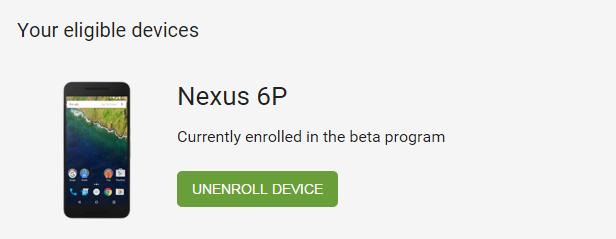
登记成功后重启手机,在解锁屏幕进入桌面之前,我就收到了系统升级的提示。这是一个体积高达 1126.7MB 的系统更新,它花了我差不多 5 个小时才*载下**完成,感谢祖国。
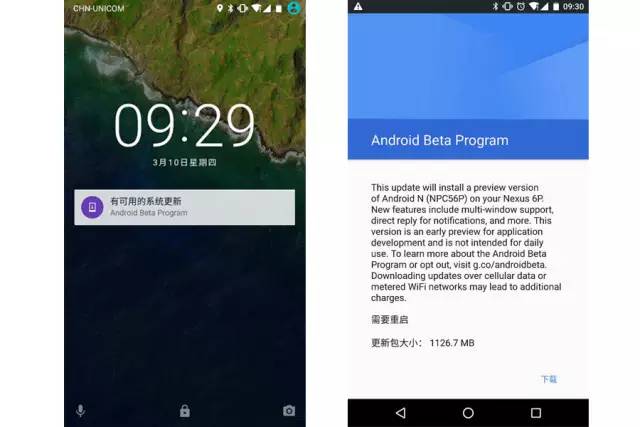
当然如果用电脑*载下**,速度会快很多,但手动升级系统会带来一个得不偿失的问题:后续释放的任何系统更新都无法通过 OTA 的方式推送给你,你只能手动安装每一次系统更新,包括正式版的 Android N。
另外需要注意的是,如果你希望把手机恢复到更稳定的 Android 6.0,只需随时点击上图的绿色按钮取消登记即可,不过恢复过程中系统会同时抹掉所有用户数据,所以你最好提前做好备份。
多窗口模式
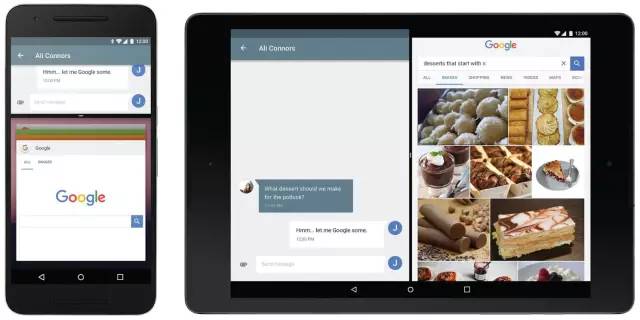
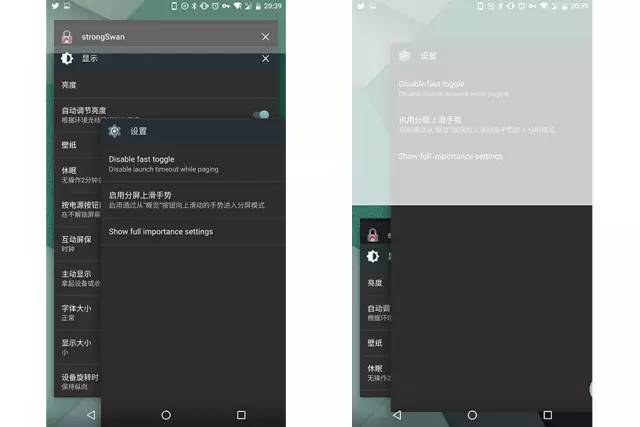
Android N 原生支持多窗口模式,如下图。竖屏时上下堆叠,横屏时左右并列,而且同时适用于手机和平板。
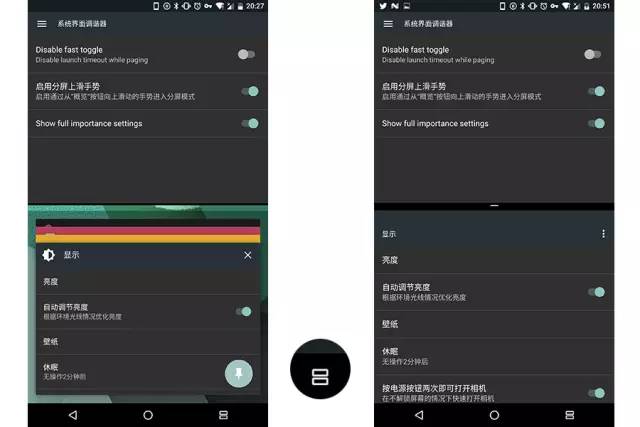
进入多窗口模式很简单,长按底部第三颗「概览」按钮,你会进入下方第一个截图所示的界面,概览按钮的外观也从一个正方形变成 2 个堆叠起来的长方形。在多窗口模式下点击主页键返回桌面,概览键还是保持为 2 个长方形,再点击概览键,你会重新进入刚刚离开时的多窗口界面。
在设置应用稍作调整,往上滑动而非长按概览键也可以直接进入多窗口模式。应用窗口不总是平分屏幕区域,你可拖动两个窗口之间的分割线调整窗口大小。
第三种进入多窗口模式的方法是:先点击概览键进入多任务切换视图,选中并长按其中一个应用窗口,这时屏幕顶部会出现一块灰白色的区域,把你选中的窗口拖动到这里,灰白区域会放大显示,接着松手即可。
全局夜间模式
Android N 的夜间模式其实有 2 层意思,第 1 层是指把部分系统界面从白色变成深色,第 2 层是把屏幕变成偏黄的暖色色调,类似于 iOS 9.3 的 night shift 功能。下图从左到右分别为开启夜间模式的深色背景主题、未开启夜间模式、开启夜间模式的暖色色调。
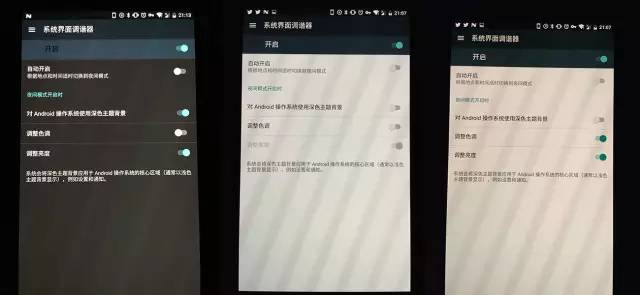
因为截屏无法把暖色色调显示出来,所以上图是我用手机拍摄的效果。第三张图片的暖色色调,实际情况其实比照片显示的效果更明显。
屏幕可显示更多内容
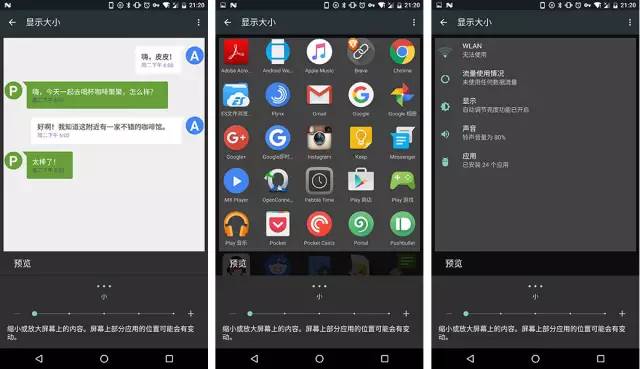
这可能是我最喜欢的新功能。在 nexus 6p 评测这篇文章中我说过,虽然 n6p 的屏幕明显大于 i6,但屏幕可展示的内容却并不比 i6 多,某些应用例如 twitter 在 n6p 上展示的内容甚至少于在 i6 展示的内容。
Android N 改变了这种状况。它原生支持调整屏幕的显示大小,这意味同样大小的屏幕现在可以同时显示更多内容,例如下方第二个截屏,应用抽屉从原来的一列 4 个应用增加到 5 个。微博、百度贴吧等应用也能在一个屏幕上显示更多内容等等。
我喜欢这种充分利用空间的布局。
-----
以上就是我最喜欢的 3 个 Android N 的新功能,也是 N 相比 M 改变最明显的 3 个功能。当然有更多优化隐藏在一行行的代码里,例如各种 API 的改进,应用更广泛的 doze 节电机制,Java 8 语言支持、新的流量节约机制、变动较大的通知中心等等,如果你感兴趣,我会在后续作更深入的分享。
这是 Android N 的一个预览版,我的 nexus 6p 升级之后,微博、微信等应用以已无法正常启动,系统还经常弹出应用崩溃的对话框。如果 n6p 是你的主力机,请谨慎升级。
文: 科技微信 / 微信号: kejiweixun